

Una vez que el instalador haya completado con éxito, el playbook de ansible sites.yml se complete sin errores y hayamos integrado ceph, podemos comenzar la verificación y la configuración.
Nota: Para quienes sufran de TOC, sí, esta es una construcción ligeramente diferente al entorno que se utilizó para las publicaciones anteriores del blog 1-6; se ha reconstruido muchas veces desde que he tenido la oportunidad de escribir esta publicación. El proceso es el mismo.
Localizar los detalles de la cuenta de inicio de sesión
- En el nodo desplegador HLM, obtenga las contraseñas de la cuenta de usuario
cd ~/scratch/ansible/next/hos/ansible/group_vars/

# admin user
grep admin_pwd *

# demo user
grep demo_pwd *

# kibana user
grep kibana_p *

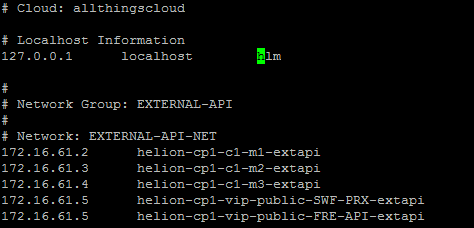
Desplegador /etc/hosts
- Agregue el alias hlm al archivo /etc/hosts en el nodo desplegador
Verificar la red
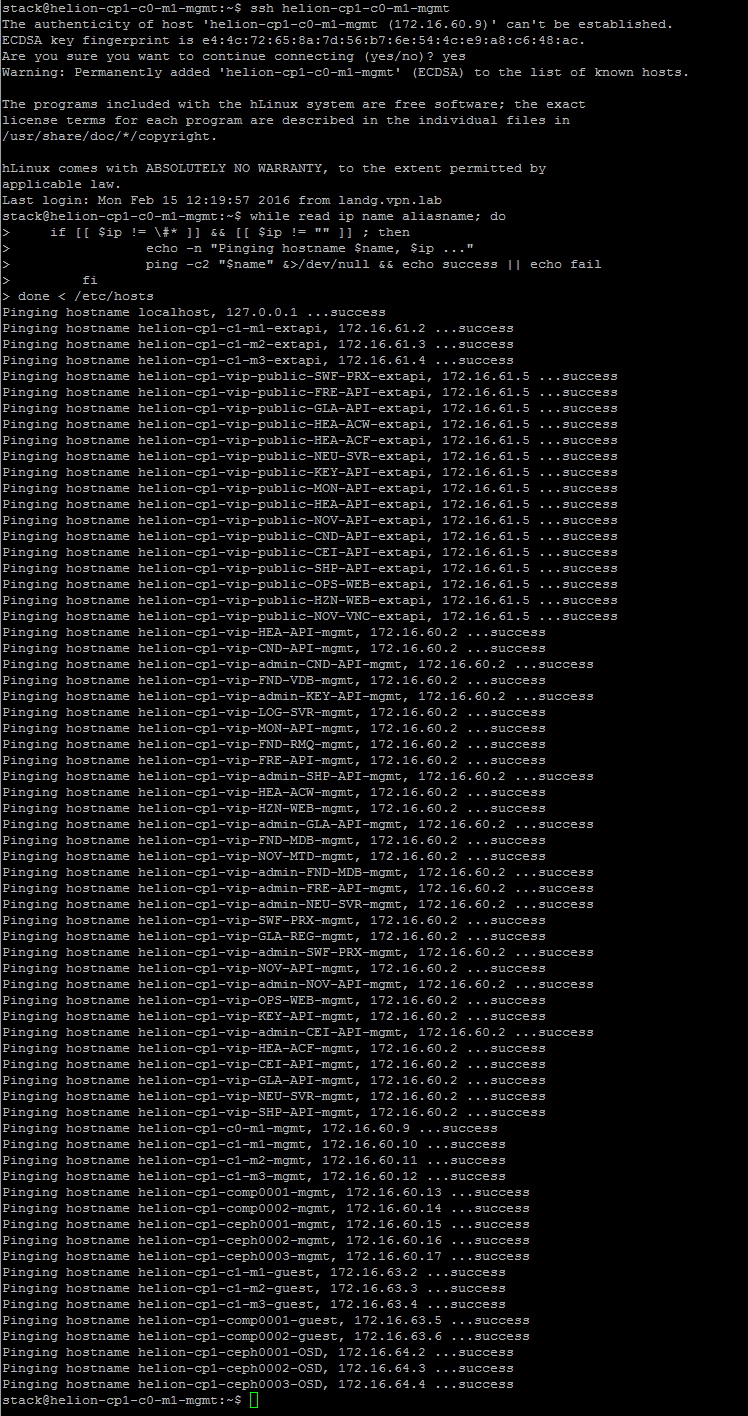
- Verifique rápidamente la red haciendo ping a todos los nombres de host en el archivo /etc/hosts en uno de los nodos controladores.
ssh helion-cp1-c0-m1-mgmt

#IFS=$' ,\t\n'
while read ip name aliasname; do
    if [[ $ip != \#* ]] && [[ $ip != "" ]] ; then
                echo -n "Pinging hostname $name, $ip ..."
                ping -c2 "$name" &>/dev/null && echo success || echo fail
        fi
done < /etc/hosts
Configurar el tipo de volumen de Cinder
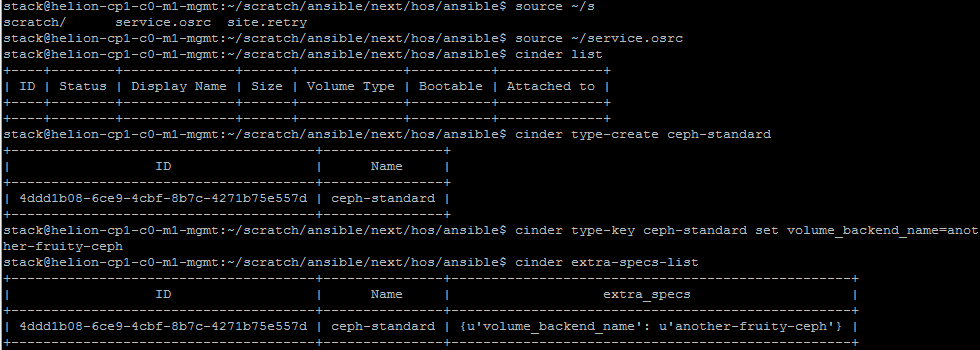
- Agregue un tipo de volumen para el almacenamiento ceph (esto también se puede lograr usando Horizon en lugar de la línea de comandos)
source ~/service.osrc

cinder type-create ceph-standard

cinder type-key ceph-standard set volume_backend_name=another-fruity-ceph

cinder extra-specs-list
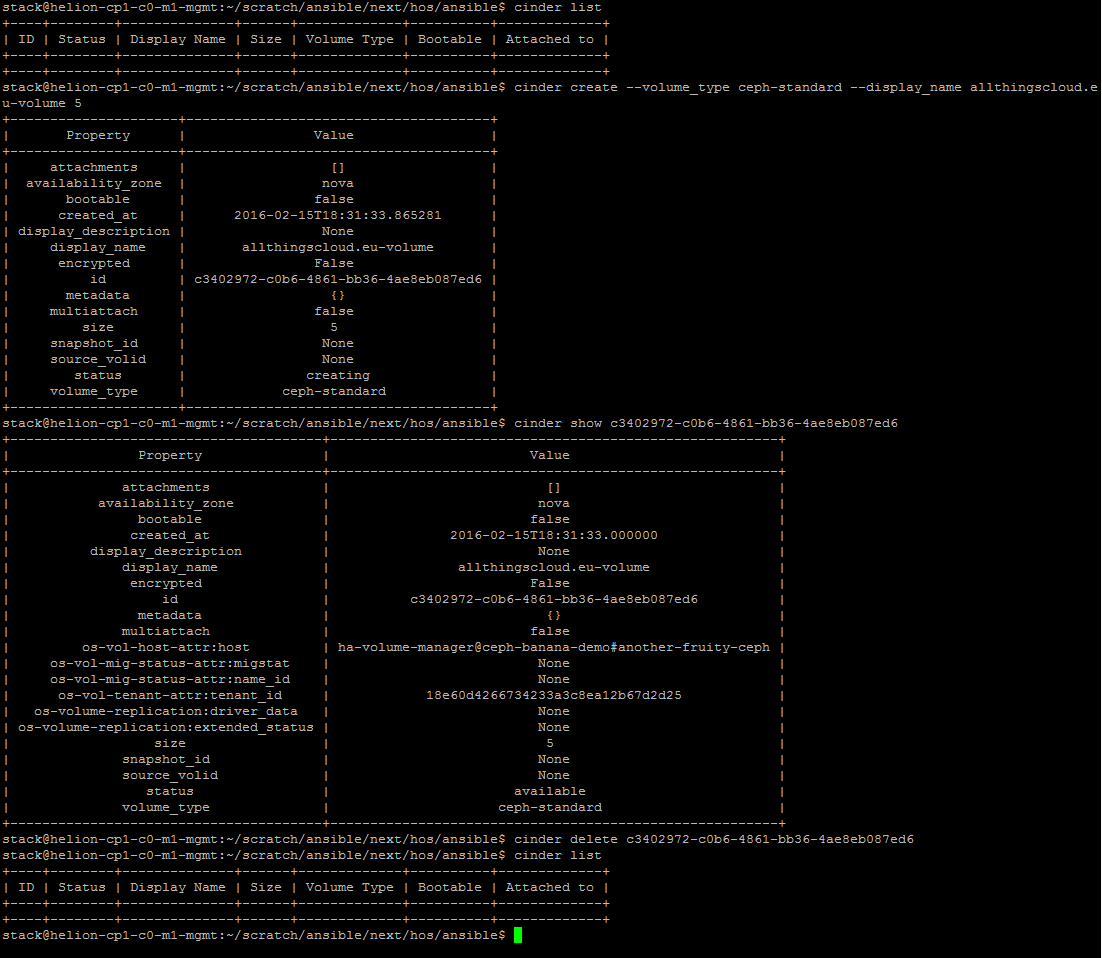
- Cree un volumen de prueba y luego elimínelo
source ~/service.osrc

cinder list

cinder create --volume_type ceph-standard --display_name allthingscloud.eu-volume 5

cinder show <volume-id>

cinder delete <volume-id>

cinder list
Configurar la red externa (ips flotantes)
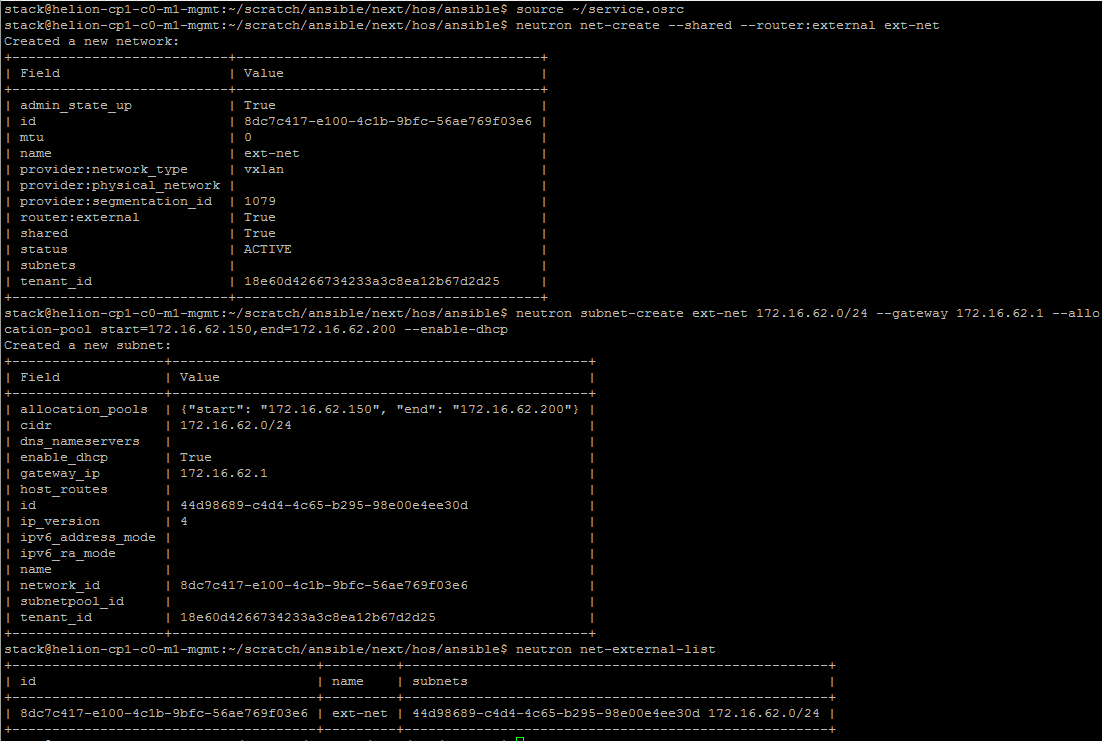
- Puede ejecutar el playbook HLM para realizar esta acción o usar la CLI como se detalla a continuación. El playbook no le brinda la flexibilidad para establecer la dirección ip de la puerta de enlace en este momento.
source ~/service.osrc

neutron net-create --shared --router:external ext-net

neutron subnet-create ext-net 172.16.62.0/24 --gateway 172.16.62.1 --allocation-pool start=172.16.62.150,end=172.16.62.200 --enable-dhcp

neutron net-external-list
Agregar una red privada
- Como usuario de demostración, agregue una red privada con enrutador a la red externa.
source demo-openrc.sh

neutron --insecure net-create private-demo-net

neutron --insecure subnet-create private-demo-net 192.168.100.0/24 --name private-demo-subnet --dns-nameserver 172.16.1.5 --gateway 192.168.100.1

neutron --insecure router-create demo-router

neutron --insecure router-interface-add demo-router private-demo-subnet

neutron --insecure router-gateway-set demo-router ext-net
Verificar la conectividad
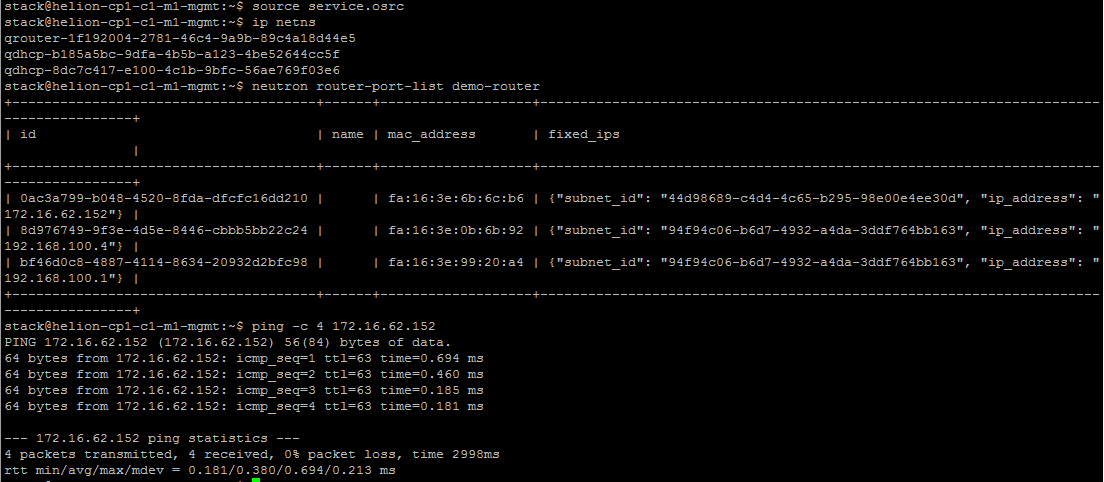
- Intente lo siguiente en uno de los nodos controladores
ssh helion-cp1-c1-m1-mgmt

source service.osrc

ip netns

neutron router-port-list demo-router

ping -c 4 <external gateway ip address>
Cargar una imagen de prueba
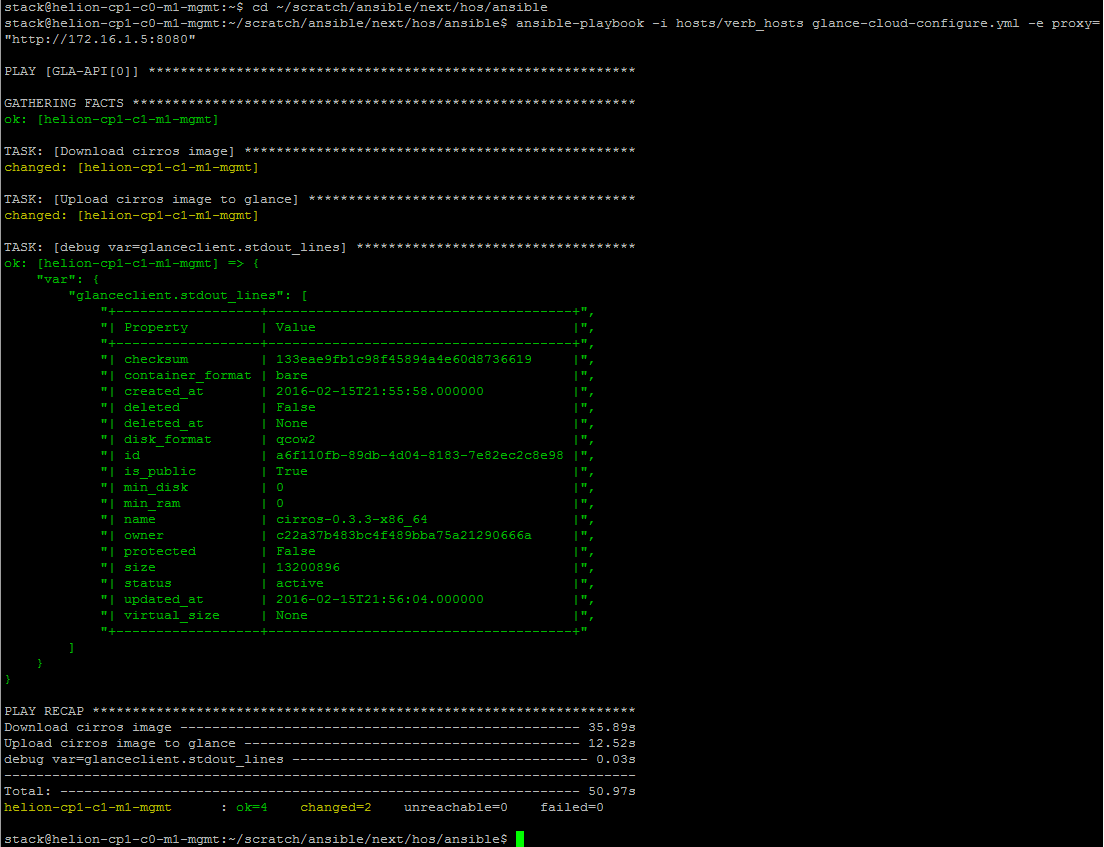
- Use el playbook de ansible para cargar una imagen de demostración para pruebas desde el nodo desplegador
cd ~/scratch/ansible/next/hos/ansible

ansible-playbook -i hosts/verb_hosts glance-cloud-configure.yml -e proxy="http://172.16.1.5:8080"
Configuración de las pruebas de verificación de Tempest
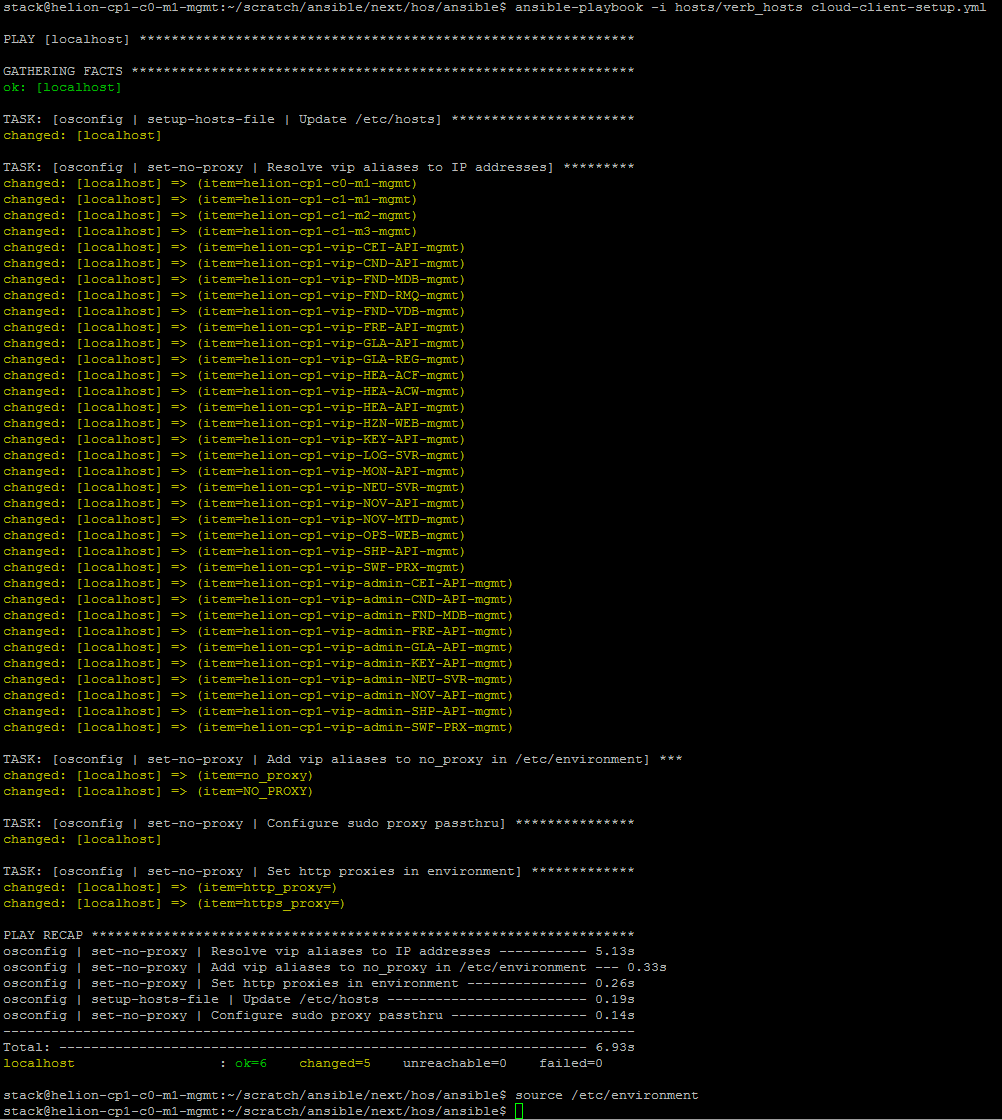
- Configure el entorno para tempest usando los playbooks suministrados y luego ejecute las pruebas
cd ~/scratch/ansible/next/hos/ansible

ansible-playbook -i hosts/verb_hosts cloud-client-setup.yml

source /etc/environment
Ejecutar Tempest
- Ejecute las pruebas predeterminadas de la siguiente manera
cd ~/scratch/ansible/next/hos/ansible

ansible-playbook -i hosts/verb_hosts tempest-run.yml
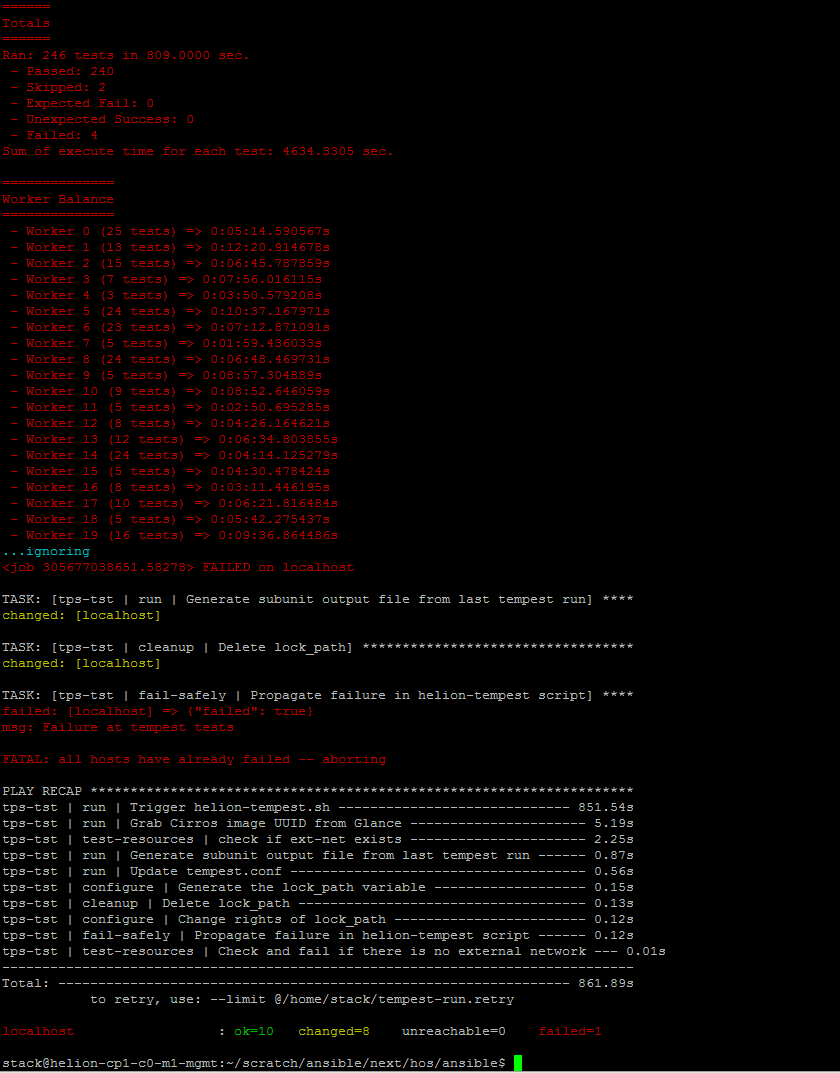
Resultados de Tempest
- Tenga cuidado con los fallos falsos: no todas las pruebas se ejecutan como se esperaba, lo que generalmente resulta en aproximadamente 4 fallos de 246 pruebas
Acceder a Horizon
- Obtenga los detalles del portal desde el archivo /etc/hosts.
grep vip-HZN-WEB /etc/hosts
HorizonIP
- Los usuarios predeterminados son admin y demo. Las ubicaciones de las contraseñas se detallan en la parte superior de esta publicación.
Portal de Horizon
Acceder a la consola de operaciones
- La consola de operaciones está disponible en el puerto 9095 en el vip de gestión identificado anteriormente
http://vip:9095
- El usuario predeterminado es admin. Misma contraseña que la anterior.
Portal de operaciones
ELK – Acceso a registro centralizado
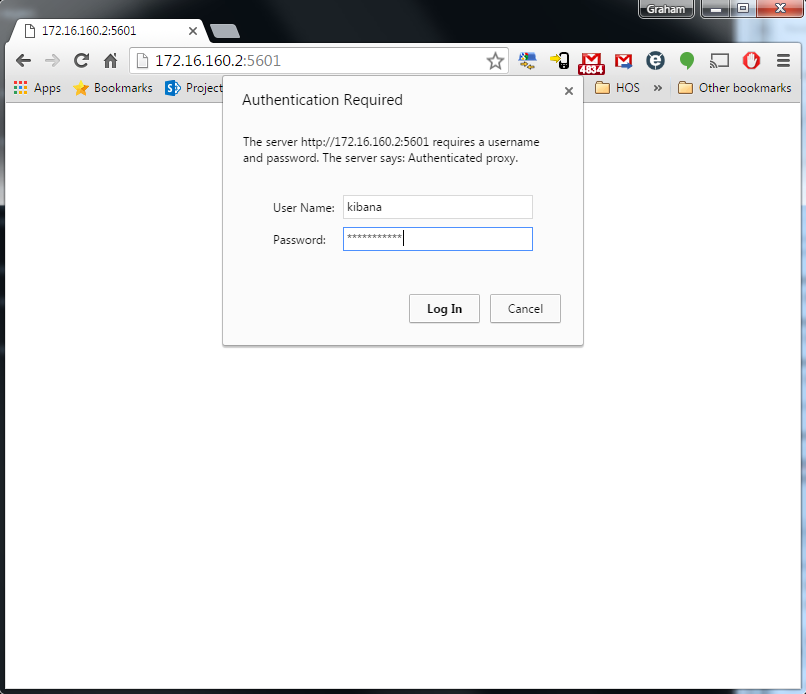
- El cliente frontend javascript de Kibana para el registro de HOS está disponible en el puerto 5601 del vip de gestión
http://vip:5601
- El usuario predeterminado es kibana. Las ubicaciones de las contraseñas se detallan en la parte superior de esta publicación.
Eso es todo por ahora. La publicación final del blog en esta serie cubre algunos de los errores encontrados durante el proceso de instalación.