

Configurar el backend de almacenamiento en bloque
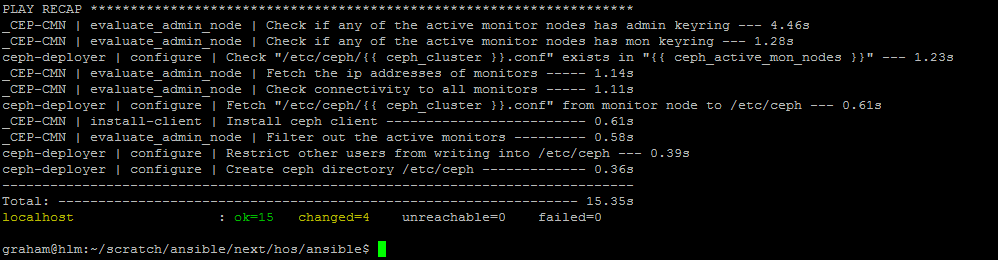
En primer lugar, necesitamos instalar el cliente de Ceph en el nodo de despliegue de la siguiente manera (recordando --ask-vault-pass ya que he cifrado los datos sensibles):
cd ~/scratch/ansible/next/hos/ansible
ansible-playbook -i hosts/verb_hosts ceph-setup-deployer-as-client.yml --ask-vault-pass
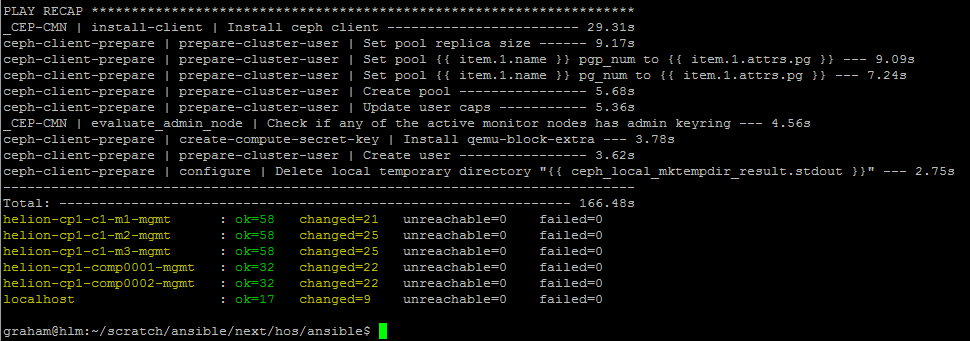
Instale el cliente de Ceph en todos los nodos que utilizarán los servicios de Ceph:
cd ~/scratch/ansible/next/hos/ansible
ansible-playbook -i hosts/verb_hosts ceph-client-prepare.yml --ask-vault-pass
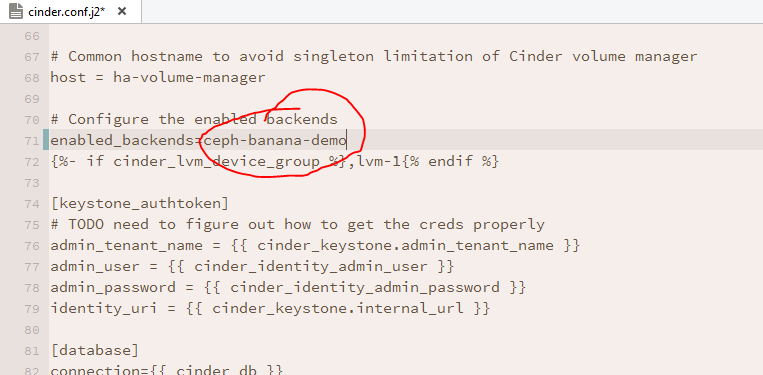
Verifique la configuración de cinder.conf – recuerde que reemplacé el FSID y el GUID predeterminados – esto deberá aplicarse al archivo cinder.conf a través de su plantilla Ansible asociada ~/helion/my_cloud/config/cinder/cinder.conf.j2.
Asigne un nombre memorable al backend de Ceph, especialmente si trabaja con múltiples backends, por ejemplo:
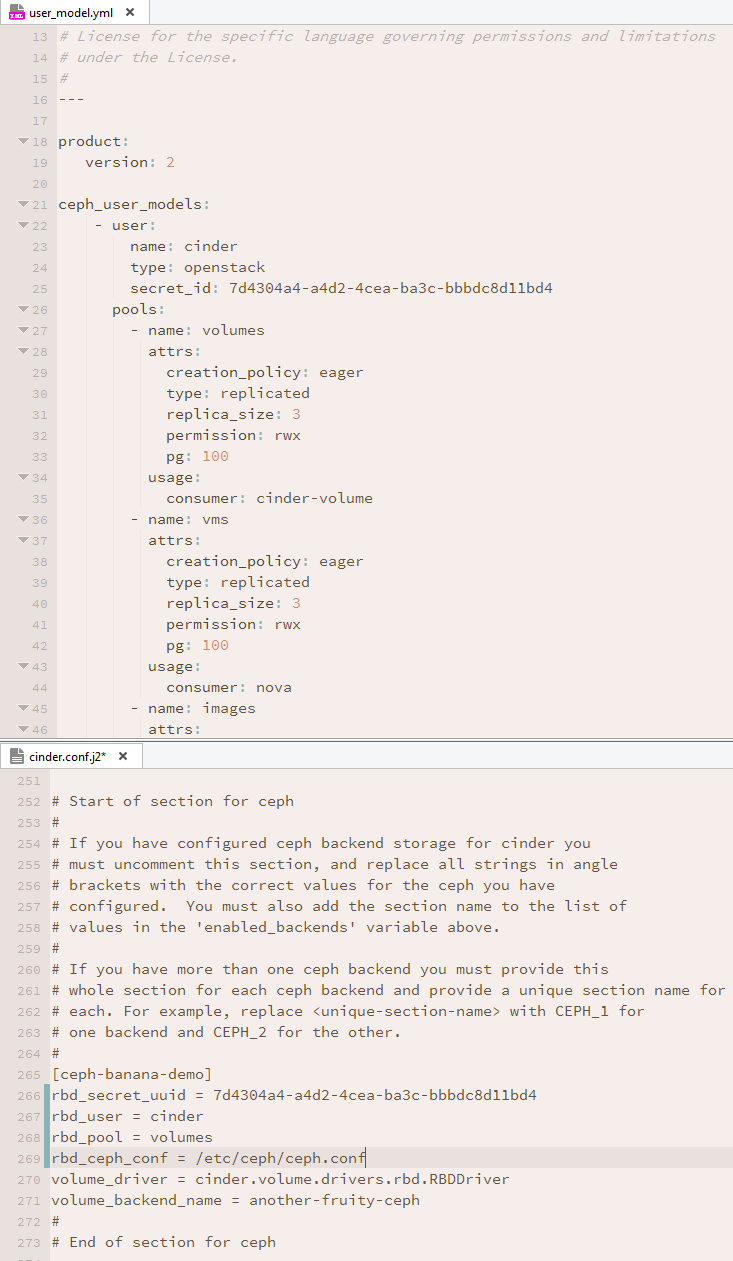
Continúe hacia abajo en el archivo hasta la sección de Ceph y elimine los comentarios, luego complete los valores pertinentes para su instalación. Estos son los valores definidos anteriormente en ~/helion/my_cloud/config/ceph/user_model.yml. En mi caso, el archivo debería verse así:
Para habilitar Ceph para las copias de seguridad de volúmenes, continúe hacia abajo en este archivo de plantilla cinder.conf.j2 hasta la sección de copias de seguridad – descoméntela y complete los valores correspondientes:
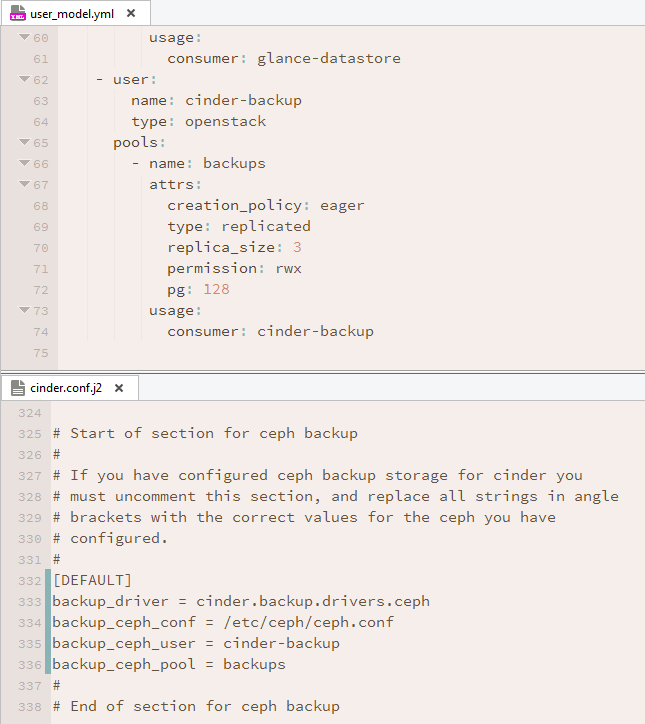
Configuración de Glance
Ahora podemos pasar a la configuración de Glance, siempre que desee utilizar Ceph para almacenar las imágenes de Glance. El archivo que necesitamos modificar ahora se llama ~/helion/my_cloud/config/glance/glance-api.conf.j2 — sorpresa, sorpresa. Realice los siguientes cambios:
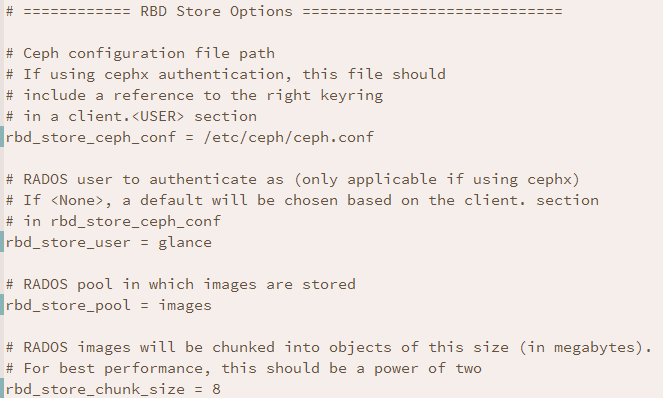
Y cambie tanto stores como default_store de la siguiente manera:
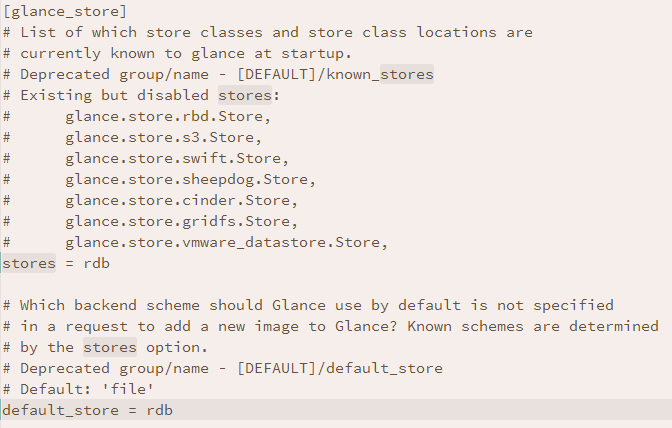
Por lo tanto, ahora hemos configurado Ceph para los volúmenes de Cinder, las copias de seguridad de Cinder y las imágenes de Glance.
Configuración del acceso al hipervisor
Lo único que queda por configurar es el acceso al hipervisor para montar volúmenes en las máquinas virtuales — ~/helion/my_cloud/config/nova/kvm-hypervisor.conf.j2 es el archivo de configuración que debemos modificar ahora:
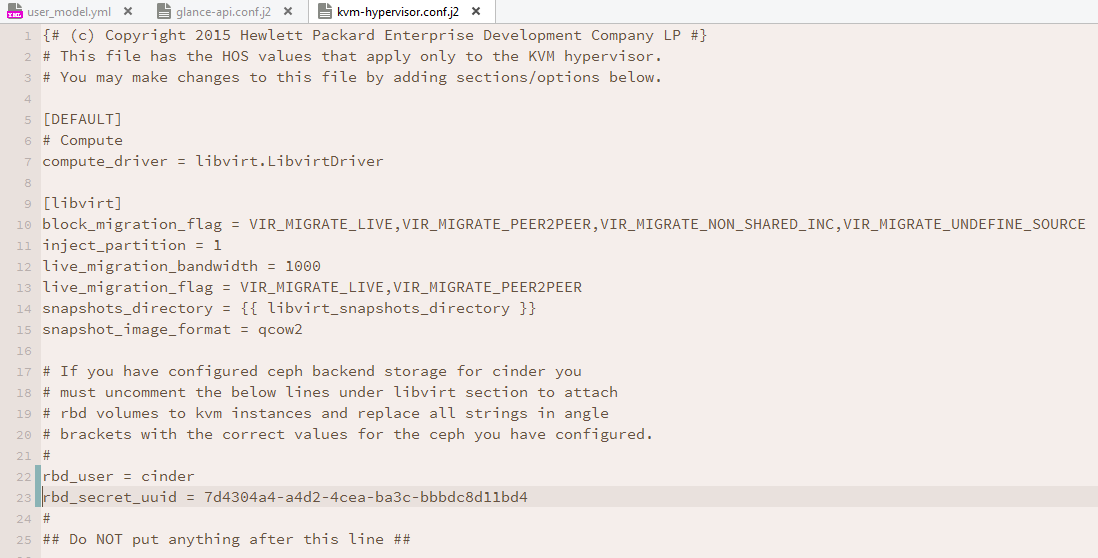
Ahora volvemos a los conceptos básicos de HLM de HOS 2.X cuando se han realizado cambios en la configuración y es necesario volver a desplegar.
Tengo un par de pasos adicionales que quizás no necesite si no ha cifrado los datos sensibles:
cd ~/helion/hos/ansible
git add -A
git commit -m "Configured Ceph Backends for Cinder, Cinder Backup, Glance and Nova"

export HOS_USER_PASSWORD_ENCRYPT_KEY=SomeSecretKey
ansible-playbook -i hosts/localhost config-processor-run.yml --ask-vault-pass
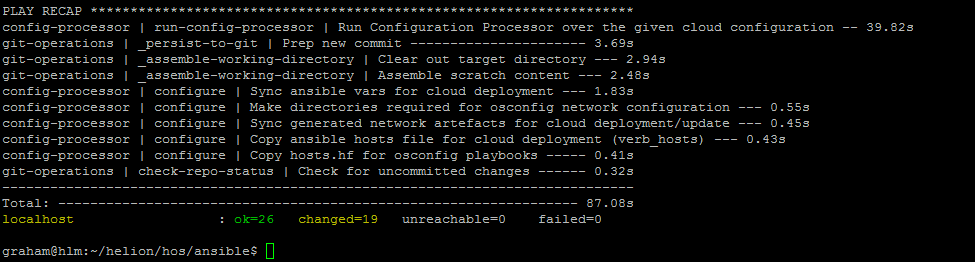
Construir el directorio de despliegue
ansible-playbook -i hosts/localhost ready-deployment.yml --ask-vault-pass
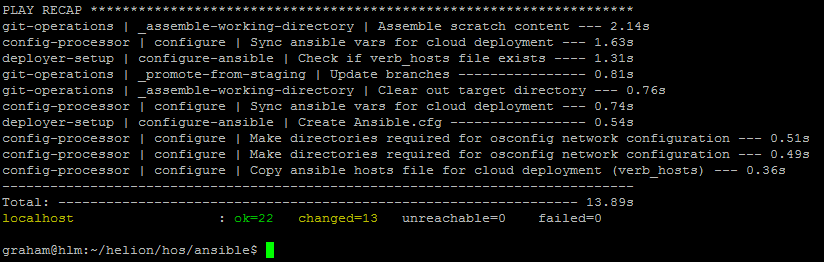
Reconfigurar los servicios
Ejecute el playbook de reconfiguración de Cinder:
cd ~/scratch/ansible/next/hos/ansible
ansible-playbook -i hosts/verb_hosts cinder-reconfigure.yml --ask-vault-pass
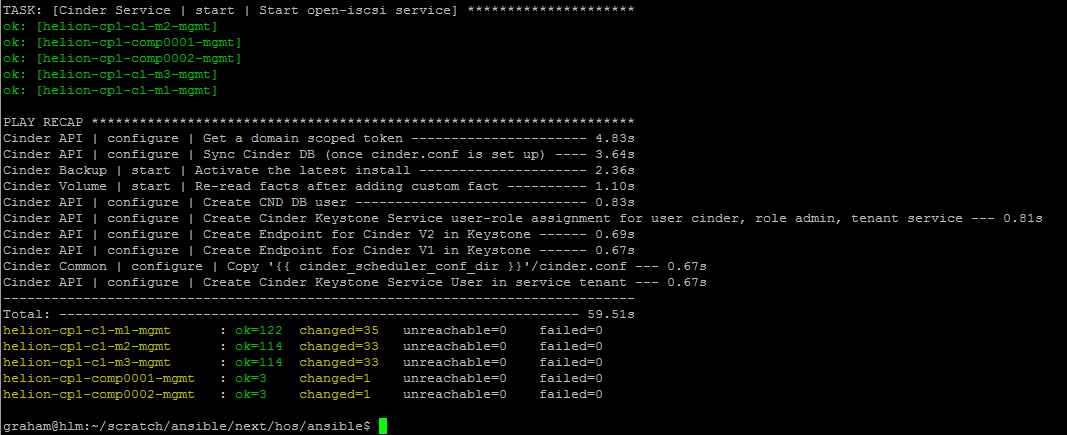
Ejecute el playbook de reconfiguración de Glance:
cd ~/scratch/ansible/next/hos/ansible
ansible-playbook -i hosts/verb_hosts glance-reconfigure.yml --ask-vault-pass
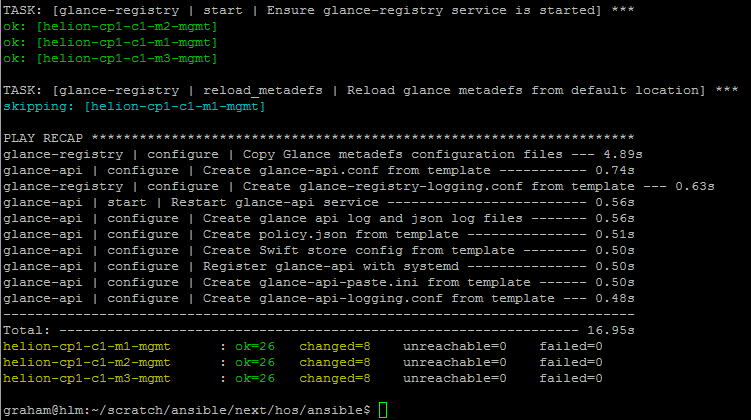
Finalmente, ejecute el playbook de reconfiguración de Nova:
cd ~/scratch/ansible/next/hos/ansible
ansible-playbook -i hosts/verb_hosts nova-reconfigure.yml --ask-vault-pass
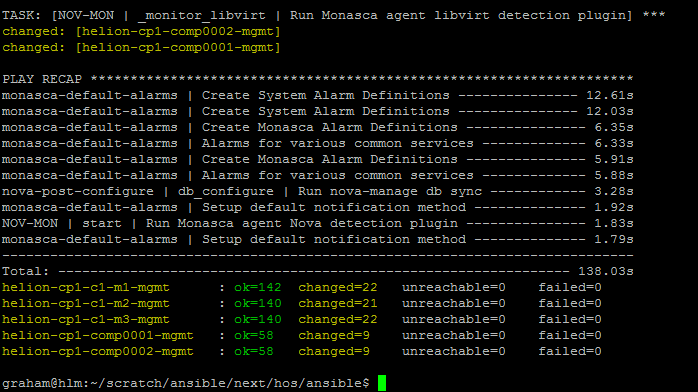
Es ahora el momento de iniciar la validación de la instalación.