

### Añadir herramientas LDAP a la plataforma HOS 2.1
Al integrar el servicio de autenticación keystone de HOS 2.1 con LDAP, es útil tener instalado el conjunto de herramientas ldap de Linux en el nodo de Lifecycle Manager. El procedimiento de integración de ldap se explica claramente aquí.
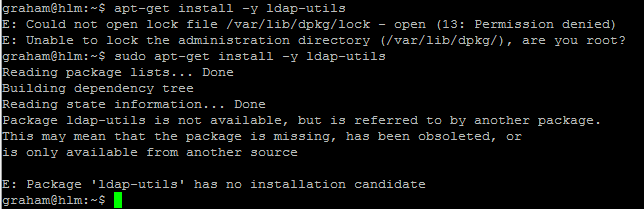
Helion OpenStack 2.1 actualmente se distribuye sin LDAP-UTILS en el repositorio suministrado con la imagen base de hLinux. Sin embargo, hLinux es básicamente una versión endurecida de Debian Jessie (versión 8). El siguiente procedimiento ilustra cómo superar dos pequeños obstáculos en HOS 2.1:
- Cómo añadir un repositorio de terceros, Debian, para su uso dentro de hLinux.
[Nota: Por favor, no haga esto en un entorno de producción sin comprobarlo primero con su equipo de soporte.] - Cómo transferir paquetes de Helion OpenStack 2.1 a un sistema HOS 2.1 aislado (air-gapped), es decir, sistemas sin acceso a Internet.
Comience con un sistema hLinux en línea
- Instale hLinux desde el medio de instalación de HOS 2.1 en una máquina virtual con acceso a Internet.
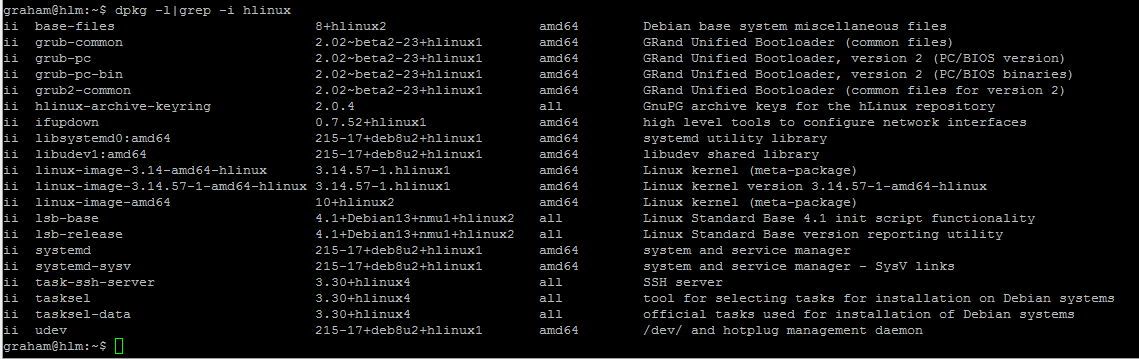
- Ejecute el siguiente comando para localizar la versión correcta de Debian sobre la que se basa hLinux. Esto es necesario para asegurarnos de conectarnos a la versión correcta del repositorio de Debian.
dpkg -l|grep -i hlinux
Debian 8 – Jessie https://www.debian.org/releases/
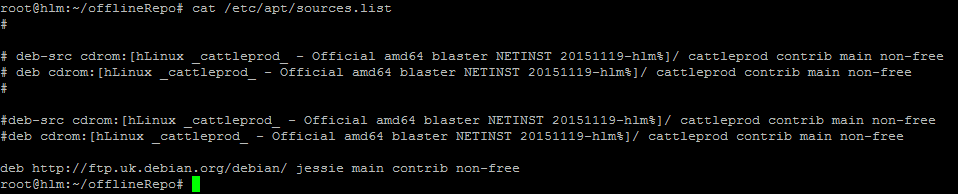
deb http://ftp.uk.debian.org/debian/ jessie main contrib non-free
- Edite el archivo /etc/apt/sources.list y añada la línea anterior que indica a apt-get que busque en ese repositorio.
- Comente las líneas del repositorio cdrom como se muestra a continuación.
sudo vi /etc/apt/sources.list
- Ahora actualice la lista de fuentes para apt-get (volverá a leer el archivo sources.list actualizado)
sudo apt-get update
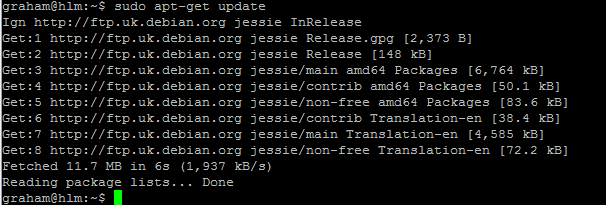
Nota: Si la actualización anterior falla, es posible que no tenga acceso directo a Internet, sino que necesite ingresar los detalles de su servidor proxy como se indica a continuación y luego repetir el comando anterior:
export http_proxy=http://<your proxy server details>:<port>
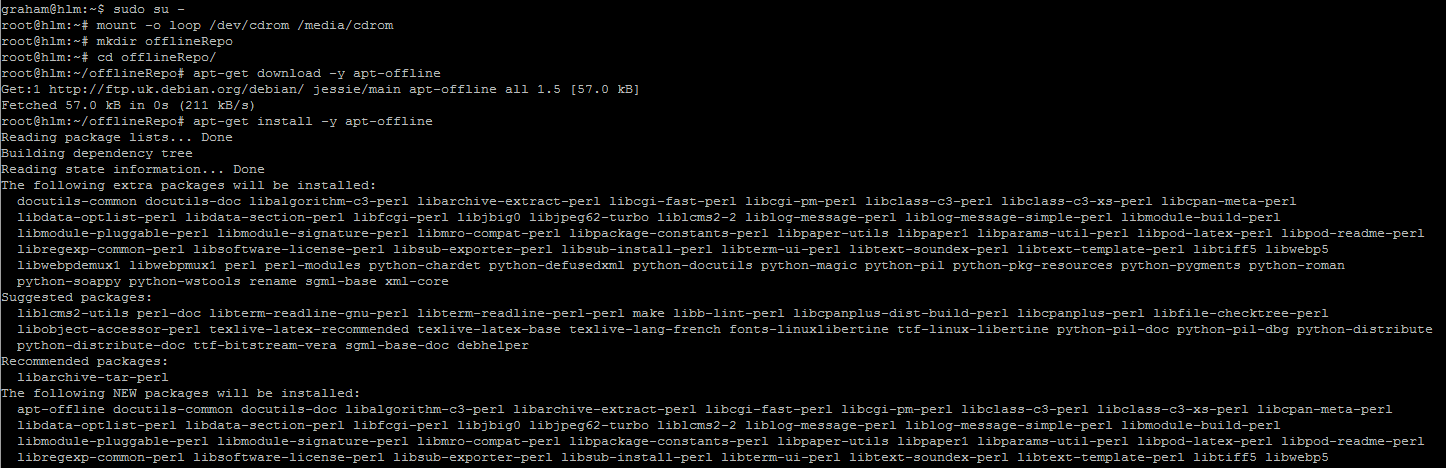
- Como necesitamos empaquetar ldap-utils (o cualquier otro paquete, por cierto) para su uso en otro sistema que no tiene acceso a Internet, necesitamos instalar el administrador de paquetes sin conexión: apt-offline
sudo su -

mkdir  offlineRepo

cd offlineRepo

apt-get download -y apt-offline

# Descargar el paquete en sí para su uso en el otro sistema

apt-get install -y apt-offline
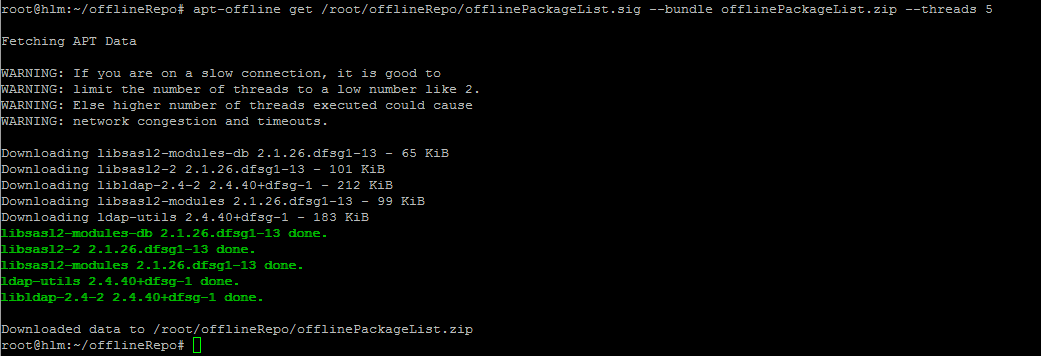
- Ahora construya el índice para el repositorio de apt-offline y descargue los paquetes requeridos.
Nota: En este escenario descargaré el paquete ldap-utils, sin embargo, puede incluir los paquetes que necesite. Simplemente añádalos después de ldap-utils.
apt-offline set /root/offlineRepo/offlinePackageList.sig --install-packages ldap-utils [optional other packages..]

apt-offline get /root/offlineRepo/offlinePackageList.sig --bundle offlinePackageList.zip --threads 5
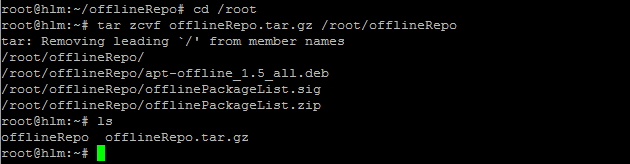
- Ahora solo necesitamos comprimir todo en un solo archivo para facilitar su transporte al sistema HOS 2.1 sin conexión.
cd /root

tar zcvf offlineRepo.tar.gz /root/offlineRepo
Moverse al sistema HOS 2.1 sin conexión
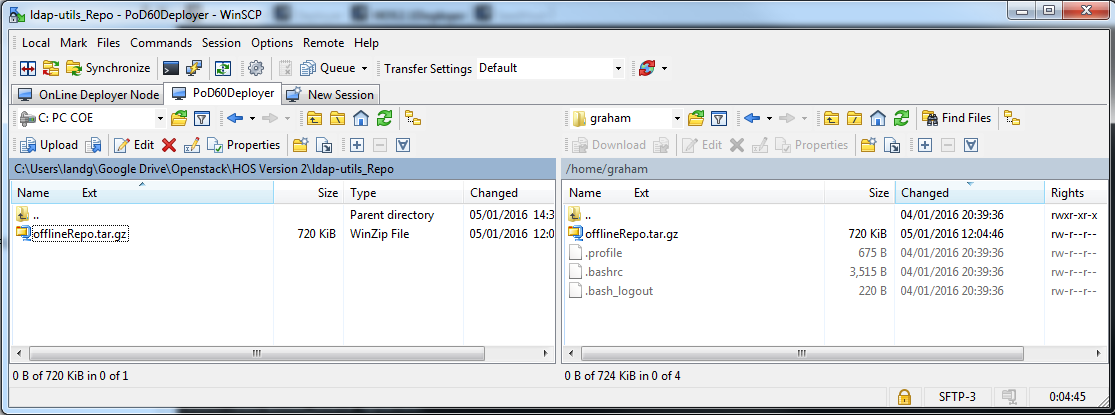
- Mueva el archivo tar comprimido al servidor sin conexión utilizando cualquier medio permitido en su entorno y luego extraiga offlineRepo.
sudo su -

tar zxvf offlineRepo.tar.gz -C /

cd offlineRepo
- Instale el administrador de paquetes sin conexión, apt-offline
ls (get the full name of the apt-offline installation package)

dpkg -i <apt-offline package name from above>

apt-offline install offlinePackageList.zip

dpkg --install --refuse-downgrade /var/cache/apt/archives/*.deb
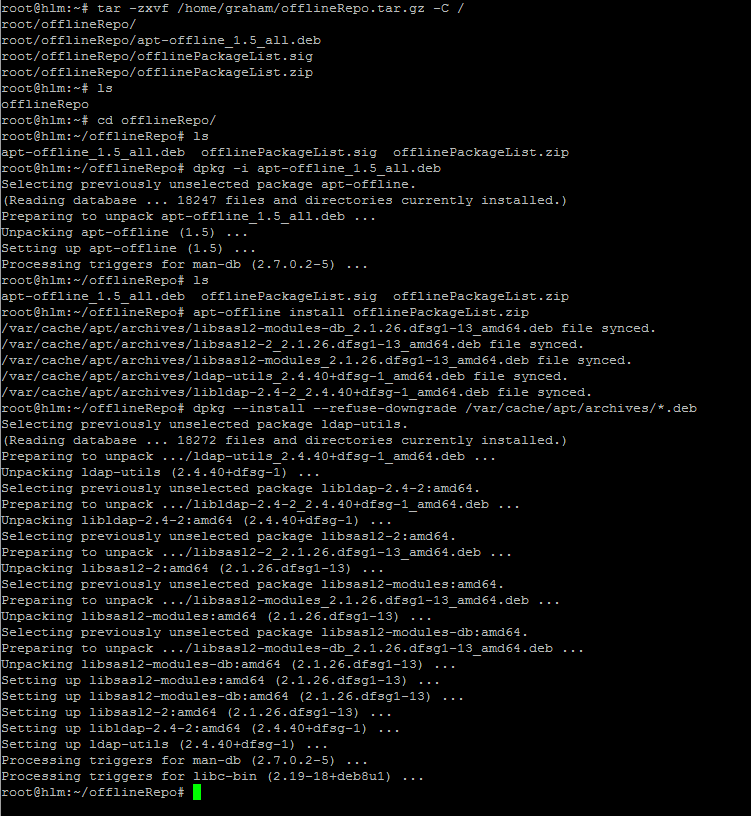
Consulte https://www.debian-administration.org/article/648/Offline_Package_Management_for_APT para obtener más detalles sobre la gestión de paquetes sin conexión.
Verificación
- Finalmente, para probar la conectividad LDAP, ahora puede utilizar la suite ldap-utils.
herramienta ldapsearch
ldapsearch -D bindName -w bindPassword -p port -h hostname -s scope -b base filter
- Liste todos los objetos LDAP en su directorio
ldapsearch -D HOSServiceAccount -w password -p 389 -h 172.16.160.3 -s base -b "DC=allthingscloud,DC=eu" -s sub "objectclass=*"
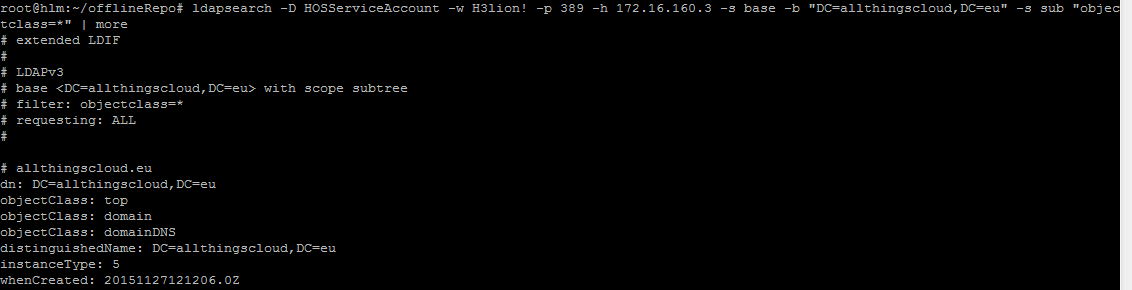 …
…
- Liste todos los usuarios LDAP
ldapsearch -D HOSServiceAccount -w password -p 389 -h 172.16.160.3 -b "DC=allthingscloud,DC=eu" -s sub "(objectClass=user)" givenName
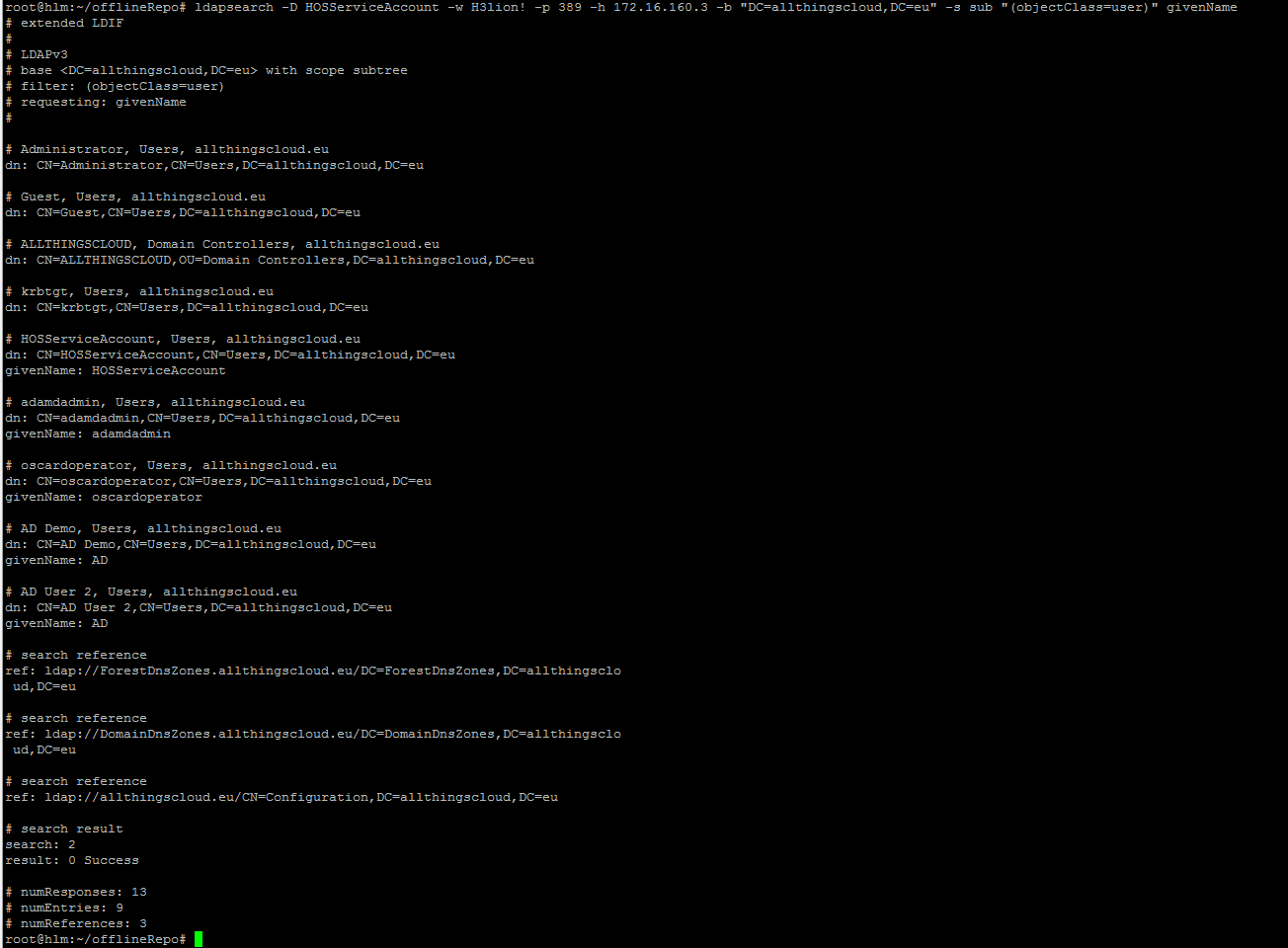
Si estas pruebas de comunicación ldap fallan, será necesario volver a lo básico y verificar que los detalles de la cuenta ldap sean correctos, que la red sea enrutable al servidor LDAP y que los puertos no estén bloqueados por un firewall. La herramienta netcat (nc) es útil en este escenario.
nc -z -v <ipaddress or hostname of ldap server> 389 636
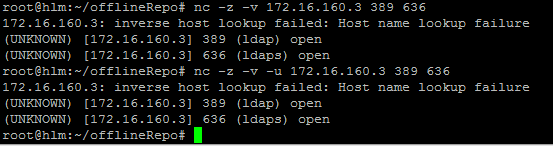
[Nota: la opción ‘-u’ con nc fuerza un paquete UDP en lugar de un paquete TCP]
Resolución de problemas
Si ve el siguiente error al intentar instalar apt-offline, asegúrese de haber recordado comentar el repositorio cdrom del archivo /etc/apt/sources.list como se describió anteriormente en esta publicación y vuelva a ejecutar apt-update.
