

インストーラーが正常に完了し、Ansibleのsites.ymlプレイブックがエラーなしで完了し、Cephが統合されたら、検証と設定を開始できます。
注:強迫性障害(OCD)をお持ちの方へ、はい、これは以前の1〜6のブログ記事で使用された環境とはわずかに異なるビルドです。このブログ記事を書く機会を得て以来、その環境は再構築されています。ただし、プロセスは同じです。
ログインアカウントの詳細を確認
- HLMデプロイヤーノードでユーザーアカウントのパスワードを取得します
cd ~/scratch/ansible/next/hos/ansible/group_vars/

# admin user
grep admin_pwd *

# demo user
grep demo_pwd *

# kibana user
grep kibana_p *

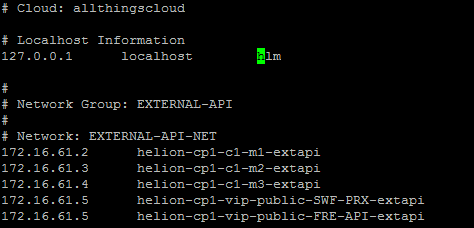
デプロイヤー /etc/hosts
- デプロイヤーノードの/etc/hostsファイルにhlmエイリアスを追加します
ネットワークの検証
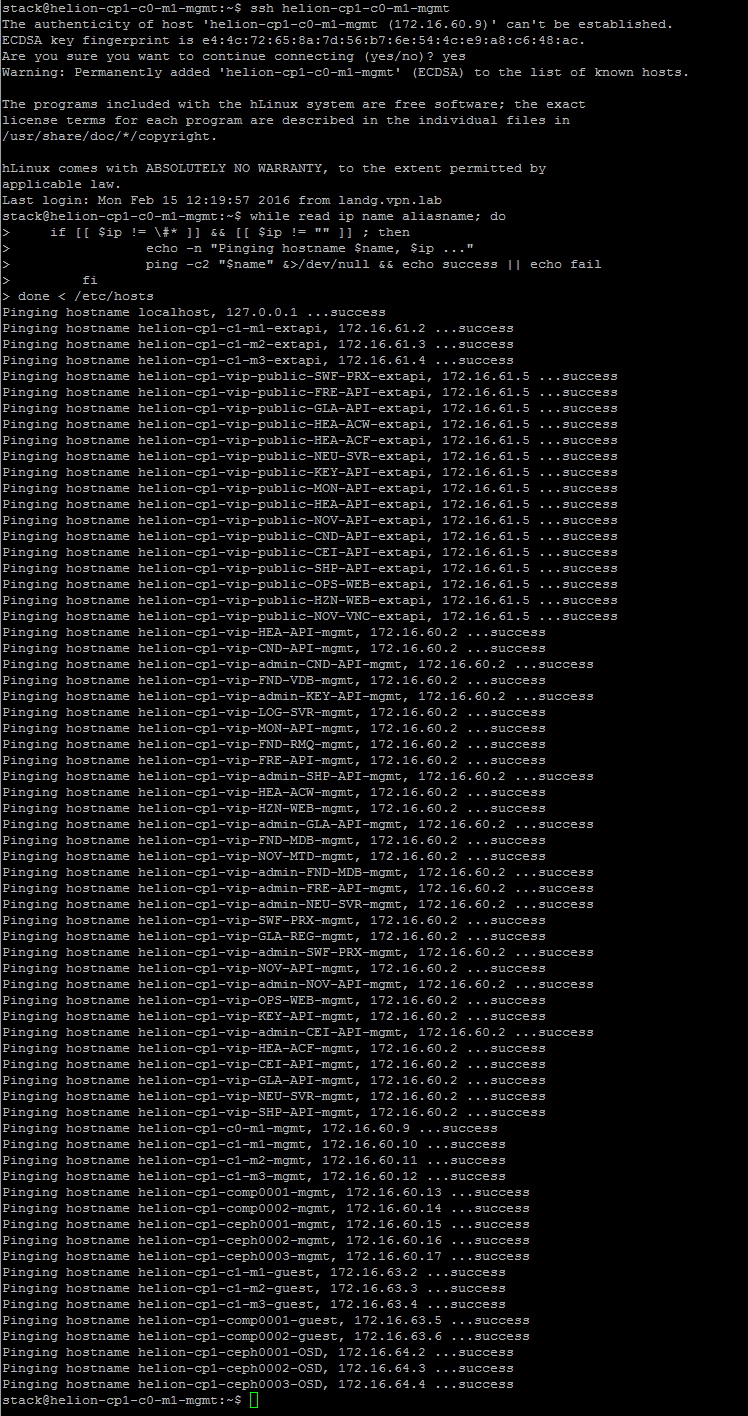
- コントローラーノードの1つで、/etc/hostsファイル内のすべてのホスト名をpingして、ネットワークを迅速に検証します。
ssh helion-cp1-c0-m1-mgmt

#IFS=$' ,\t\n'
while read ip name aliasname; do
    if [[ $ip != \#* ]] && [[ $ip != "" ]] ; then
                echo -n "Pinging hostname $name, $ip ..."
                ping -c2 "$name" &>/dev/null && echo success || echo fail
        fi
done < /etc/hosts
Cinderボリュームタイプの設定
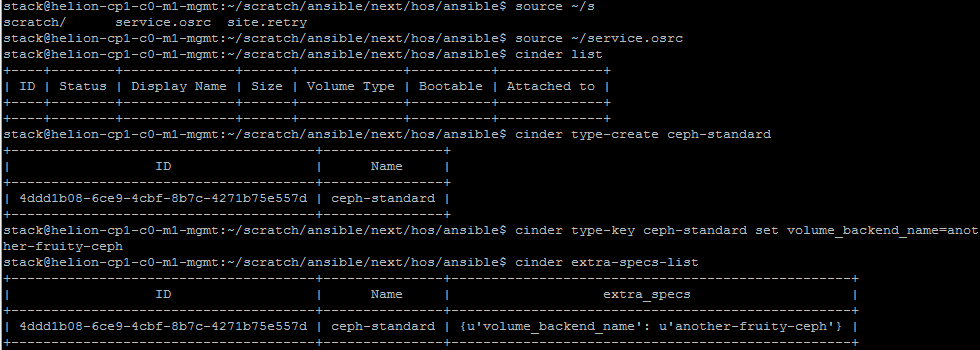
- Cephストレージ用のボリュームタイプを追加します(これはCLIの代わりにHorizonを使用して実行することも可能です)
source ~/service.osrc

cinder type-create ceph-standard

cinder type-key ceph-standard set volume_backend_name=another-fruity-ceph

cinder extra-specs-list
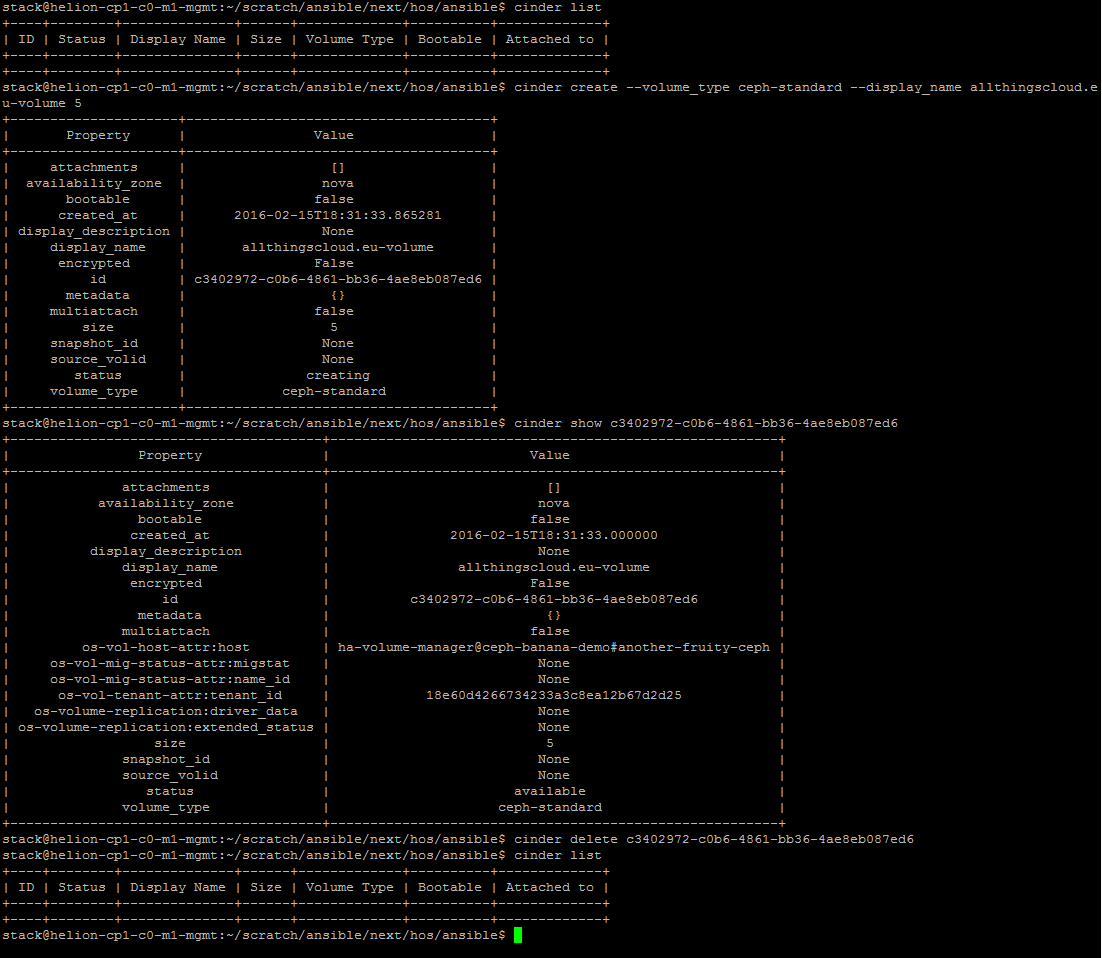
- テスト用のボリュームを作成し、その後削除します
source ~/service.osrc

cinder list

cinder create --volume_type ceph-standard --display_name allthingscloud.eu-volume 5

cinder show <volume-id>

cinder delete <volume-id>

cinder list
外部ネットワーク(フローティングIP)の設定
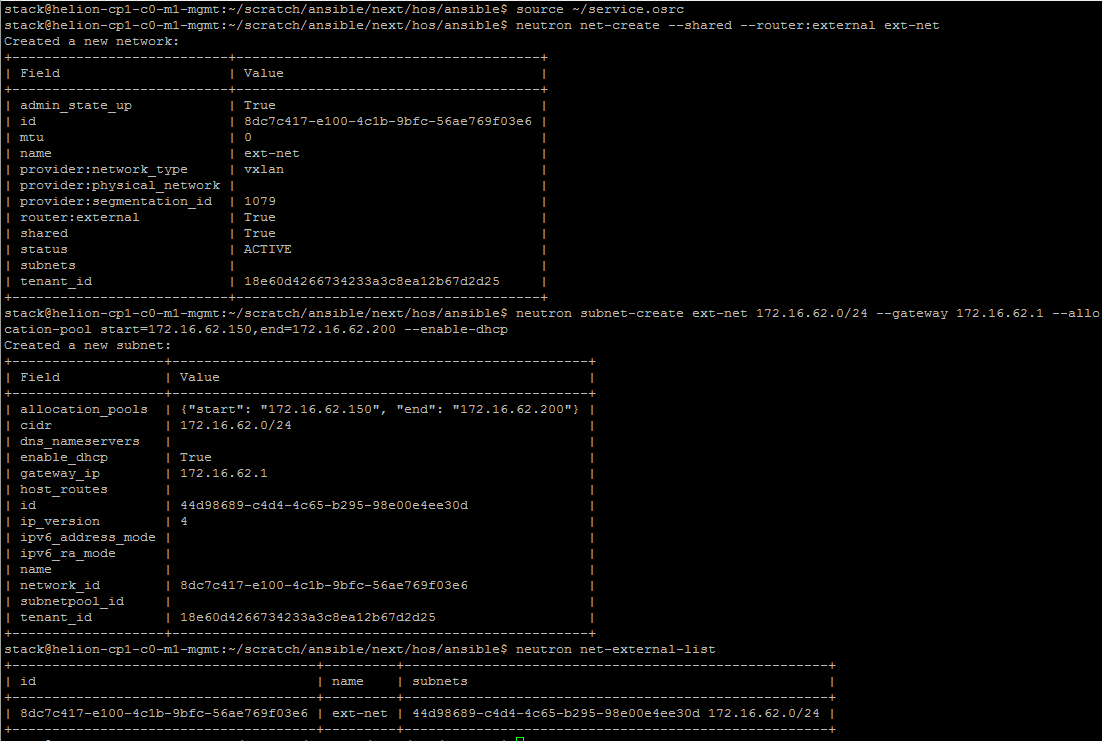
- このアクションを実行するには、HLMプレイブックを実行するか、以下に詳述されているCLIを使用します。プレイブックでは、現在ゲートウェイIPアドレスを設定する柔軟性が提供されていません。
source ~/service.osrc

neutron net-create --shared --router:external ext-net

neutron subnet-create ext-net 172.16.62.0/24 --gateway 172.16.62.1 --allocation-pool start=172.16.62.150,end=172.16.62.200 --enable-dhcp

neutron net-external-list
プライベートネットワークの追加
- デモユーザーとして、外部ネットワークにルーター付きのプライベートネットワークを追加します。
source demo-openrc.sh

neutron --insecure net-create private-demo-net

neutron --insecure subnet-create private-demo-net 192.168.100.0/24 --name private-demo-subnet --dns-nameserver 172.16.1.5 --gateway 192.168.100.1

neutron --insecure router-create demo-router

neutron --insecure router-interface-add demo-router private-demo-subnet

neutron --insecure router-gateway-set demo-router ext-net
接続性の検証
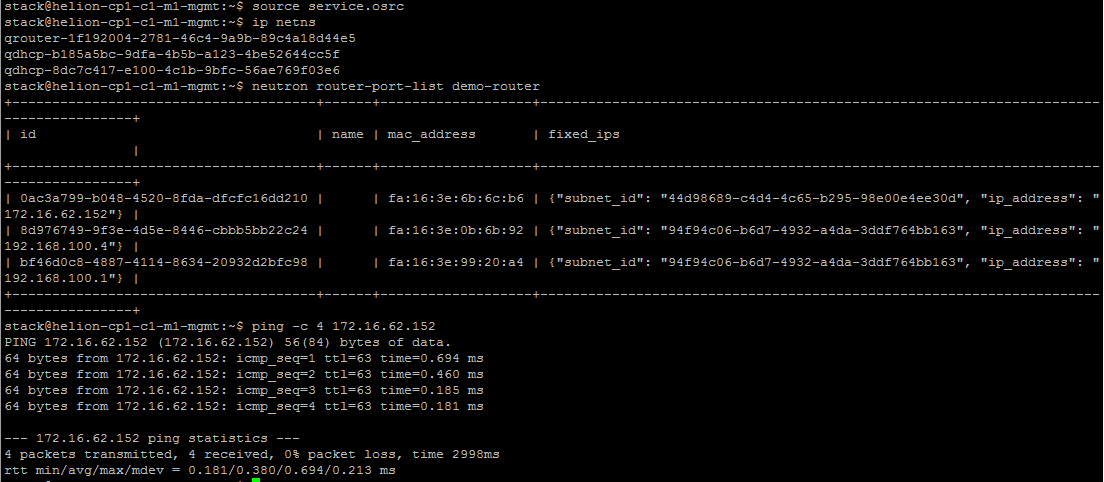
- コントローラーノードの1つで以下を試してください
ssh helion-cp1-c1-m1-mgmt

source service.osrc

ip netns

neutron router-port-list demo-router

ping -c 4 <external gateway ip address>
テストイメージのアップロード
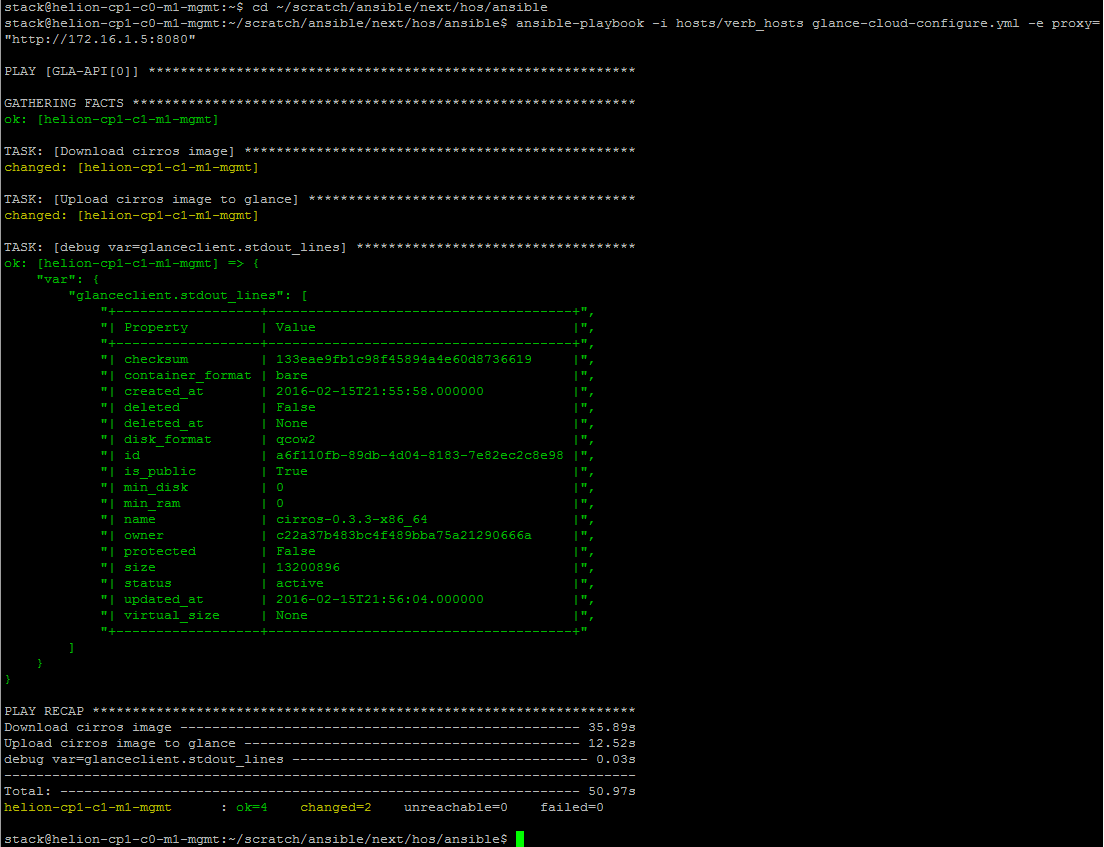
- デプロイヤーノードからテスト用のデモイメージをアップロードするためにAnsibleプレイブックを使用します
cd ~/scratch/ansible/next/hos/ansible

ansible-playbook -i hosts/verb_hosts glance-cloud-configure.yml -e proxy="http://172.16.1.5:8080"
Tempest検証テストの設定
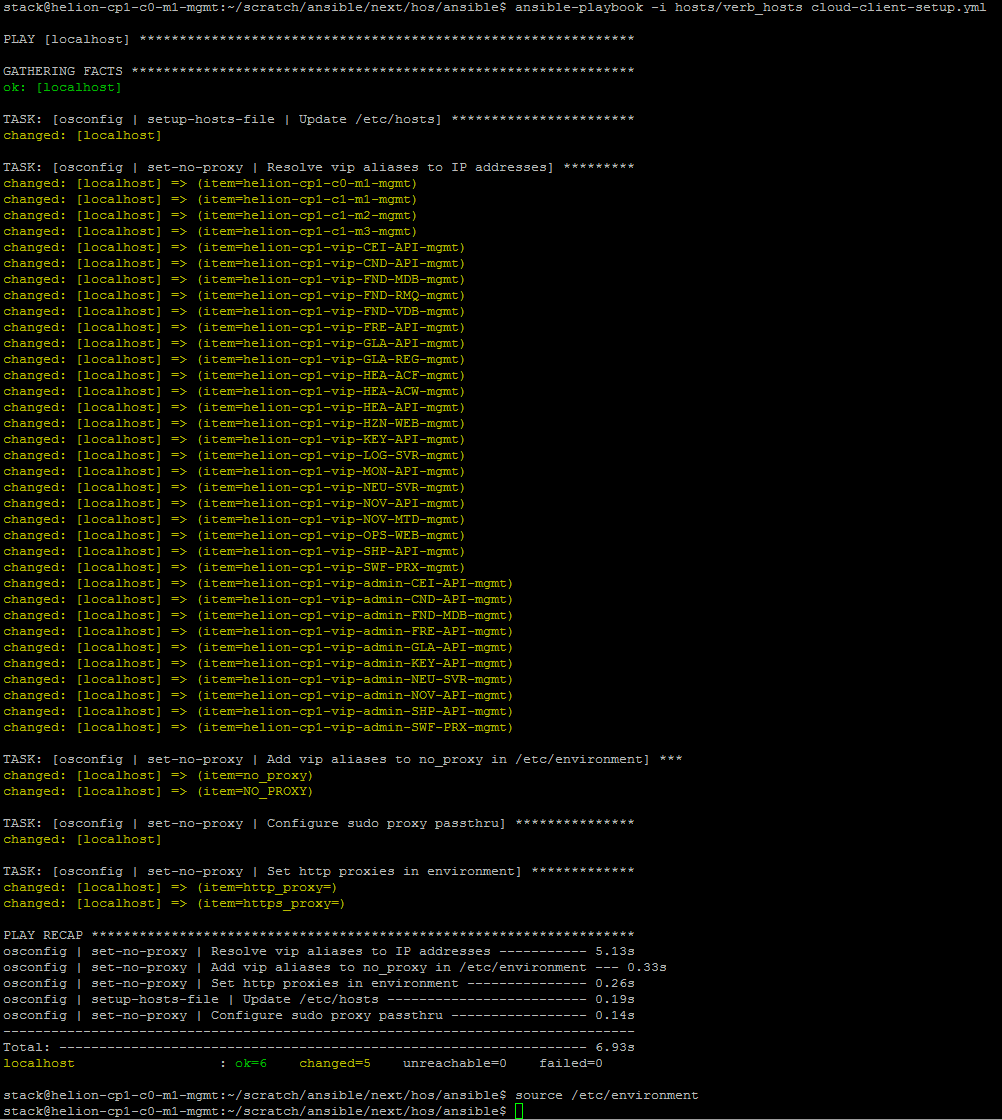
- 提供されたプレイブックを使用してTempest用の環境を設定し、その後テストを実行します
cd ~/scratch/ansible/next/hos/ansible

ansible-playbook -i hosts/verb_hosts cloud-client-setup.yml

source /etc/environment
Tempestの実行
- デフォルトのテストを以下のように実行します
cd ~/scratch/ansible/next/hos/ansible

ansible-playbook -i hosts/verb_hosts tempest-run.yml
Tempestの結果
- 誤った失敗に注意してください。すべてのテストが期待どおりに実行されるわけではなく、通常246テストのうち約4つの失敗が発生します
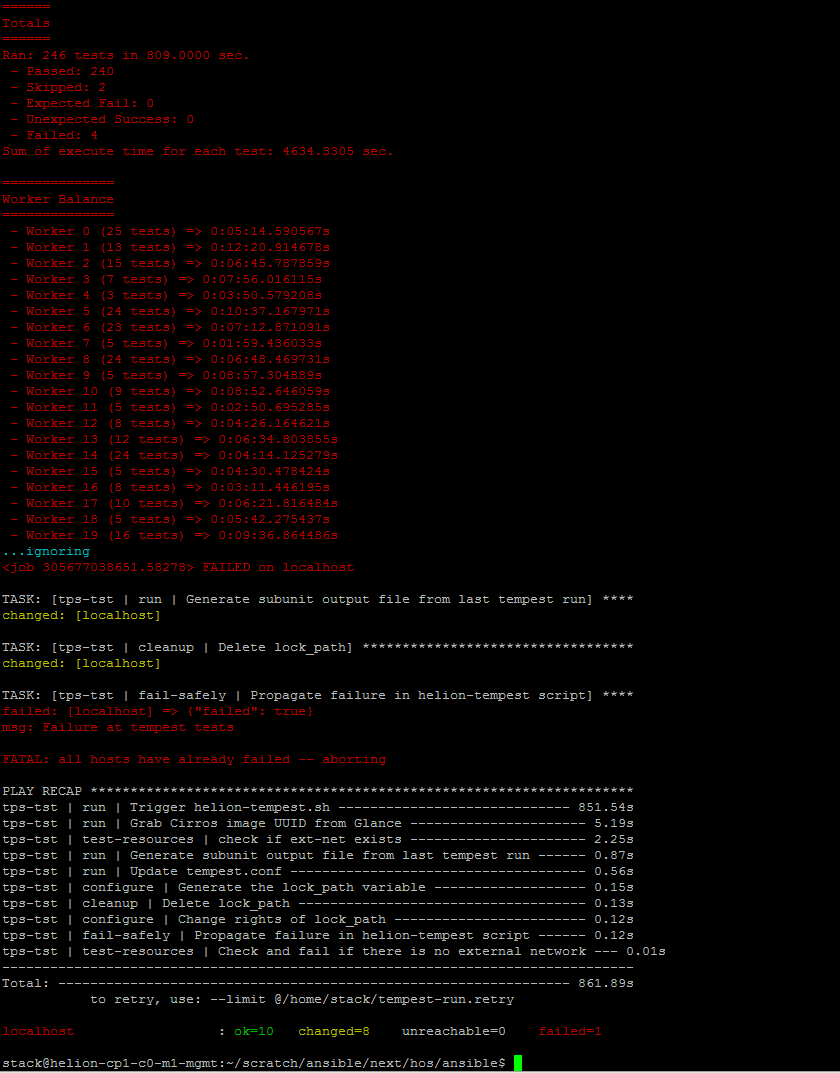
Horizonへのアクセス
- /etc/hostsファイルからポータルの詳細を取得します。
grep vip-HZN-WEB /etc/hosts
HorizonIP
- デフォルトのユーザーはadminとdemoです。パスワードの場所は、この投稿の冒頭で詳述されています。
Horizonポータル
運用コンソールへのアクセス
- 運用コンソールは、上記で特定された管理VIPのポート9095で利用可能です
http://vip:9095
- デフォルトのユーザーはadminです。パスワードは上記と同じです。
運用ポータル
ELK – 集中ログへのアクセス
- HOSログのKibana JavaScriptクライアントフロントエンドは、管理VIPのポート5601で利用可能です
http://vip:5601
- デフォルトのユーザーはkibanaです。パスワードの場所は、この投稿の冒頭で詳述されています。
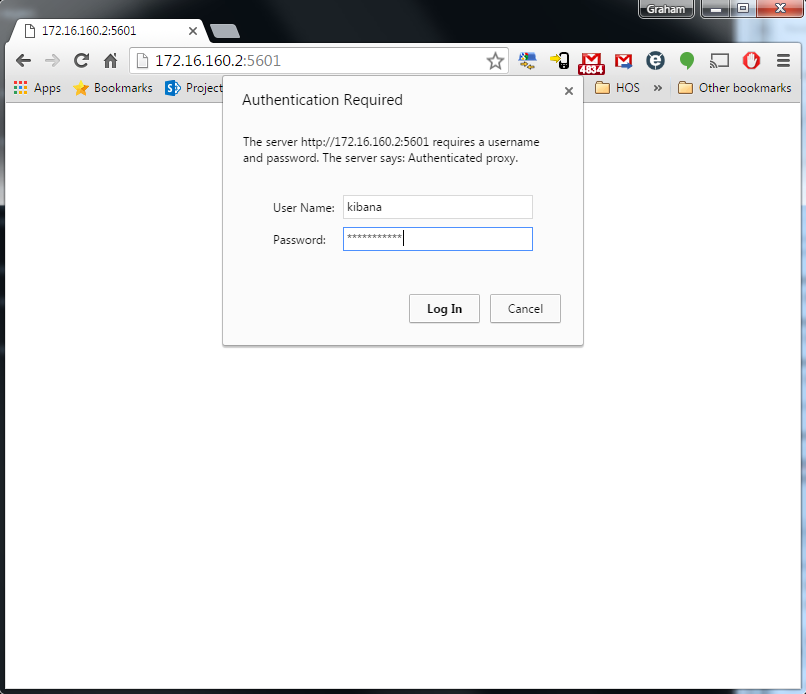
今回はこれで終わりです。このシリーズの最後のブログ記事では、インストールプロセス中に遭遇したいくつかのエラーについてカバーします。