

ブロックストレージバックエンドの設定
まず、デプロイノードにCephクライアントをインストールする必要があります(--ask-vault-passを参照。機密データは暗号化しています):
cd ~/scratch/ansible/next/hos/ansible
ansible-playbook -i hosts/verb_hosts ceph-setup-deployer-as-client.yml --ask-vault-pass
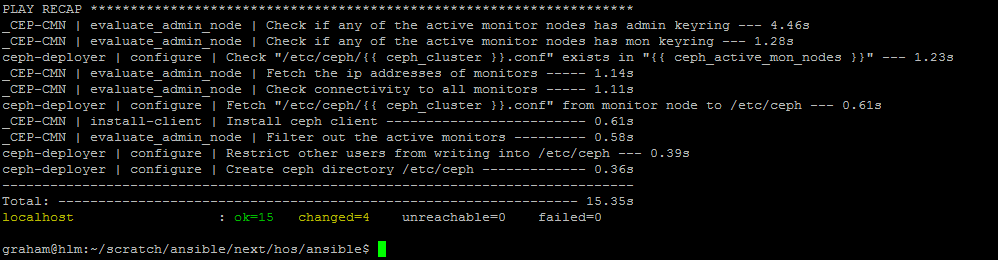
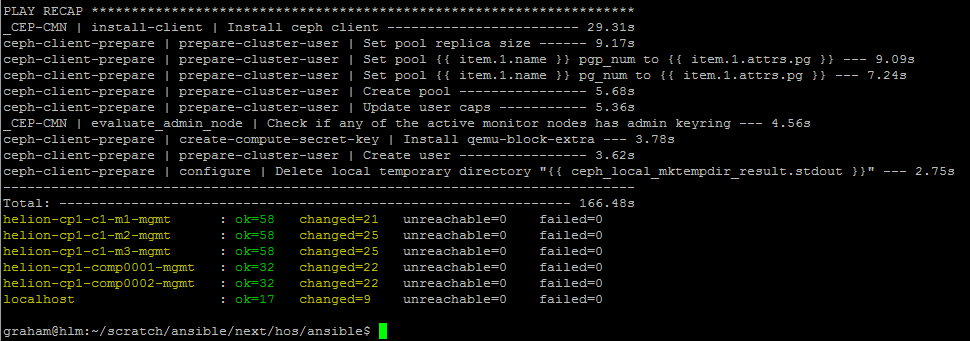
Cephサービスを使用するすべてのノードにCephクライアントをインストールします:
cd ~/scratch/ansible/next/hos/ansible
ansible-playbook -i hosts/verb_hosts ceph-client-prepare.yml --ask-vault-pass
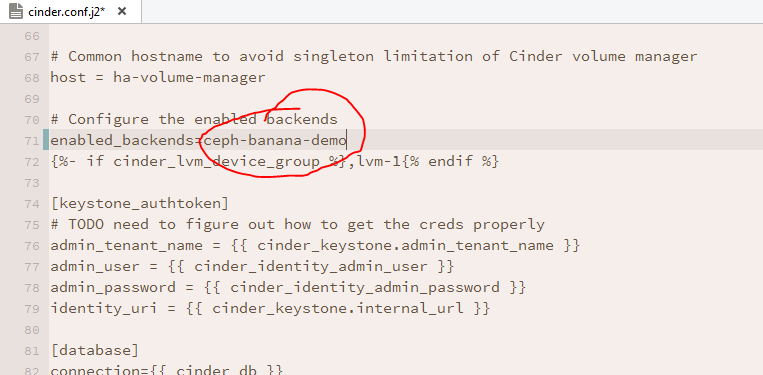
cinder.confの設定を確認します。デフォルトのFSIDとGUIDを置き換えたことを覚えておいてください。これは、関連するAnsibleテンプレート~/helion/my_cloud/config/cinder/cinder.conf.j2を介してcinder.confファイルに適用する必要があります。
Cephバックエンドに覚えやすい名前を付けます。特に複数のバックエンドを扱う場合、例えば:
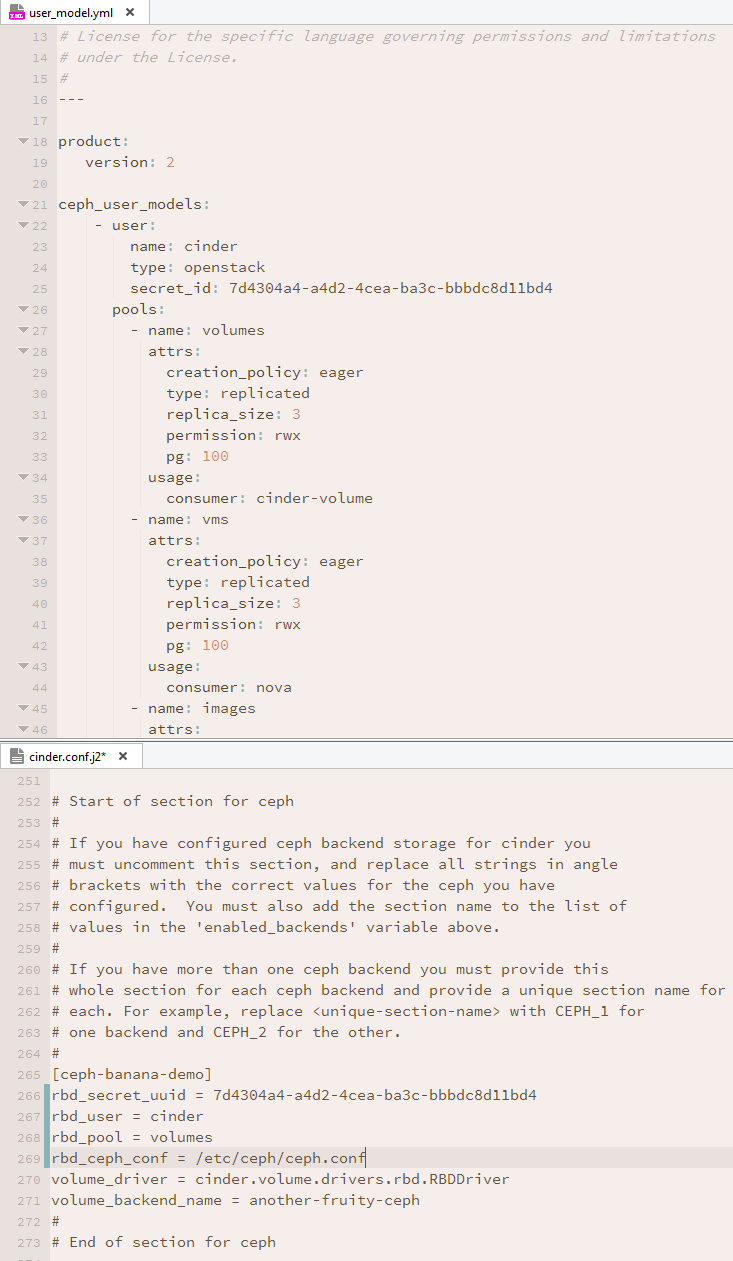
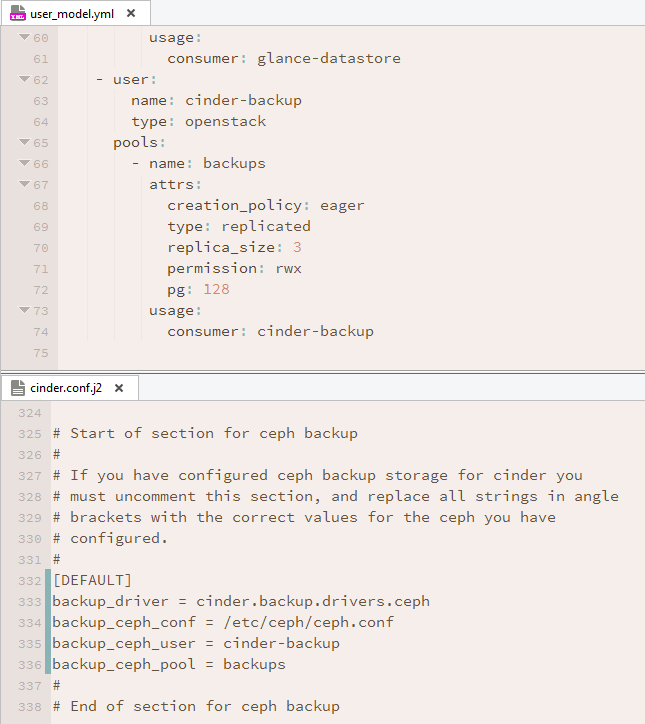
ファイルを下にスクロールしてCephセクションに進み、コメントを解除してから、インストールに関連する値を入力します。これらは~/helion/my_cloud/config/ceph/user_model.ymlで以前に定義された値です。私の場合、ファイルは次のようになります:
ボリュームバックアップにCephを有効にするには、このcinder.conf.j2テンプレートファイルを下にスクロールしてバックアップセクションに進み、コメントを解除して適切な値を入力します:
Glanceの設定
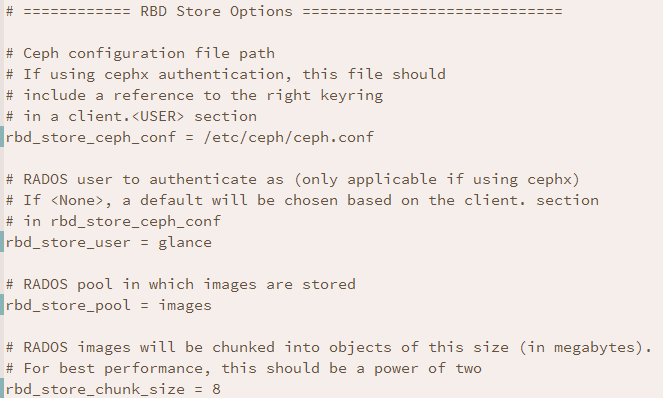
Glanceイメージの保存にCephを使用する場合は、Glanceの設定に進むことができます。今、変更する必要があるファイルは~/helion/my_cloud/config/glance/glance-api.conf.j2と呼ばれています。驚くなかれ。次の変更を行います:
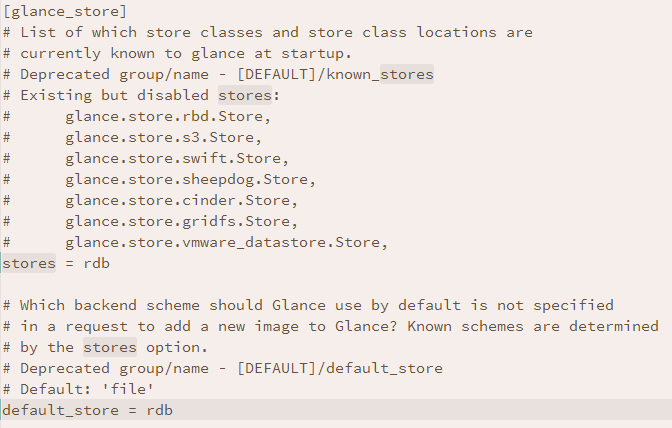
そして、storesとdefault_storeを以下のように変更します:
これで、Cinderボリューム、Cinderバックアップ、およびGlanceイメージ用にCephを設定しました。
ハイパーバイザーアクセスの設定
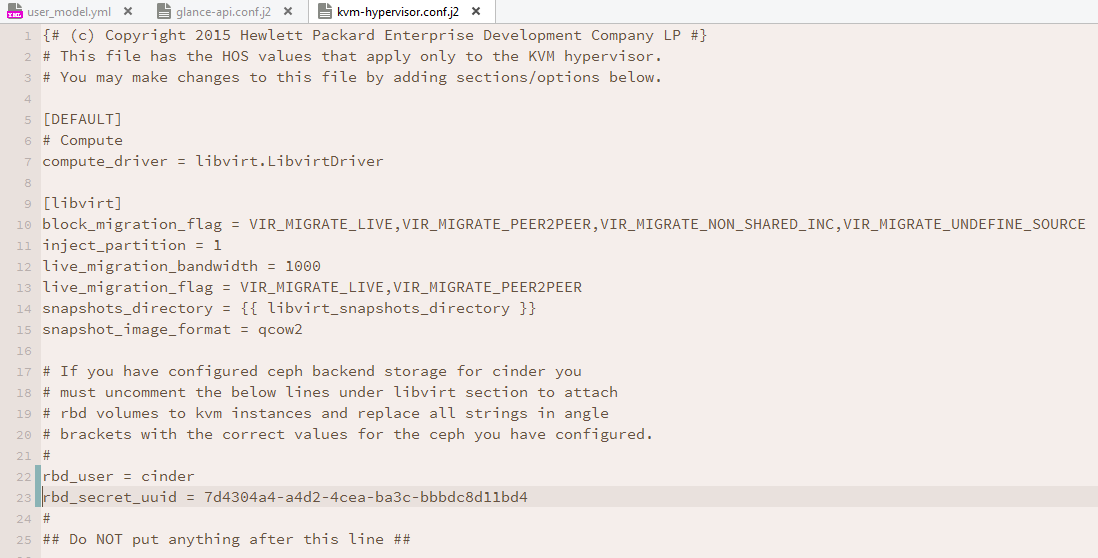
設定する必要がある最後のことは、仮想マシンにボリュームをマウントするためのハイパーバイザーへのアクセスです。~/helion/my_cloud/config/nova/kvm-hypervisor.conf.j2は、今、修正する必要がある設定ファイルです:
設定が変更され、再デプロイする必要がある場合は、HOS 2.X HLMの基本に戻ります。
機密データを暗号化していない場合は、追加のステップがいくつか必要ない場合があります:
cd ~/helion/hos/ansible
git add -A
git commit -m "Configured Ceph Backends for Cinder, Cinder Backup, Glance and Nova"

export HOS_USER_PASSWORD_ENCRYPT_KEY=SomeSecretKey
ansible-playbook -i hosts/localhost config-processor-run.yml --ask-vault-pass
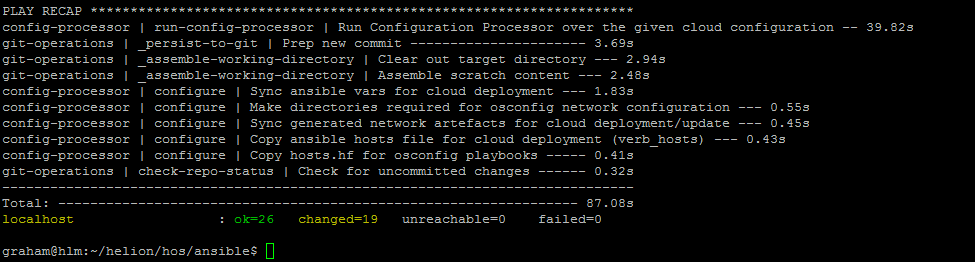
デプロイメントディレクトリの構築
ansible-playbook -i hosts/localhost ready-deployment.yml --ask-vault-pass
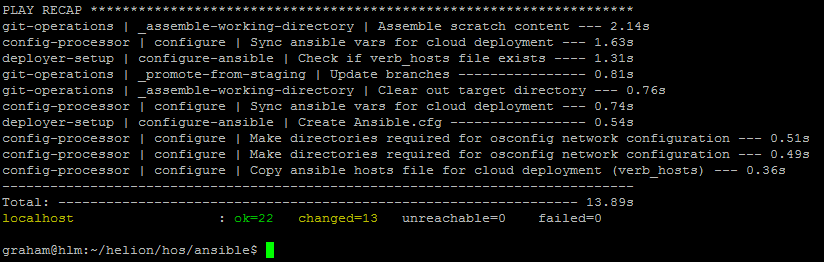
サービスの再設定
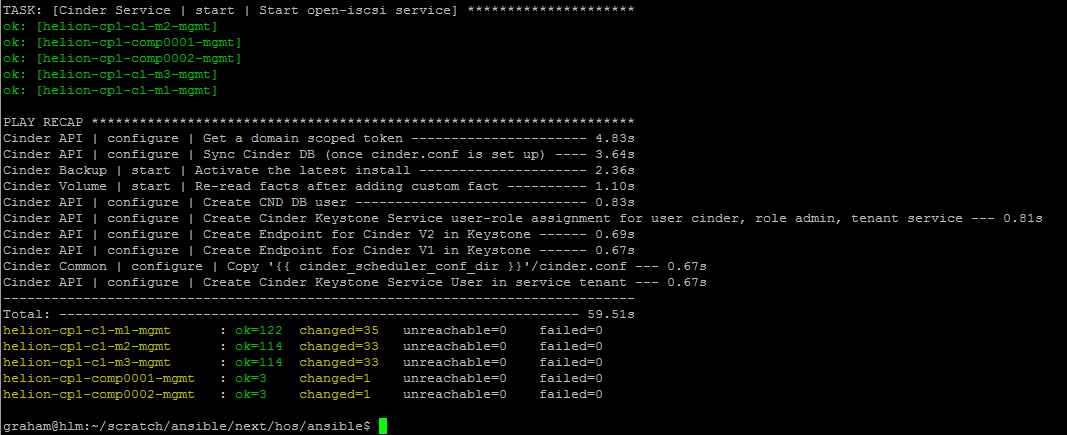
Cinder再設定プレイブックを実行します:
cd ~/scratch/ansible/next/hos/ansible
ansible-playbook -i hosts/verb_hosts cinder-reconfigure.yml --ask-vault-pass
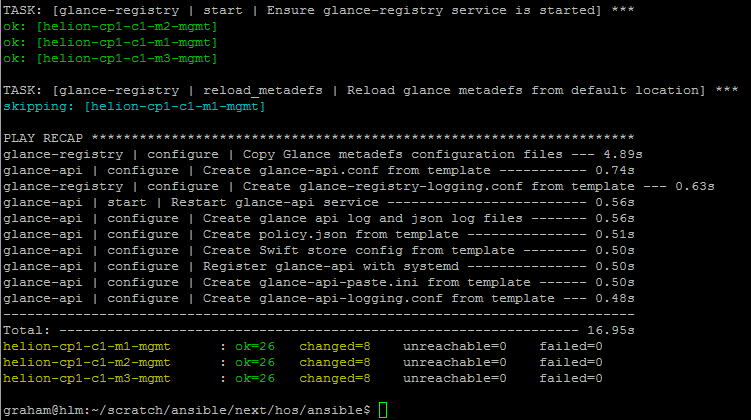
Glance再設定プレイブックを実行します:
cd ~/scratch/ansible/next/hos/ansible
ansible-playbook -i hosts/verb_hosts glance-reconfigure.yml --ask-vault-pass
最後に、Nova再設定プレイブックを実行します:
cd ~/scratch/ansible/next/hos/ansible
ansible-playbook -i hosts/verb_hosts nova-reconfigure.yml --ask-vault-pass
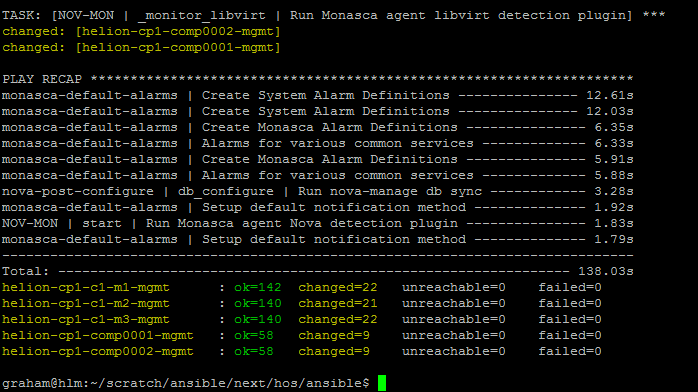
これでインストールの検証を開始する時です。