

前提条件 – ラップトップまたはワークステーションのセットアップと、サーバーBIOS設定のステップバイステップ例
ここで言及している最初の2つのユーティリティは、Helion OpenStackクラウドを扱う際に、私がラップトップに常備しておくと便利なツールです。
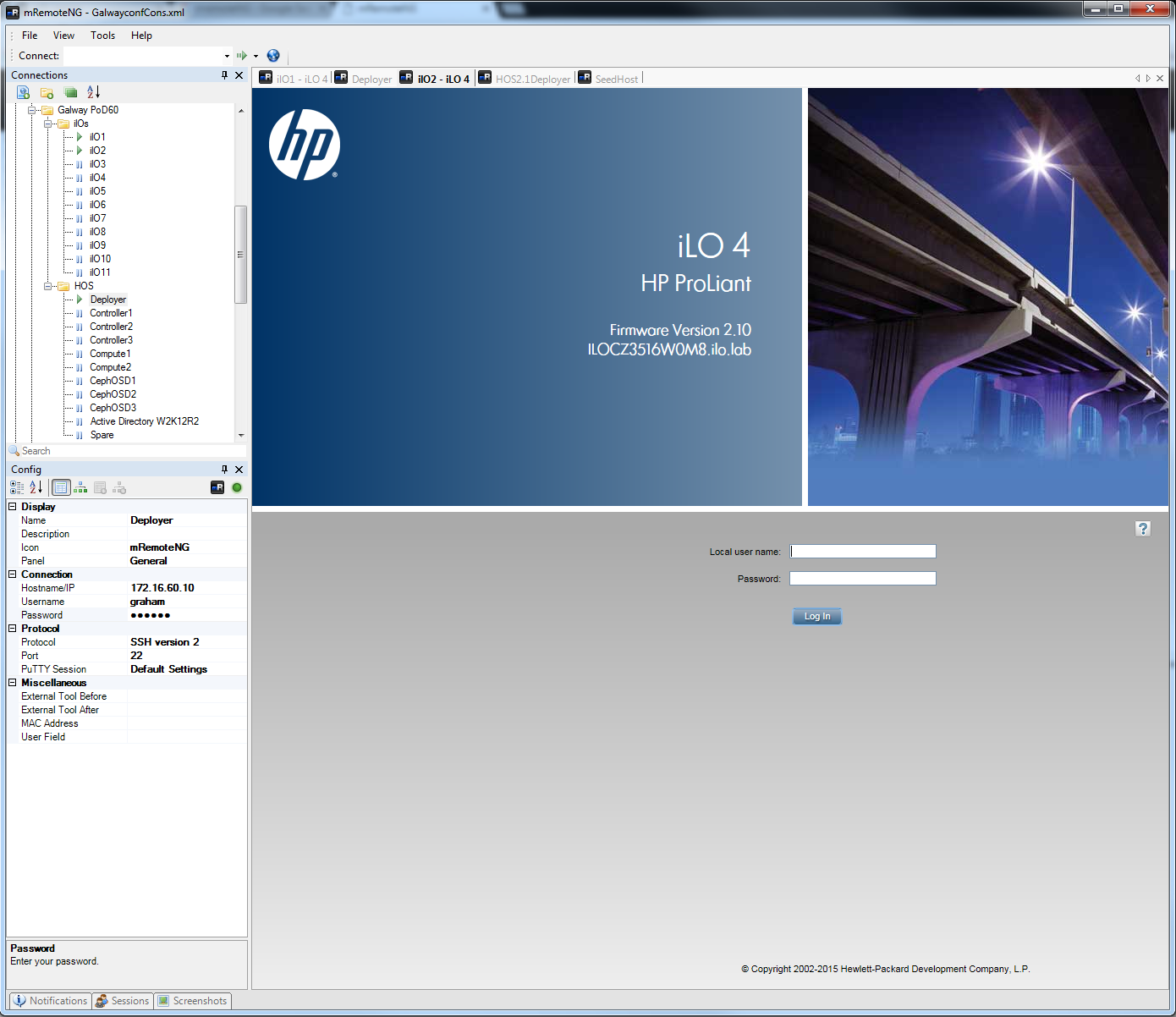
mRemoteNG
この便利なアプリケーションを使えば、すべてのコンソールおよびiLOプロファイルとセッションを1つのアプリケーション内で管理できます。もう、見失ったセッションを探すためにウィンドウの背後をずっと探し回る必要はありません。スクリーンショット機能も備えており、これはまだ試していませんが、非常に有用な機能です。
(警告:このサイトは、クローズドソースのKomodo IDEをダウンロードしようとしてきますので、慎重にクリックしてください!)
これはリモートファイルアクセスをサポートする便利なエディタです。Helion OS 2.XではHelion Lifecycle Manager(HLM)が導入されており、これはYAMLファイルを大量に読み込むため、構文チェックに優れたエディタが必要です。そうでなければ、viを使ってすべての編集を行い、毎日trunk版からOpenStackをビルドするマゾヒスティックな傾向がある方は、ご自身で環境を構築されていることでしょう。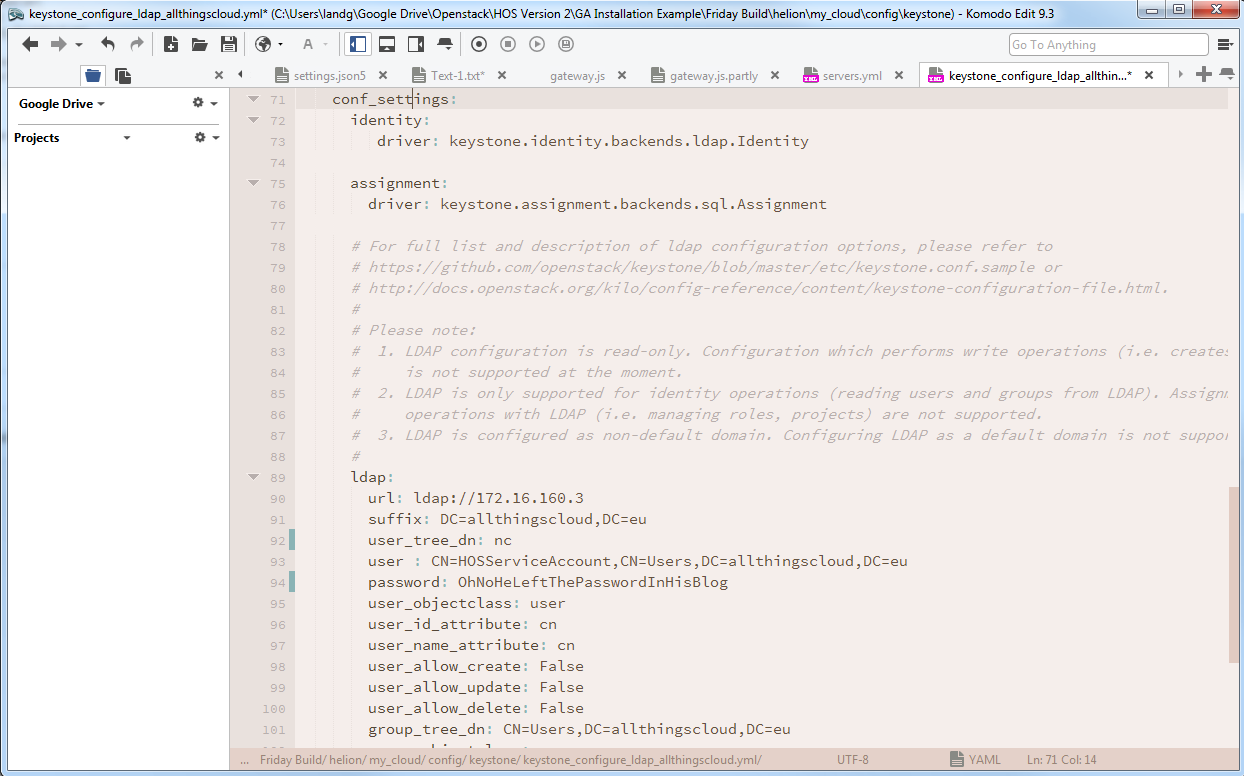
ハードウェアの前提条件 – BIOS設定
デプロイメントに使用するすべてのノードで前提条件を満たすことの重要性、およびこれに要する時間(ノードあたり最大30分)を過小評価しないでください。
以下のセクションでは単一のノードについてのみ説明します。すべてのノードで手順を繰り返してください。
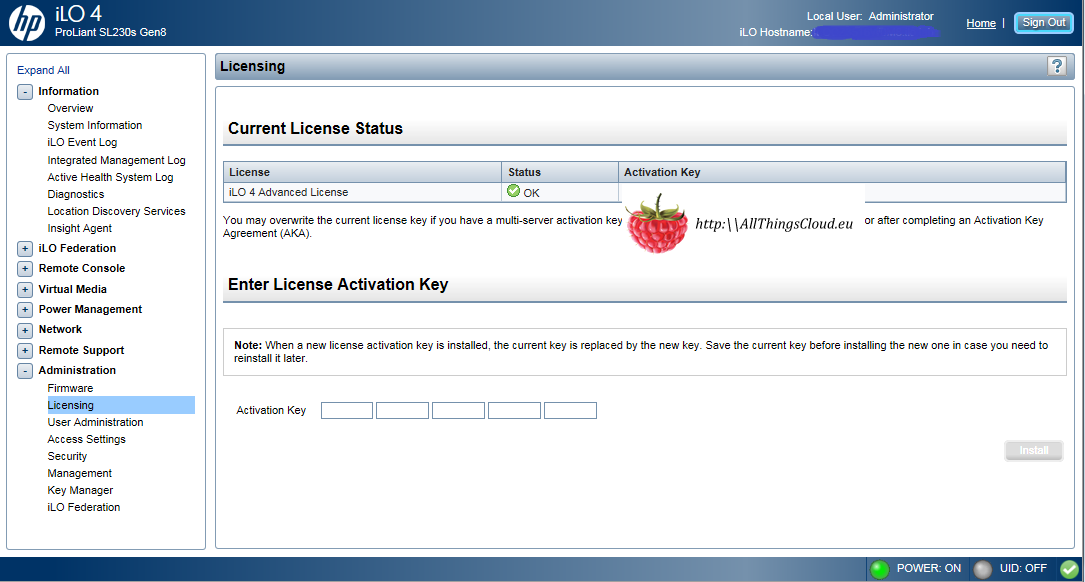
- iLO Advanced Licensingを設定する
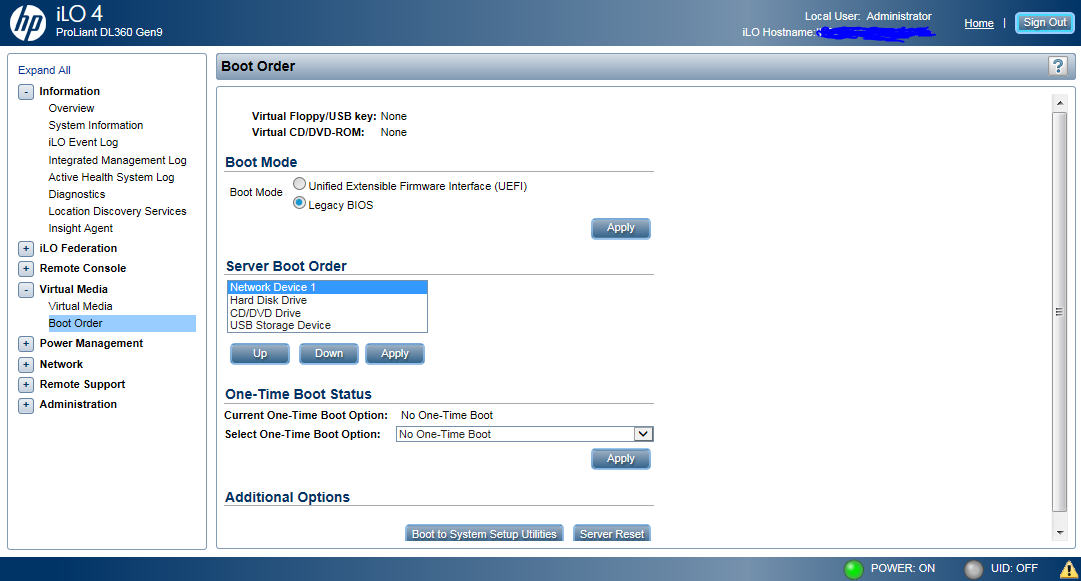
- レガシーまたはUEFIブートモードを選択します [サーバーにこのオプションがある場合]。すべてのサーバーで同じ設定にしてください。
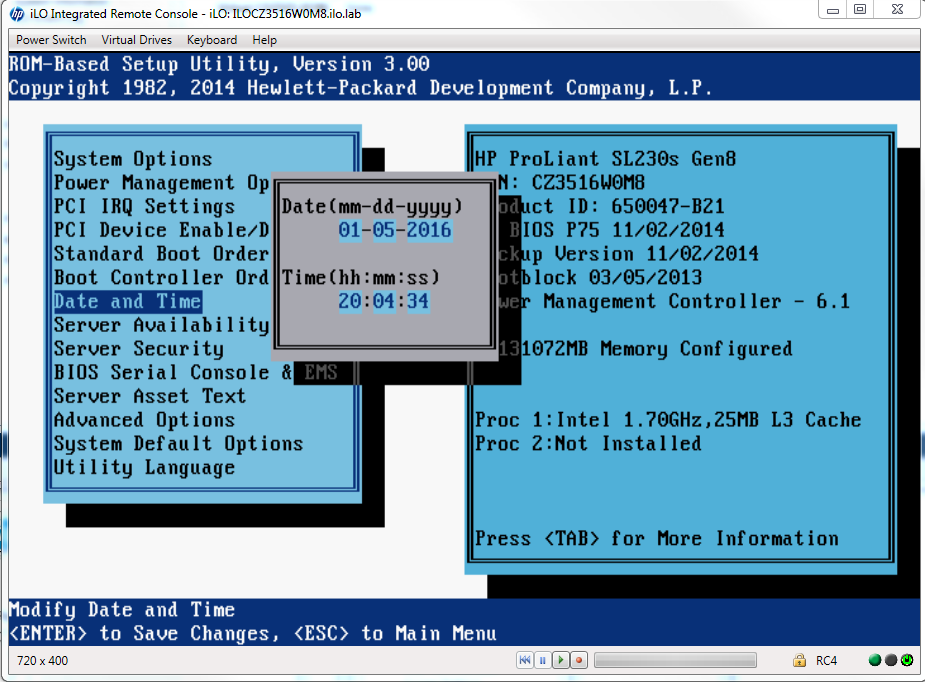
- 日付と時刻の設定が正しいことを確認する
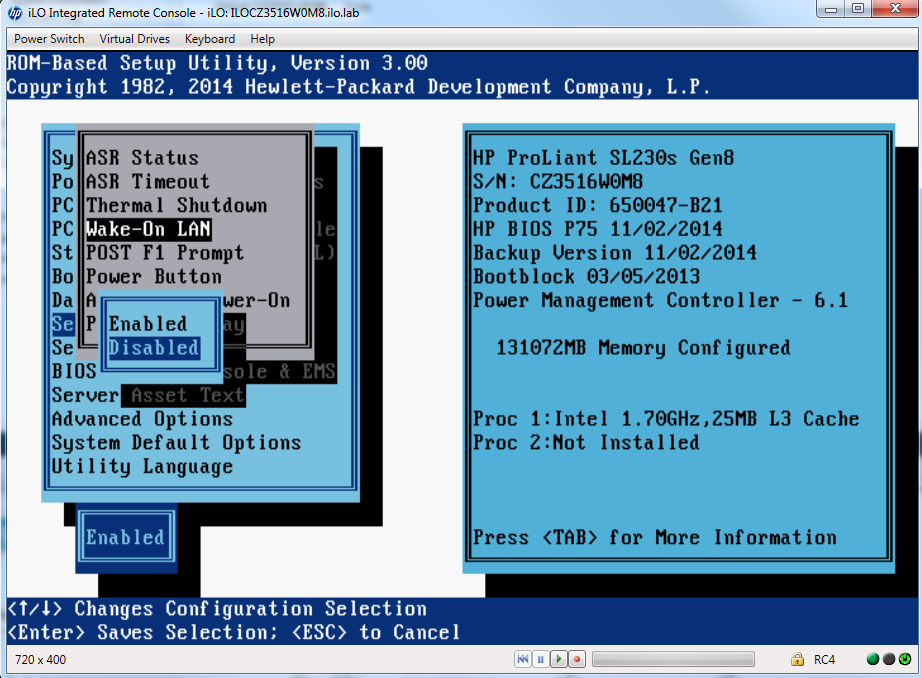
- Wake-On LANを無効にする
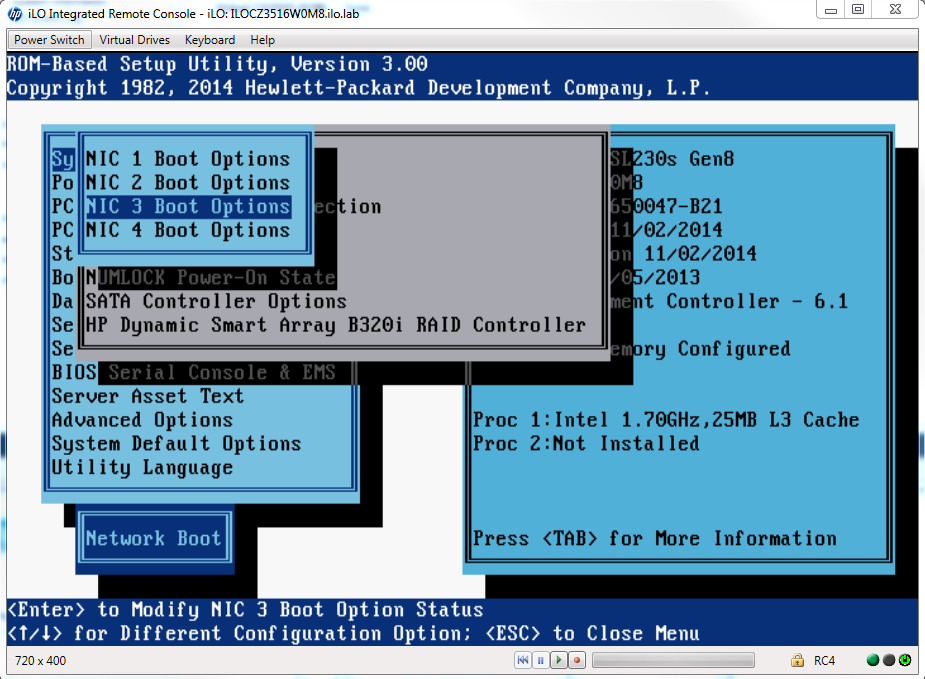
- サーバーの構築に使用する単一のインターフェースでPXEを有効にします。他のすべてのインターフェースではPXEを無効にしてください。
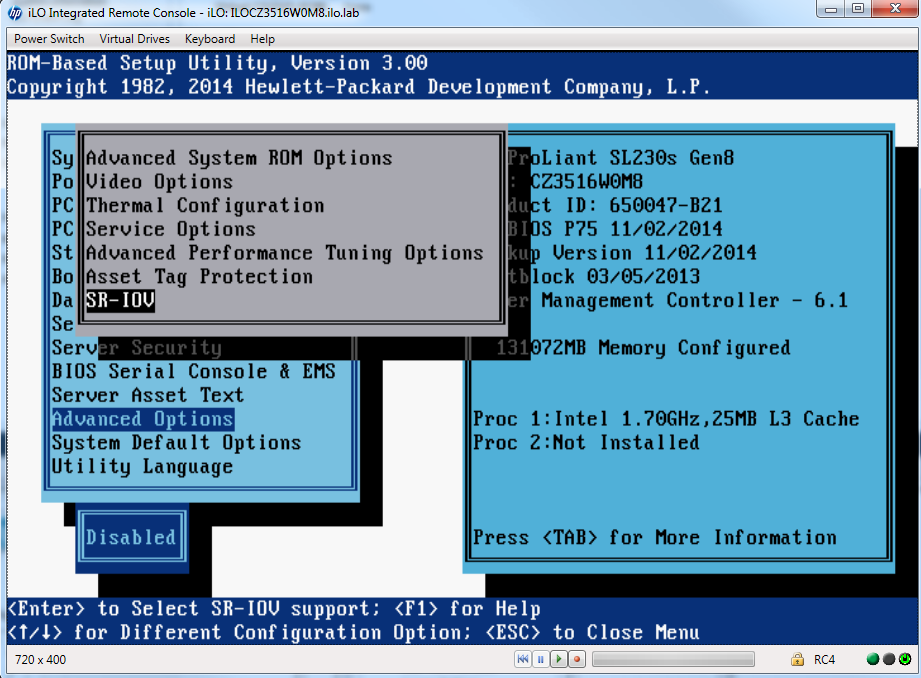
- Helionによって直接使用されないサーバー内のすべてのハードウェアを無効にします。私の場合、SR-IOVは使用しません。
- B320i RAIDコントローラにはLinuxドライバーがないため、これも無効にし、オンボードのH220iディスクコントローラを使用します。
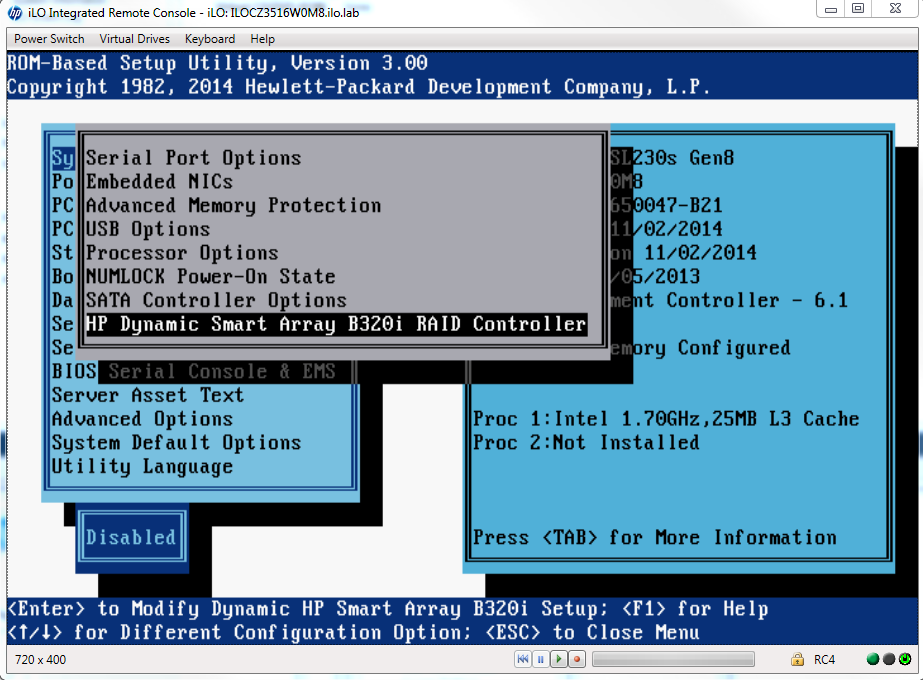
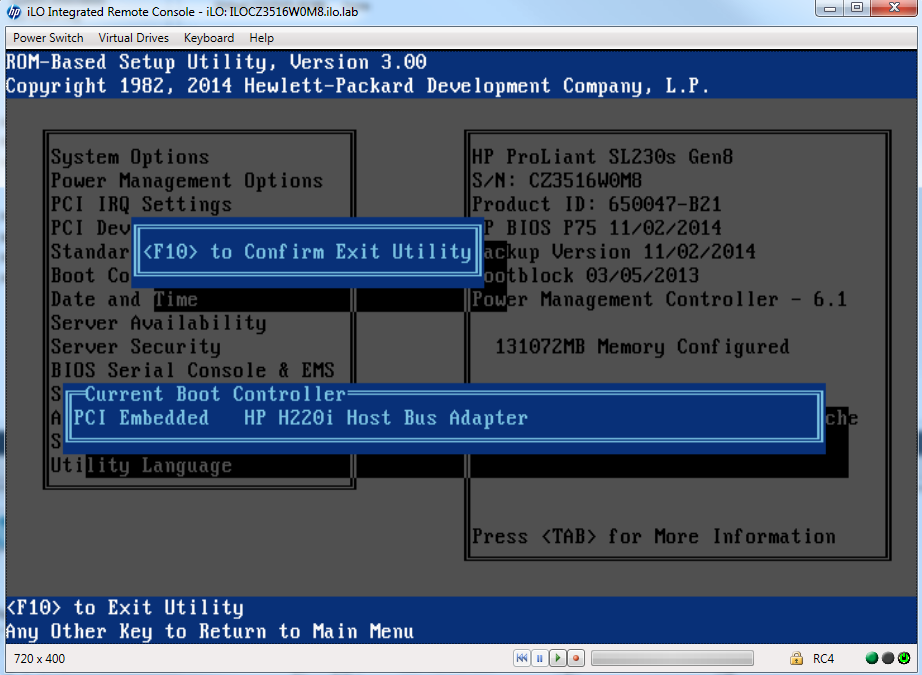
このプロセスはすべてのノードで繰り返す必要があります。ここではカバーされていない内容(必要であればコメントしてください)は、これらのサーバーでのRAIDコントローラとディスクの設定です。HPE Oneviewのような自動化ツールを使用しない場合は、サーバーごとに少なくとも10分の設定時間を確保してください。