

HOS 2.1プラットフォームにLDAPツールを追加する
HOS 2.1のkeystone認証サービスをLDAPと統合する際、ライフサイクルマネージャーノードにLinuxのLDAPツールセットがインストールされていると便利です。LDAP統合の手順はこちらで明確に説明されています。
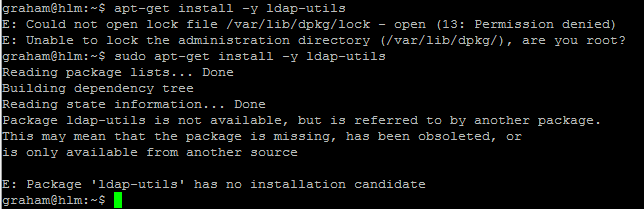
Helion OpenStack 2.1は現在、hLinuxベースメディアに付属するリポジトリにLDAP-UTILSを含めて出荷されています。しかし、hLinuxは基本的にハードニングされたDebian Jessie(バージョン8)です。以下の手順は、HOS 2.1における2つの小さな障壁を乗り越える方法を説明しています。
- hLinux内で使用するサードパーティ製Debianリポジトリを追加する方法。
[注:本番環境でこれを行う前に、必ずサポートチームに確認してください。] - Helion OpenStack 2.1のパッケージを、インターネットアクセスのないHOS 2.1システム(エアギャップ環境)に転送する方法。
オンラインのhLinuxシステムから始める
- HOS 2.1のインストールメディアからhLinuxを、インターネットアクセスのある仮想マシンにインストールします。
- hLinuxのベースとなっているDebianの正しいリリースを見つけるために、次のコマンドを実行します。これにより、正しいDebianリポジトリのバージョンに接続できることを確認する必要があります。
dpkg -l|grep -i hlinux
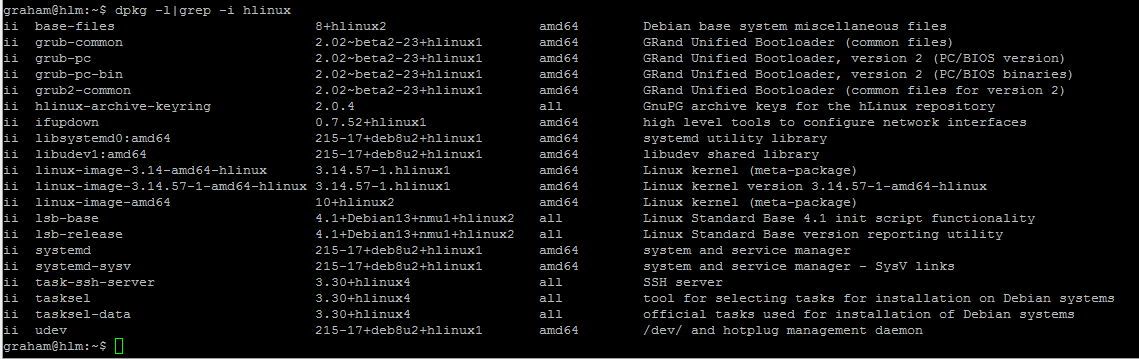
Debian 8 – Jessie https://www.debian.org/releases/
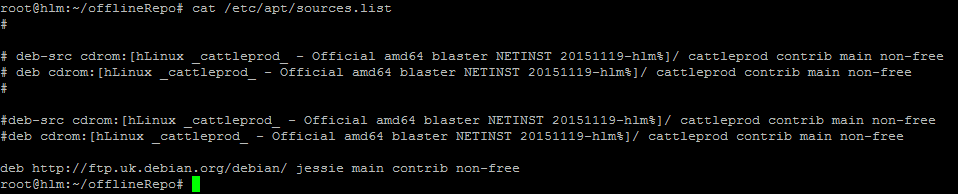
deb http://ftp.uk.debian.org/debian/ jessie main contrib non-free
- /etc/apt/sources.listファイルを編集し、上記の行を追加して、apt-getがそのリポジトリを検索するように指示します。
- 以下のように、cdromリポジトリの行をコメントアウトします。
sudo vi /etc/apt/sources.list
- apt-getのソースリストを更新します(更新されたsources.listファイルを再読み込みします)。
sudo apt-get update
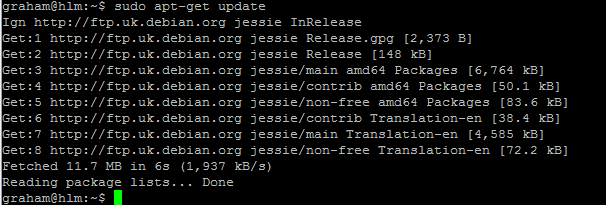
注:上記の更新が失敗する場合、インターネットに直接アクセスできない可能性があります。その場合は、以下のようにプロキシサーバーの詳細を入力し、上記のコマンドを繰り返してください。
export http_proxy=http://<your proxy server details>:<port>
- ldap-utils(またはその他のパッケージ)を、インターネットアクセスのない別のシステムで使用するためにパッケージ化する必要があるため、オフラインパッケージマネージャーであるapt-offlineをインストールする必要があります。
sudo su -

mkdir  offlineRepo

cd offlineRepo

apt-get download -y apt-offline

# 他のシステムで使用するためにパッケージ自体をダウンロード

apt-get install -y apt-offline
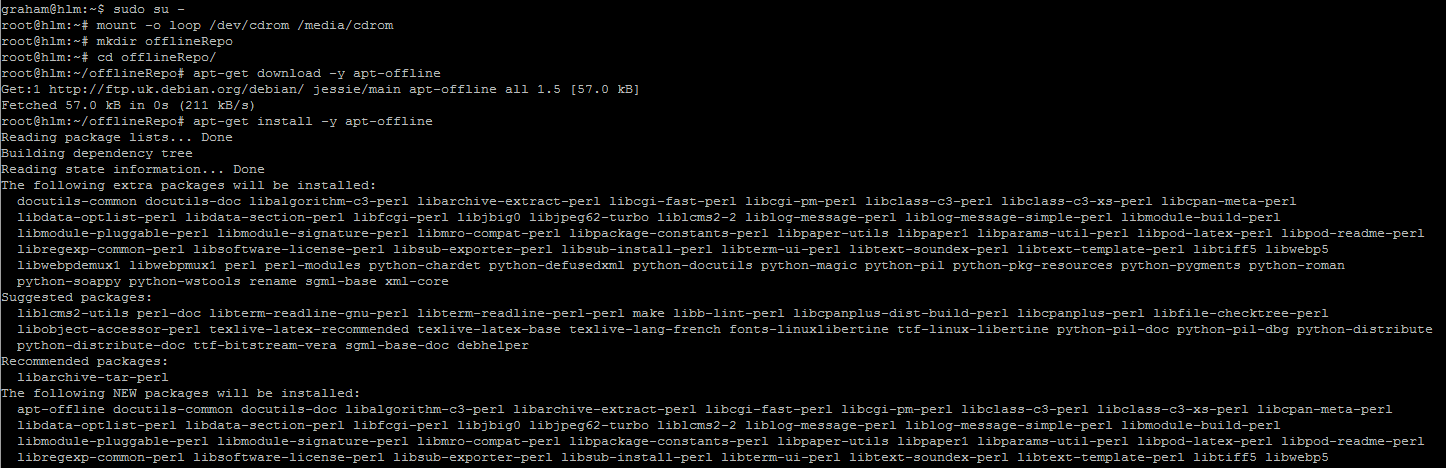
- apt-offlineリポジトリのインデックスを構築し、必要なパッケージをダウンロードします。
注:このシナリオではldap-utilsパッケージをダウンロードしますが、必要なパッケージを含めることができます。ldap-utilsの後にパッケージを追加するだけです。
apt-offline set /root/offlineRepo/offlinePackageList.sig --install-packages ldap-utils [オプションの他のパッケージ..]

apt-offline get /root/offlineRepo/offlinePackageList.sig --bundle offlinePackageList.zip --threads 5
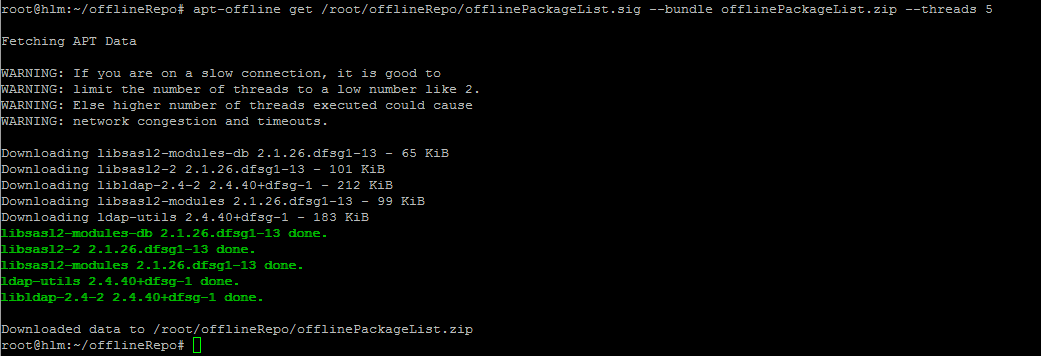
- オフラインのHOS 2.1システムへの簡単な転送のために、すべてを1つのファイルに圧縮する必要があります。
cd /root

tar zcvf offlineRepo.tar.gz /root/offlineRepo

オフラインのHOS 2.1システムに移動
- 環境で許可されている任意の手段を使用して、圧縮されたtarファイルをオフラインサーバーに移動し、offlineRepoを展開します。
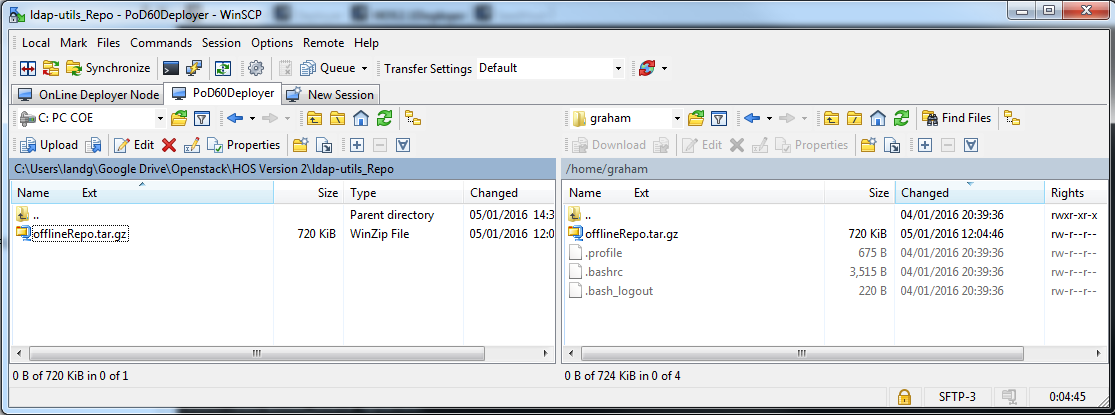
sudo su -

tar zxvf offlineRepo.tar.gz -C /

cd offlineRepo
- オフラインパッケージマネージャー、apt-offlineをインストールします。
ls (apt-offlineインストールパッケージの完全な名前を取得)

dpkg -i <上記のapt-offlineパッケージ名>

apt-offline install offlinePackageList.zip

dpkg --install --refuse-downgrade /var/cache/apt/archives/*.deb
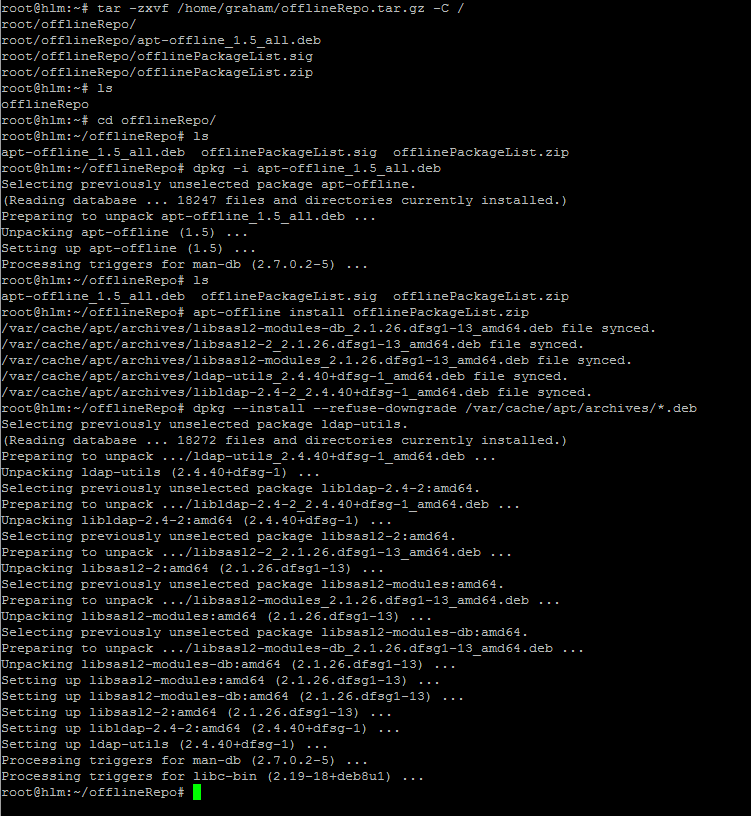
オフラインパッケージ管理の詳細については、https://www.debian-administration.org/article/648/Offline_Package_Management_for_APTを参照してください。
検証
- 最後に、LDAP接続をテストするために、ldap-utilsスイートを使用できるようになりました。
ldapsearchツール
ldapsearch -D bindName -w bindPassword -p port -h hostname -s scope -b base filter
- ディレクトリ内のすべてのLDAPオブジェクトを一覧表示します
ldapsearch -D HOSServiceAccount -w password -p 389 -h 172.16.160.3 -s base -b "DC=allthingscloud,DC=eu" -s sub "objectclass=*"
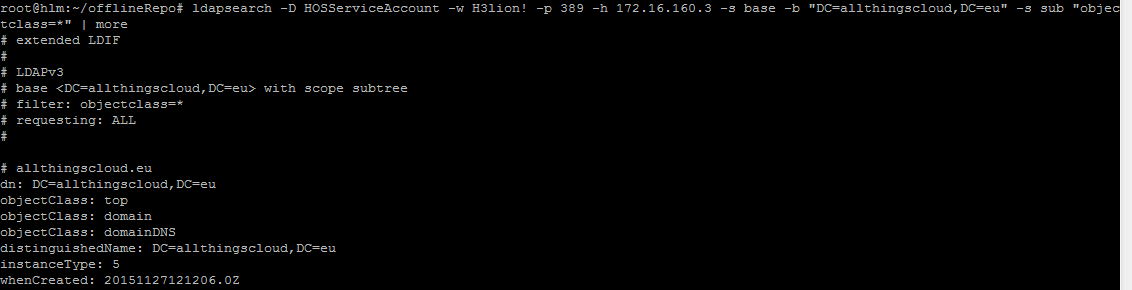 …
…
- すべてのLDAPユーザーを一覧表示します
ldapsearch -D HOSServiceAccount -w password -p 389 -h 172.16.160.3 -b "DC=allthingscloud,DC=eu" -s sub "(objectClass=user)" givenName
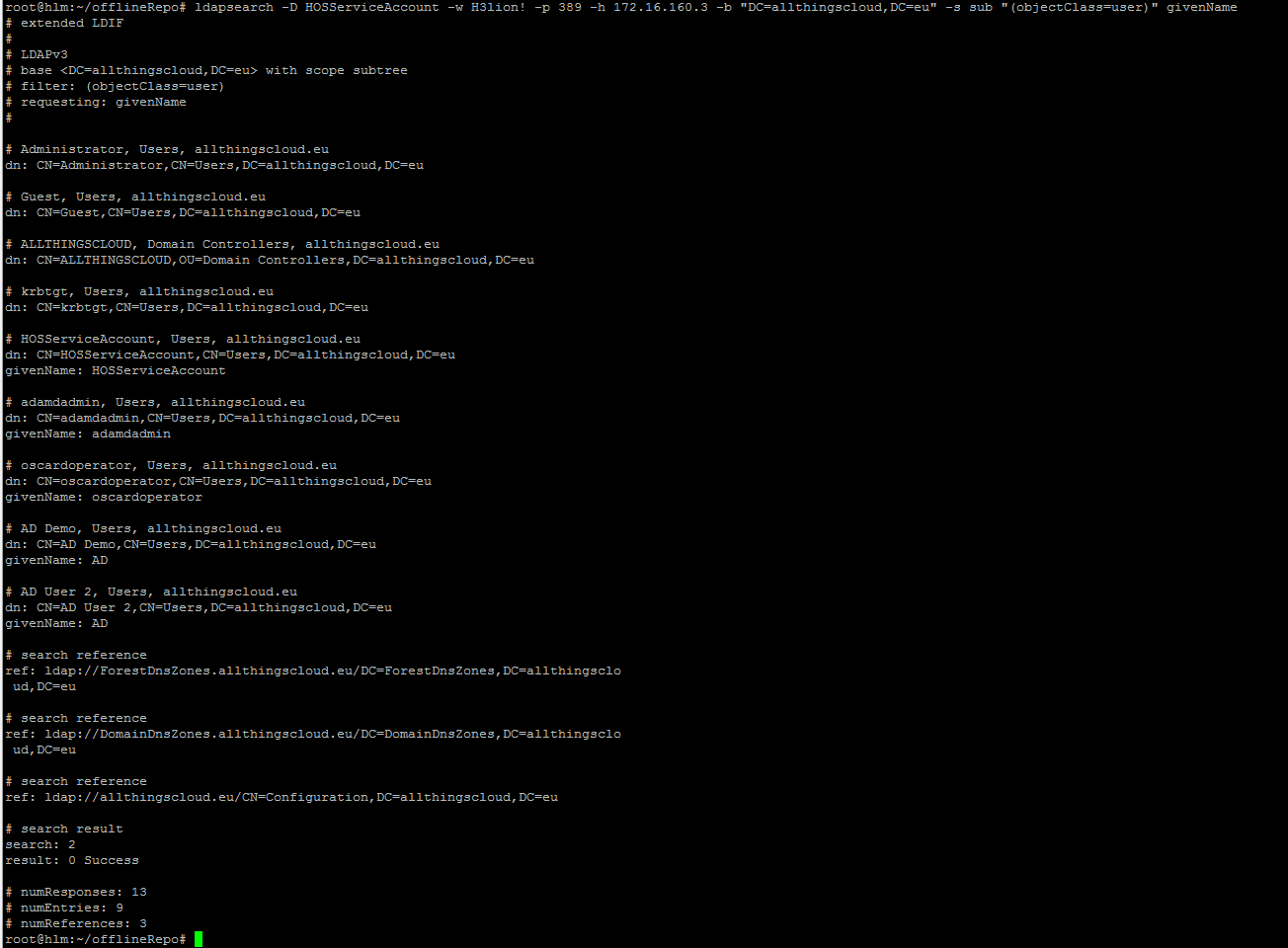
これらのLDAP通信テストに失敗した場合、基本に戻ってLDAPアカウントの詳細が正しいこと、ネットワークがLDAPサーバーにルーティング可能であること、ポートがファイアウォールによってブロックされていないことを確認する必要があります。このシナリオではnetcatツール(nc)が便利です。
nc -z -v <ipaddress or hostname of ldap server> 389 636
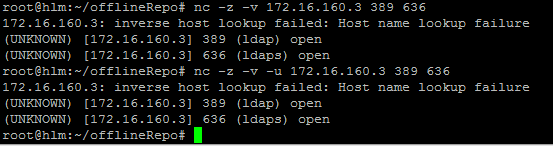
[注:ncの'-u'オプションは、TCPパケットではなくUDPパケットを強制します]
トラブルシューティング
apt-offlineのインストール中に次のエラーが表示された場合は、この投稿の前半で概説したように、/etc/apt/sources.listファイルからcdromリポジトリをコメントアウトし、apt-updateを再実行したことを確認してください。
