

Conosciamo tutti la funzionalità più importante che i CxOs vogliono vedere dopo aver speso molti migliaia di sterline per una nuova soluzione Cloud: il loro logo aziendale stampato sul portale, naturalmente!
OpenStack Kilo include alcune nuove funzionalità di branding con l'introduzione dei temi. I dettagli su come configurare il branding ufficiale di Horizon si trovano qui. Si noti che Helion OpenStack 2.0 utilizza /opt/stack/venv/horizon-<date-time>/ come base della sua struttura di directory di Horizon.
Questo post del blog è rivolto a coloro di noi che non hanno interesse a diventare guru del CSS ma devono spuntare la casella su un foglio di installazione che dice "Branding aziendale sul portale". È incredibile l'impatto che un piccolo logo ha sui clienti: non sottovalutatelo, vale sempre la pena farlo se si ha tempo.
Le modifiche richieste sono ridicolmente facili.
HOS 2.0 out-of-the-box utilizza un tema chiamato helion – all'interno di questa directory tematica c'è una directory delle immagini con due immagini:
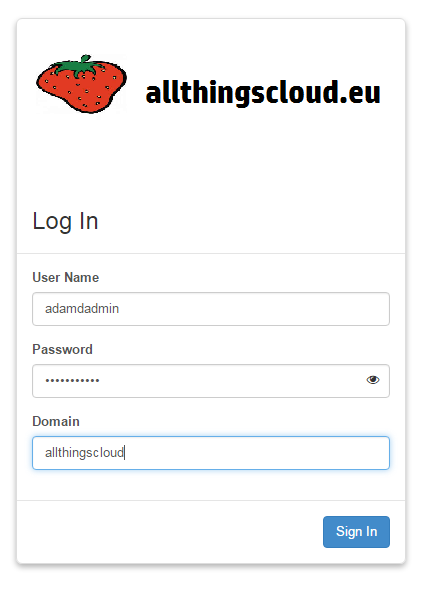
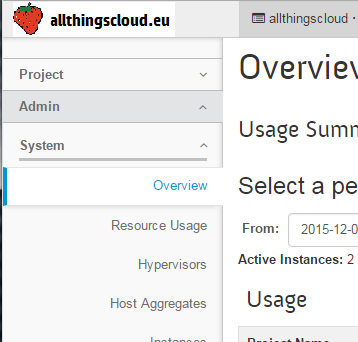
logo.png[160×35 pixel] – il branding visibile in ogni momento nell'angolo in alto a sinistra del portale Horizon.logo-splash.png[350×75 pixel] – il branding visibile nella schermata di accesso
Creare due immagini personalizzate, brand-logo.png e brand-logo-splash.png delle stesse dimensioni di quelle indicate sopra – sentiti libero di discostarti da queste dimensioni delle immagini. Io mi sono attenuto a quelle poiché apparivano accettabili sul portale.


Ora copia queste immagini nella home directory dell'utente stack su tutti e 3 i controller e poi esegui quanto segue su ciascun controller:
# Esegui questi comandi su ciascun controller
# backup delle immagini correnti
cd ~
sudo cp –pri /opt/stack/venv/horizon-20151022T080854Z/static/themes/helion/img/logo.png logo.png.orig
sudo cp –pri /opt/stack/venv/horizon-20151022T080854Z/static/themes/helion/img/logo-splash.png logo-splash.png.orig

# copia le nuove immagini sovrascrivendo le immagini originali – si presuppone che tu abbia già trasferito le nuove immagini nella home directory di stack
sudo cp brand-logo.png /opt/stack/venv/horizon-20151022T080854Z/static/themes/helion/img/logo.png
sudo cp brand-logo-splash.png /opt/stack/venv/horizon-20151022T080854Z/static/themes/helion/img/logo-splash.png
Se desideri annullare queste modifiche, copia semplicemente le immagini originali indietro come segue.
sudo cp logo.png.orig /opt/stack/venv/horizon-20151022T080854Z/static/themes/helion/img/logo.png
sudo cp logo-splash.png.orig /opt/stack/venv/horizon-20151022T080854Z/static/themes/helion/img/logo-splash.png
Ora, se hai seguito queste istruzioni correttamente, incluse le note seguenti, dovresti avere un Horizon rebrandizzato così –
Note
- Potrebbe essere necessario utilizzare immagini trasparenti e regolare le dimensioni.
- Il percorso della directory
horizon-20151022T080854Zpotrebbe essere diverso sui tuoi sistemi – si prega di modificarlo di conseguenza. - I browser memorizzano nella cache le immagini – assicurati di aggiornare o svuotare la cache del browser prima di pensare che non funzioni... non che io abbia mai commesso un errore del genere. 😉
AGGIORNAMENTO
Un cliente molto gentilmente ha fatto notare che la favicon (icona della scheda del browser), che è anche brandizzata HP, può essere facilmente sostituita con i seguenti passaggi:
# Esegui questi comandi su ciascun controller
cd /opt/stack/venv/horizon-20151022T080854Z/static/dashboard/img
sudo cp -pri favicon.ico favicon.ico.orig
sudo cp -pri ~/edited_files/favicon.ico .
Grazie Stuart!