Una volta completata con successo l'installazione, completato senza errori il playbook ansible sites.yml e integrata Ceph, possiamo iniziare la verifica e la configurazione.
Nota: per chi soffre di OCD, sì, questo è un build leggermente diverso rispetto all'ambiente utilizzato per i precedenti post del blog 1-6 – è stato ricostruito molte volte da quando ho avuto la possibilità di scrivere questo post. Il processo è lo stesso.
Trovare i dettagli dell'account di accesso
- Sul nodo deployer HLM ottenere le password degli account utente
cd ~/scratch/ansible/next/hos/ansible/group_vars/

# admin user
grep admin_pwd *

# demo user
grep demo_pwd *

# kibana user
grep kibana_p *

/etc/hosts del deployer
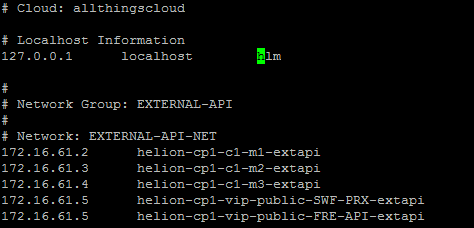
- Aggiungere l'alias hlm al file /etc/hosts sul nodo deployer
Verificare la rete
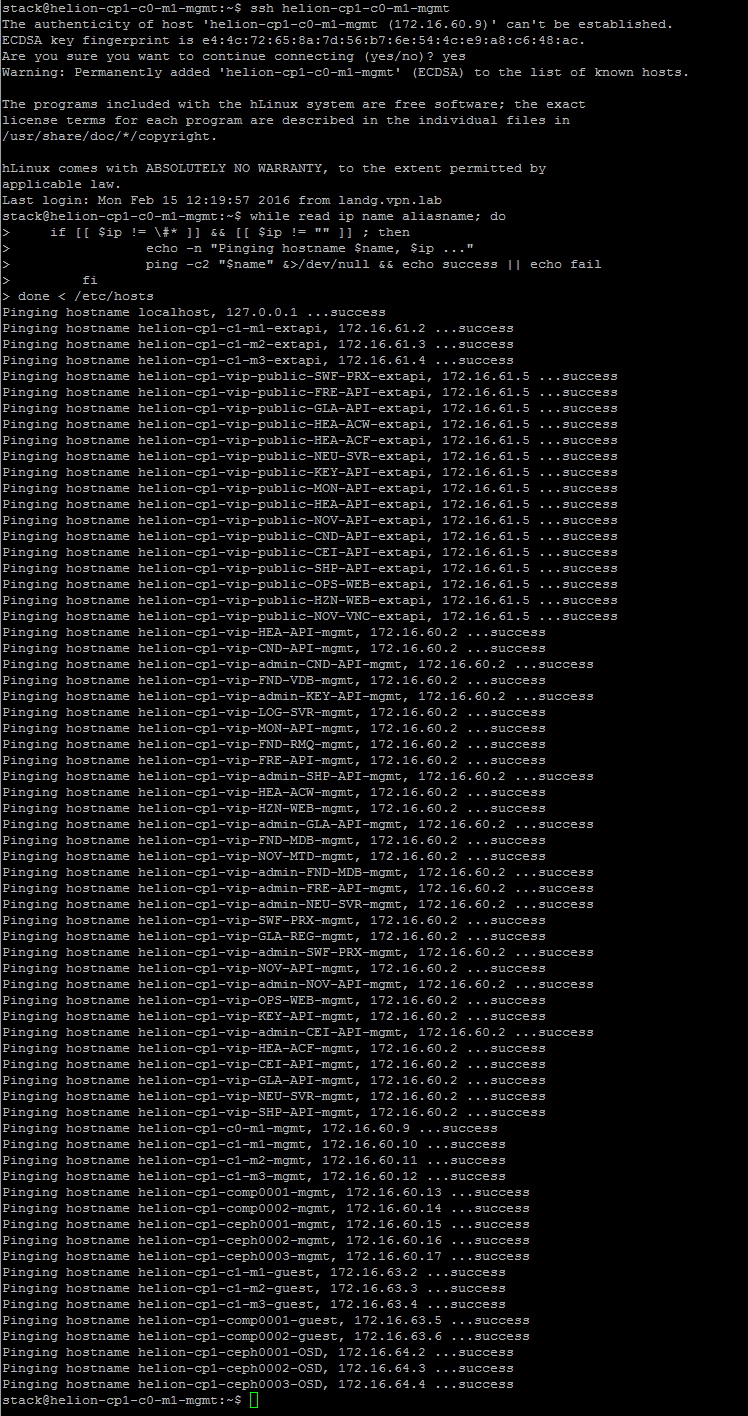
- Verificare rapidamente la rete pingando tutti i nomi host nel file /etc/hosts su uno dei nodi controller.
ssh helion-cp1-c0-m1-mgmt

#IFS=$' ,\t\n'
while read ip name aliasname; do
    if [[ $ip != \#* ]] && [[ $ip != "" ]] ; then
                echo -n "Pinging hostname $name, $ip ..."
                ping -c2 "$name" &>/dev/null && echo success || echo fail
        fi
done < /etc/hosts
Configurare il tipo di volume Cinder
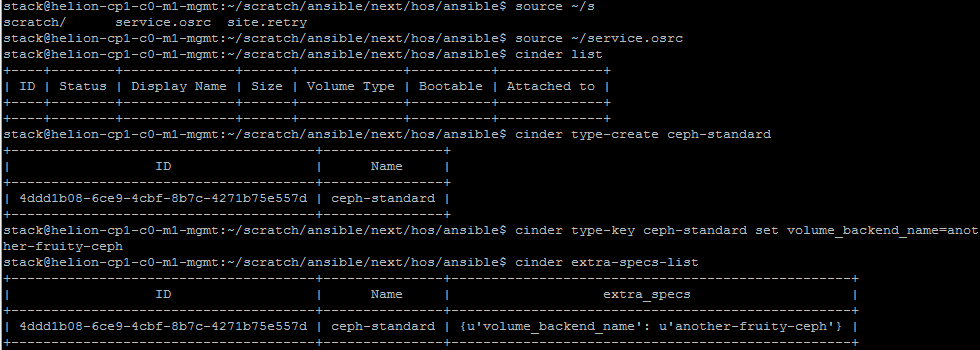
- Aggiungere un tipo di volume per lo storage ceph (questo può essere ottenuto anche utilizzando Horizon invece della cli)
source ~/service.osrc

cinder type-create ceph-standard

cinder type-key ceph-standard set volume_backend_name=another-fruity-ceph

cinder extra-specs-list
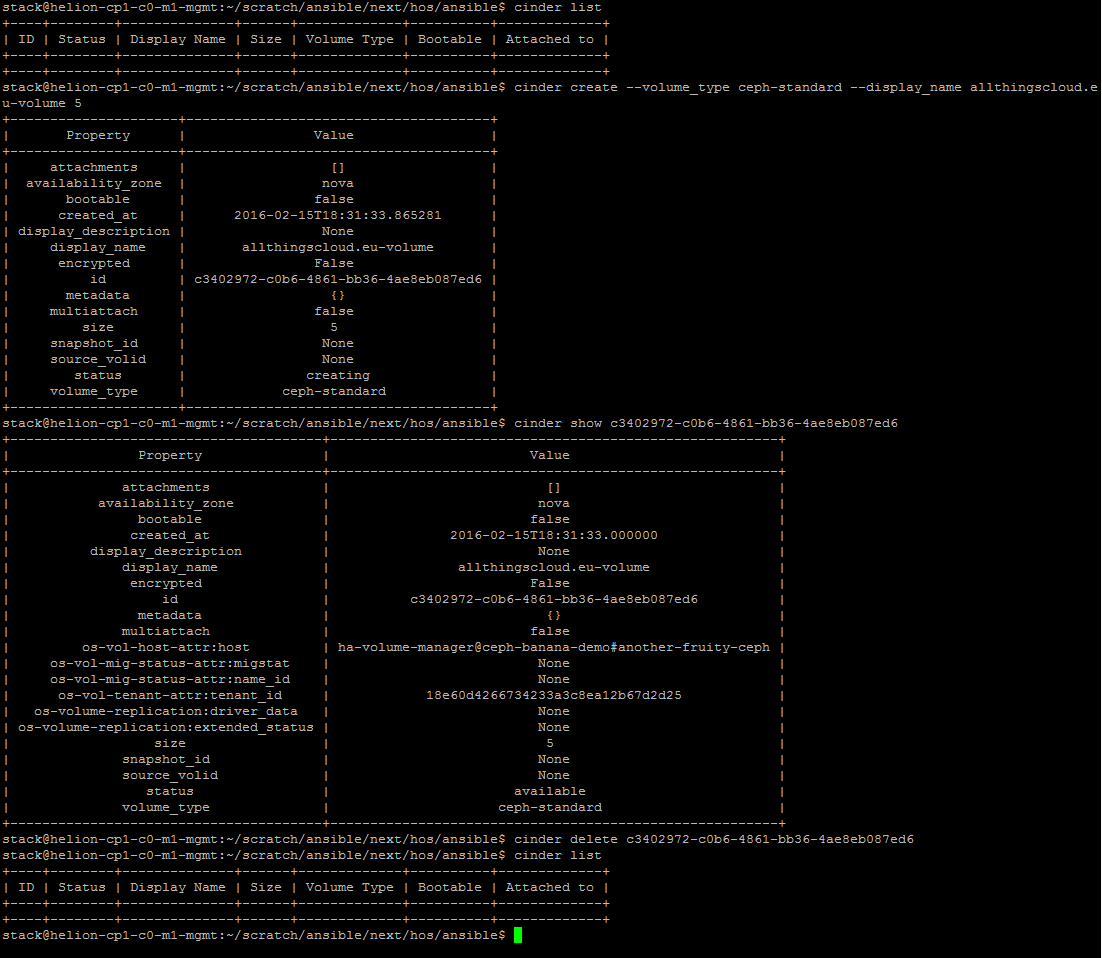
- Creare un volume di test e poi eliminarlo
source ~/service.osrc

cinder list

cinder create --volume_type ceph-standard --display_name allthingscloud.eu-volume 5

cinder show <volume-id>

cinder delete <volume-id>

cinder list
Configurare la rete esterna (ip fluttuanti)
- È possibile eseguire il playbook HLM per eseguire questa azione o utilizzare la CLI come dettagliato di seguito. Il playbook non offre al momento la flessibilità di impostare l'indirizzo ip del gateway.
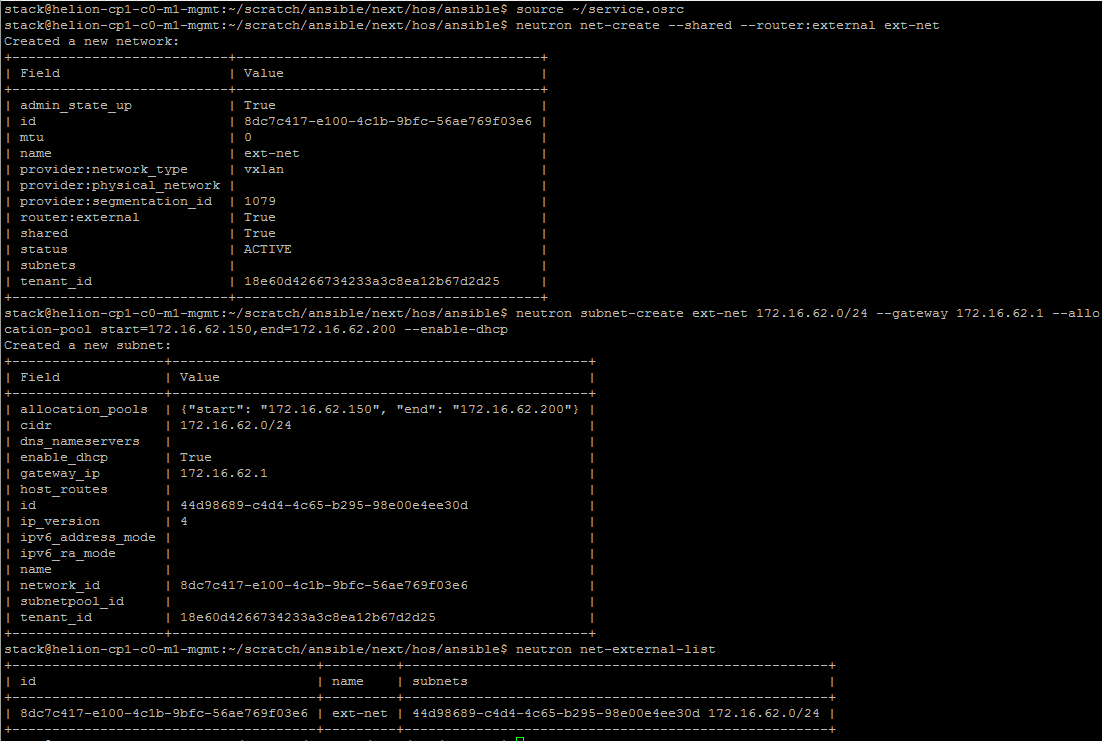
source ~/service.osrc

neutron net-create --shared --router:external ext-net

neutron subnet-create ext-net 172.16.62.0/24 --gateway 172.16.62.1 --allocation-pool start=172.16.62.150,end=172.16.62.200 --enable-dhcp

neutron net-external-list
Aggiungere una rete privata
- Come utente demo, aggiungere una rete privata con router alla rete esterna.
source demo-openrc.sh

neutron --insecure net-create private-demo-net

neutron --insecure subnet-create private-demo-net 192.168.100.0/24 --name private-demo-subnet --dns-nameserver 172.16.1.5 --gateway 192.168.100.1

neutron --insecure router-create demo-router

neutron --insecure router-interface-add demo-router private-demo-subnet

neutron --insecure router-gateway-set demo-router ext-net
Verificare la connettività
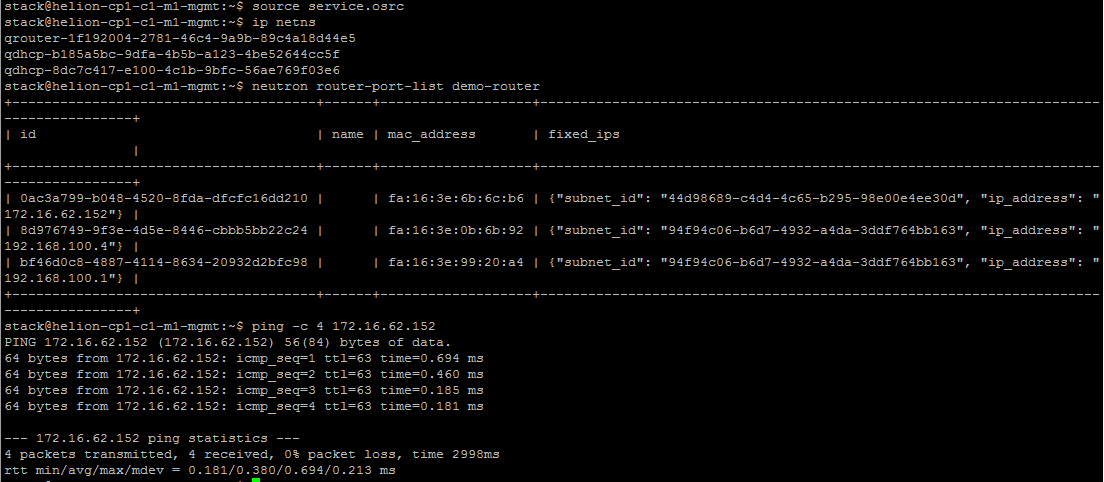
- Provare quanto segue su uno dei nodi controller
ssh helion-cp1-c1-m1-mgmt

source service.osrc

ip netns

neutron router-port-list demo-router

ping -c 4 <external gateway ip address>
Caricare un'immagine di test
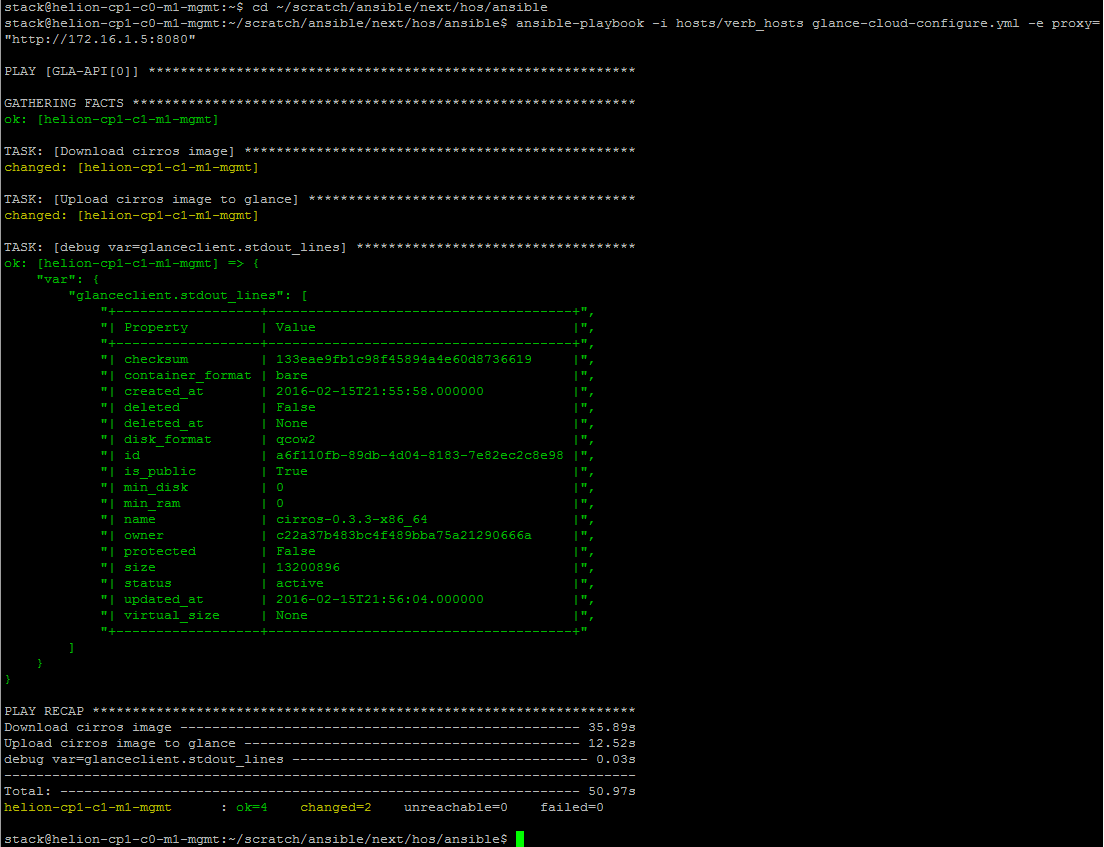
- Utilizzare il playbook ansible per caricare un'immagine demo per i test dal nodo deployer
cd ~/scratch/ansible/next/hos/ansible

ansible-playbook -i hosts/verb_hosts glance-cloud-configure.yml -e proxy="http://172.16.1.5:8080"
Configurazione dei test di verifica Tempest
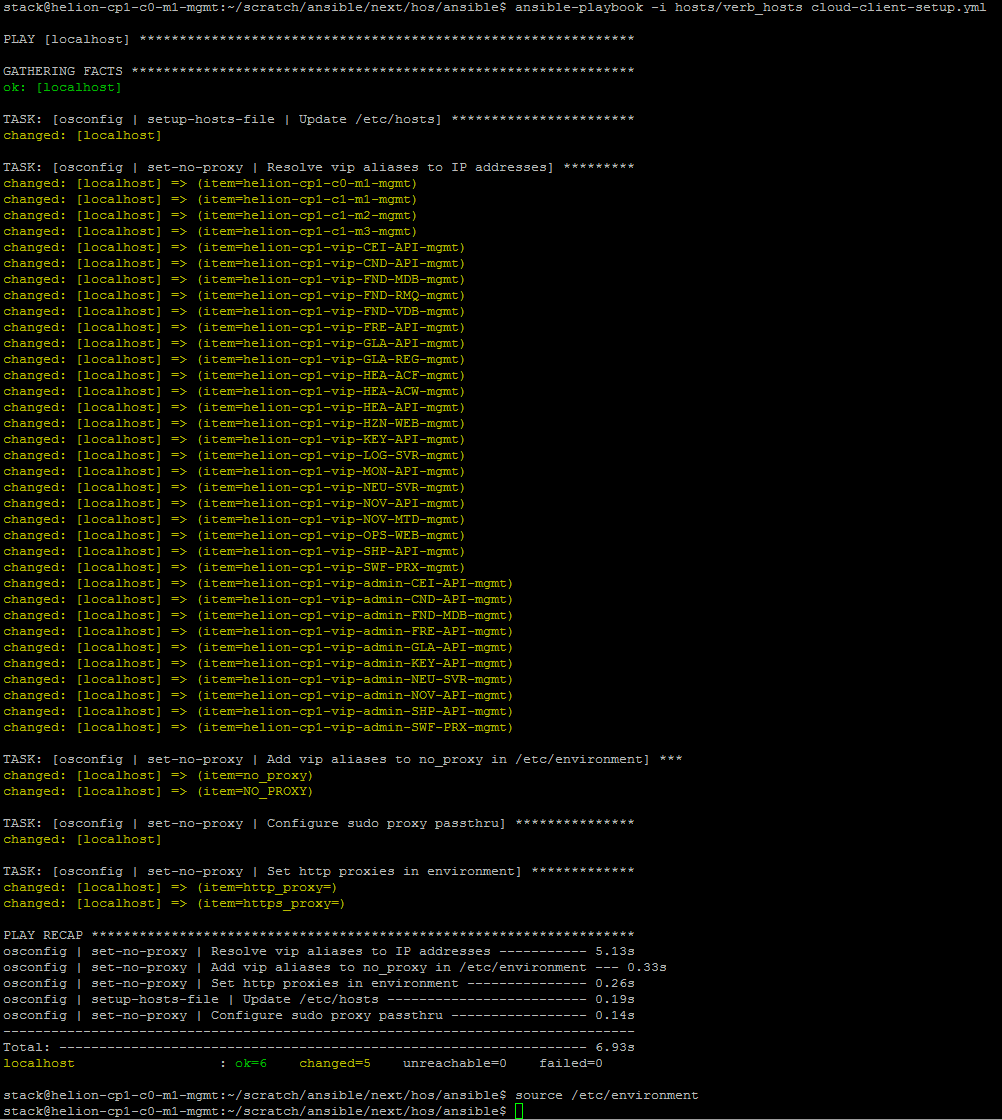
- Configurare l'ambiente per tempest utilizzando i playbook forniti e quindi eseguire i test
cd ~/scratch/ansible/next/hos/ansible

ansible-playbook -i hosts/verb_hosts cloud-client-setup.yml

source /etc/environment
Eseguire Tempest
- Eseguire i test predefiniti come segue
cd ~/scratch/ansible/next/hos/ansible

ansible-playbook -i hosts/verb_hosts tempest-run.yml
Risultati di Tempest
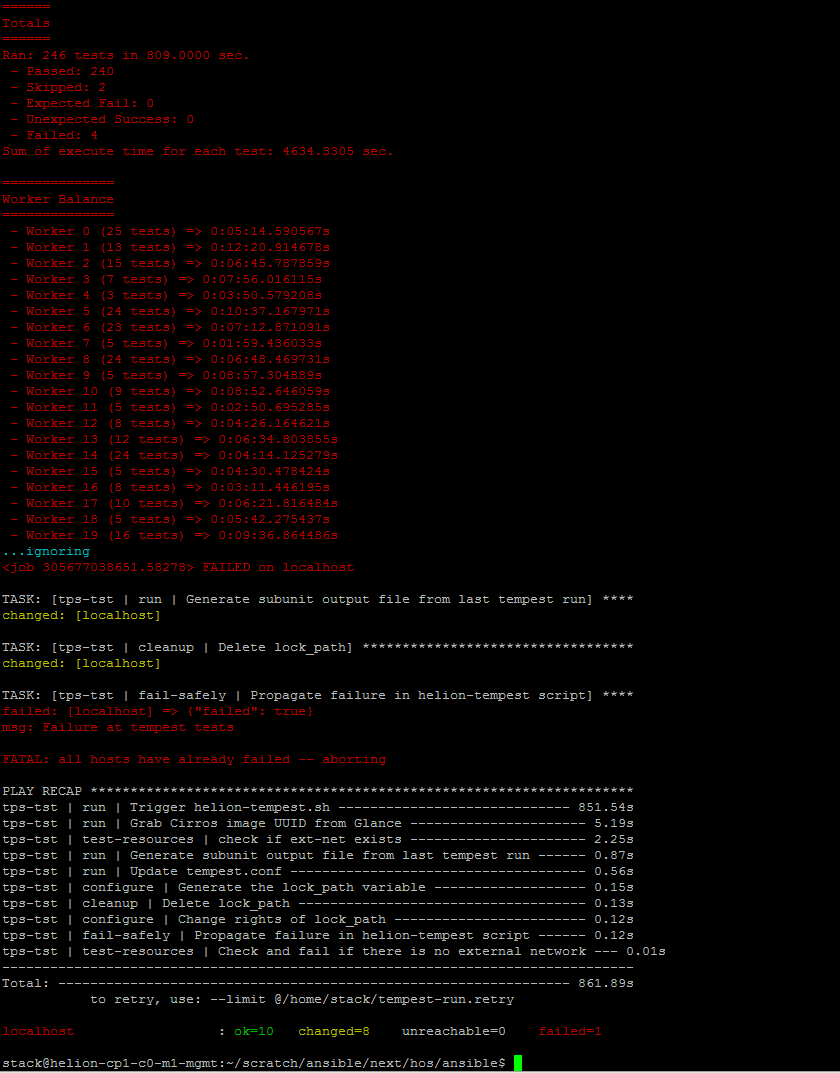
- Attenzione ai falsi fallimenti – non tutti i test vengono eseguiti come previsto, il che di solito si traduce in circa 4 fallimenti su 246 test
Accesso a Horizon
- Ottenere i dettagli del portale dal file /etc/hosts.
grep vip-HZN-WEB /etc/hosts
HorizonIP
- Gli utenti predefiniti sono admin e demo. Le posizioni delle password sono dettagliate nella parte superiore di questo post.
Portale Horizon
Accesso alla console delle operazioni
- La console delle operazioni è disponibile sulla porta 9095 sul vip di gestione identificato sopra
http://vip:9095
- L'utente predefinito è admin. Stessa password di sopra.
Portale delle operazioni
ELK – Accesso centralizzato ai log
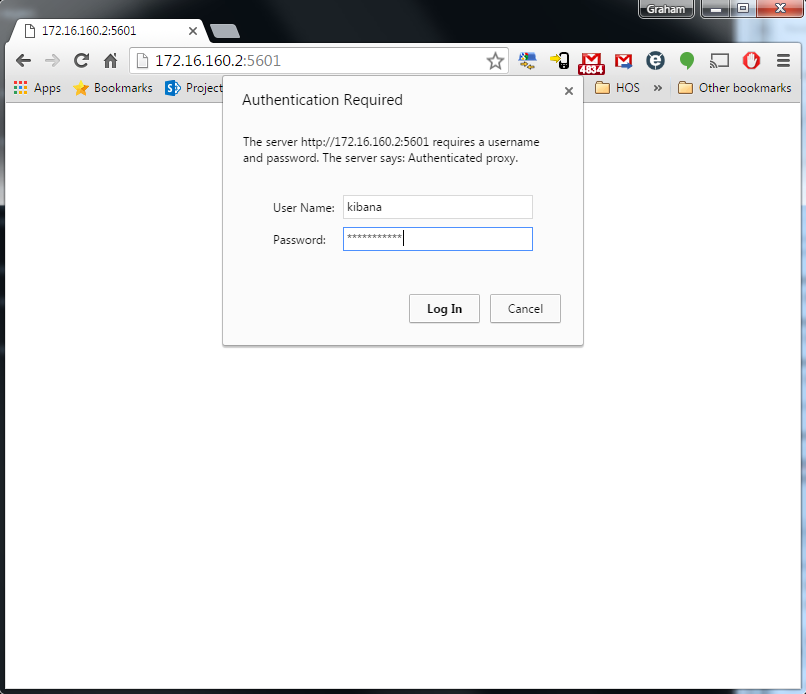
- Il client javascript frontend Kibana per i log HOS è disponibile sulla porta 5601 del vip di gestione
http://vip:5601
- L'utente predefinito è kibana. Le posizioni delle password sono dettagliate nella parte superiore di questo post.