

Configurare il backend di archiviazione block
Innanzitutto dobbiamo installare il client Ceph sul nodo di deploy come segue (ricordando --ask-vault-pass poiché ho crittografato i dati sensibili):
cd ~/scratch/ansible/next/hos/ansible
ansible-playbook -i hosts/verb_hosts ceph-setup-deployer-as-client.yml --ask-vault-pass
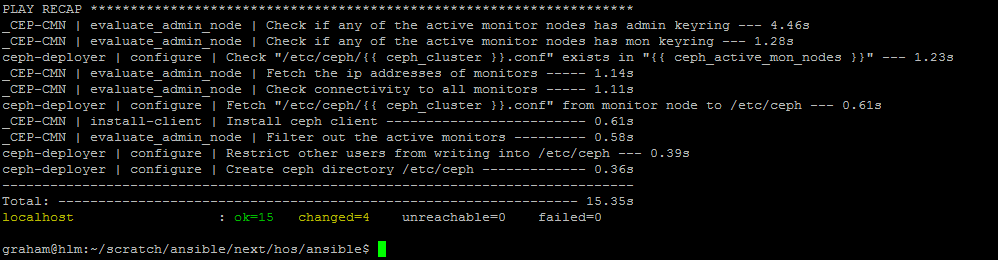
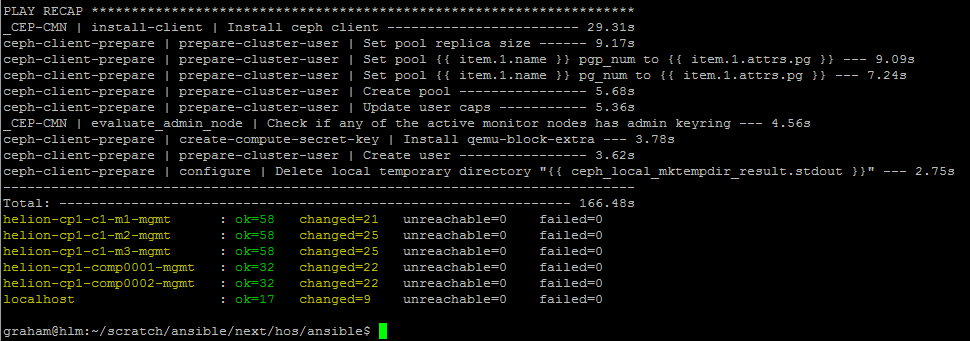
Installare il client Ceph su tutti i nodi che utilizzeranno i servizi Ceph:
cd ~/scratch/ansible/next/hos/ansible
ansible-playbook -i hosts/verb_hosts ceph-client-prepare.yml --ask-vault-pass
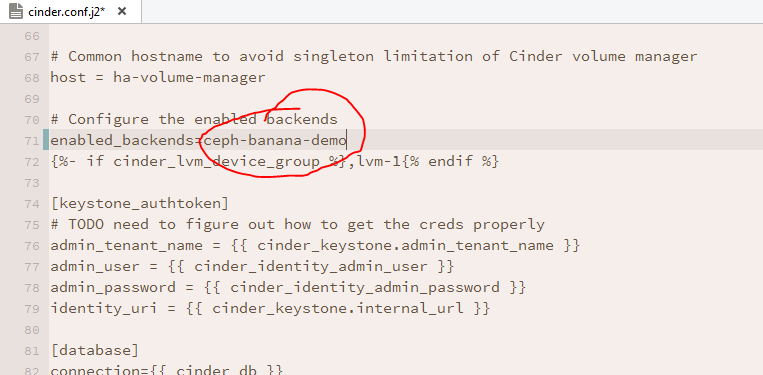
Verificare le impostazioni cinder.conf – ricorda che ho sostituito il FSID e il GUID predefiniti – questo dovrà essere applicato al file cinder.conf tramite il relativo modello Ansible ~/helion/my_cloud/config/cinder/cinder.conf.j2.
Assegnare al backend Ceph un nome facile da ricordare – soprattutto se si lavora con più backend, ad esempio:
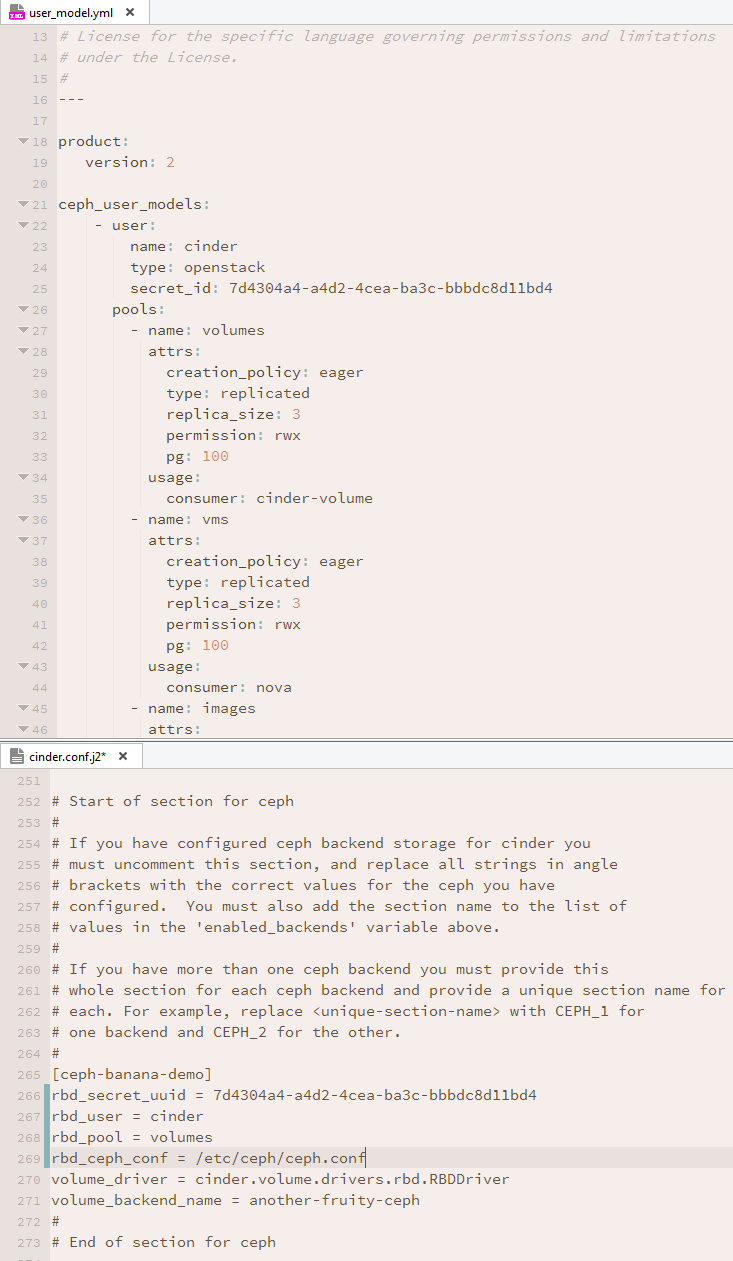
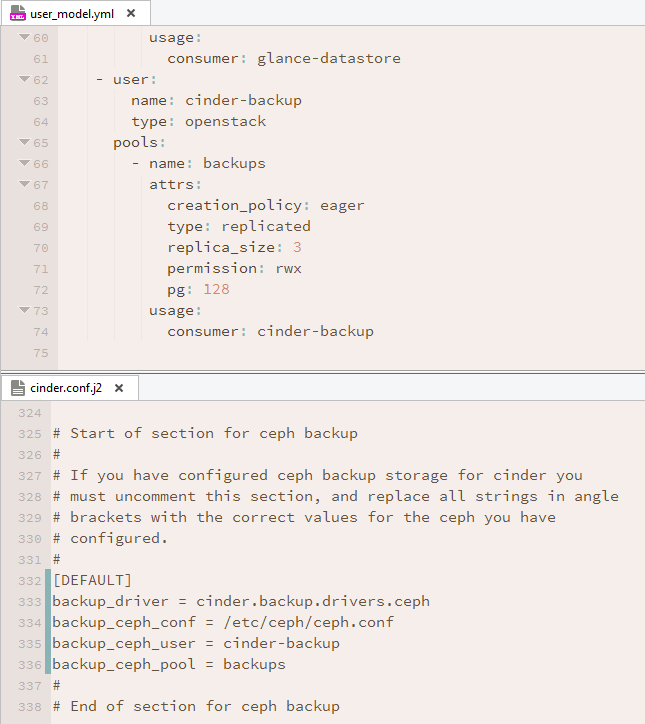
Scorrere il file fino alla sezione Ceph e rimuovere i commenti, quindi compilare i valori pertinenti alla propria installazione. Questi sono i valori definiti in precedenza in ~/helion/my_cloud/config/ceph/user_model.yml. Nel mio caso il file dovrebbe apparire così:
Per abilitare Ceph per i backup dei volumi, scorrere questo file modello cinder.conf.j2 fino alla sezione backup – decommentarlo e compilare i valori appropriati:
Configurazione di Glance
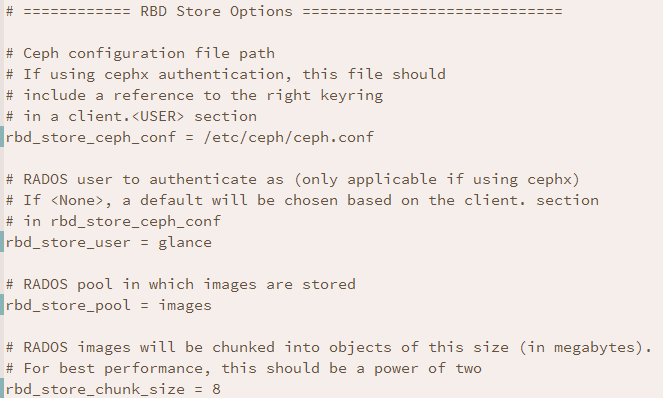
Passiamo ora alla configurazione di Glance, a patto che si desideri utilizzare Ceph per archiviare le immagini di Glance. Il file che dobbiamo modificare ora si chiama ~/helion/my_cloud/config/glance/glance-api.conf.j2 – sorpresa, sorpresa. Apportare le seguenti modifiche:
E modificare sia stores che default_store come segue:
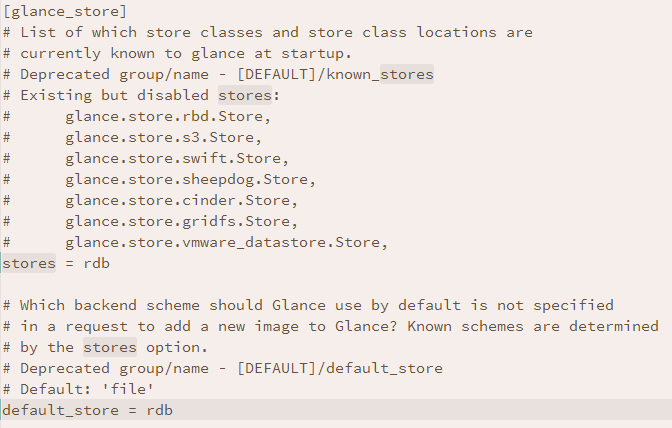
Abbiamo quindi configurato Ceph per i volumi Cinder, i backup di Cinder e le immagini di Glance.
Configurazione dell'accesso all'ipervisore
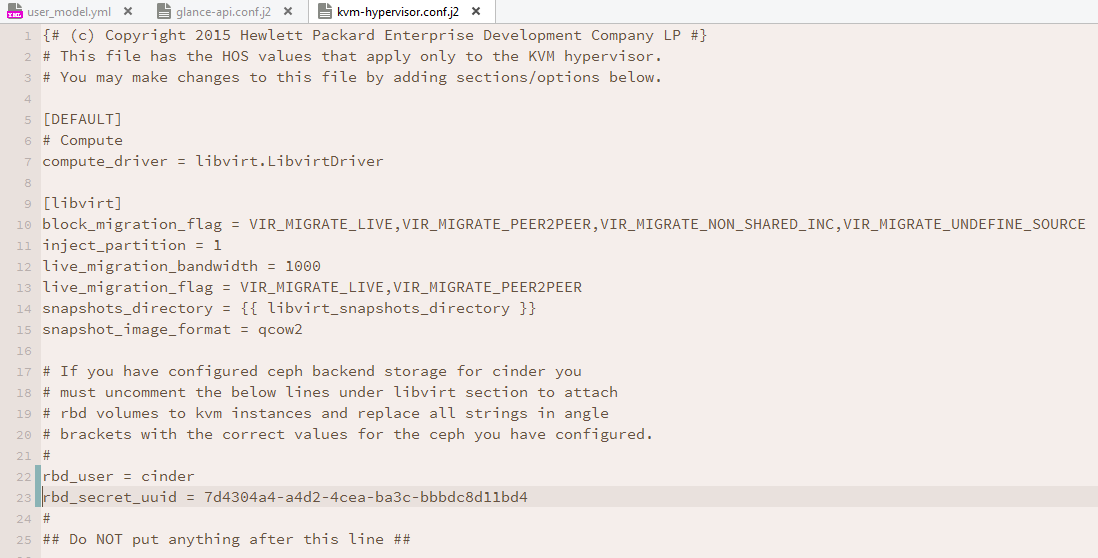
L'unica cosa rimasta da configurare è l'accesso all'ipervisore per montare i volumi sulle macchine virtuali – ~/helion/my_cloud/config/nova/kvm-hypervisor.conf.j2 è il file di configurazione che dobbiamo modificare ora:
Ora torniamo alle basi di HOS 2.X HLM quando le configurazioni sono state modificate e devono essere ridistribuite.
Ho alcuni passaggi aggiuntivi che potresti non richiedere se non hai crittografato i dati sensibili:
cd ~/helion/hos/ansible
git add -A
git commit -m "Configured Ceph Backends for Cinder, Cinder Backup, Glance and Nova"

export HOS_USER_PASSWORD_ENCRYPT_KEY=SomeSecretKey
ansible-playbook -i hosts/localhost config-processor-run.yml --ask-vault-pass
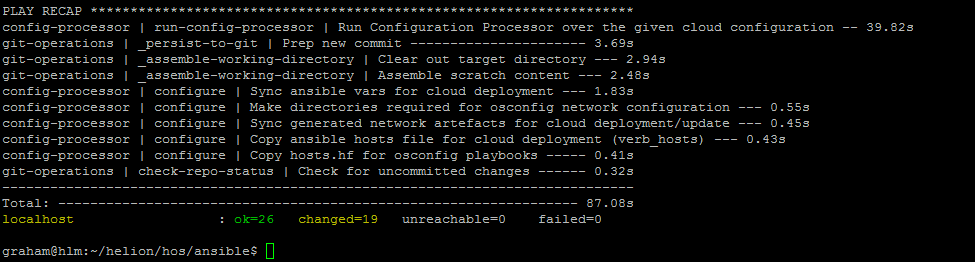
Creare la directory di deployment
ansible-playbook -i hosts/localhost ready-deployment.yml --ask-vault-pass
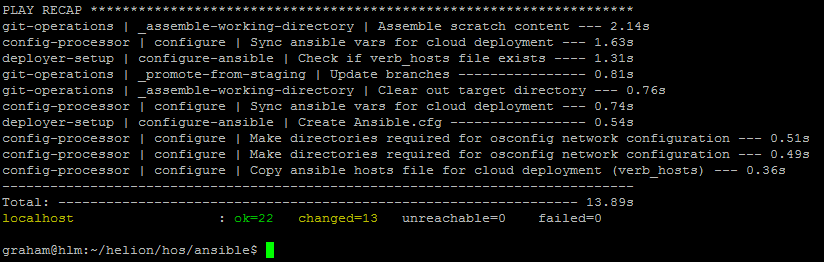
Riconfigurare i servizi
Eseguire il playbook di riconfigurazione di Cinder:
cd ~/scratch/ansible/next/hos/ansible
ansible-playbook -i hosts/verb_hosts cinder-reconfigure.yml --ask-vault-pass
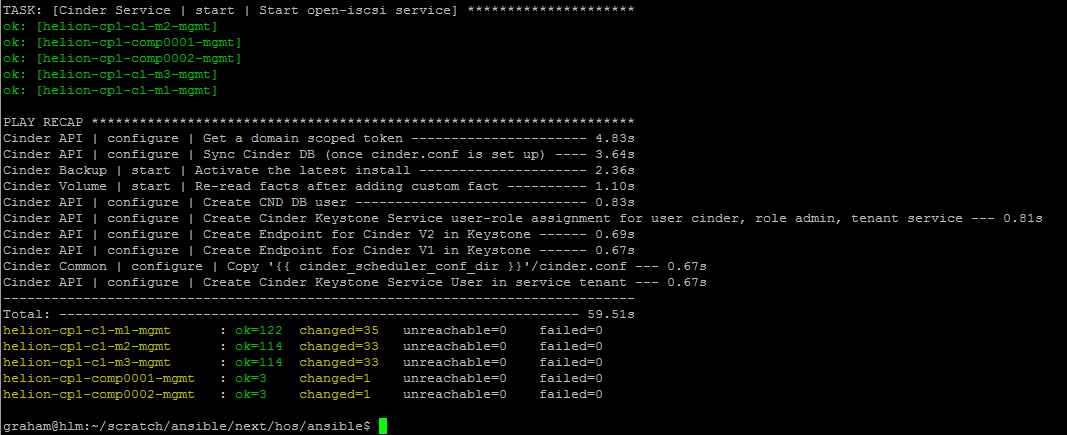
Eseguire il playbook di riconfigurazione di Glance:
cd ~/scratch/ansible/next/hos/ansible
ansible-playbook -i hosts/verb_hosts glance-reconfigure.yml --ask-vault-pass
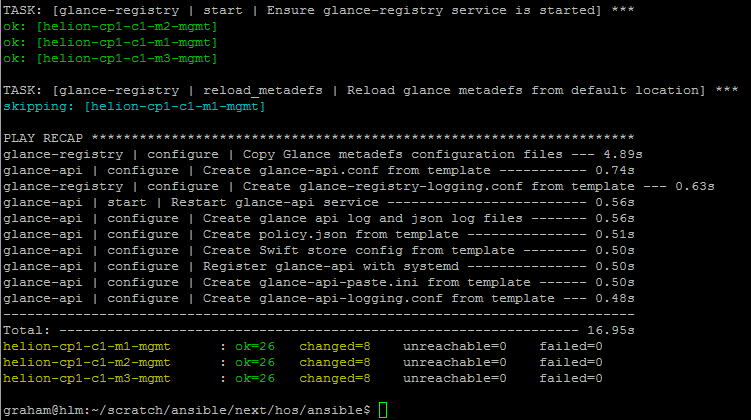
Infine, eseguire il playbook di riconfigurazione di Nova:
cd ~/scratch/ansible/next/hos/ansible
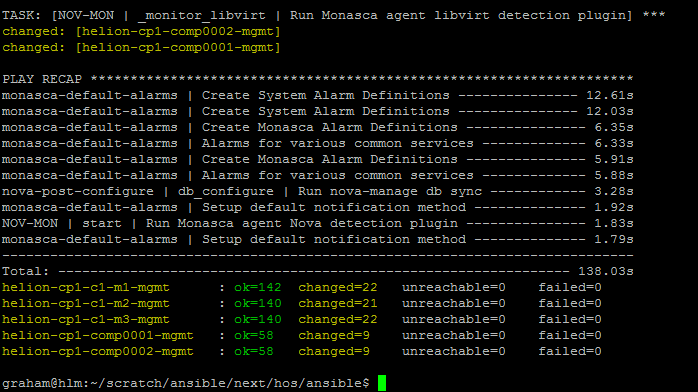
ansible-playbook -i hosts/verb_hosts nova-reconfigure.yml --ask-vault-pass
È ora il momento di avviare la validazione dell'installazione.