

Quando si integra il servizio di autenticazione keystone di HOS 2.1 con LDAP, è utile avere installato il set di strumenti ldap per Linux sul nodo Lifecycle Manager. La procedura di integrazione LDAP è spiegata chiaramente qui.
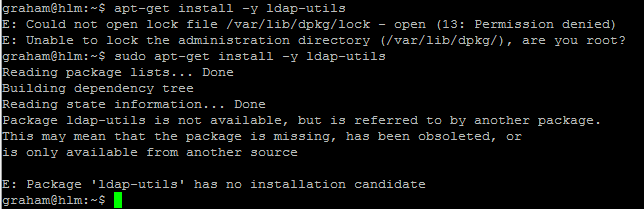
Helion OpenStack 2.1 viene attualmente distribuito senza LDAP-UTILS nel repository fornito con i supporti di base hLinux. Tuttavia, hLinux è essenzialmente una versione hardenizzata di Debian Jessie (versione 8). La procedura seguente illustra come superare due piccoli ostacoli in HOS 2.1:
- Come aggiungere un repository Debian di terze parti da utilizzare all'interno di hLinux.
[Nota: Si sconsiglia di effettuare questa operazione in un ambiente di produzione senza aver prima verificato con il proprio team di supporto.] - Come trasferire i pacchetti di Helion OpenStack 2.1 a un sistema HOS 2.1 air-gapped, ovvero sistemi senza accesso a Internet.
Iniziare con un sistema hLinux online
- Installare hLinux dai supporti di installazione HOS 2.1 su una macchina virtuale con accesso a Internet.
- Eseguire il comando seguente per individuare la versione corretta di Debian su cui è basato hLinux. Questo è necessario per garantire la connessione alla versione corretta del repository Debian.
dpkg -l|grep -i hlinux
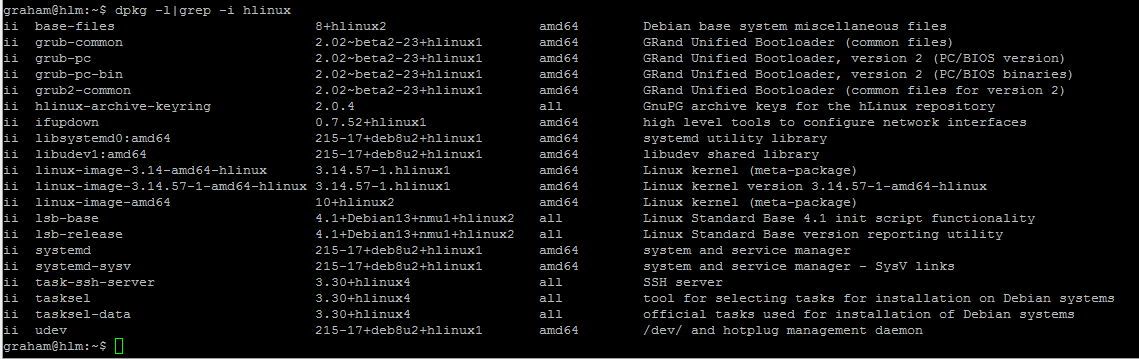
Debian 8 – Jessie https://www.debian.org/releases/
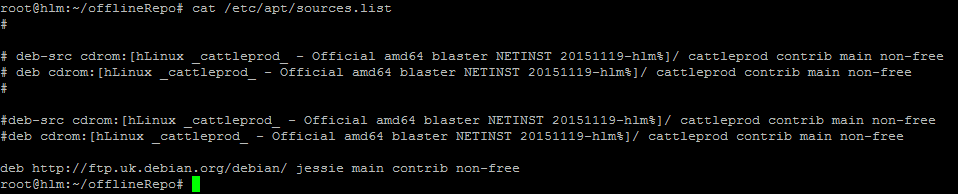
deb http://ftp.uk.debian.org/debian/ jessie main contrib non-free
- Modificare il file /etc/apt/sources.list e aggiungere la riga sopra, che dice a apt-get di cercare in quel repository.
- Commentare le righe del repository cdrom come mostrato di seguito.
sudo vi /etc/apt/sources.list
- Ora aggiornare l'elenco delle fonti per apt-get (releggerà il file sources.list aggiornato)
sudo apt-get update
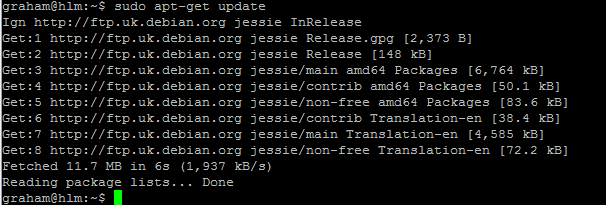
Nota: Se l'aggiornamento sopra fallisce, potresti non avere accesso diretto a Internet, ma dovrai invece inserire i dettagli del tuo server proxy come segue e poi ripetere il comando sopra:
export http_proxy=http://<your proxy server details>:<port>
- Poiché dobbiamo impacchettare ldap-utils (o qualsiasi altro pacchetto, del resto) per l'uso su un altro sistema che non ha accesso a Internet, dobbiamo installare il gestore di pacchetti offline: apt-offline
sudo su -

mkdir  offlineRepo

cd offlineRepo

apt-get download -y apt-offline

# Scaricare il pacchetto stesso per l'uso sull'altro sistema

apt-get install -y apt-offline
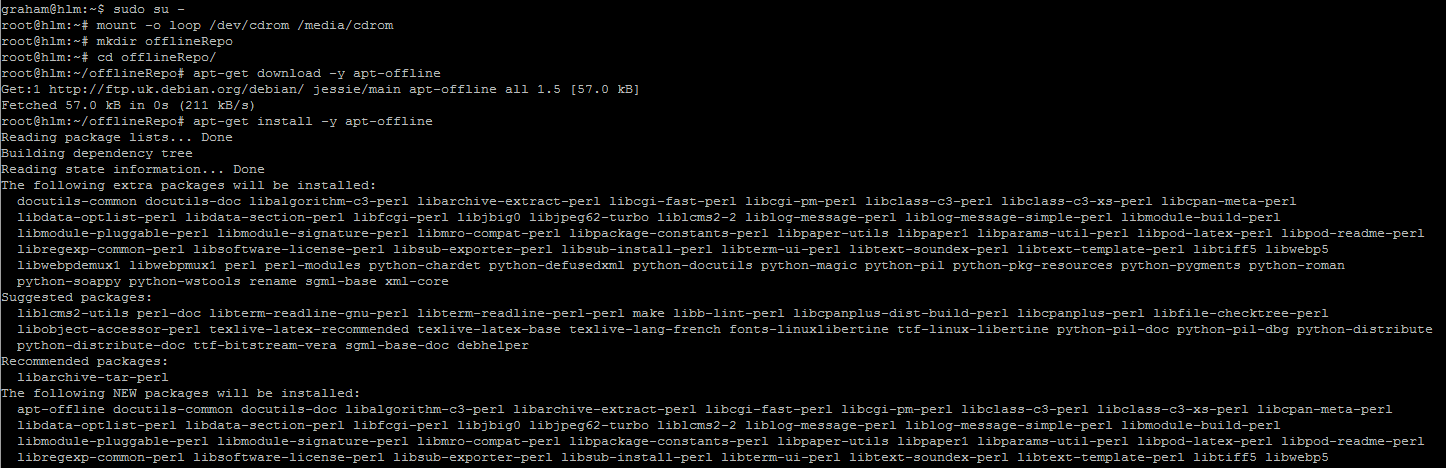
- Ora creare l'indice per il repository apt-offline e scaricare i pacchetti richiesti.
Nota: In questo scenario scaricherò il pacchetto ldap-utils, tuttavia è possibile includere tutti i pacchetti necessari. È sufficiente aggiungerli dopo ldap-utils.
apt-offline set /root/offlineRepo/offlinePackageList.sig --install-packages ldap-utils [optional other packages..]

apt-offline get /root/offlineRepo/offlinePackageList.sig --bundle offlinePackageList.zip --threads 5
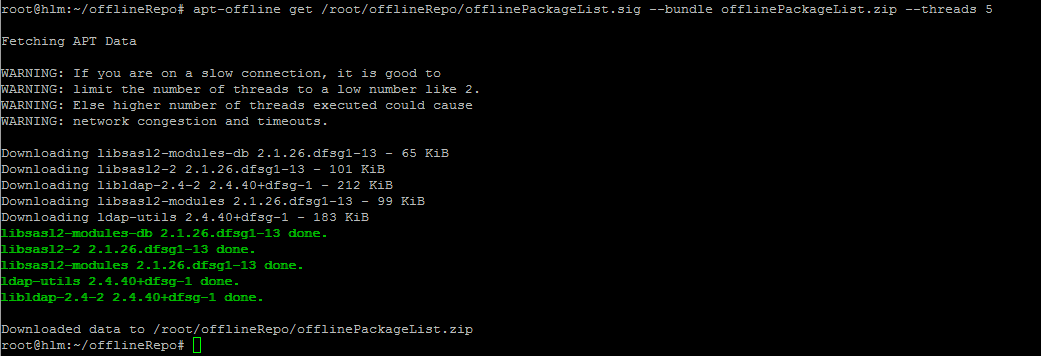
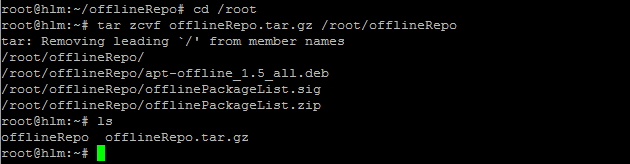
- Ora dobbiamo solo comprimere tutto in un unico file per un facile trasferimento al sistema HOS 2.1 offline.
cd /root

tar zcvf offlineRepo.tar.gz /root/offlineRepo
Passare al sistema HOS 2.1 offline
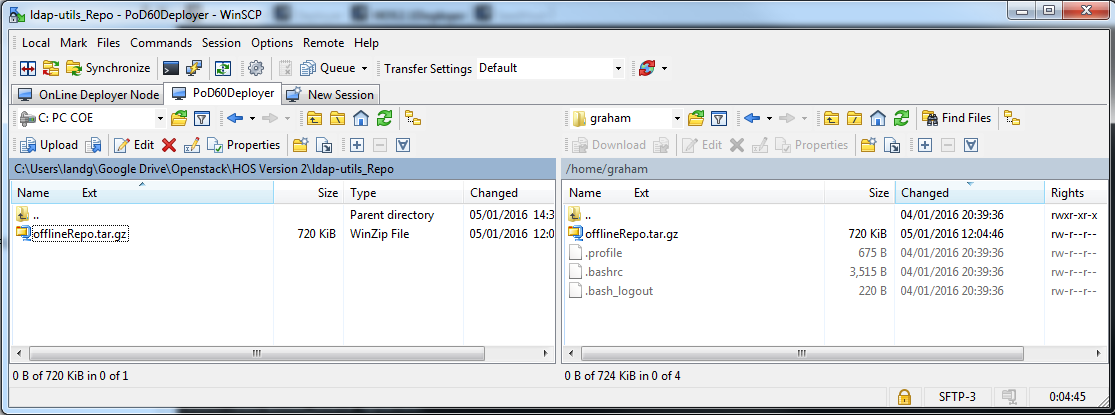
- Spostare il file tar compresso sul server offline utilizzando qualsiasi mezzo consentito nel proprio ambiente ed estrarre offlineRepo.
sudo su -

tar zxvf offlineRepo.tar.gz -C /

cd offlineRepo
- Installare il gestore di pacchetti offline, apt-offline
ls (get the full name of the apt-offline installation package)

dpkg -i <apt-offline package name from above>

apt-offline install offlinePackageList.zip

dpkg --install --refuse-downgrade /var/cache/apt/archives/*.deb
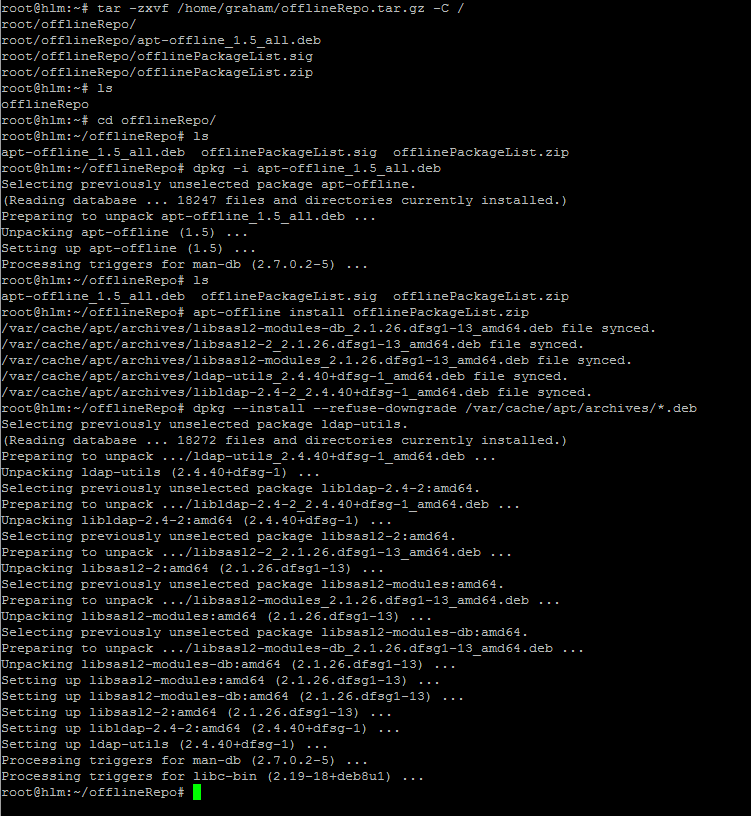
Verifica
- Infine, per testare la connettività LDAP è ora possibile utilizzare la suite ldap-utils.
Strumento ldapsearch
ldapsearch -D bindName -w bindPassword -p port -h hostname -s scope -b base filter
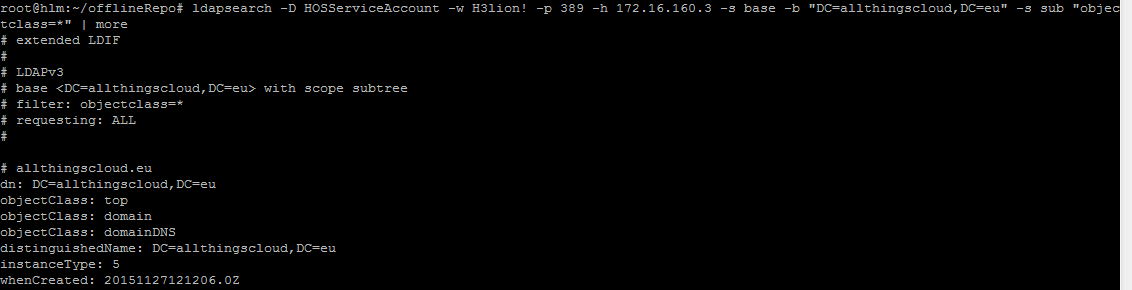
- Elencare tutti gli oggetti LDAP nella directory
ldapsearch -D HOSServiceAccount -w password -p 389 -h 172.16.160.3 -s base -b "DC=allthingscloud,DC=eu" -s sub "objectclass=*"
 …
…
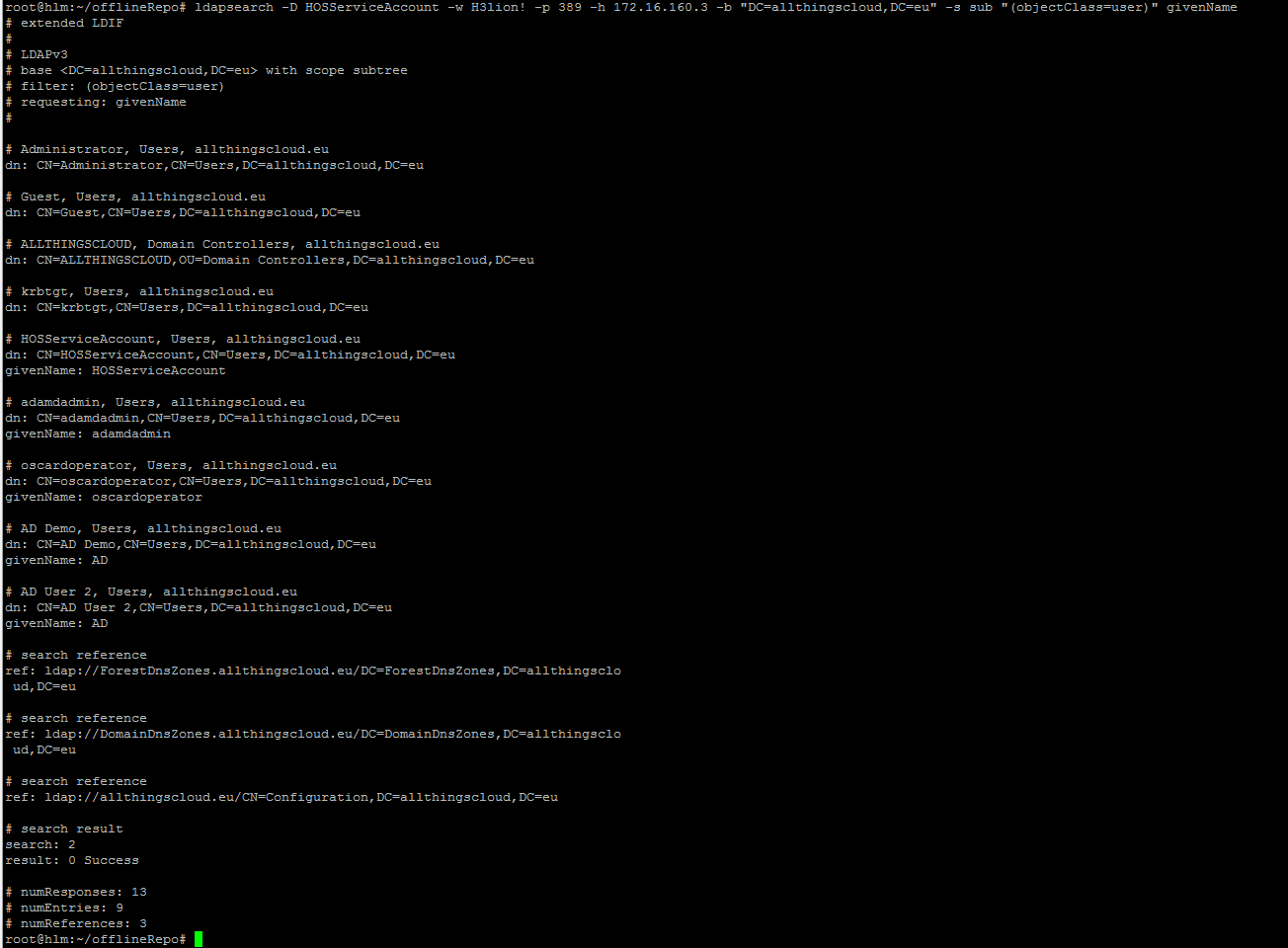
- Elencare tutti gli utenti LDAP
ldapsearch -D HOSServiceAccount -w password -p 389 -h 172.16.160.3 -b "DC=allthingscloud,DC=eu" -s sub "(objectClass=user)" givenName
Se questi test di comunicazione ldap falliscono, sarà necessario tornare alle basi e verificare che i dettagli dell'account ldap siano corretti, che la rete sia instradabile verso il server LDAP e che le porte non siano bloccate da un firewall. Lo strumento netcat (nc) è utile in questo scenario.
nc -z -v <ipaddress or hostname of ldap server> 389 636
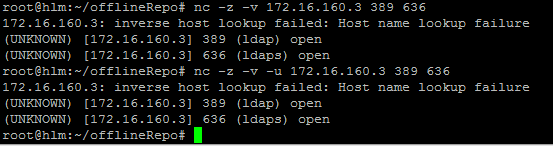
[Nota: l'opzione '-u' con nc forza un pacchetto UDP anziché un pacchetto TCP]
Risoluzione dei problemi
Se si visualizza il seguente errore durante il tentativo di installare apt-offline, assicurarsi di aver ricordato di commentare il repository cdrom dal file /etc/apt/sources.list come delineato in precedenza in questo post e di eseguire nuovamente apt-update.
