

Nous savons tous que la fonctionnalité la plus importante que les CxOs souhaitent voir après avoir dépensé de nombreuses milliers de livres sterling dans une nouvelle solution Cloud – c'est bien sûr leur logo d'entreprise estampillé sur le portail !
OpenStack Kilo intègre quelques nouvelles fonctionnalités de branding sympathiques avec l'introduction des thèmes. Les détails sur la façon dont le branding officiel d'Horizon peut être configuré se trouvent ici. Veuillez noter que Helion OpenStack 2.0 utilise le /opt/stack/venv/horizon-<date-time>/ comme base de sa structure de répertoire Horizon.
Cet article de blog s'adresse à ceux d'entre nous qui ne sont pas intéressés par le fait de devenir des gourous du CSS mais qui doivent cocher la case sur une feuille d'installation indiquant « Branding d'entreprise sur le portail ». L'impact d'un si petit logo sur les clients est incroyable – ne le sous-estimez pas – cela vaut toujours le coup de le faire si vous avez du temps.
Les modifications impliquées sont ridiculement faciles.
HOS 2.0 utilise par défaut un thème appelé helion – dans ce répertoire de thème se trouve un répertoire d'images contenant deux images :
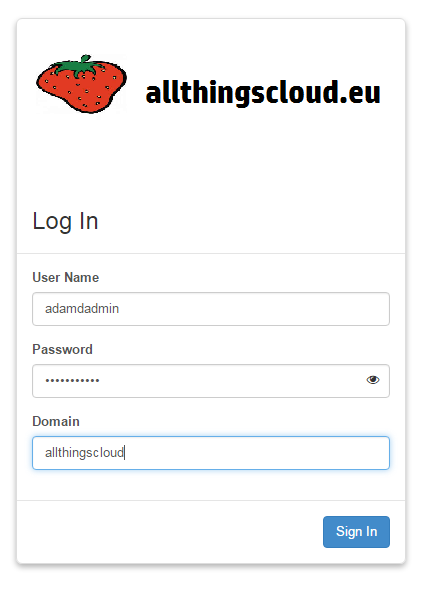
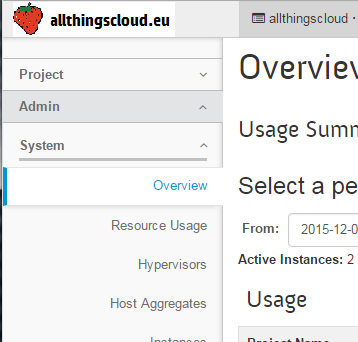
logo.png[160×35 pixels] – le branding visible en permanence en haut à gauche du portail Horizon.logo-splash.png[350×75 pixels] – le branding visible sur l'écran de connexion
Créez deux images marquées de votre marque, brand-logo.png et brand-logo-splash.png, de la même taille que celles décrites ci-dessus – n'hésitez pas à vous écarter de ces tailles d'image. Je suis resté avec celles-ci car elles semblaient acceptables sur le portail.


Maintenant, copiez ces images dans le répertoire personnel de l'utilisateur stack sur les 3 contrôleurs, puis effectuez les opérations suivantes sur chaque contrôleur :
# Execute these commands on each controller
# backup the current images
cd ~
sudo cp –pri /opt/stack/venv/horizon-20151022T080854Z/static/themes/helion/img/logo.png logo.png.orig
sudo cp –pri /opt/stack/venv/horizon-20151022T080854Z/static/themes/helion/img/logo-splash.png logo-splash.png.orig

# copy the new images over the original images – assumes that you’ve already transferred the new images to the stack home directory
sudo cp brand-logo.png /opt/stack/venv/horizon-20151022T080854Z/static/themes/helion/img/logo.png
sudo cp brand-logo-splash.png /opt/stack/venv/horizon-20151022T080854Z/static/themes/helion/img/logo-splash.png
Si vous souhaitez annuler ces modifications, il vous suffit de copier les images d'origine comme suit.
sudo cp logo.png.orig /opt/stack/venv/horizon-20151022T080854Z/static/themes/helion/img/logo.png
sudo cp logo-splash.png.orig /opt/stack/venv/horizon-20151022T080854Z/static/themes/helion/img/logo-splash.png
Maintenant, si vous avez suivi ces instructions correctement, y compris les notes ci-dessous, vous devriez avoir un Horizon rebrandé comme suit –
Notes
- Vous devrez peut-être utiliser des images transparentes et ajuster les tailles.
- Le chemin du répertoire
horizon-20151022T080854Zsera potentiellement différent sur vos systèmes – veuillez le modifier en conséquence. - Les navigateurs mettent les images en cache – assurez-vous de rafraîchir ou de vider le cache de votre navigateur avant de penser que cela ne fonctionne pas … pas que je ferais jamais une erreur pareille. 😉
MAJ
Un client a très aimablement signalé que le favicon (icône de l'onglet du navigateur), qui est également marqué de la marque HP, peut être facilement remplacé avec les étapes suivantes :
# Execute these commands on each controller
cd /opt/stack/venv/horizon-20151022T080854Z/static/dashboard/img
sudo cp -pri favicon.ico favicon.ico.orig
sudo cp -pri ~/edited_files/favicon.ico .
Merci Stuart !