

Une fois que l'installateur s'est terminé avec succès, que le playbook ansible sites.yml s'est exécuté sans erreurs et que nous avons intégré Ceph, nous pouvons commencer la vérification et la configuration.
Note : Pour toute personne souffrant de TOC, oui, il s'agit d'une construction légèrement différente de l'environnement utilisé pour les articles de blog précédents 1-6 – celui-ci a été reconstruit à de nombreuses reprises depuis que j'ai eu l'occasion d'écrire cet article. Le processus est le même.
Trouver les détails du compte de connexion
- Sur le nœud de déploiement HLM, récupérez les mots de passe des comptes utilisateur
cd ~/scratch/ansible/next/hos/ansible/group_vars/

# admin user
grep admin_pwd *

# demo user
grep demo_pwd *

# kibana user
grep kibana_p *

/etc/hosts du déploiement
- Ajoutez l'alias hlm au fichier /etc/hosts sur le nœud de déploiement
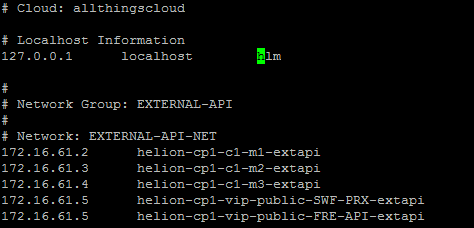
Vérifier le réseau
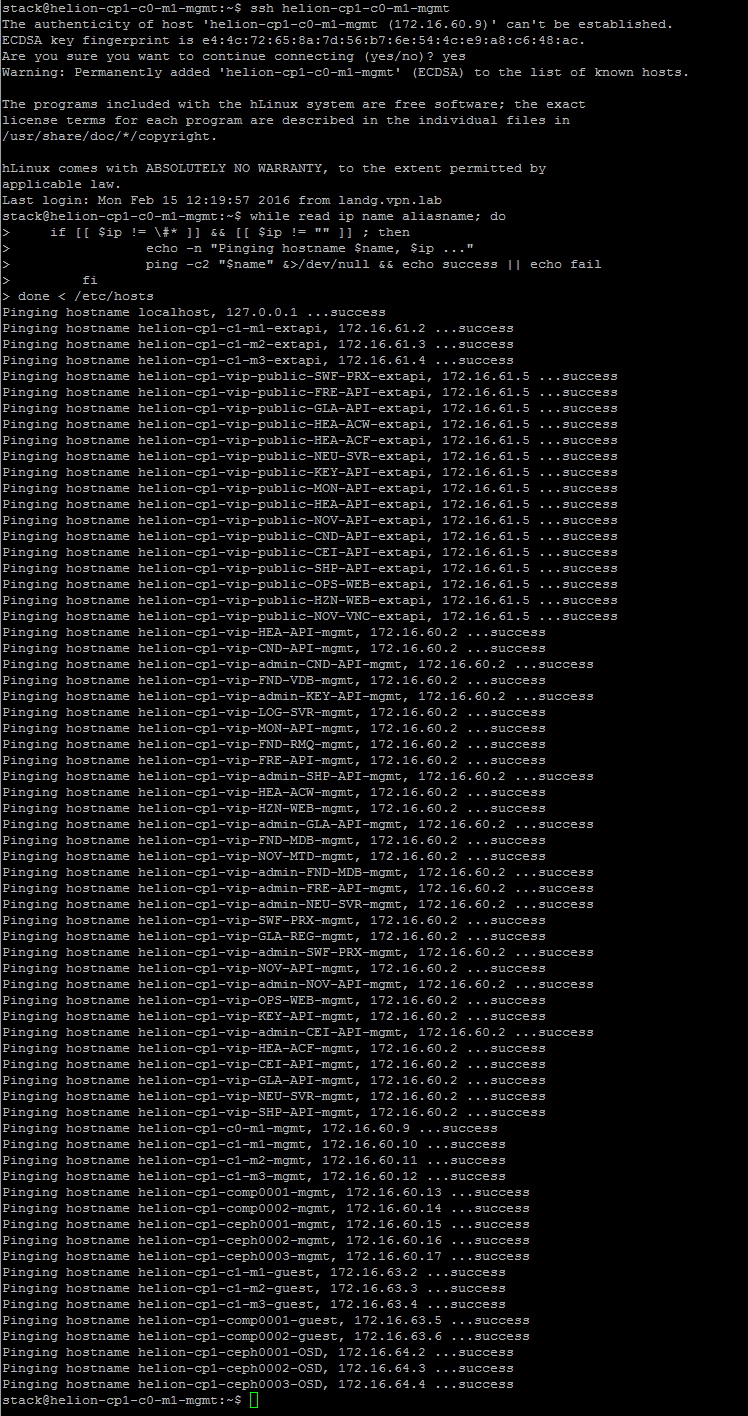
- Vérifiez rapidement le réseau en pingant tous les noms d'hôte dans le fichier /etc/hosts sur l'un des nœuds contrôleurs.
ssh helion-cp1-c0-m1-mgmt

#IFS=$' ,\t\n'
while read ip name aliasname; do
    if [[ $ip != \#* ]] && [[ $ip != "" ]] ; then
                echo -n "Pinging hostname $name, $ip ..."
                ping -c2 "$name" &>/dev/null && echo success || echo fail
        fi
done < /etc/hosts
Configurer le type de volume Cinder
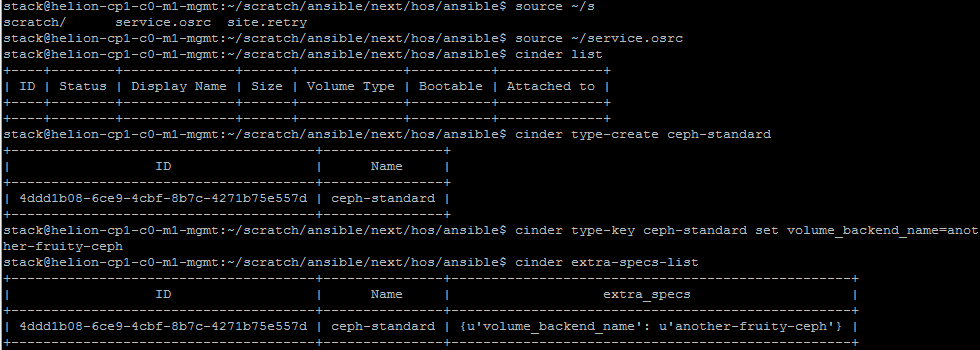
- Ajoutez un type de volume pour le stockage Ceph (cela peut également être réalisé via Horizon plutôt que via la CLI)
source ~/service.osrc

cinder type-create ceph-standard

cinder type-key ceph-standard set volume_backend_name=another-fruity-ceph

cinder extra-specs-list
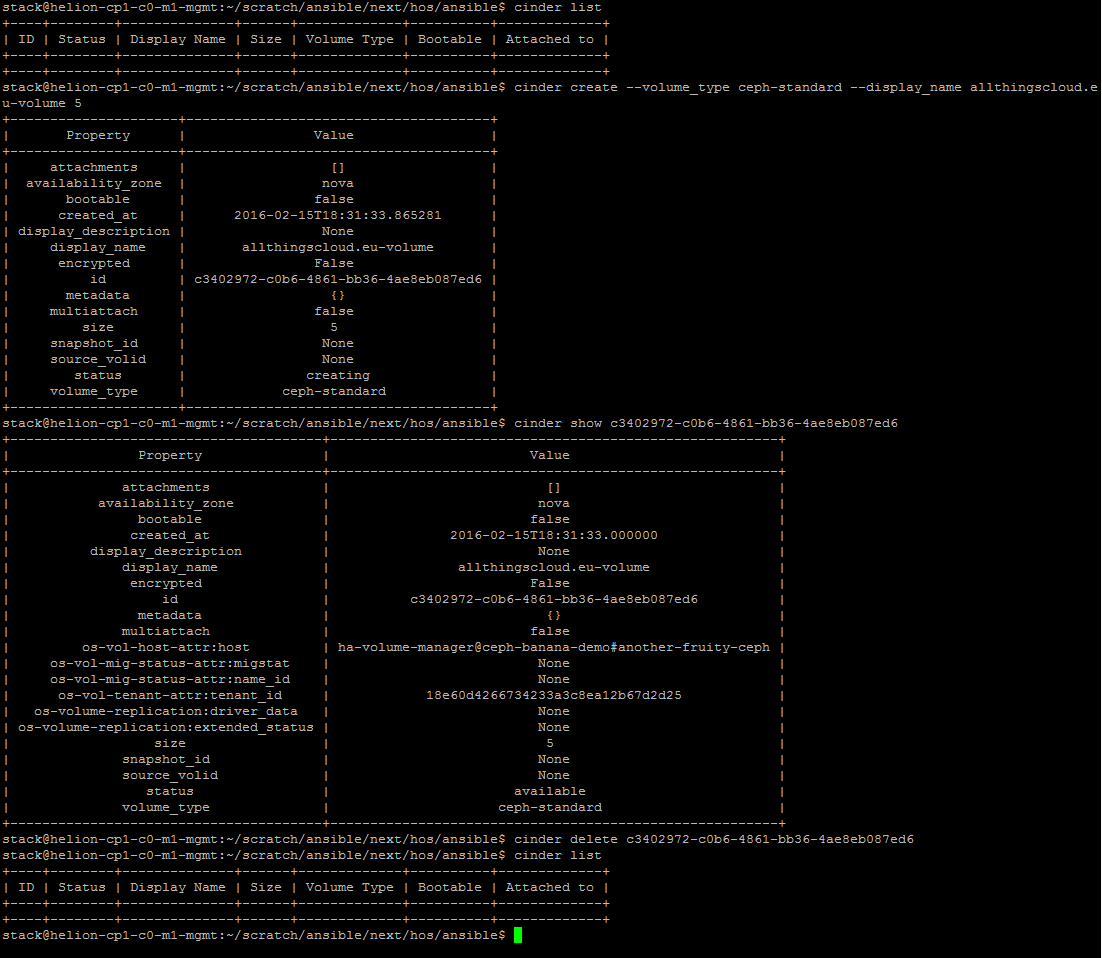
- Créez un volume de test, puis supprimez-le
source ~/service.osrc

cinder list

cinder create --volume_type ceph-standard --display_name allthingscloud.eu-volume 5

cinder show <volume-id>

cinder delete <volume-id>

cinder list
Configurer le réseau externe (adresses IP flottantes)
- Vous pouvez soit exécuter le playbook HLM pour effectuer cette action, soit utiliser la CLI comme détaillé ci-dessous. Le playbook ne vous donne pas actuellement la flexibilité de définir l'adresse IP de la passerelle.
source ~/service.osrc

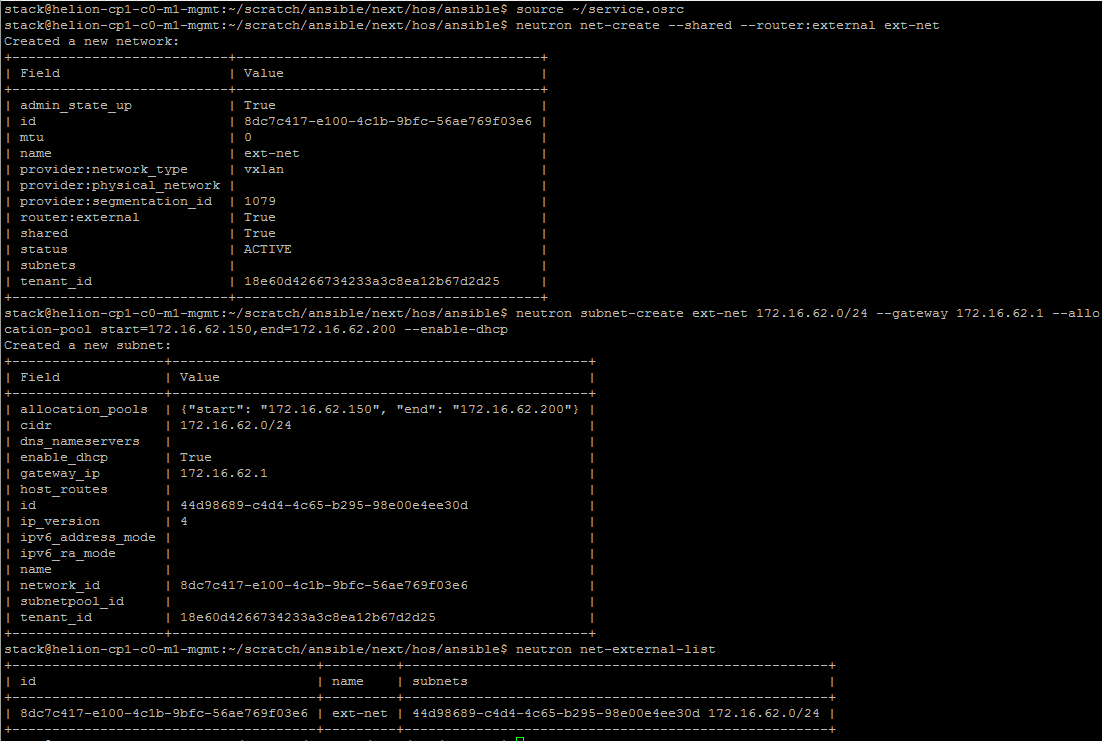
neutron net-create --shared --router:external ext-net

neutron subnet-create ext-net 172.16.62.0/24 --gateway 172.16.62.1 --allocation-pool start=172.16.62.150,end=172.16.62.200 --enable-dhcp

neutron net-external-list
Ajouter un réseau privé
- En tant qu'utilisateur de démonstration, ajoutez un réseau privé avec routeur vers le réseau externe.
source demo-openrc.sh

neutron --insecure net-create private-demo-net

neutron --insecure subnet-create private-demo-net 192.168.100.0/24 --name private-demo-subnet --dns-nameserver 172.16.1.5 --gateway 192.168.100.1

neutron --insecure router-create demo-router

neutron --insecure router-interface-add demo-router private-demo-subnet

neutron --insecure router-gateway-set demo-router ext-net
Vérifier la connectivité
- Essayez ce qui suit sur l'un des nœuds contrôleurs
ssh helion-cp1-c1-m1-mgmt

source service.osrc

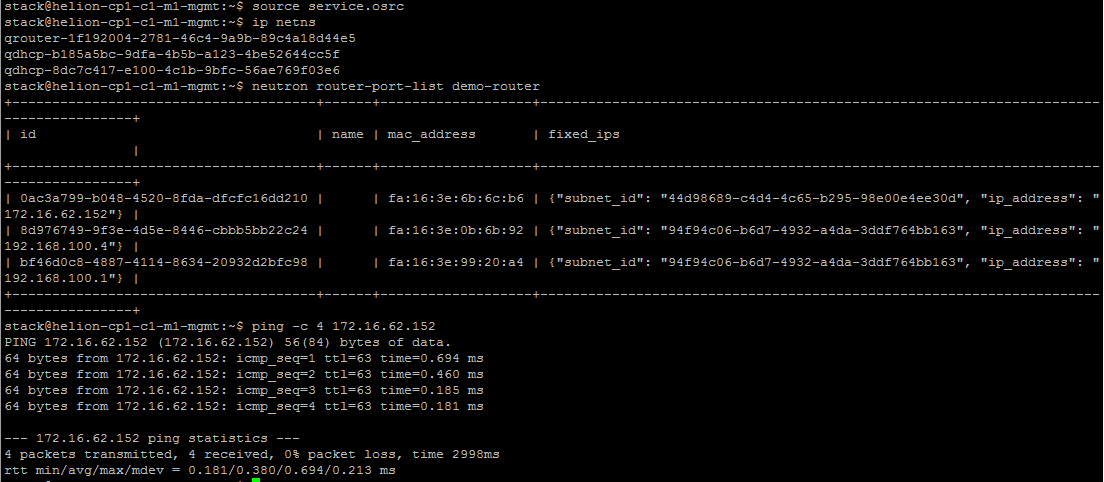
ip netns

neutron router-port-list demo-router

ping -c 4 <external gateway ip address>
Télécharger une image de test
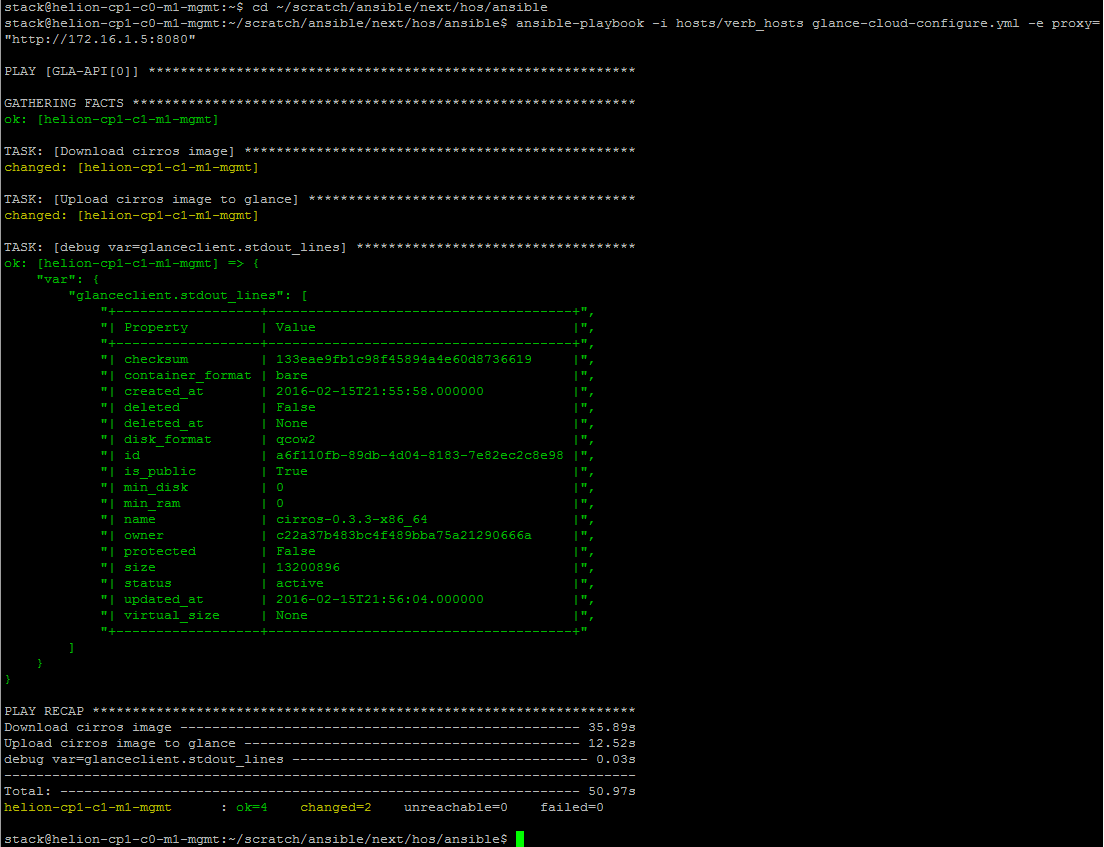
- Utilisez le playbook ansible pour télécharger une image de démonstration pour les tests depuis le nœud de déploiement
cd ~/scratch/ansible/next/hos/ansible

ansible-playbook -i hosts/verb_hosts glance-cloud-configure.yml -e proxy="http://172.16.1.5:8080"
Configuration des tests de vérification Tempest
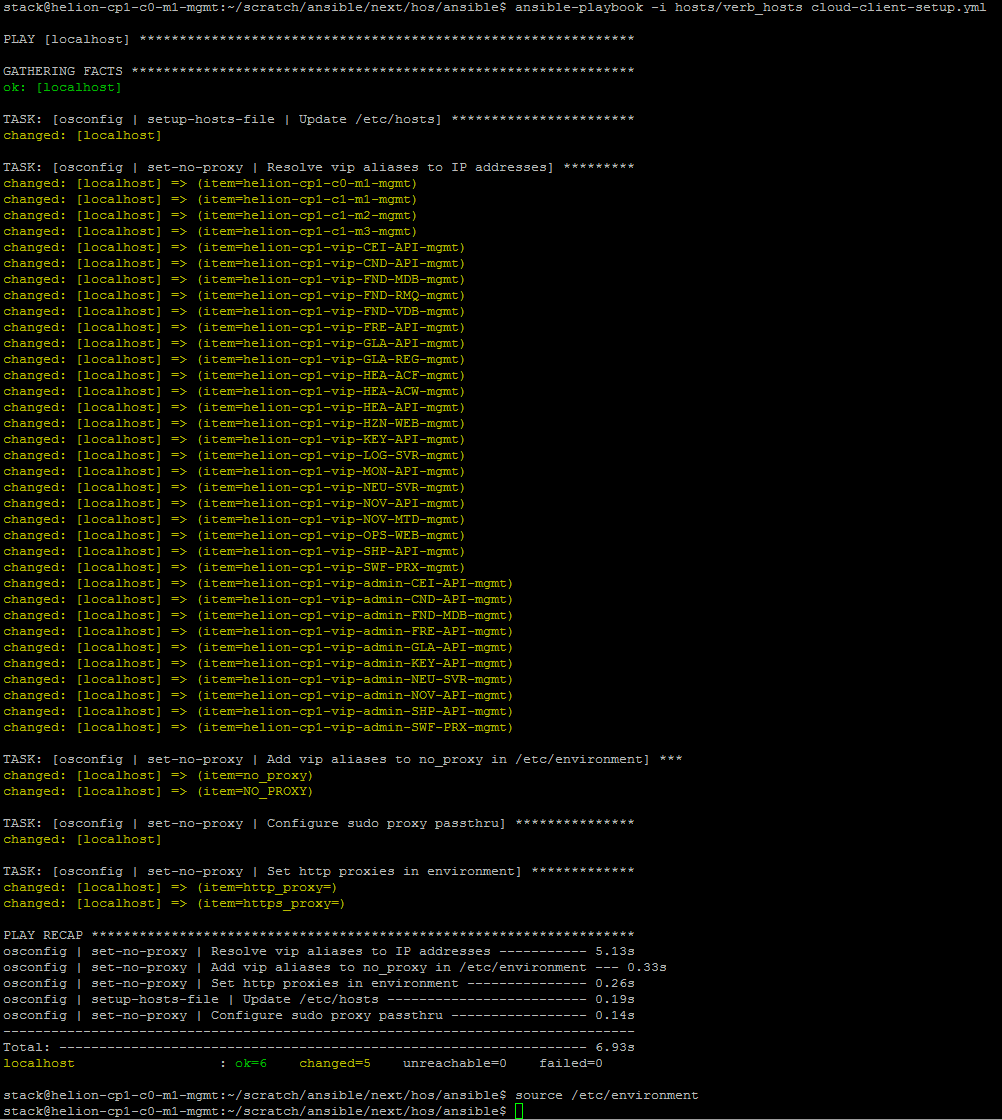
- Configurez l'environnement pour Tempest en utilisant les playbooks fournis, puis exécutez les tests
cd ~/scratch/ansible/next/hos/ansible

ansible-playbook -i hosts/verb_hosts cloud-client-setup.yml

source /etc/environment
Exécuter Tempest
- Exécutez les tests par défaut comme suit
cd ~/scratch/ansible/next/hos/ansible

ansible-playbook -i hosts/verb_hosts tempest-run.yml
Résultats de Tempest
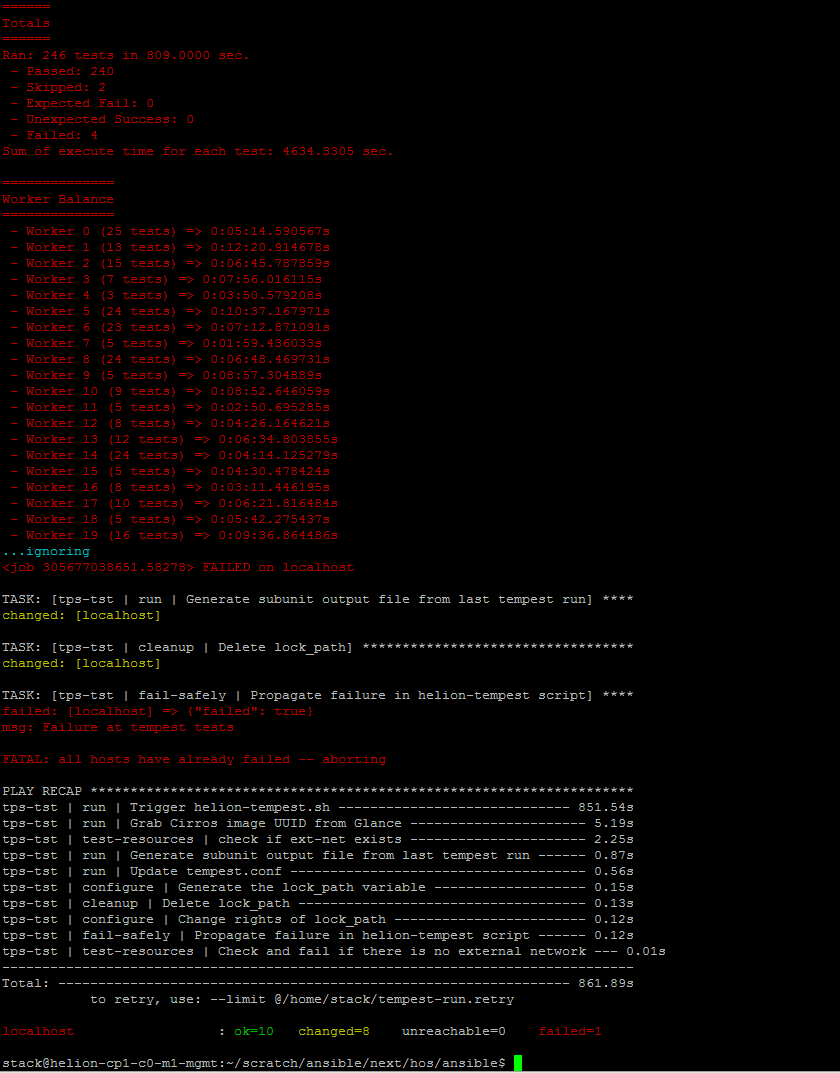
- Méfiez-vous des faux échecs – tous les tests ne s'exécutent pas comme prévu, ce qui entraîne généralement environ 4 échecs sur 246 tests
Accéder à Horizon
- Obtenez les détails du portail à partir du fichier /etc/hosts.
grep vip-HZN-WEB /etc/hosts
HorizonIP
- Les utilisateurs par défaut sont admin et demo. Les emplacements des mots de passe sont détaillés en haut de cet article.
Portail Horizon
Accéder à la console d'exploitation
- La console d'exploitation est disponible sur le port 9095 du vip de gestion identifié ci-dessus
http://vip:9095
- L'utilisateur par défaut est admin. Même mot de passe que ci-dessus.
Portail d'exploitation
ELK – Accès à la journalisation centralisée
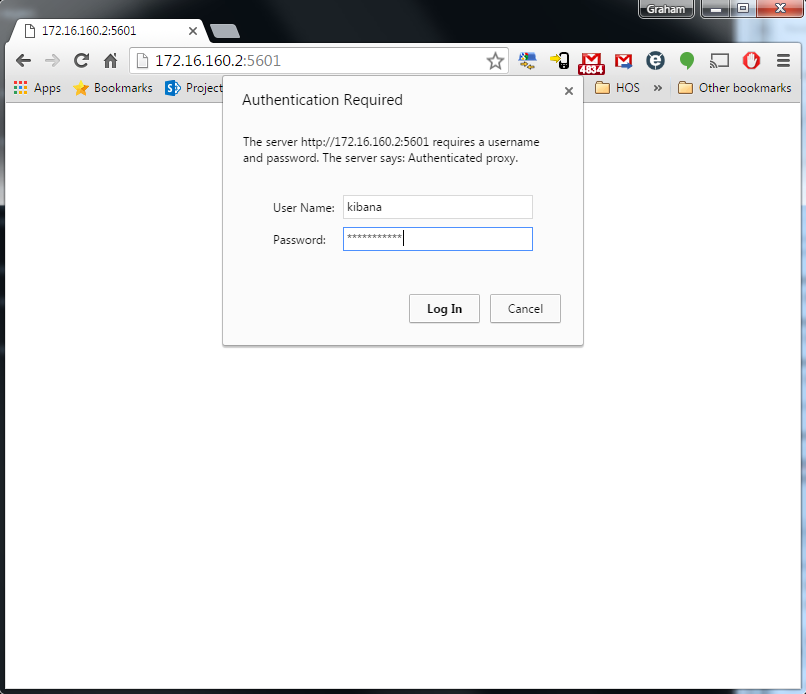
- Le client frontend JavaScript Kibana pour la journalisation HOS est disponible sur le port 5601 du vip de gestion
http://vip:5601
- L'utilisateur par défaut est kibana. Les emplacements des mots de passe sont détaillés en haut de cet article.
C'est tout pour le moment. Le dernier article de cette série couvre certaines des erreurs rencontrées lors du processus d'installation.