

Configurer le backend de stockage bloc
D’abord, nous devons installer le client Ceph sur le nœud de déploiement comme suit (en gardant à l’esprit --ask-vault-pass car j’ai chiffré les données sensibles) :
cd ~/scratch/ansible/next/hos/ansible
ansible-playbook -i hosts/verb_hosts ceph-setup-deployer-as-client.yml --ask-vault-pass
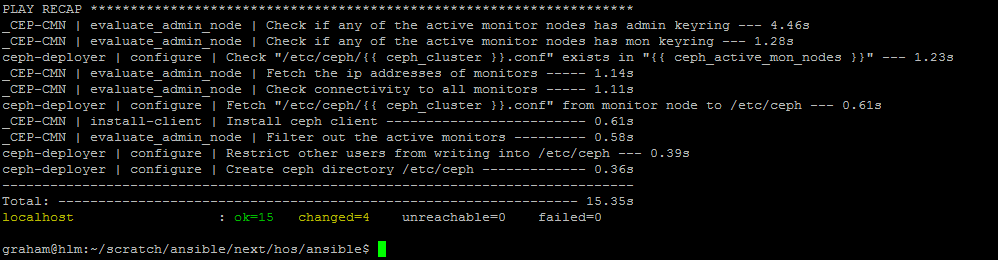
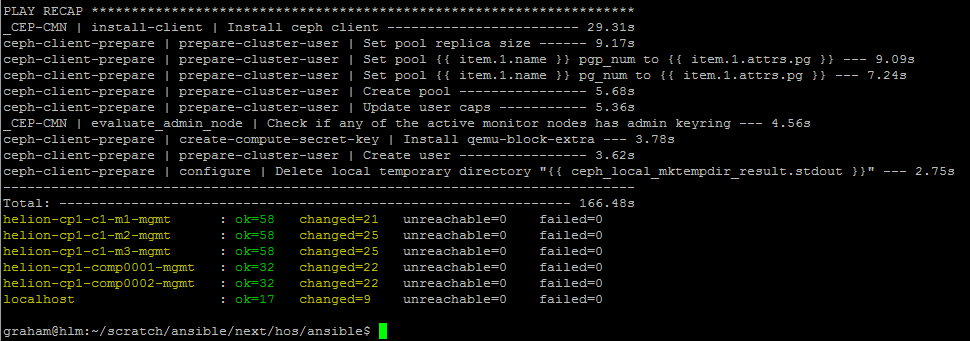
Installez le client Ceph sur tous les nœuds qui utiliseront les services Ceph :
cd ~/scratch/ansible/next/hos/ansible
ansible-playbook -i hosts/verb_hosts ceph-client-prepare.yml --ask-vault-pass
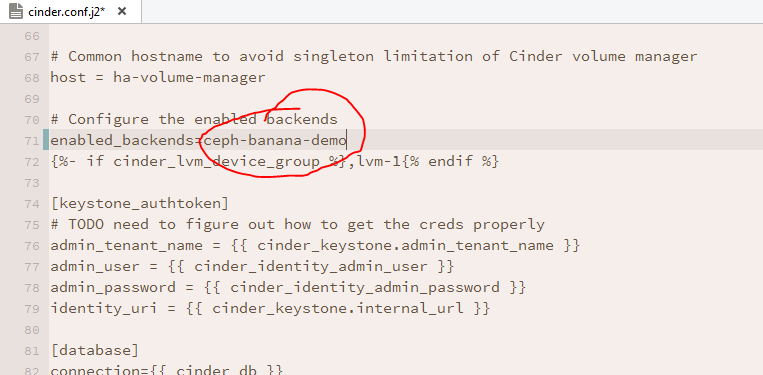
Vérifiez les paramètres cinder.conf – rappelez-vous que j’ai remplacé le FSID et le GUID par défaut – cela devra être appliqué au fichier cinder.conf via son modèle Ansible associé ~/helion/my_cloud/config/cinder/cinder.conf.j2.
Donnez un nom mémorable au backend Ceph – surtout si vous travaillez avec plusieurs backends, par exemple :
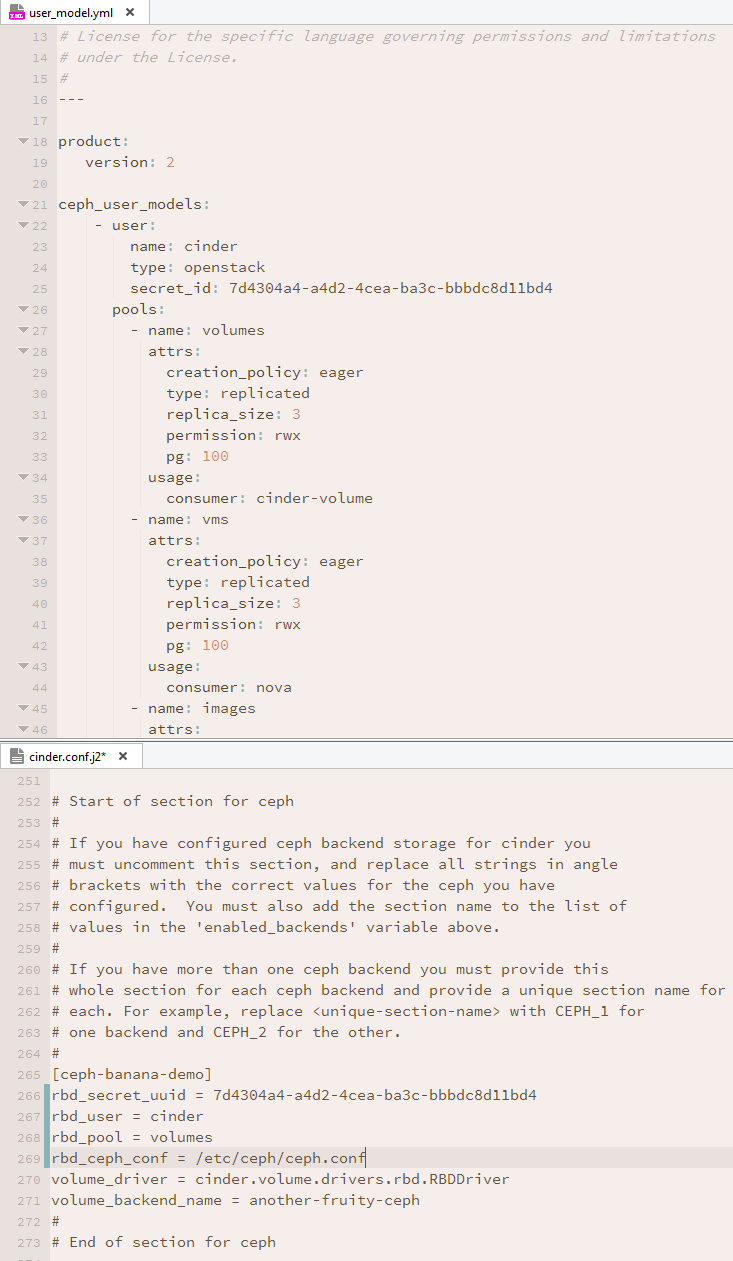
Descendez dans le fichier jusqu’à la section Ceph et supprimez les commentaires, puis remplissez les valeurs pertinentes pour votre installation. Il s’agit des valeurs définies plus tôt dans ~/helion/my_cloud/config/ceph/user_model.yml. Dans mon cas, le fichier devrait ressembler à ceci :
Pour activer Ceph pour les sauvegardes de volumes, descendez dans ce fichier modèle cinder.conf.j2 jusqu’à la section de sauvegarde – décommentez-la et remplissez les valeurs appropriées :
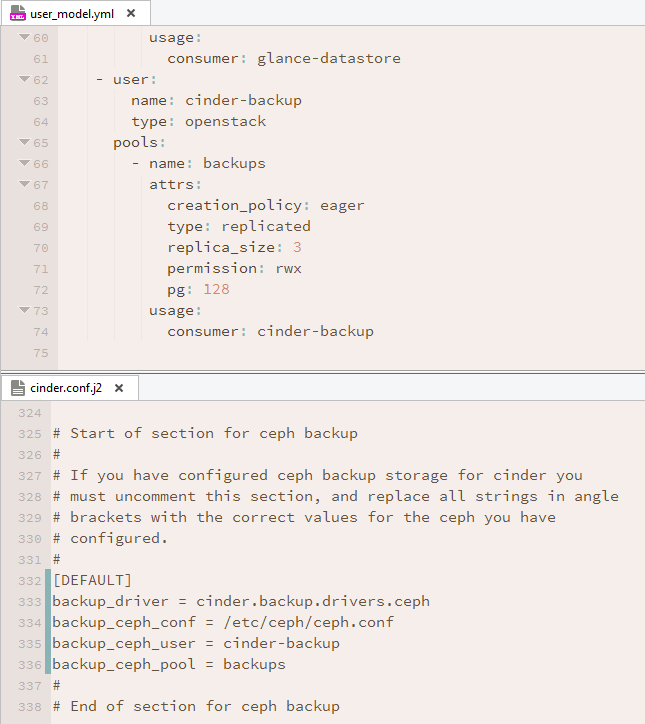
Configuration de Glance
Nous pouvons maintenant passer à la configuration de Glance, à condition que vous souhaitiez utiliser Ceph pour stocker les images Glance. Le fichier que nous devons modifier s’appelle désormais ~/helion/my_cloud/config/glance/glance-api.conf.j2 – surprise, surprise. Apportez les modifications suivantes :
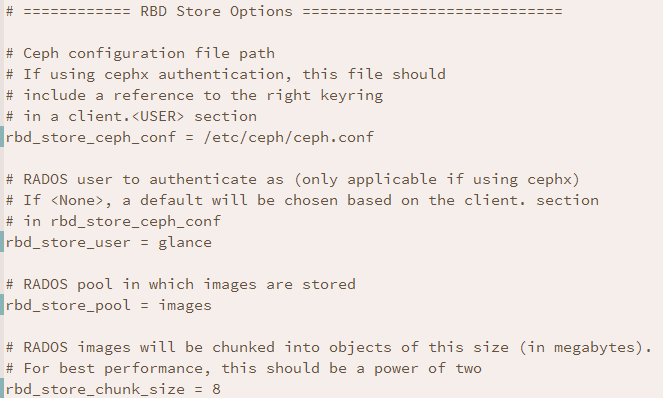
Et modifiez à la fois stores et default_store comme suit :
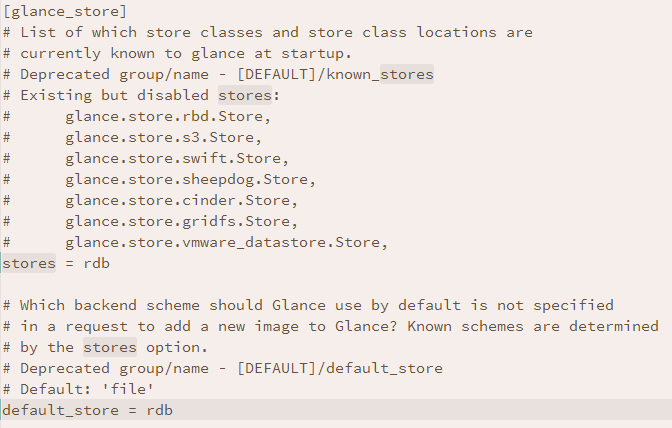
Nous avons donc maintenant configuré Ceph pour les volumes Cinder, les sauvegardes Cinder et les images Glance.
Configuration de l’accès à l’hyperviseur
Il ne reste plus qu’à configurer l’accès à l’hyperviseur pour monter les volumes sur les machines virtuelles — ~/helion/my_cloud/config/nova/kvm-hypervisor.conf.j2 est le fichier de configuration que nous devons modifier maintenant :
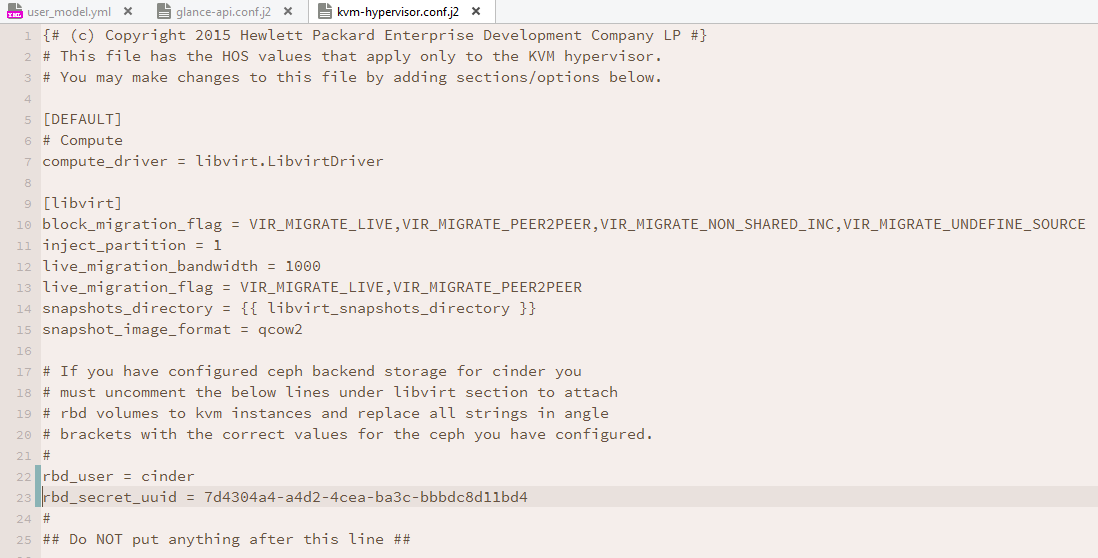
Il faut maintenant revenir aux bases de HOS 2.X HLM lorsque les configurations ont été modifiées et doivent être redéployées.
J’ai quelques étapes supplémentaires que vous n’aurez peut-être pas besoin d’effectuer si vous n’avez pas chiffré les données sensibles :
cd ~/helion/hos/ansible
git add -A
git commit -m "Configured Ceph Backends for Cinder, Cinder Backup, Glance and Nova"

export HOS_USER_PASSWORD_ENCRYPT_KEY=SomeSecretKey
ansible-playbook -i hosts/localhost config-processor-run.yml --ask-vault-pass
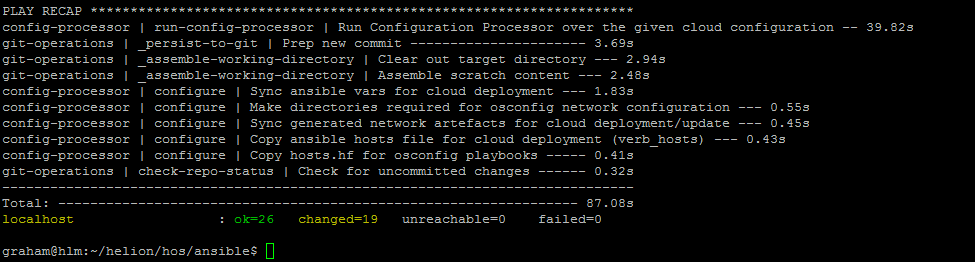
Construire le répertoire de déploiement
ansible-playbook -i hosts/localhost ready-deployment.yml --ask-vault-pass
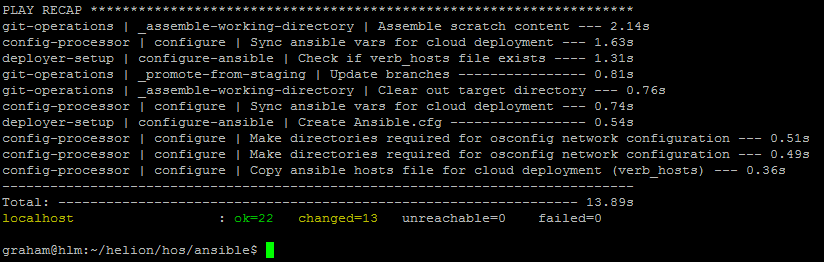
Reconfigurer les services
Exécutez le playbook de reconfiguration de Cinder :
cd ~/scratch/ansible/next/hos/ansible
ansible-playbook -i hosts/verb_hosts cinder-reconfigure.yml --ask-vault-pass
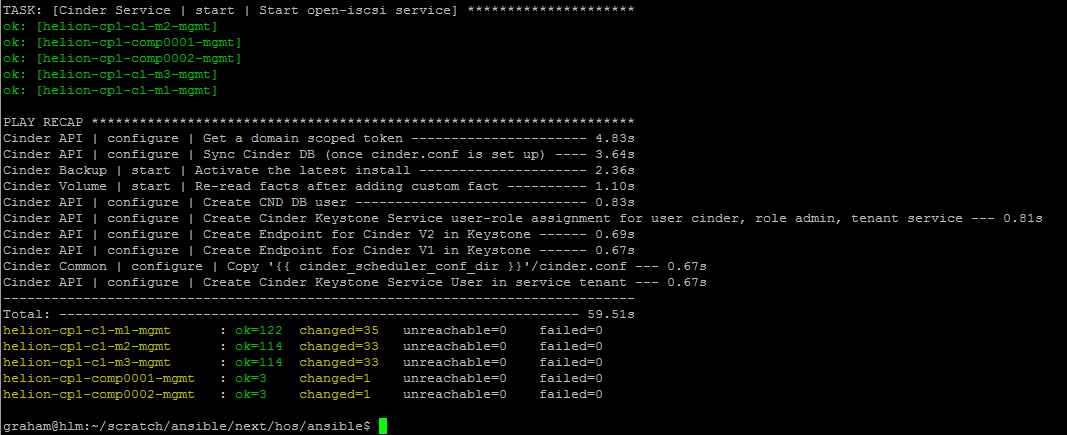
Exécutez le playbook de reconfiguration de Glance :
cd ~/scratch/ansible/next/hos/ansible
ansible-playbook -i hosts/verb_hosts glance-reconfigure.yml --ask-vault-pass
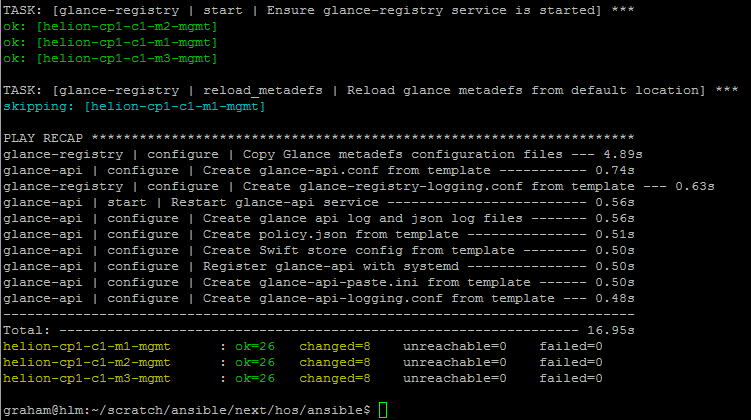
Enfin, exécutez le playbook de reconfiguration de Nova :
cd ~/scratch/ansible/next/hos/ansible
ansible-playbook -i hosts/verb_hosts nova-reconfigure.yml --ask-vault-pass
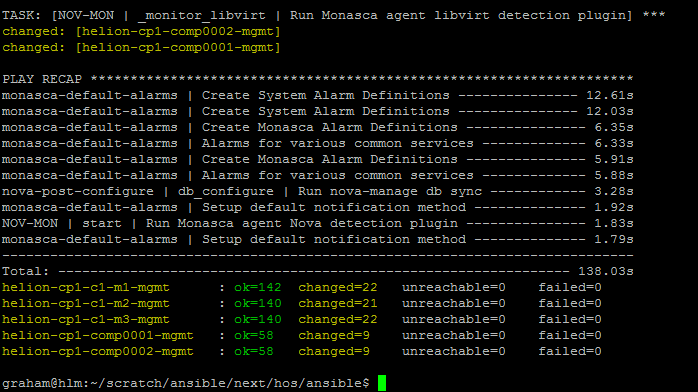
Il est maintenant temps de commencer la validation de l’installation.