

### Ajout des outils LDAP à la plateforme HOS 2.1
Lors de l'intégration du service d'authentification keystone de HOS 2.1 avec LDAP, il est utile d'avoir l'ensemble d'outils LDAP pour Linux installé sur le nœud Lifecycle Manager. La procédure d'intégration LDAP est clairement expliquée ici.
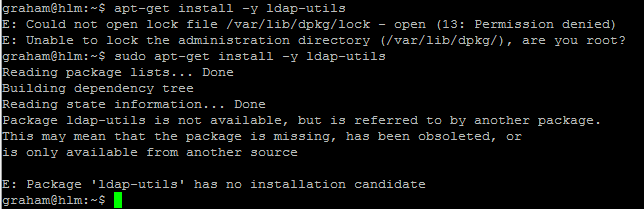
Helion OpenStack 2.1 est actuellement livré sans LDAP-UTILS dans le référentiel fourni avec les supports de base hLinux. Cependant, hLinux est essentiellement une version durcie de Debian Jessie (version 8). La procédure suivante illustre comment surmonter deux petits obstacles dans HOS 2.1 :
- Comment ajouter un référentiel tiers, Debian, pour une utilisation au sein de hLinux.
[Remarque : Veuillez ne pas faire cela dans un environnement de production sans d'abord vérifier avec votre équipe de support.] - Comment transférer les packages Helion OpenStack 2.1 vers un système HOS 2.1 isolé (air-gapped), c'est-à-dire des systèmes sans accès à Internet.
Commencer par un système hLinux en ligne
- Installez hLinux à partir des supports d'installation HOS 2.1 sur une machine virtuelle disposant d'un accès à Internet.
- Exécutez la commande suivante pour localiser la version correcte de Debian sur laquelle hLinux est basé. Cela est nécessaire pour s'assurer que nous nous connectons à la bonne version du référentiel Debian.
dpkg -l|grep -i hlinux
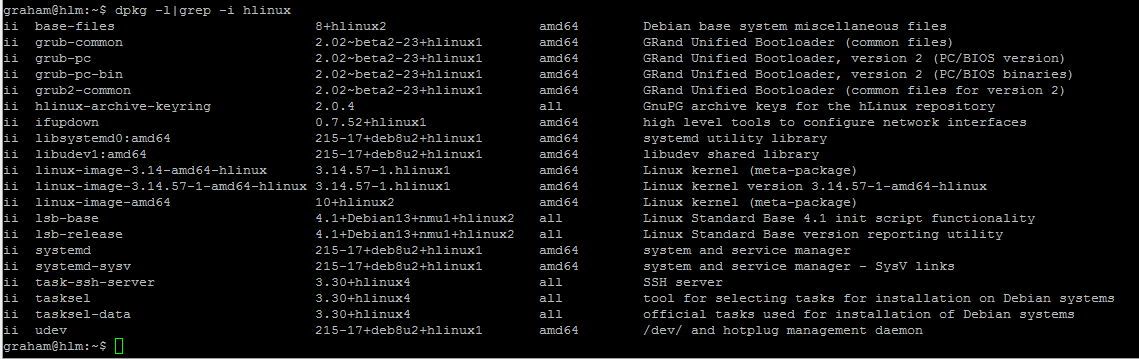
Debian 8 – Jessie https://www.debian.org/releases/
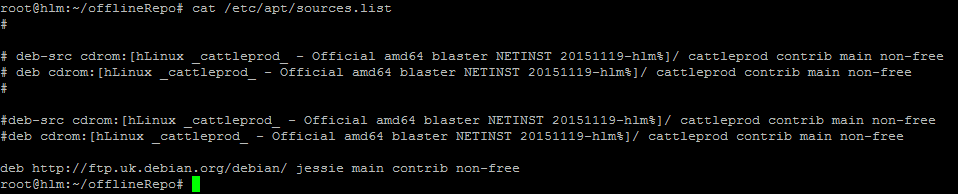
deb http://ftp.uk.debian.org/debian/ jessie main contrib non-free
- Modifiez le fichier /etc/apt/sources.list et ajoutez la ligne ci-dessus qui indique à apt-get de rechercher ce référentiel.
- Commentez les lignes du référentiel cdrom comme indiqué ci-dessous.
sudo vi /etc/apt/sources.list
- Maintenant, mettez à jour la liste des sources pour apt-get (il relira le fichier sources.list mis à jour)
sudo apt-get update
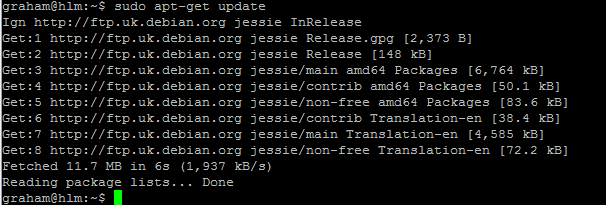
Remarque : Si la mise à jour ci-dessus échoue, vous n'avez peut-être pas un accès Internet direct, mais vous devez plutôt saisir les détails de votre serveur proxy comme suit, puis répéter la commande ci-dessus :
export http_proxy=http://<détails de votre serveur proxy>:<port>
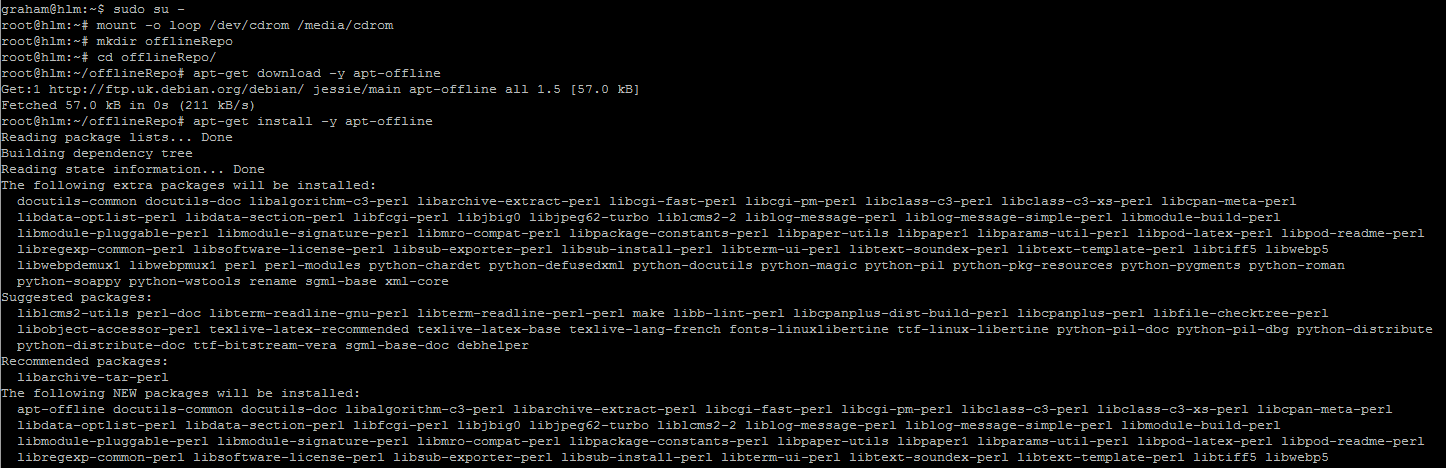
- Comme nous devons empaqueter ldap-utils (ou tout autre package à cet effet) pour une utilisation sur un autre système qui n'a pas accès à Internet, nous devons installer le gestionnaire de packages hors ligne : apt-offline
sudo su -

mkdir  offlineRepo

cd offlineRepo

apt-get download -y apt-offline

# Télécharger le package lui-même pour une utilisation sur l'autre système

apt-get install -y apt-offline
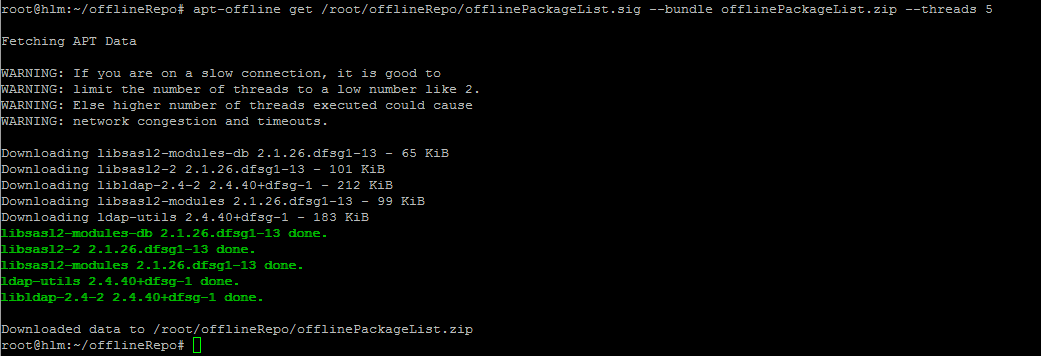
- Maintenant, construisez l'index pour le référentiel apt-offline et téléchargez les packages requis.
Remarque : Je vais télécharger le package ldap-utils dans ce scénario, cependant vous pouvez inclure tous les packages dont vous avez besoin. Ajoutez-les simplement après ldap-utils.
apt-offline set /root/offlineRepo/offlinePackageList.sig --install-packages ldap-utils [autres packages optionnels..]

apt-offline get /root/offlineRepo/offlinePackageList.sig --bundle offlinePackageList.zip --threads 5
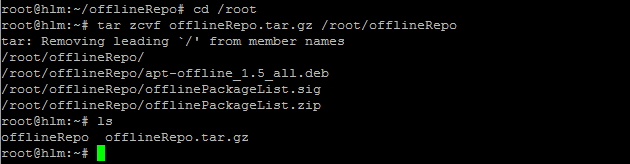
- Maintenant, nous devons simplement compresser le tout dans un seul fichier pour un transport facile vers le système HOS 2.1 hors ligne.
cd /root

tar zcvf offlineRepo.tar.gz /root/offlineRepo
Passer au système HOS 2.1 hors ligne
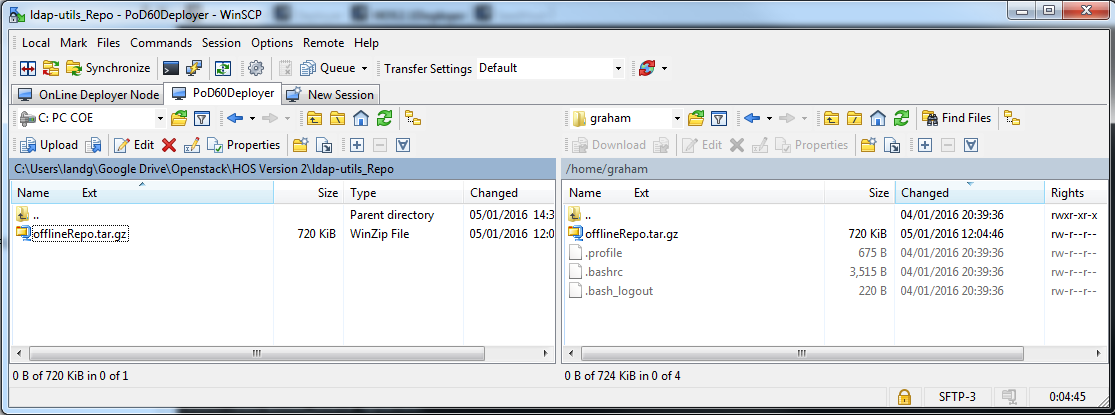
- Déplacez le fichier tar compressé vers le serveur hors ligne en utilisant les moyens autorisés dans votre environnement, puis extrayez le dossier offlineRepo.
sudo su -

tar zxvf offlineRepo.tar.gz -C /

cd offlineRepo
- Installez le gestionnaire de packages hors ligne, apt-offline
ls (obtenir le nom complet du package d'installation apt-offline)

dpkg -i <nom du package apt-offline ci-dessus>

apt-offline install offlinePackageList.zip

dpkg --install --refuse-downgrade /var/cache/apt/archives/*.deb
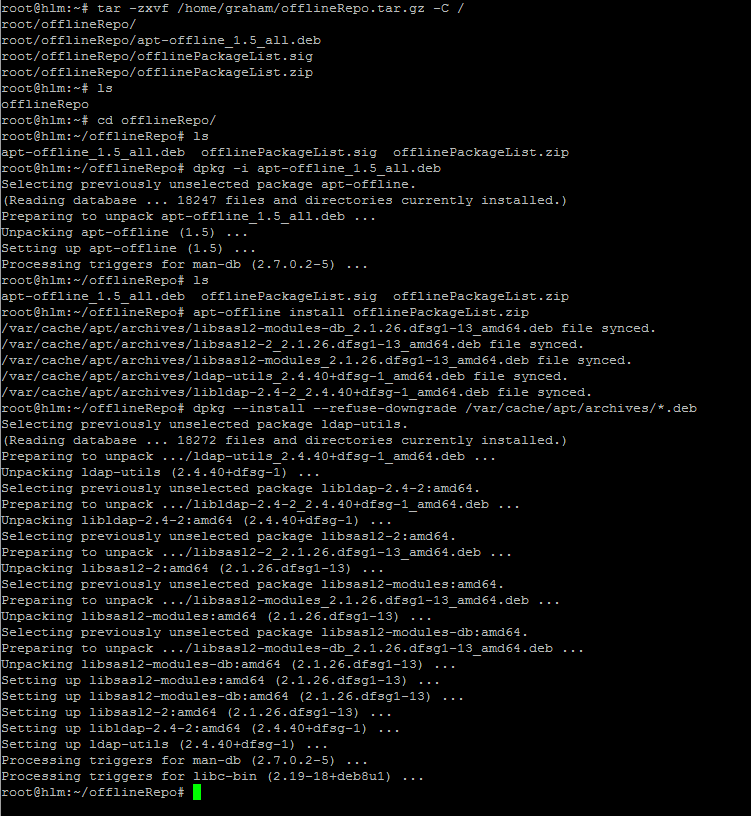
Voir https://www.debian-administration.org/article/648/Offline_Package_Management_for_APT pour plus de détails sur la gestion des packages hors ligne.
Vérification
- Enfin, pour tester la connectivité LDAP, vous pouvez désormais utiliser la suite ldap-utils.
Outil ldapsearch
ldapsearch -D bindName -w bindPassword -p port -h hostname -s scope -b base filter
- Lister tous les objets LDAP dans votre répertoire
ldapsearch -D HOSServiceAccount -w password -p 389 -h 172.16.160.3 -s base -b "DC=allthingscloud,DC=eu" -s sub "objectclass=*"
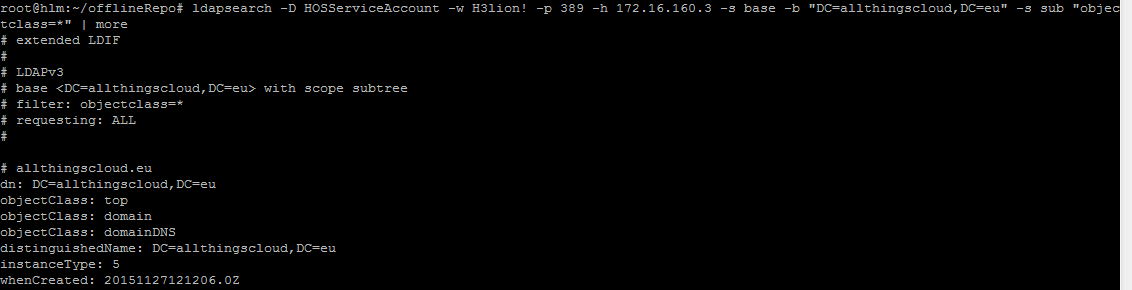 …
…
- Lister tous les utilisateurs LDAP
ldapsearch -D HOSServiceAccount -w password -p 389 -h 172.16.160.3 -b "DC=allthingscloud,DC=eu" -s sub "(objectClass=user)" givenName
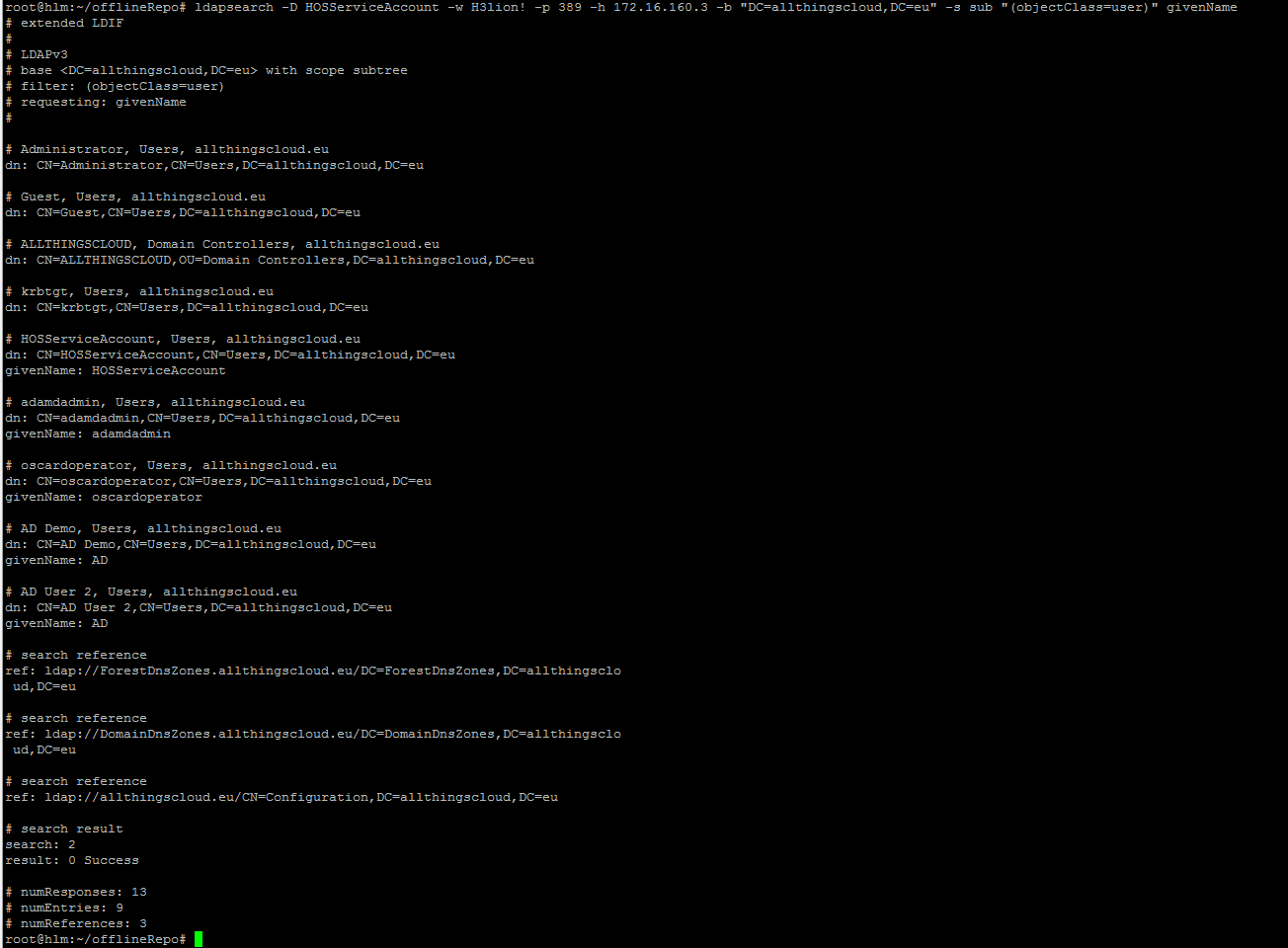
Si ces tests de communication ldap échouent, il sera nécessaire de revenir aux bases et de vérifier que les détails du compte ldap sont corrects, que le réseau est routable vers le serveur LDAP et que les ports ne sont pas bloqués par un pare-feu. L'outil netcat (nc) est utile dans ce scénario.
nc -z -v <adresse ip ou nom d'hôte du serveur ldap> 389 636
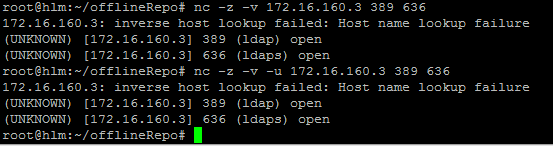
[Remarque : l'option '-u' avec nc force un paquet UDP par opposition à un paquet TCP]
Dépannage
Si vous voyez l'erreur suivante lors de l'installation d'apt-offline, assurez-vous d'avoir commenté le référentiel cdrom du fichier /etc/apt/sources.list comme décrit plus tôt dans cet article et relancez apt-update.
