

Para un despliegue combinado de Helion Lifecycle Manager y Nodo Controlador.
Monte el medio de instalación de Helion OpenStack 2.1 utilizando la capacidad de medio virtual disponible a través de iLO.
Inicie el servidor y, utilizando la consola iLO, siga los pasos a continuación.
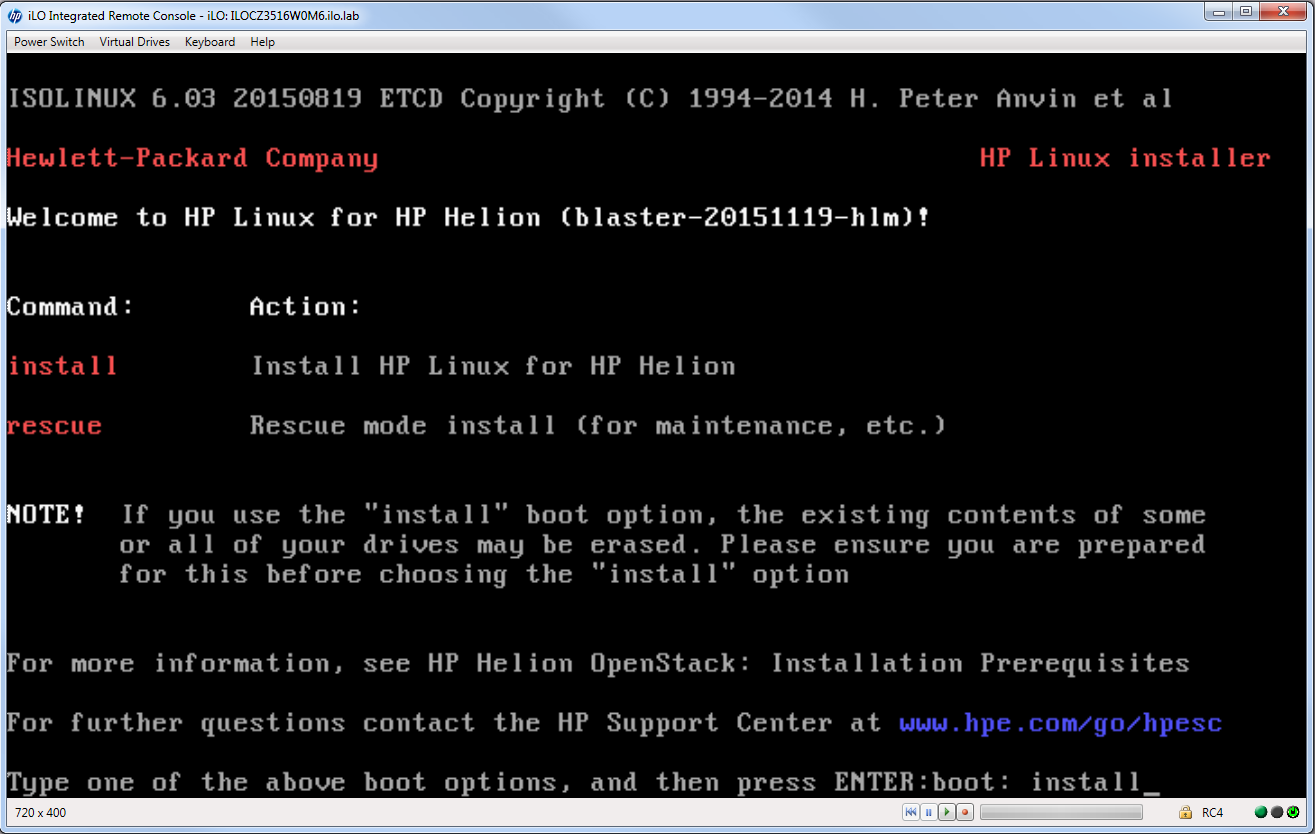
Escriba install en el indicador y presione Intro
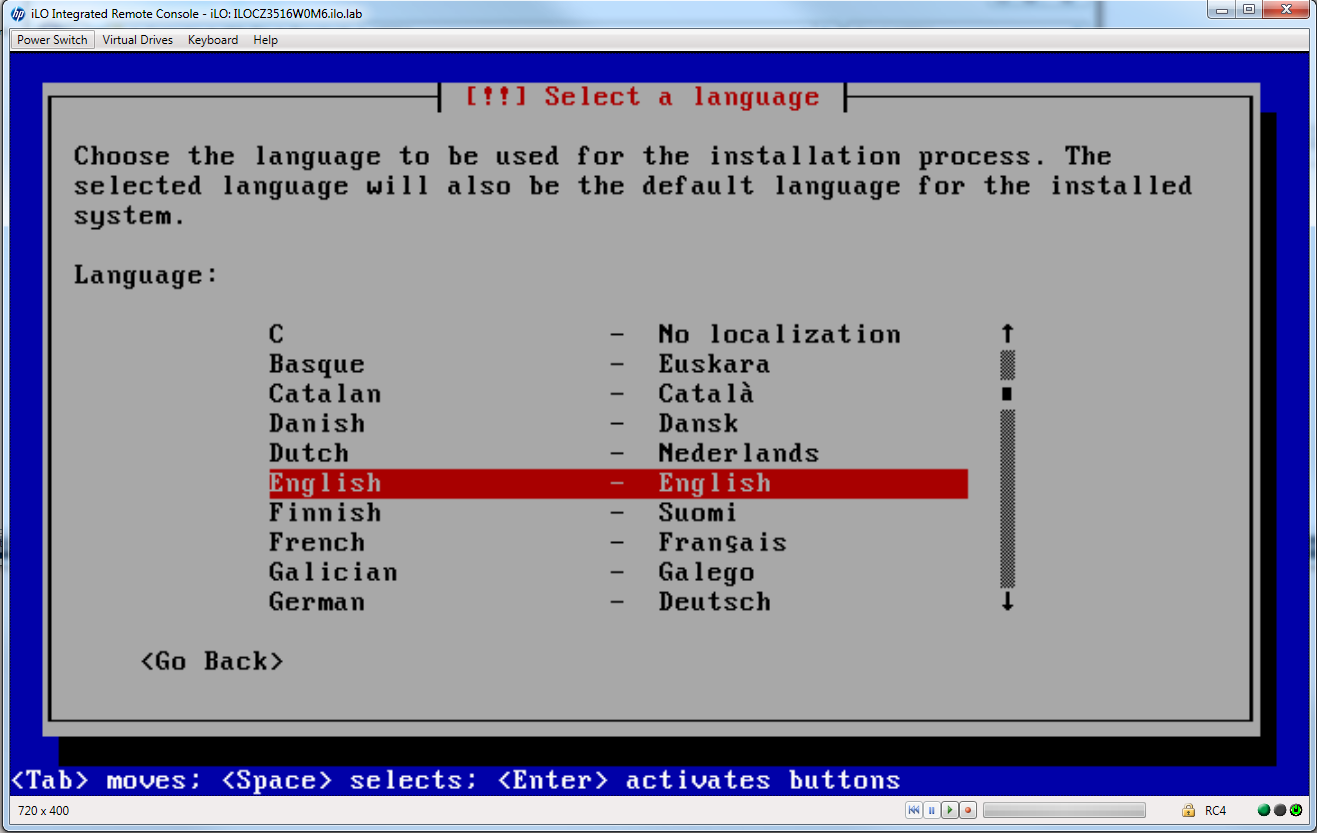
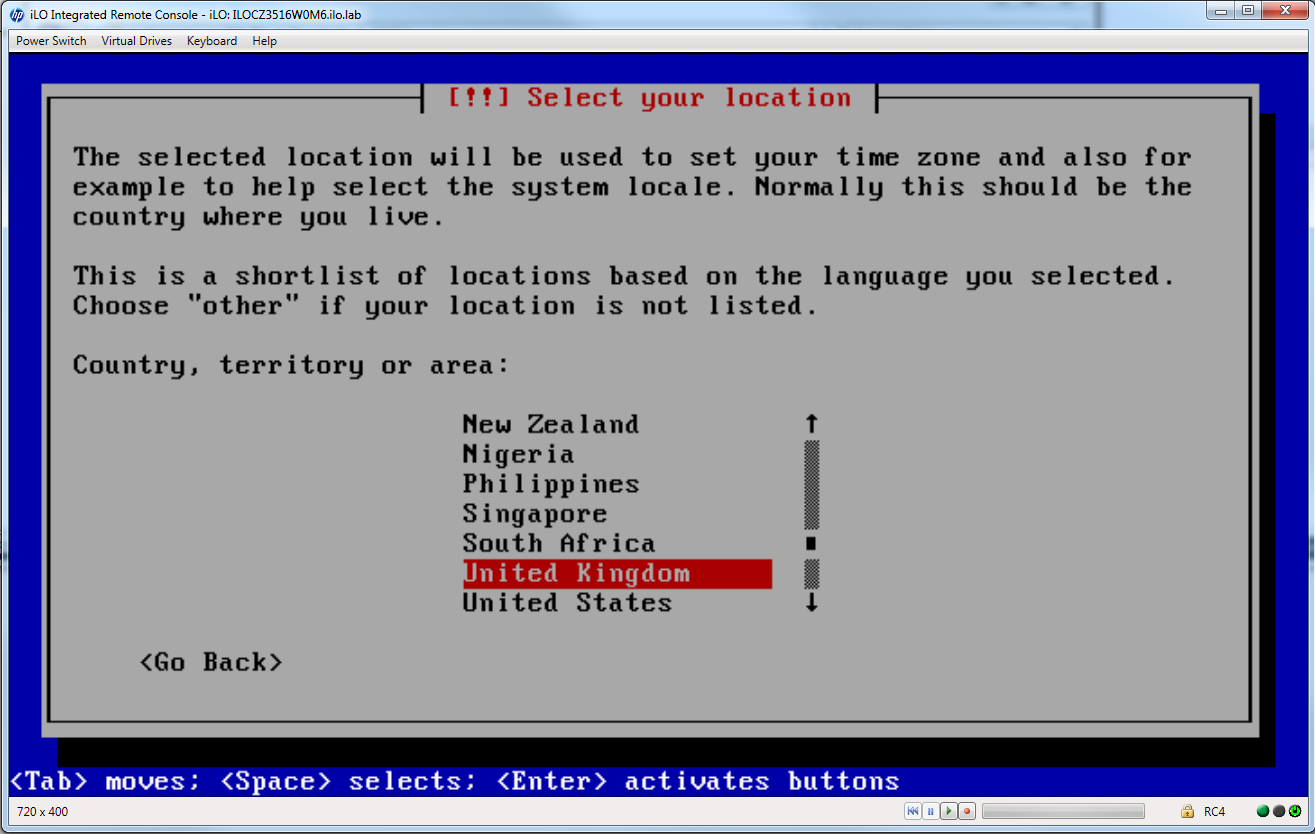
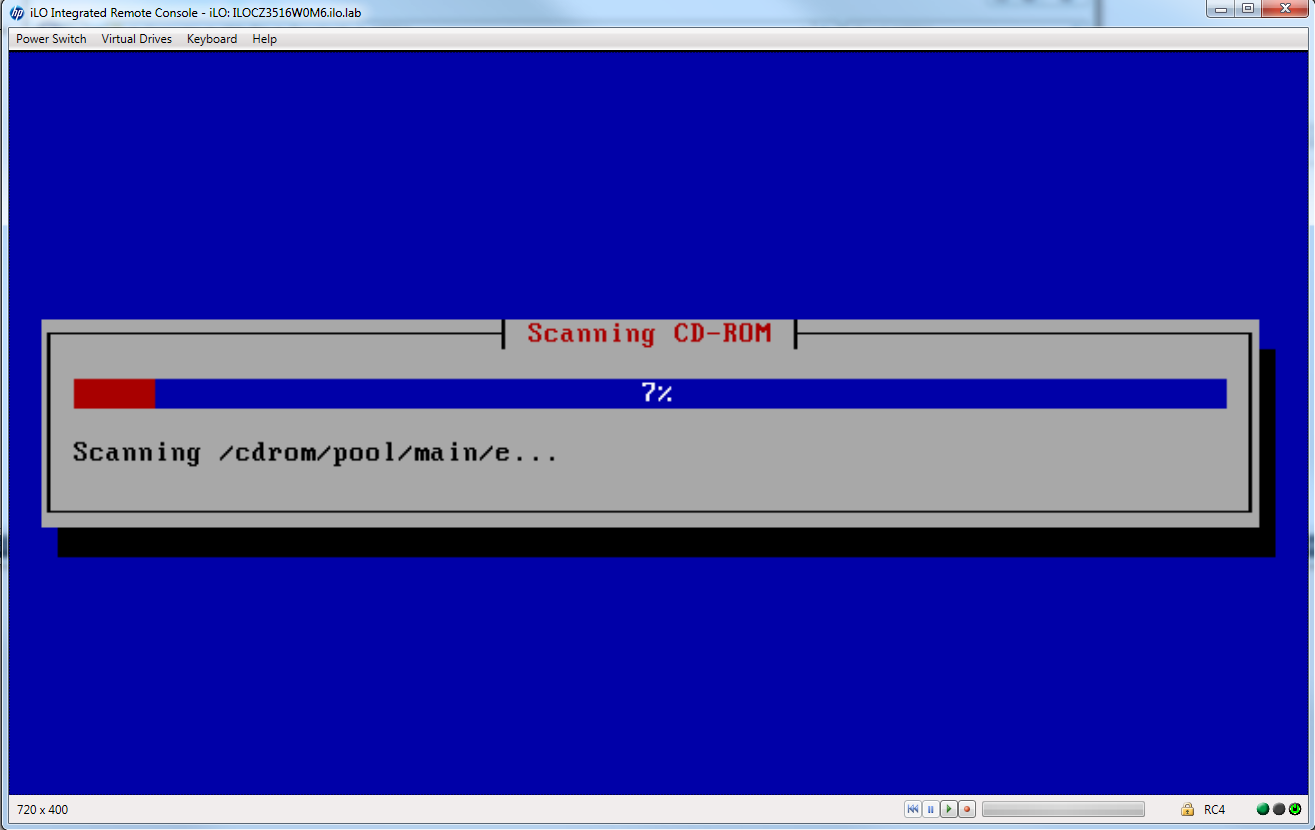
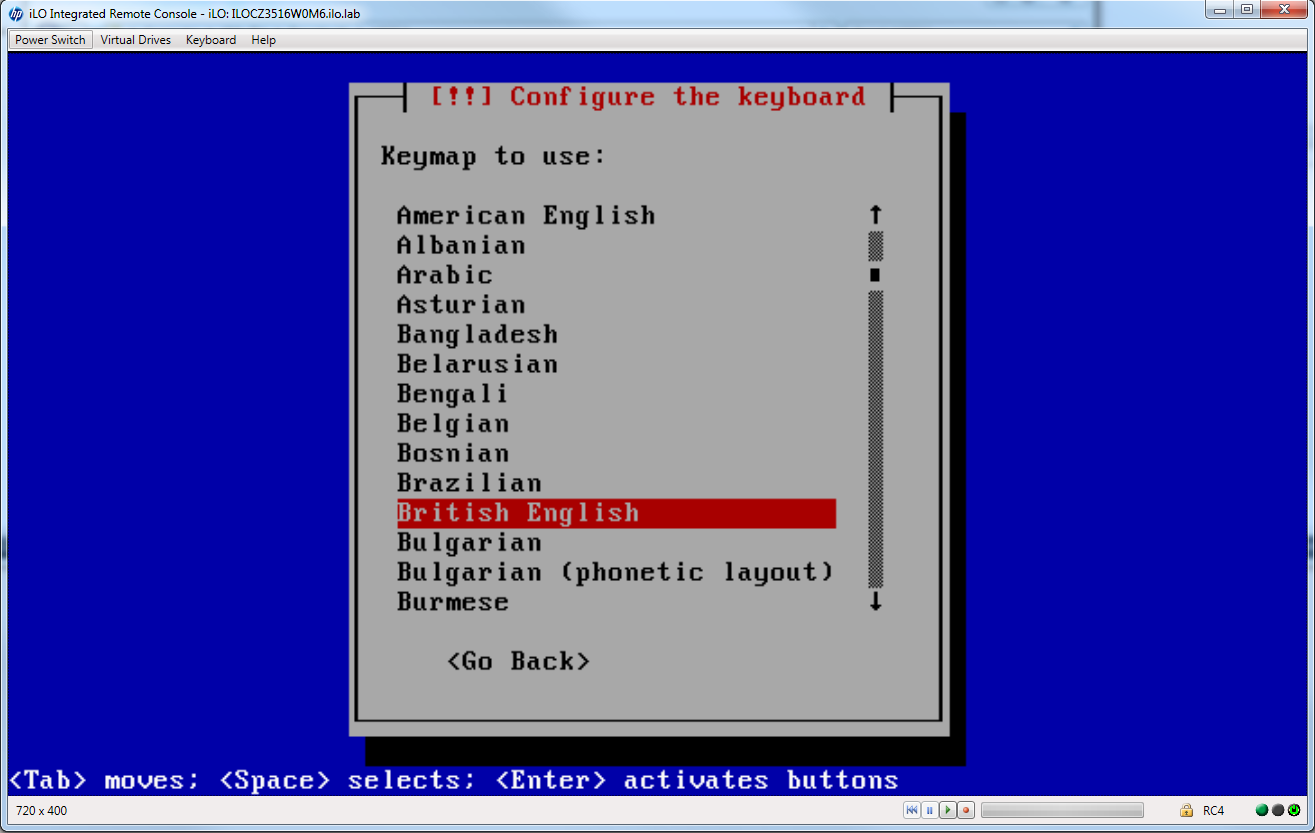
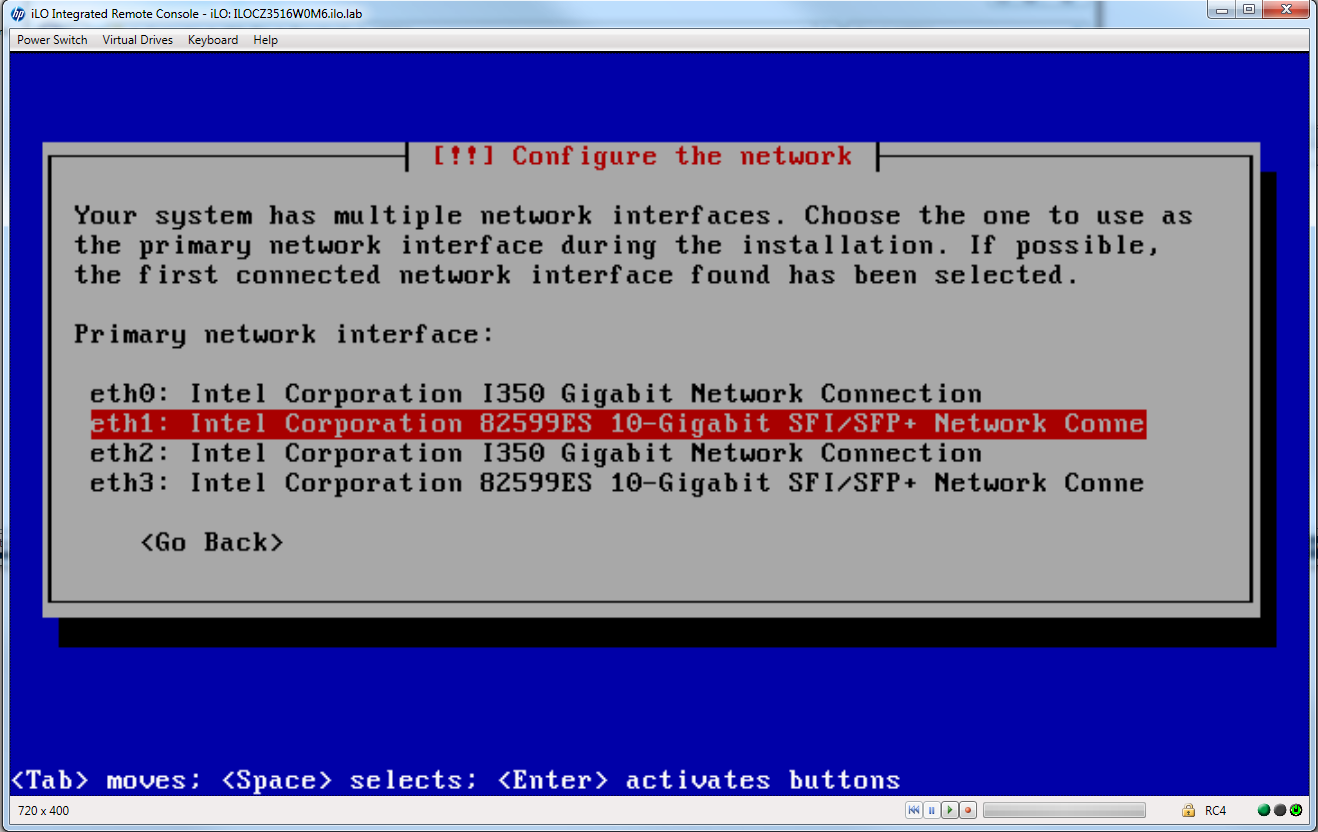
Esta interfaz de red será la de la red de gestión.
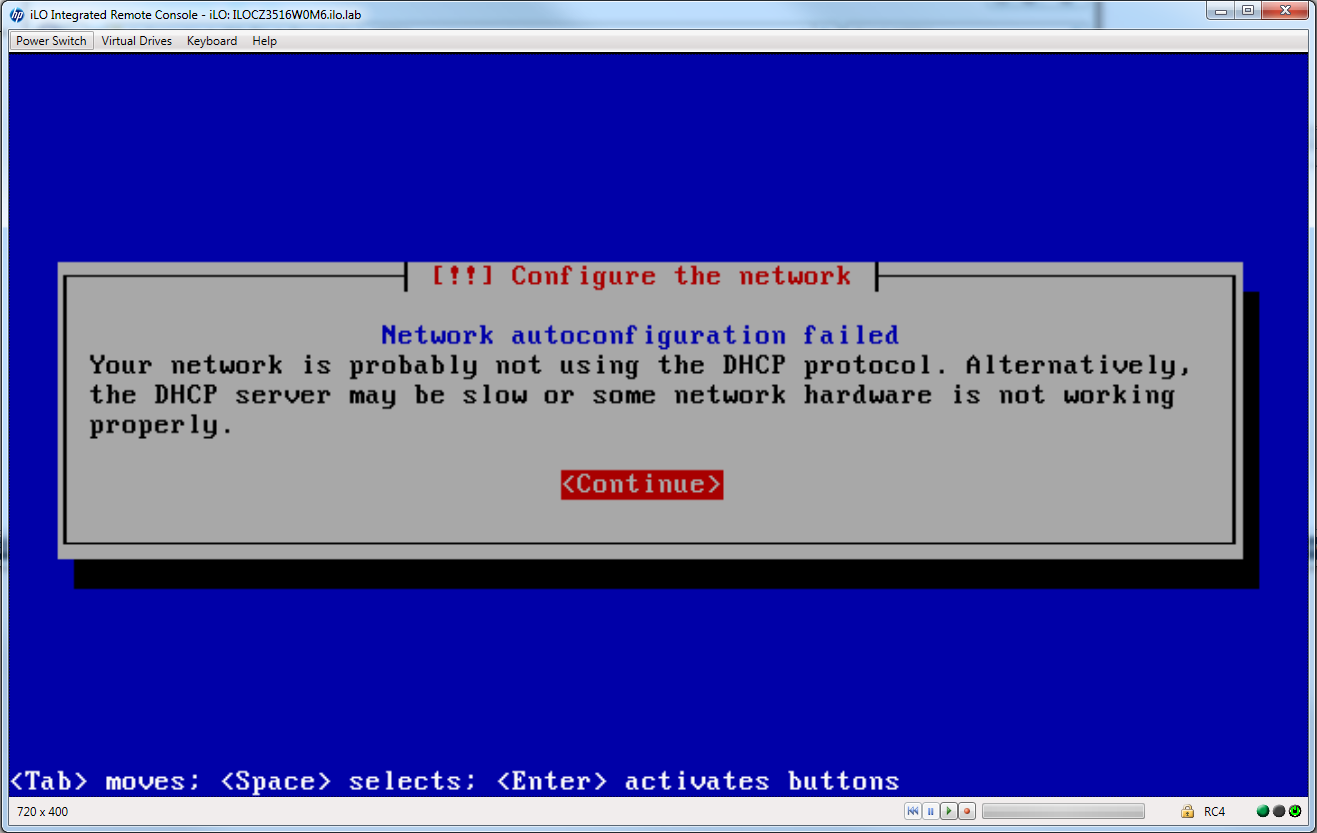
Este error es obviamente esperado: no debería haber nada respondiendo en la red todavía; aún no la hemos construido. Si no ve esta advertencia y se le asigna automáticamente una dirección IP (DHCP), deténgase ahora y verifique por qué hay un servidor DHCP en su red. No debería estar ahí.
Seleccione continuar
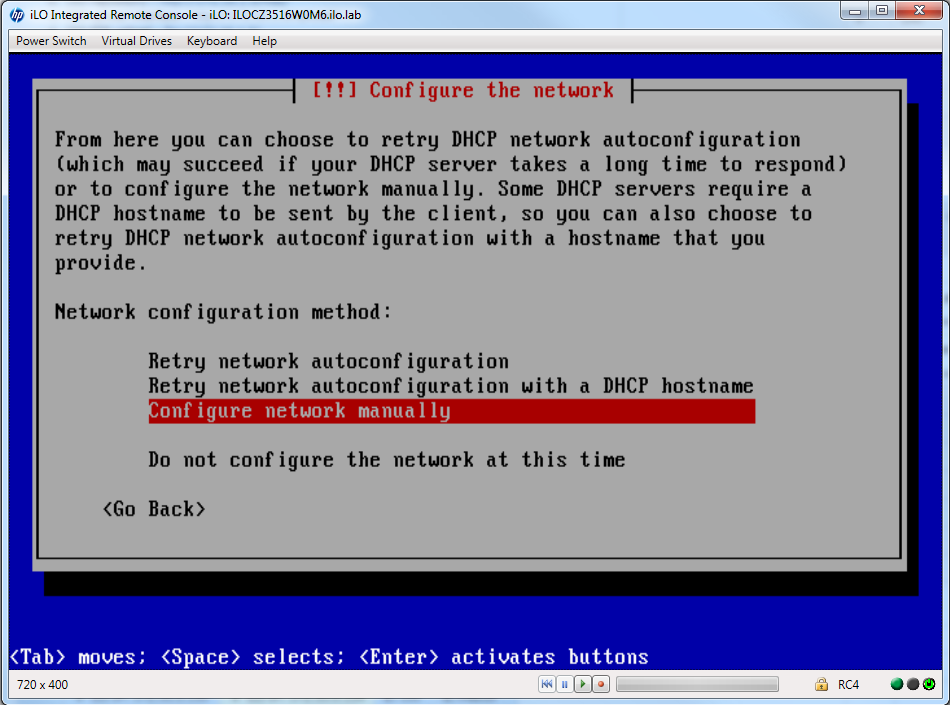
Luego seleccione la opción para configurar la red manualmente.
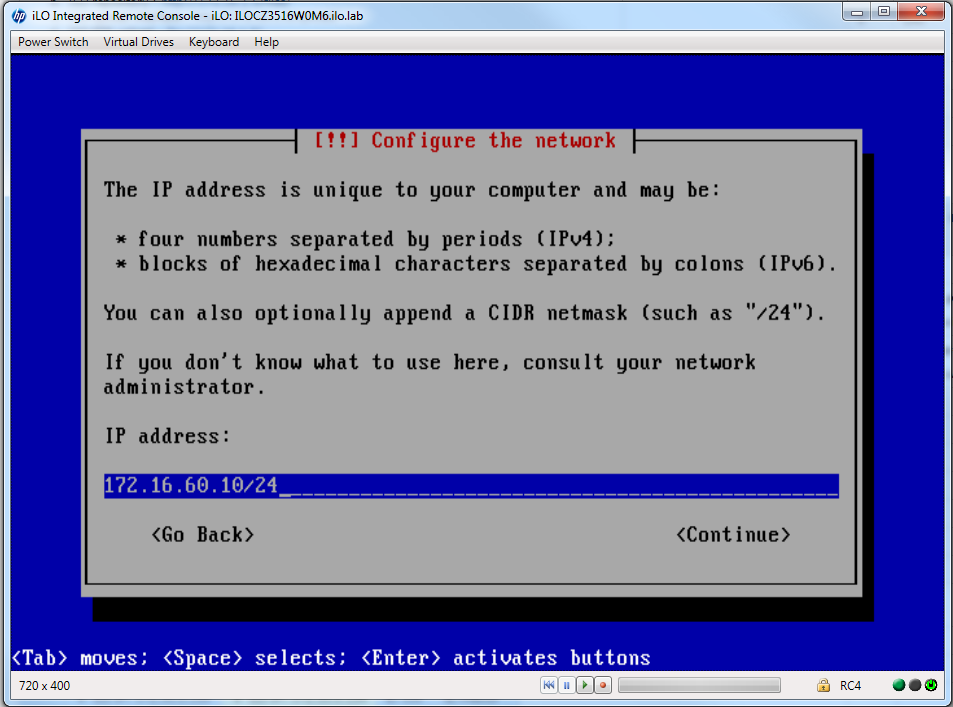
En este caso, colocaremos el nodo implementador en la red de gestión 172.16.60.10/24.
Advertencia: No seleccione una dirección IP de rango bajo en el CIDR disponible (por ej. .1 o .2 para el ejemplo anterior), ya que estas son utilizadas por haproxy cuando se configuran los balanceadores de carga durante la instalación.
Ingrese los detalles de la red y seleccione continuar
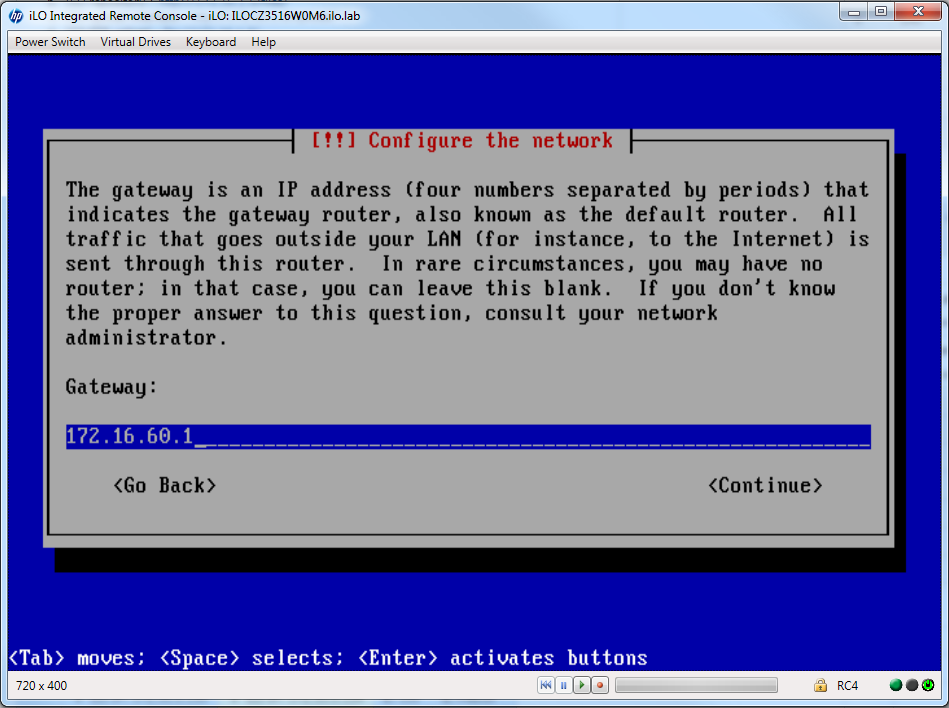
Ingrese la puerta de enlace de red y seleccione continuar
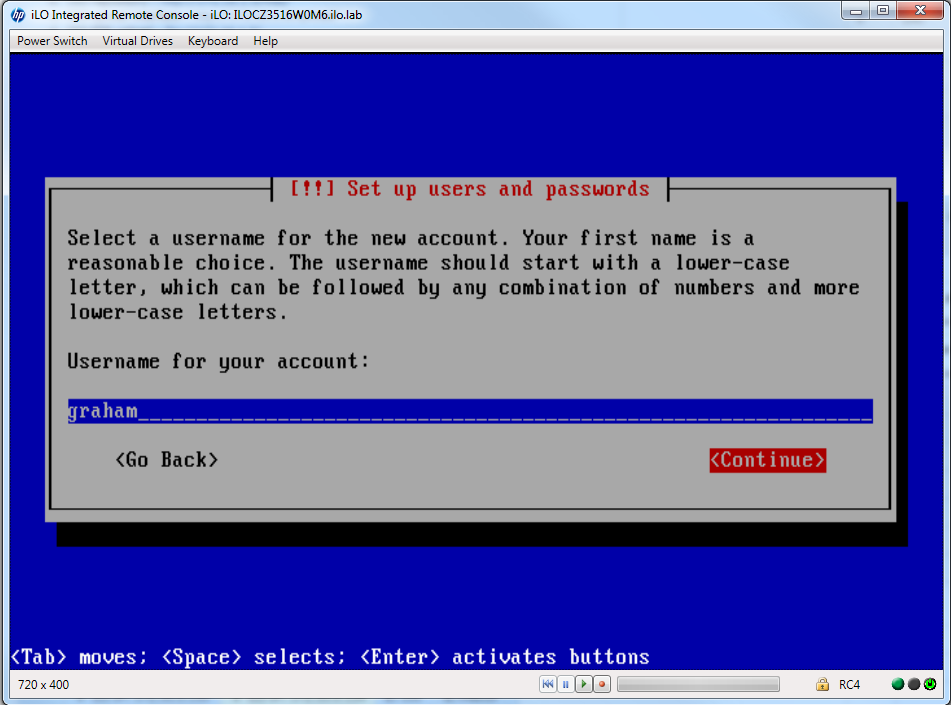
Ingrese un nombre de usuario o seleccione el usuario predeterminado stack y seleccione continuar
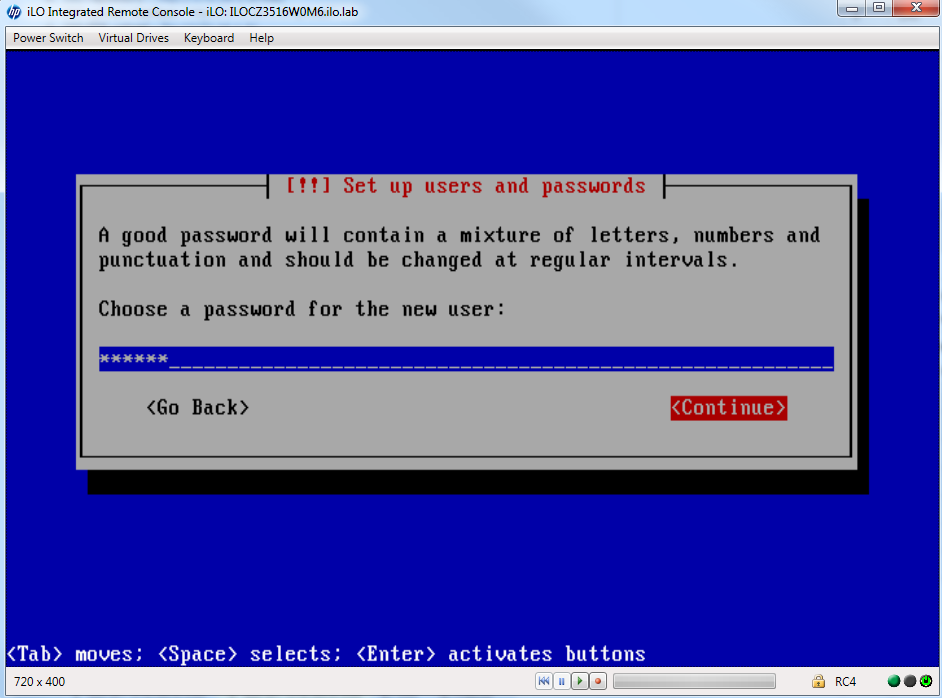
Ingrese una contraseña y seleccione continuar
Verifique la contraseña y seleccione continuar
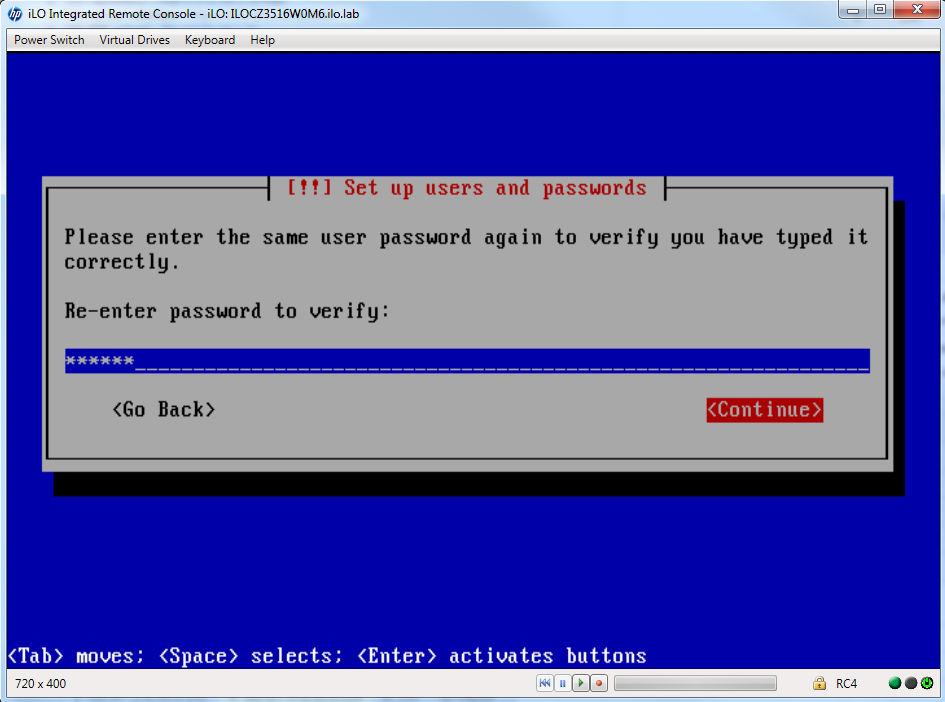
Nota: He experimentado algunos problemas inusuales en este punto si iLO se había desconectado por tiempo de espera y se volvió a conectar mucho más tarde [esto suele ocurrir cuando estoy realizando múltiples tareas]; el instalador no puede volver a conectarse al DVD Virtual y culpa a un medio corrupto. La única solución que encontré es reiniciar o, mejor aún, no desaparecer durante 3 horas para alimentar a los niños, etc. 😉
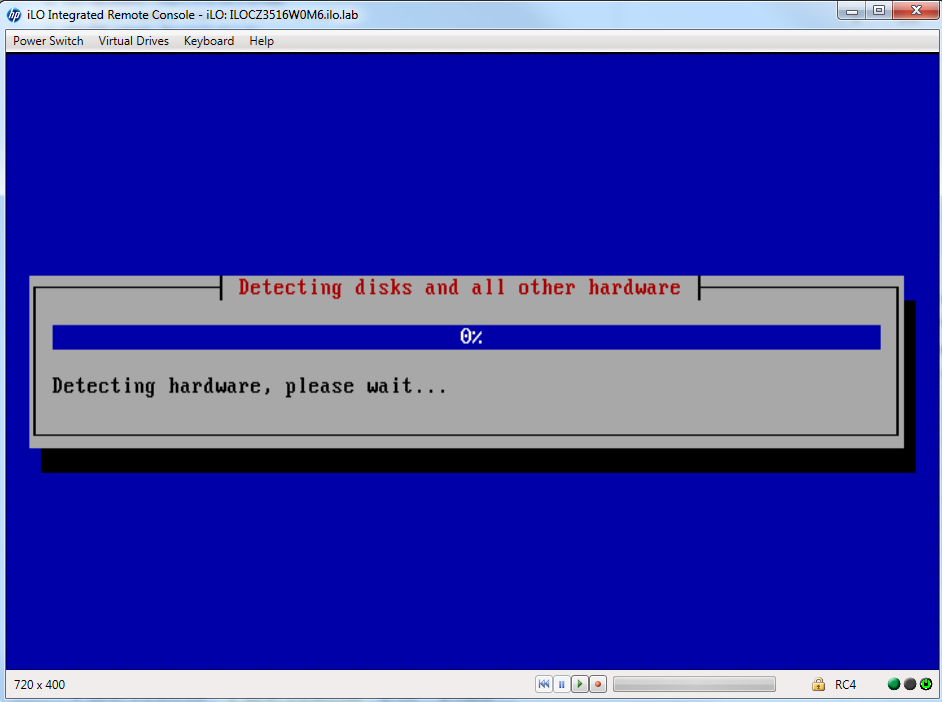
La instalación continúa
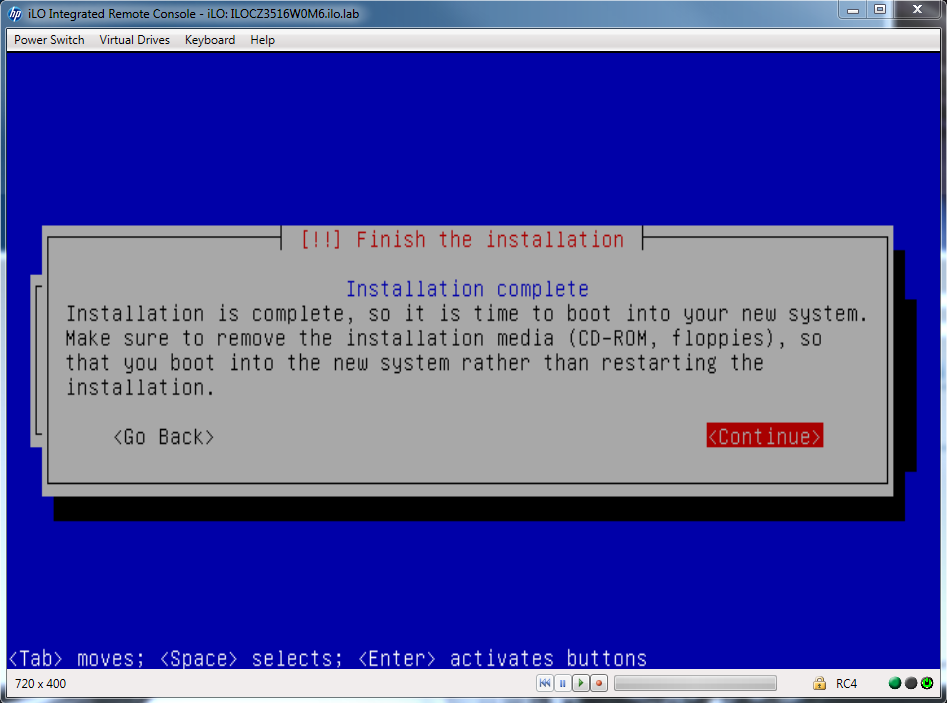
Desmonte la imagen utilizando el menú desplegable de Unidades Virtuales
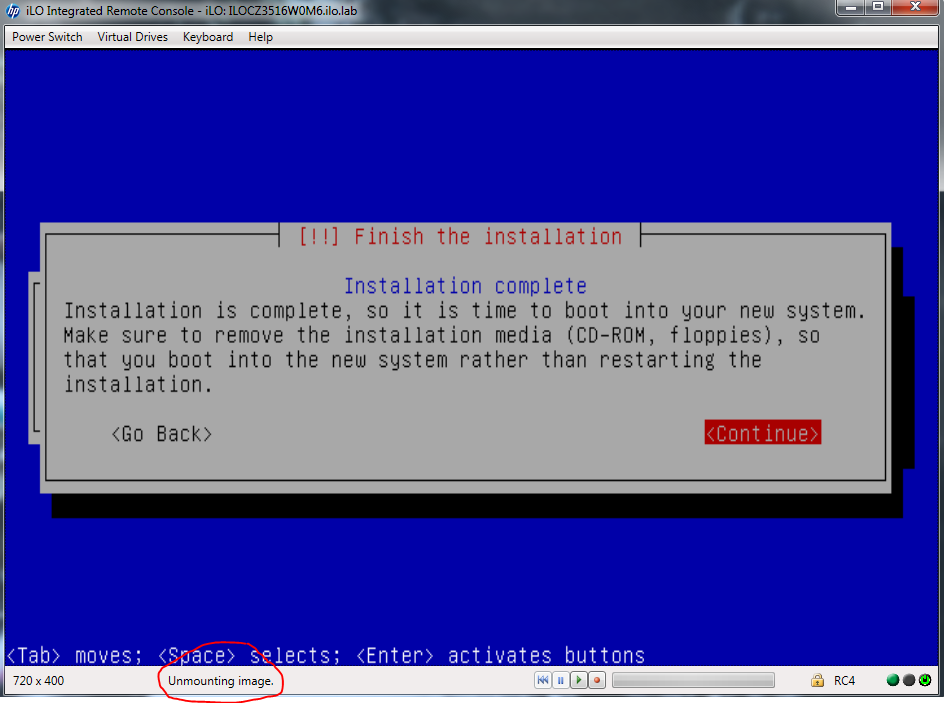
Seleccione continuar
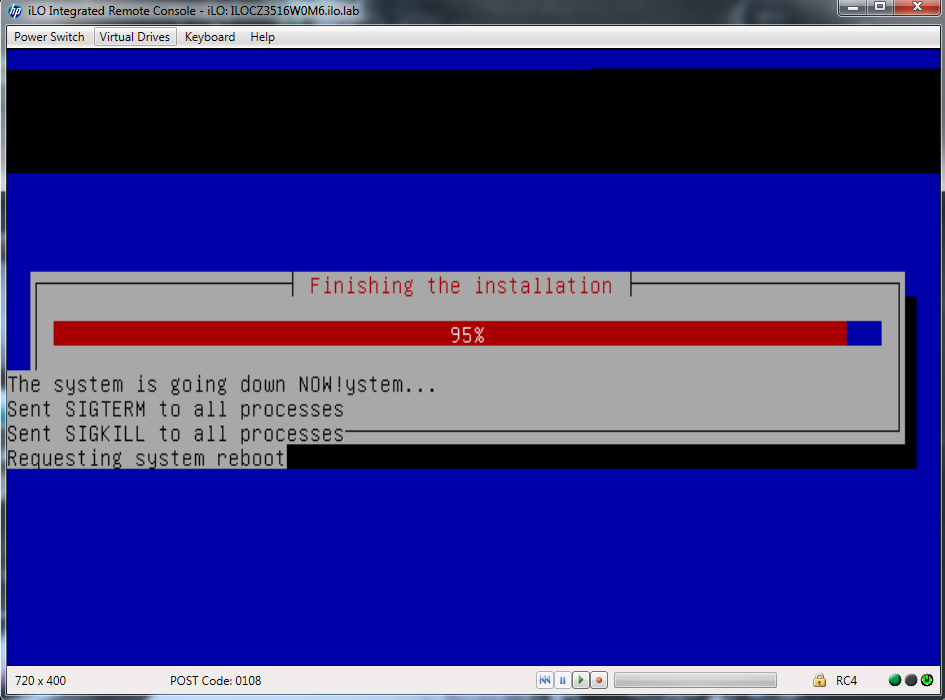
Y con esto se completa la instalación del sistema operativo del implementador HLM.
Ahora necesitamos instalar el software Helion Lifecycle Manager.
Instalación del software HLM
Inicie el nuevo Implementador HLM instalado e inicie sesión.
Configurar DNS
Modifique /etc/resolv.conf para que coincida con la configuración DNS de su entorno:
sudo bash -c "echo -e '\n# HOS 2.1 DNS Configuration\nsearch\tallthingscloud.eu\nnameserver\t172.16.1.5\n'>/etc/resolv.conf"

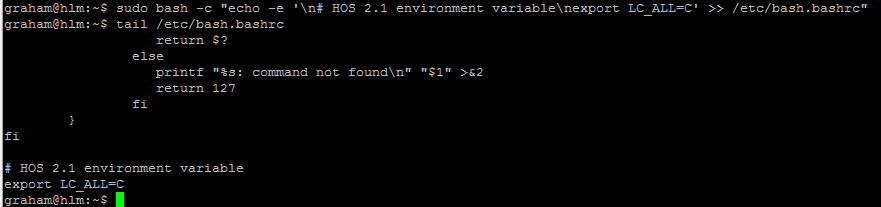
Establezca la variable de entorno LC_ALL=C:
sudo bash -c "echo -e '\n# HOS 2.1 environment variable\nexport LC_ALL=C' >> /etc/bash.bashrc"
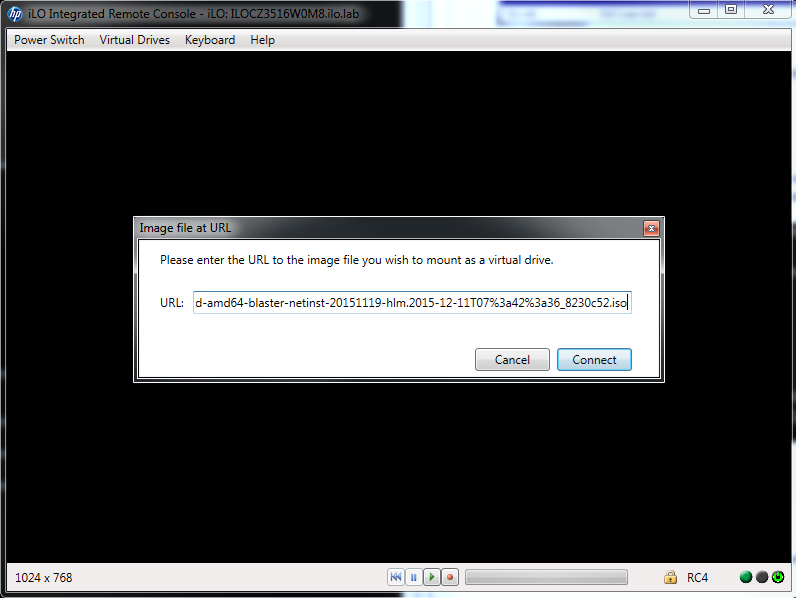
Vuelva a conectar el medio de instalación a la unidad de DVD virtual si está utilizando iLO de HP.
Ahora monte el medio de instalación de HOS en el servidor Implementador HLM:
sudo mount -o loop /dev/cdrom /media/cdrom
Descomprima el archivo tar de HOS:
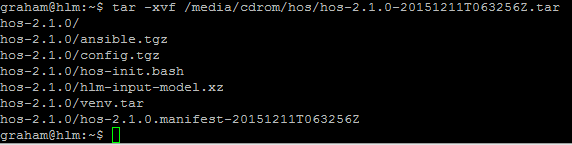
tar -xvf /media/cdrom/hos/hos-2.1.0-20151211T063256Z.tar
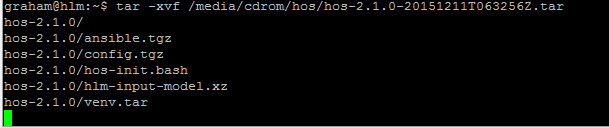
TENGA PACIENCIA – puede tardar un poco después de venv.tar (6 minutos en mi sistema) hasta llegar aquí.
Instalar el software HLM
Ejecute el archivo hos-init.bash para comenzar la instalación:
~/hos-2.1.0/hos-init.bash
[Opcional] Con fines de demostración, he añadido una frase de contraseña “helion” a las claves ssh para esta instalación.

Después de unos 15 minutos …
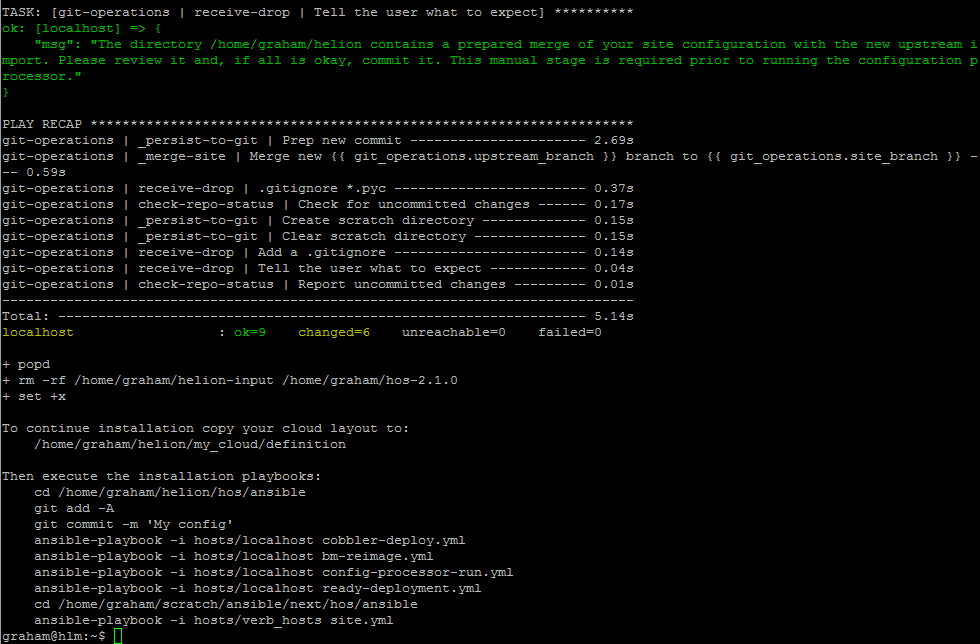
Como resultado de proteger la clave SSH con una frase de contraseña, recomiendo ingresar los siguientes comandos para evitar la necesidad de ingresar la frase de contraseña cada vez que Ansible intente usar la clave durante el resto de la instalación:
eval $(ssh-agent)
ssh-add ~/.ssh/id_rsa
