

Una vez que haya creado su red y asegurado que existe una ruta hacia Internet, los siguientes elementos que deben configurarse son sus Grupos de Seguridad y Pares de Claves. Los Pares de Claves se utilizan para proporcionar las claves SSH que se usarán para iniciar sesión en sus Instancias basadas en Linux. La clave SSH se inyecta automáticamente en la instancia durante el momento de la compilación. Los pares de claves en sistemas Windows se utilizan de forma ligeramente diferente: se utilizan para cifrar la contraseña proporcionada en el portal, la cual luego se inyecta en la compilación de Windows.
Los grupos de seguridad pueden considerarse como las reglas de firewall predeterminadas que se aplican a la interfaz de su nueva instancia. Por defecto, todo el tráfico entrante está deshabilitado. En este ejemplo, habilitaremos el acceso SSH, el acceso RDP y el acceso PING.
Crear un par de claves para usar con las instancias
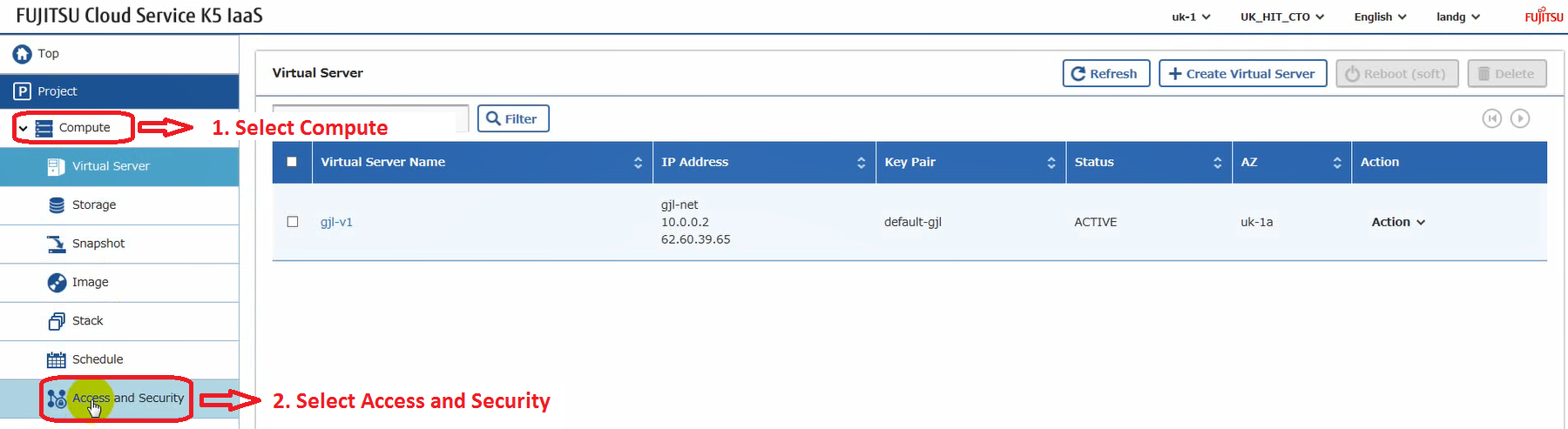
Paso 1. Seleccione Compute (Cómputo) seguido de Access and Security (Acceso y Seguridad) desde el Panel de Control de K5 IaaS.
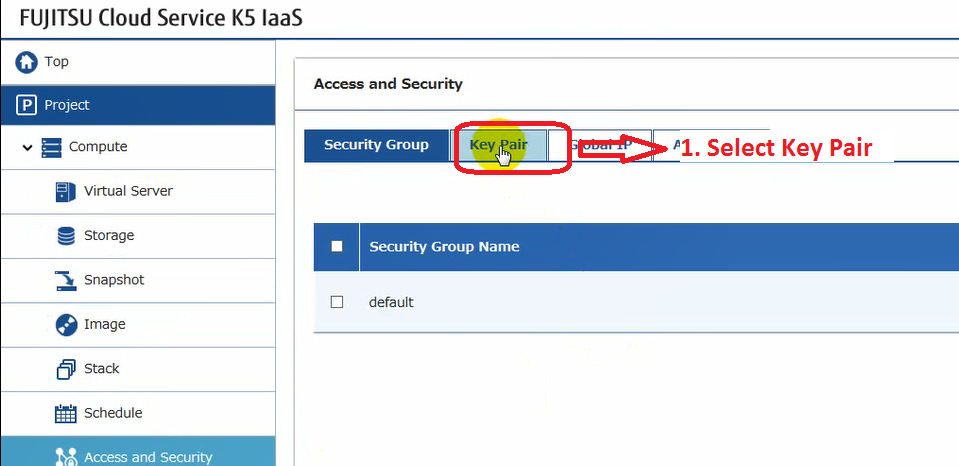
Paso 2. Seleccione la pestaña Key Pair (Par de Claves)
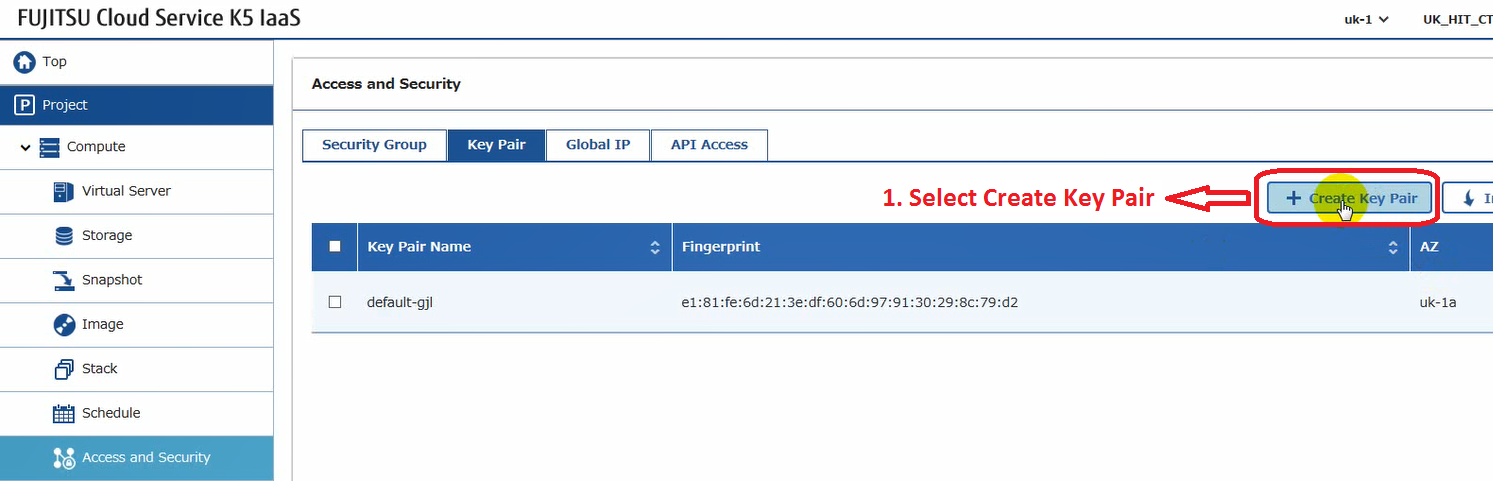
Paso 3. Seleccione Create Key Pair (Crear Par de Claves)
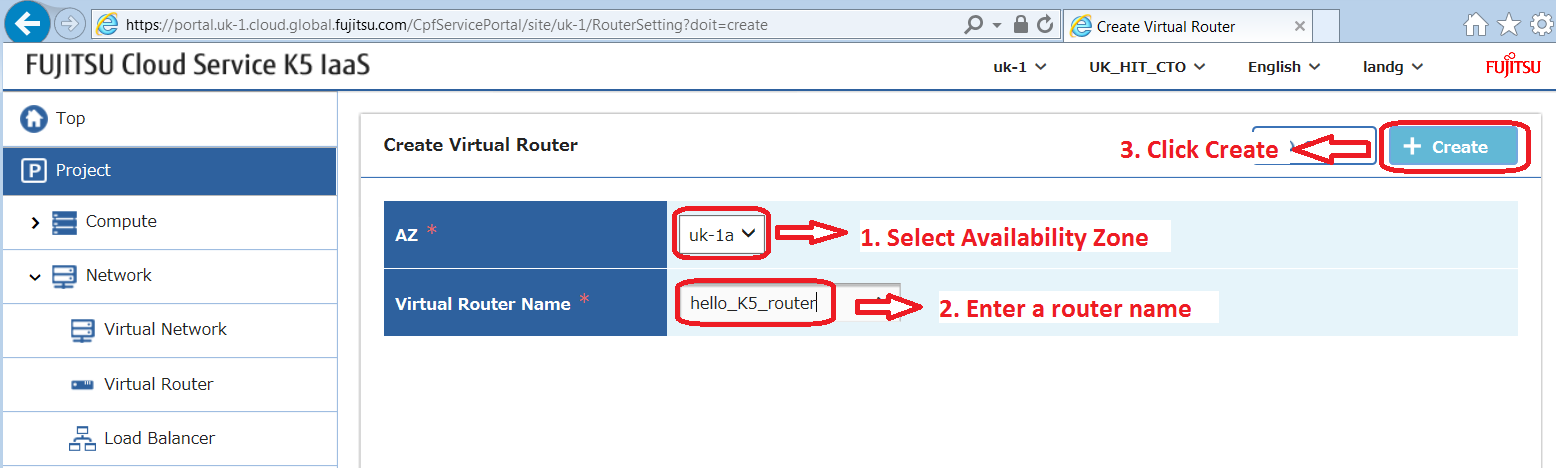
Paso 4. Introduzca un nombre para su par de claves. Seleccione la zona de disponibilidad y seleccione Create (Crear).
Paso 5. Asegúrese de anotar dónde se guarda la clave privada.

Paso 6. Convierta la clave privada OpenSSH a una clave privada PuTTY (opcional)
Si está utilizando la aplicación PuTTY de Windows para conectarse mediante ssh a una de sus nuevas instancias Linux, esta utiliza un formato de clave diferente al de OpenSSH que acabamos de crear en el portal de K5. PuTTY proporciona una aplicación llamada PuTTY Key Generator que se puede utilizar para convertir el par de claves OpenSSH de K5 de la siguiente manera:
Inicie la aplicación PuTTY Key Generator y seleccione el botón Load (Cargar)
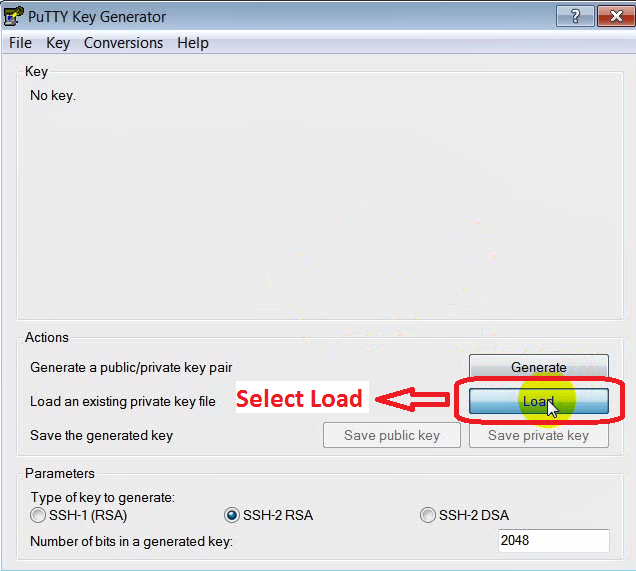
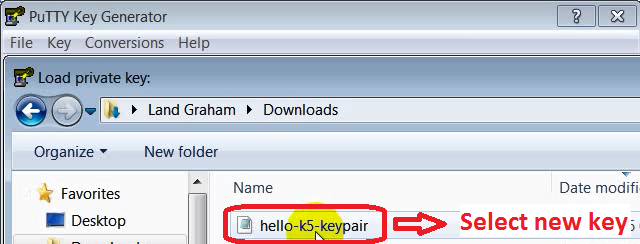
Navegue hasta el directorio donde acaba de descargar el archivo keypair.pem, resalte el archivo y seleccione OK (Aceptar).
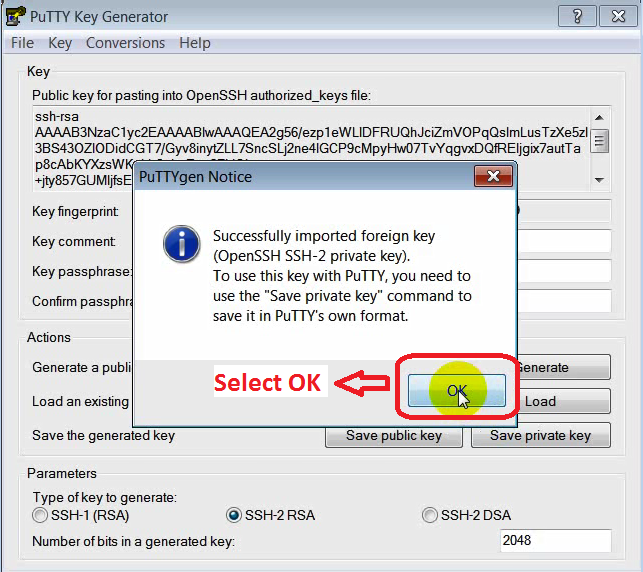
Siga las instrucciones en pantalla y presione OK (Aceptar).
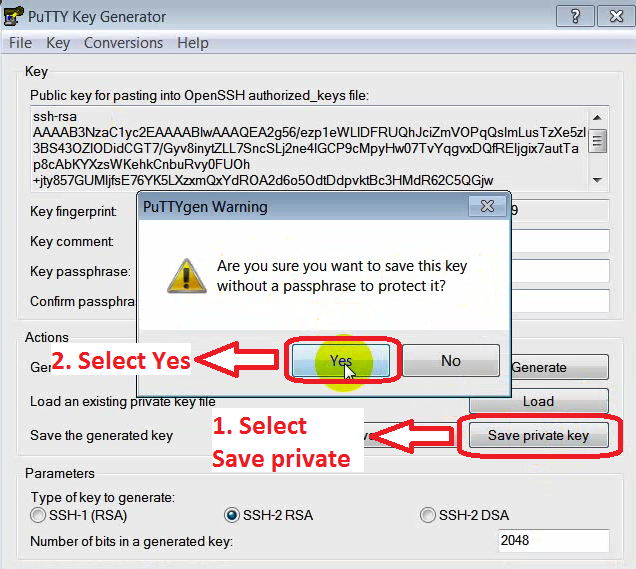
Seleccione el botón Save private key (Guardar clave privada) y seleccione Yes (Sí) cuando se le solicite guardar.
Eso es prácticamente todo lo que hay que hacer para crear y convertir sus pares de claves. Ahora veamos los grupos de seguridad.
Configuración del Grupo de Seguridad Predeterminado para permitir el acceso SSH, RDP y PING a su instancia desde Internet.
Es posible crear sus propios grupos de seguridad y reglas personalizadas en OpenStack. Sin embargo, con fines de este ejemplo, simplemente modificaremos el grupo de seguridad predeterminado y utilizaremos las reglas estándar disponibles.
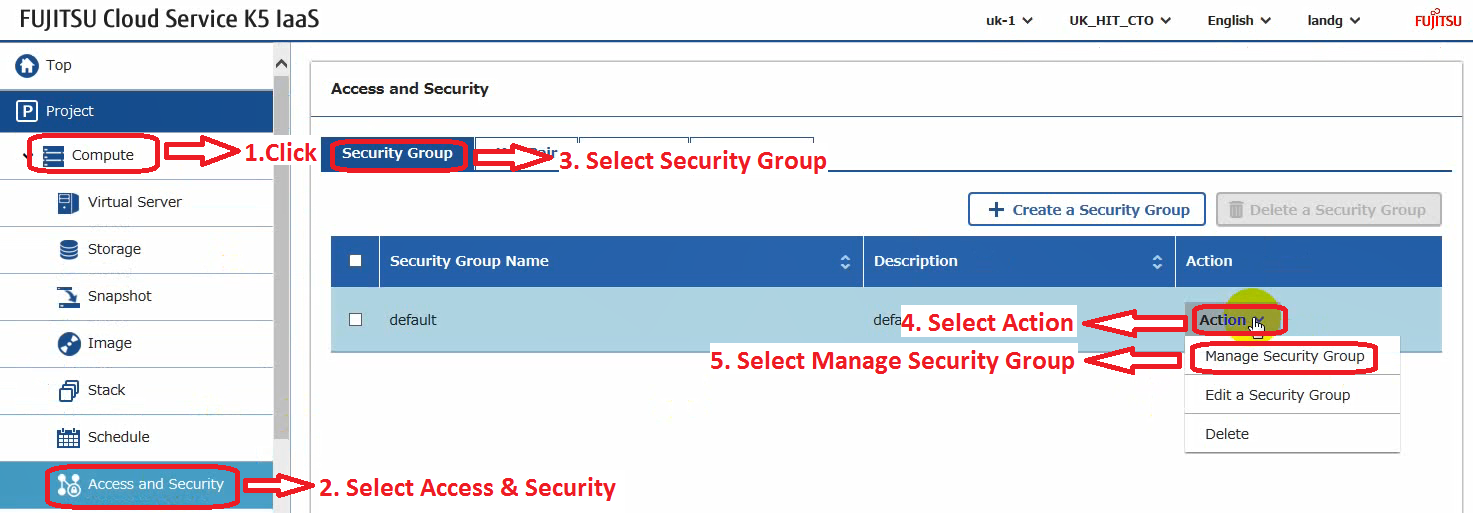
Paso 1. Desde el panel de control de K5 IaaS, seleccione Compute (Cómputo), luego la opción de menú Access and Security (Acceso y Seguridad) seguida de la pestaña Security Group (Grupo de Seguridad). Ahora haga clic en Actions (Acciones) y seleccione Manage Security Group (Gestionar Grupo de Seguridad) desde el menú desplegable.
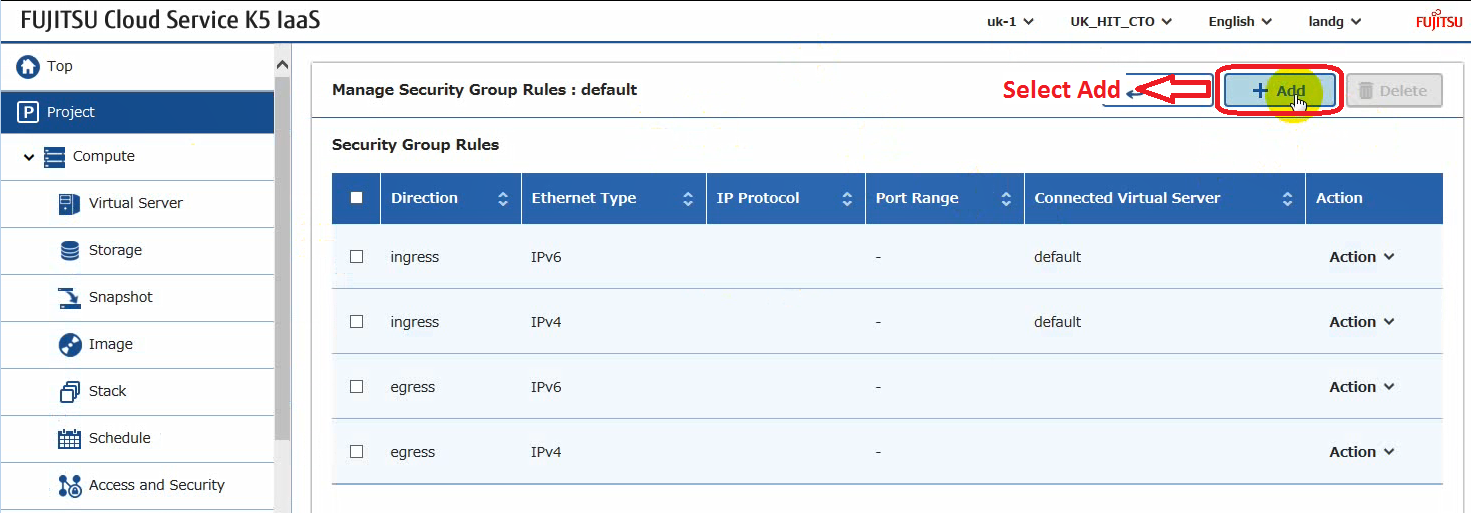
Paso 2. Seleccione Add (Añadir)
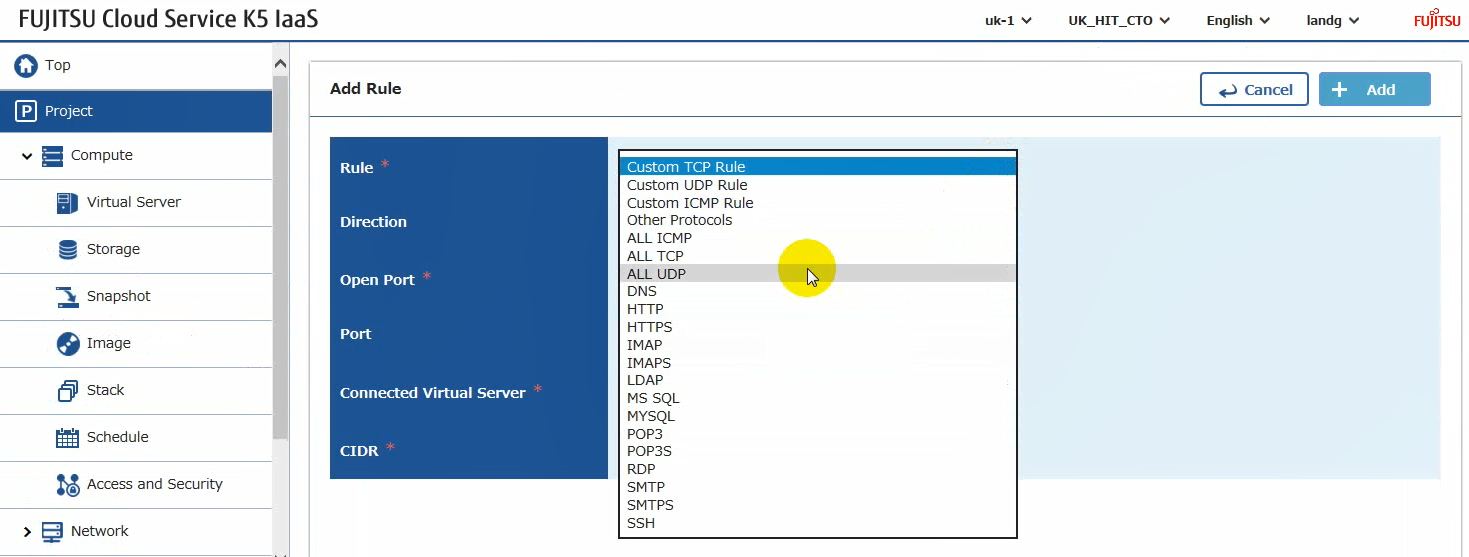
Paso 3. Seleccione la regla integrada requerida (es decir, SSH, RDP o ICMP) desde la lista desplegable de reglas.
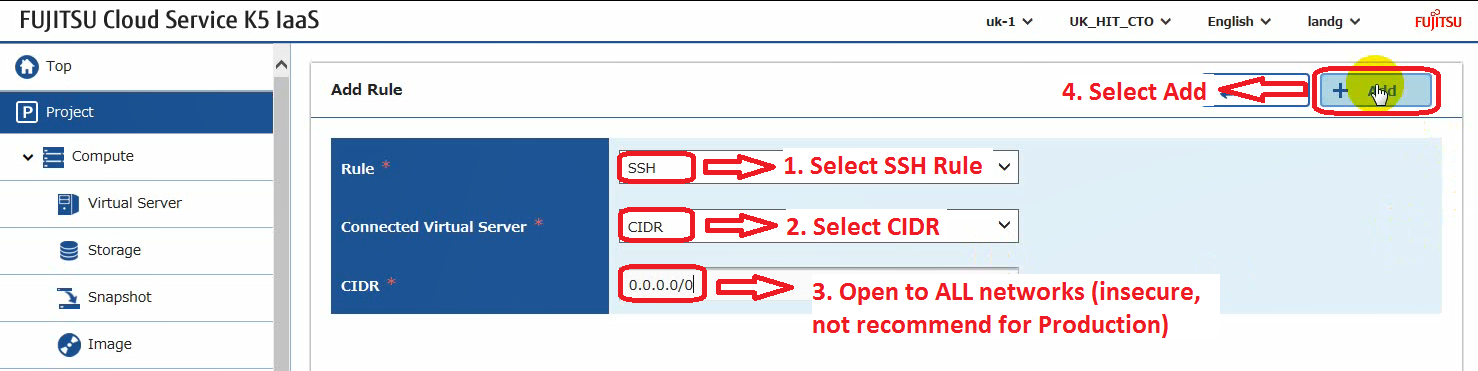
Paso 4. En el menú desplegable Connected Virtual Server (Servidor Virtual Conectado), seleccione CIDR y luego introduzca 0.0.0.0/0 como valor y seleccione el botón Add (Añadir).
Nota: Obviamente, para un entorno de producción, recomendaría utilizar un CIDR más restrictivo para reducir el acceso no deseado desde otras redes y aumentar la seguridad.
Paso 5. Repita el Paso 3 y el Paso 4 para todos los demás protocolos a los que desee permitir el acceso a su instancia desde Internet. En este ejemplo, también se añadieron RDP e ICMP al grupo de seguridad predeterminado.
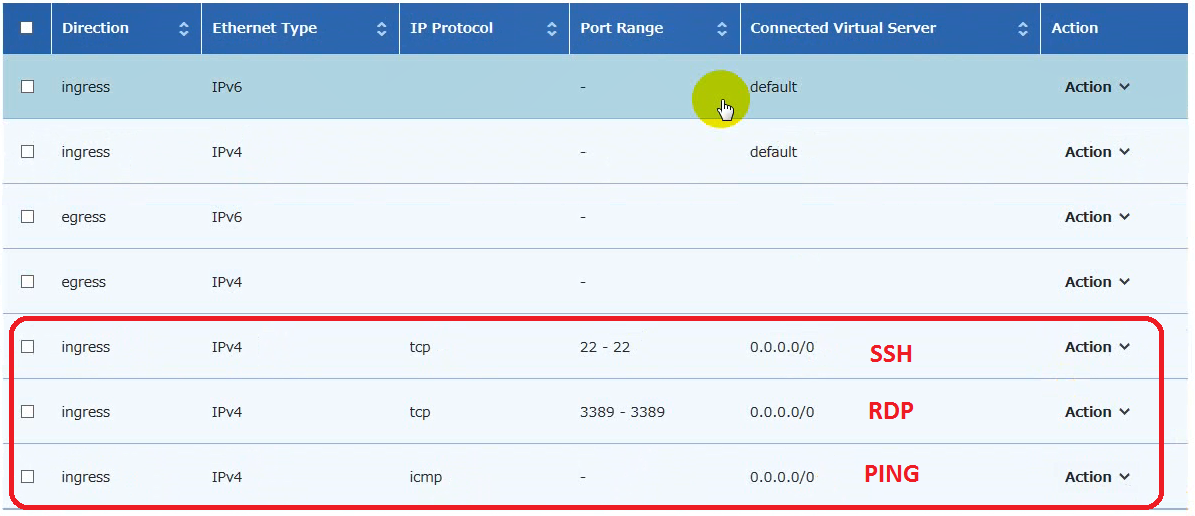
Felicitaciones, ahora sabe cómo crear un par de claves y abrir puertos en el grupo de seguridad predeterminado. El próximo blog cubrirá la construcción de las instancias: Windows y Linux.
¡Feliz apilamiento!