
#### Cómo construir una red privada de capa 2, subred y enrutarla a Internet.
Esta entrada de blog cubre los fundamentos sobre cómo construir rápidamente una red de inquilino y un router conectados a Internet, todo a través del portal IaaS de Fujitsu Cloud Service K5.
Paso 1. Iniciar sesión en la plataforma K5
Si estás leyendo esta guía, se asume que ya tienes acceso a un proyecto basado en Fujitsu K5. Ya deberías haber recibido los siguientes detalles:
- región
- número de contrato (dominio en la jerga de OpenStack)
- nombre de usuario
- contraseña
- identificador del proyecto
- URL de inicio de sesión
Inicia sesión en el portal utilizando estos detalles de la siguiente manera –
Una vez que hayas iniciado sesión, se te presentará el panel de control de K5.
Ahora comenzaremos a construir nuestro entorno paso a paso. Aunque estamos entrando en un mundo 'virtual' de infraestructura, los principios físicos con los que estamos familiarizados aún se aplican.
Redes
Vamos a crear una red privada de capa 2 (también conocida como red de inquilino en la terminología de OpenStack), seguida de un router. La puerta de enlace de este router debe configurarse en la red externa y otra interfaz del router estará conectada a una subred en la red del inquilino.
Nota: Si no creas el router y lo vinculas a la red externa, no podrás conectarte a tu instancia a menos que ya tengas configurada una caja de salto (jump box) en esta red de inquilino.
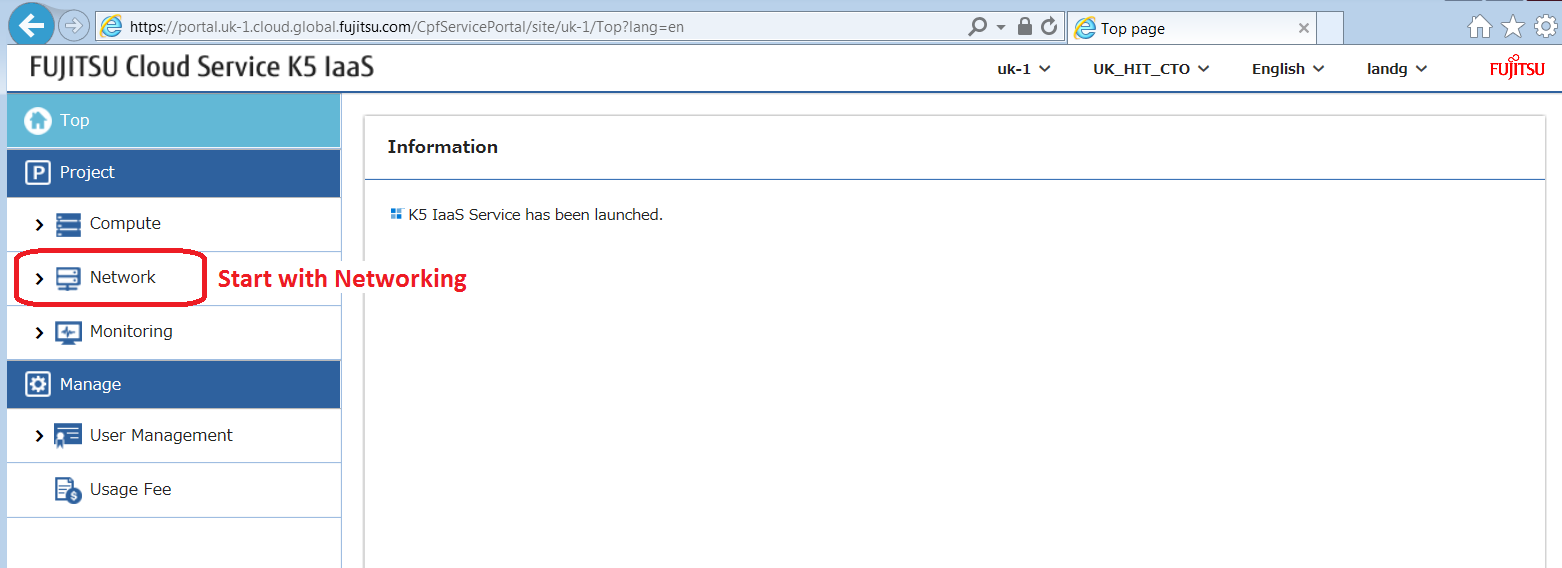
Paso 2. Seleccionar la opción de red
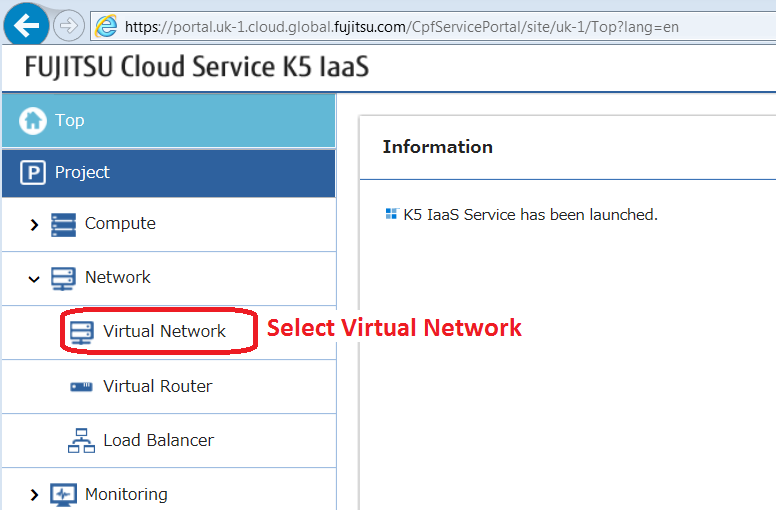
Paso 3. Seleccionar la opción de red virtual
Paso 4. Hacer clic en el botón Crear red virtual
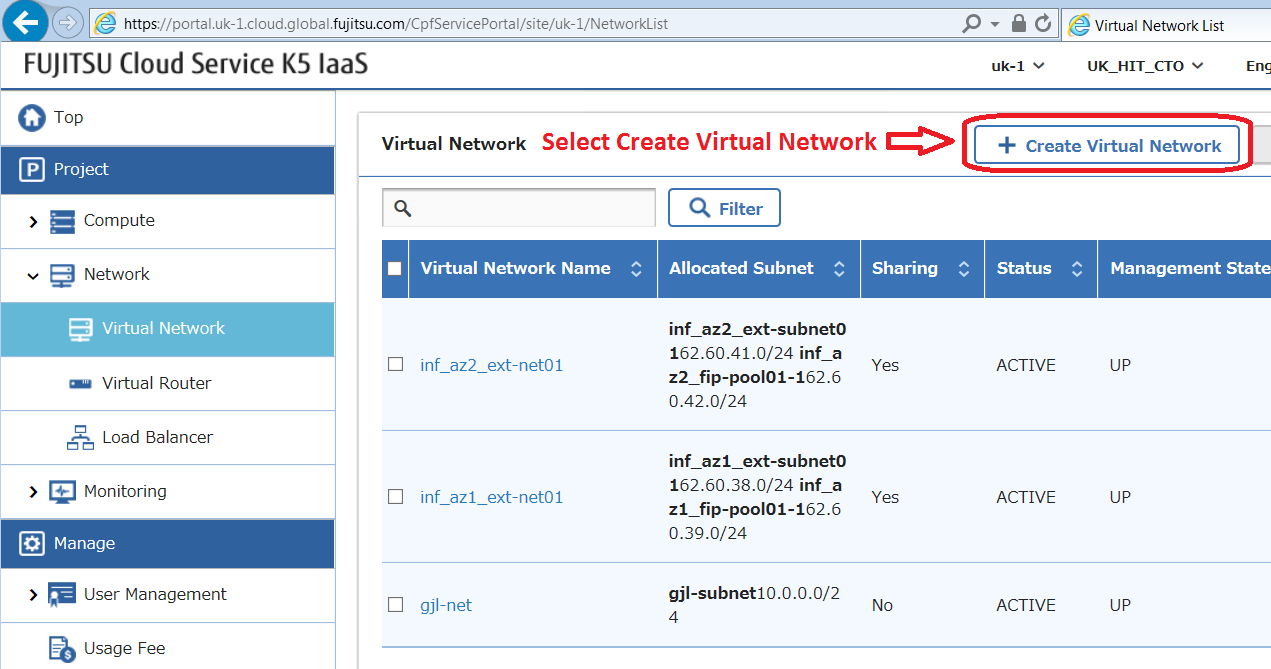
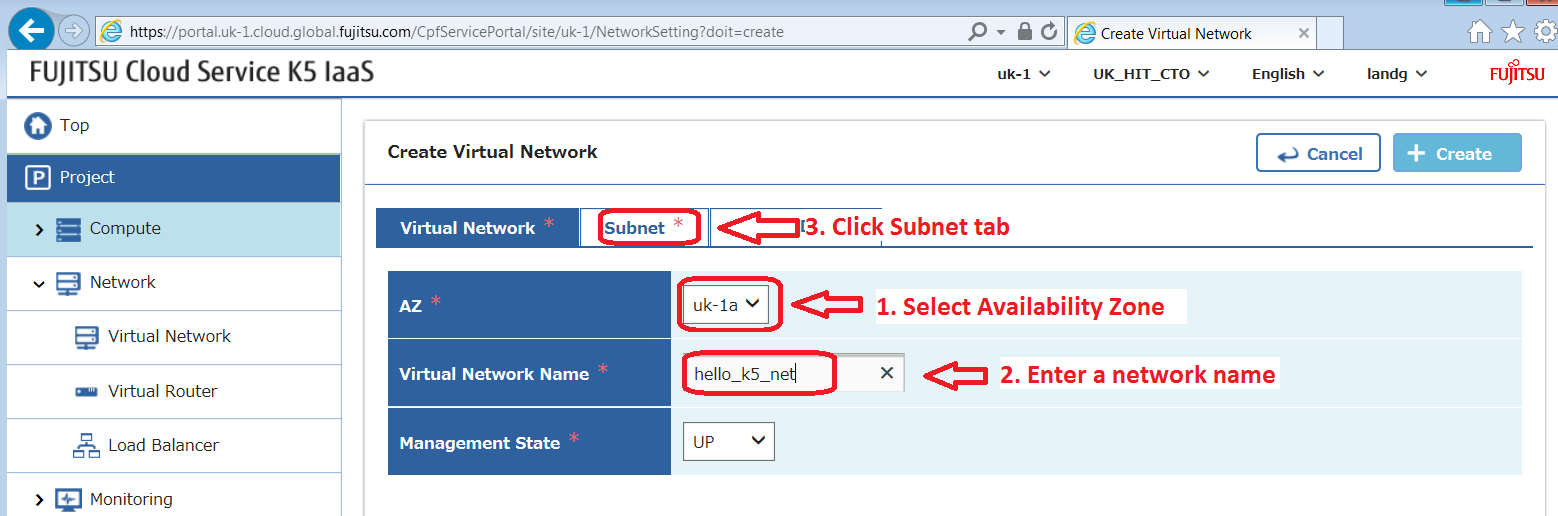
Paso 5. Completar los detalles en la pestaña de red virtual – seleccionar la zona de disponibilidad que vas a utilizar. Esta debe ser la misma zona de disponibilidad en la que vas a construir tu instancia. Introduce un nombre para tu red privada/de inquilino. Luego selecciona la pestaña de subred.
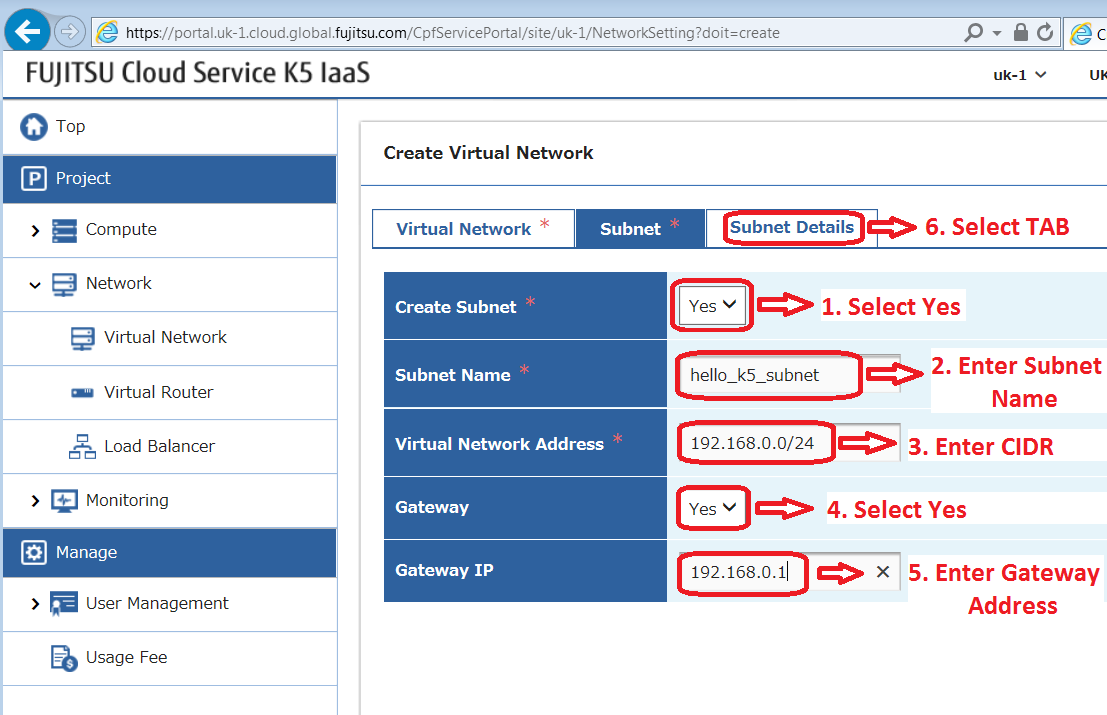
Paso 6. Rellena todos los parámetros de la subred personalizados para adaptarse a tu entorno. Luego selecciona la pestaña de detalles de la subred.
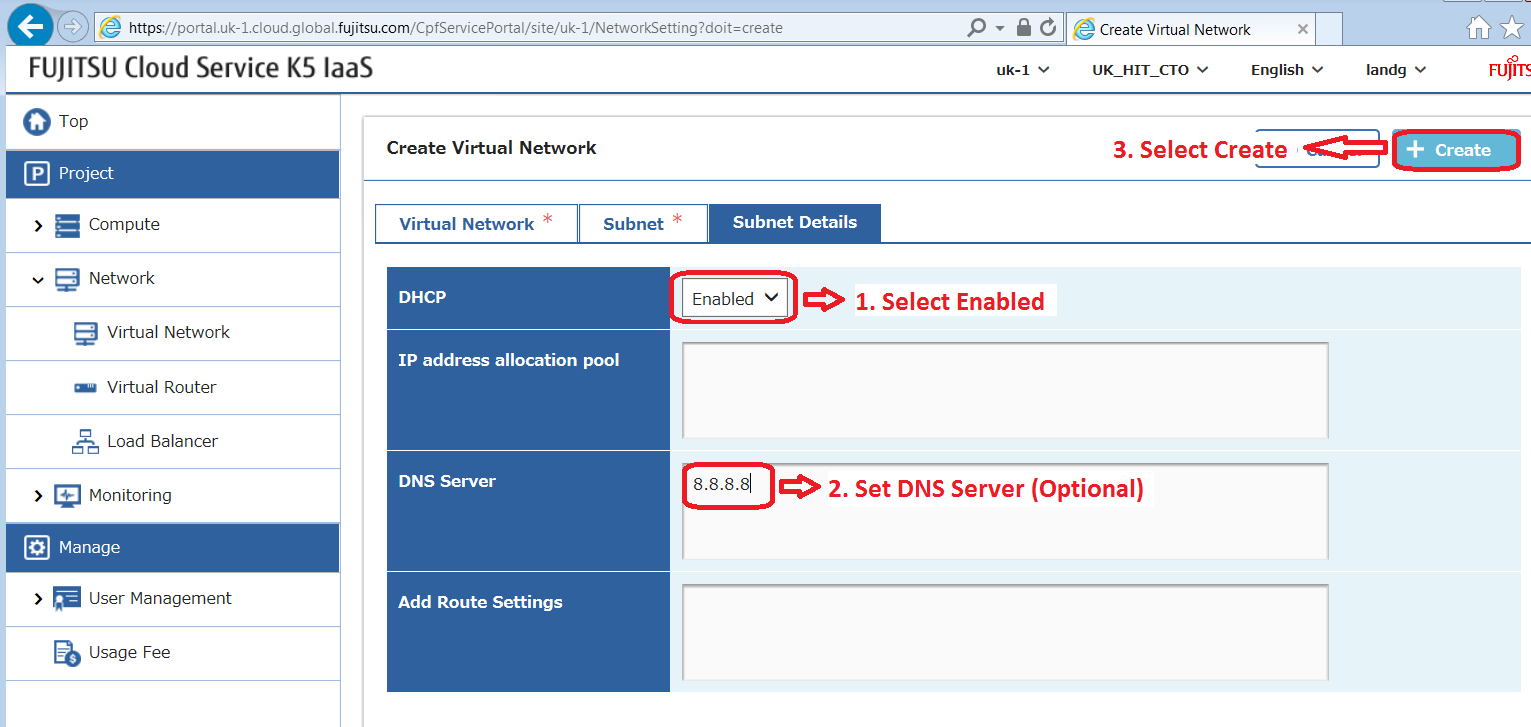
Paso 7. Asegúrate de que DHCP está habilitado y luego selecciona el botón Crear.
Felicidades – la SDN de Fujitsu K5, OpenStack Neutron, creará ahora una red privada de inquilino de capa 2 con la subred requerida para ti. Una vez completado, debería verse algo así –
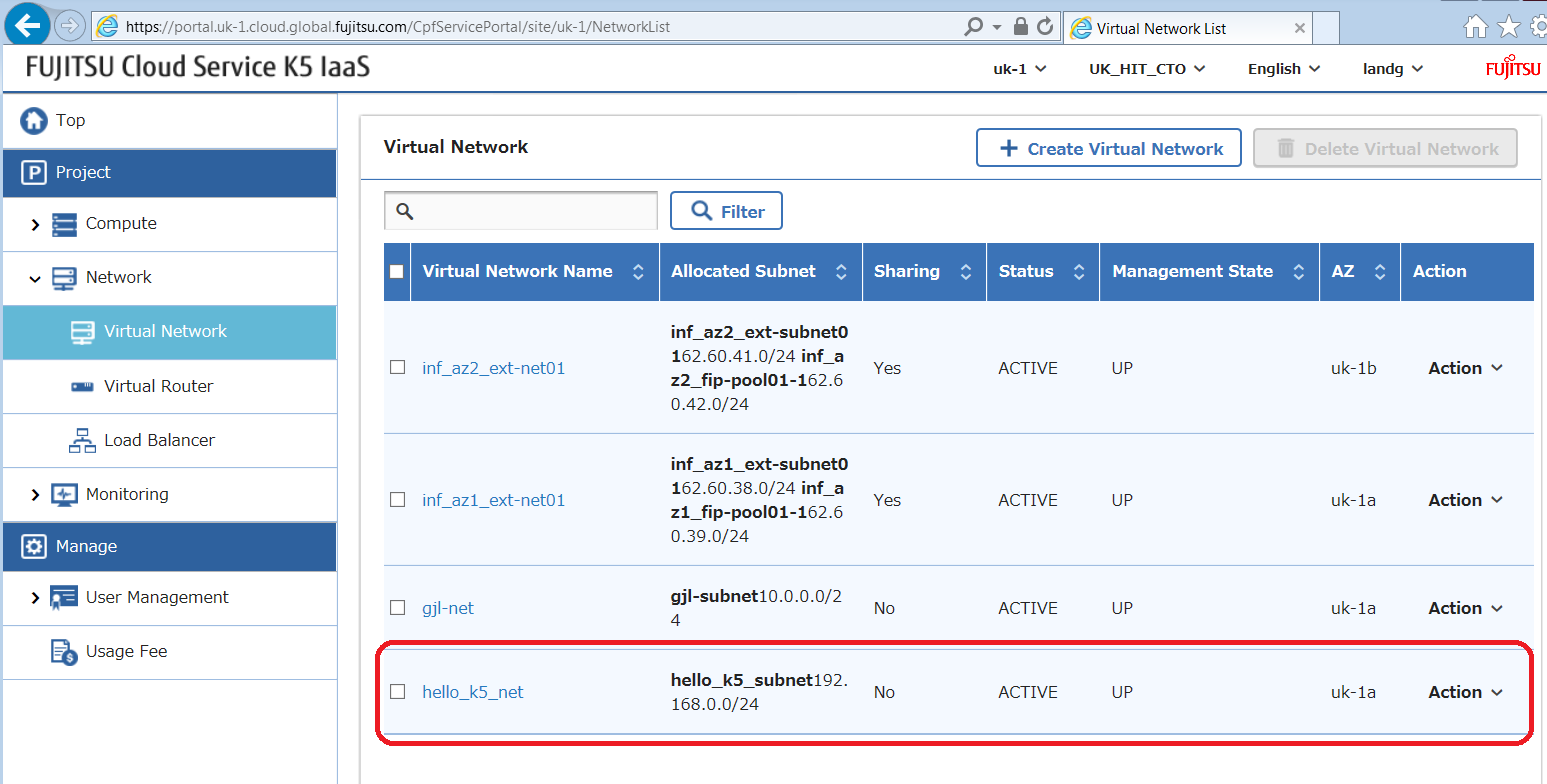
Ahora necesitamos una forma de acceder, o por qué no decirlo, enrutar, a esta red privada desde el mundo exterior (público).
Enrutamiento
Ahora construyamos un router para vincular esta nueva red con la red externa (Internet).
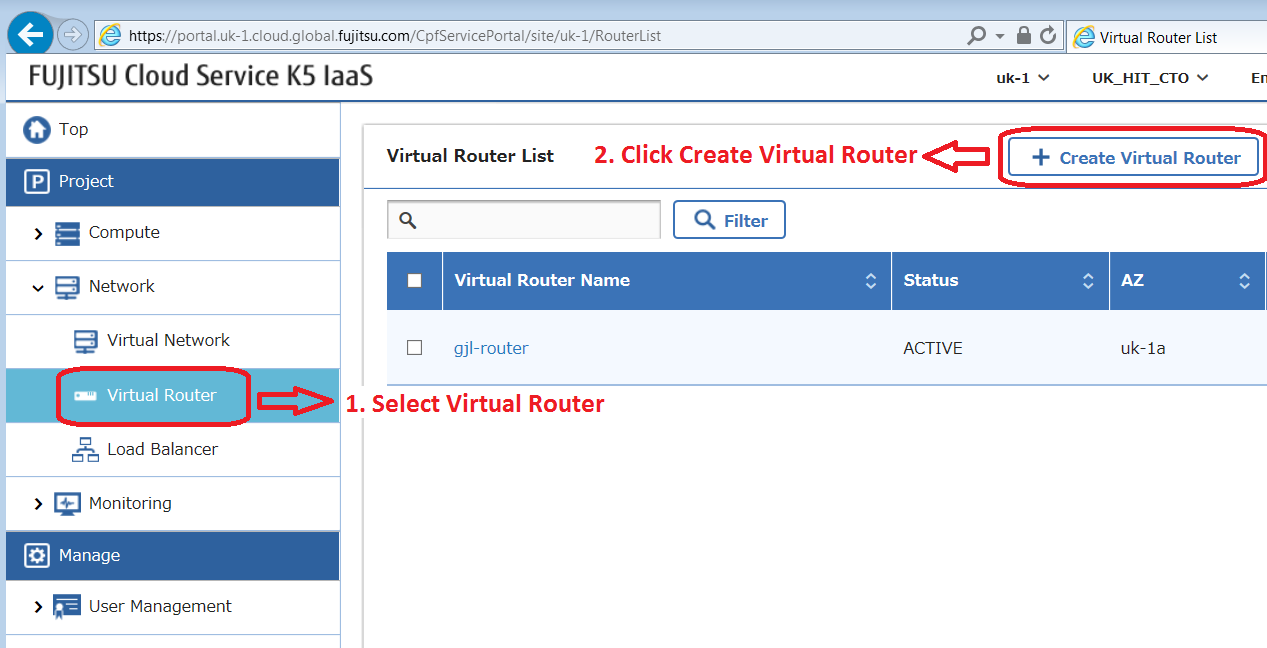
Paso 8. Seleccionar la opción de Router Virtual debajo del menú Red en el panel de control IaaS de K5. Luego necesitamos hacer clic en el botón Crear Router Virtual.
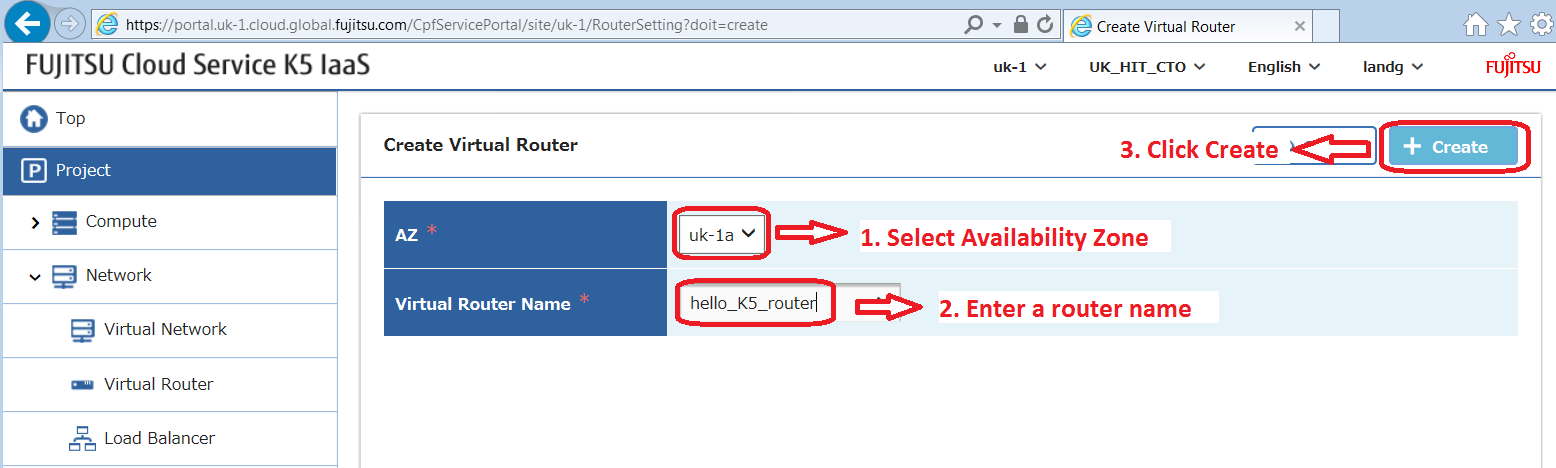
Paso 9. Seleccionar la misma zona de disponibilidad donde residirán tanto tu red como tu instancia (vm). Introduce un nombre para tu router y haz clic en crear.
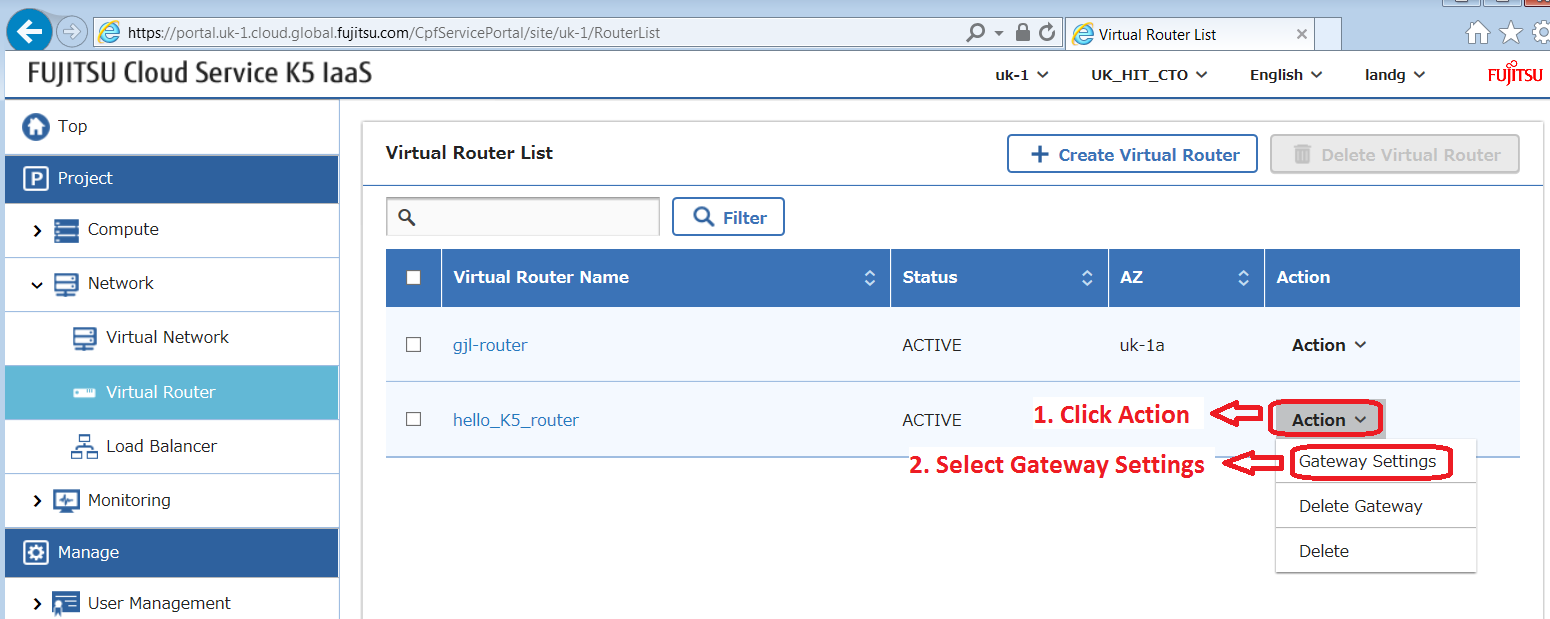
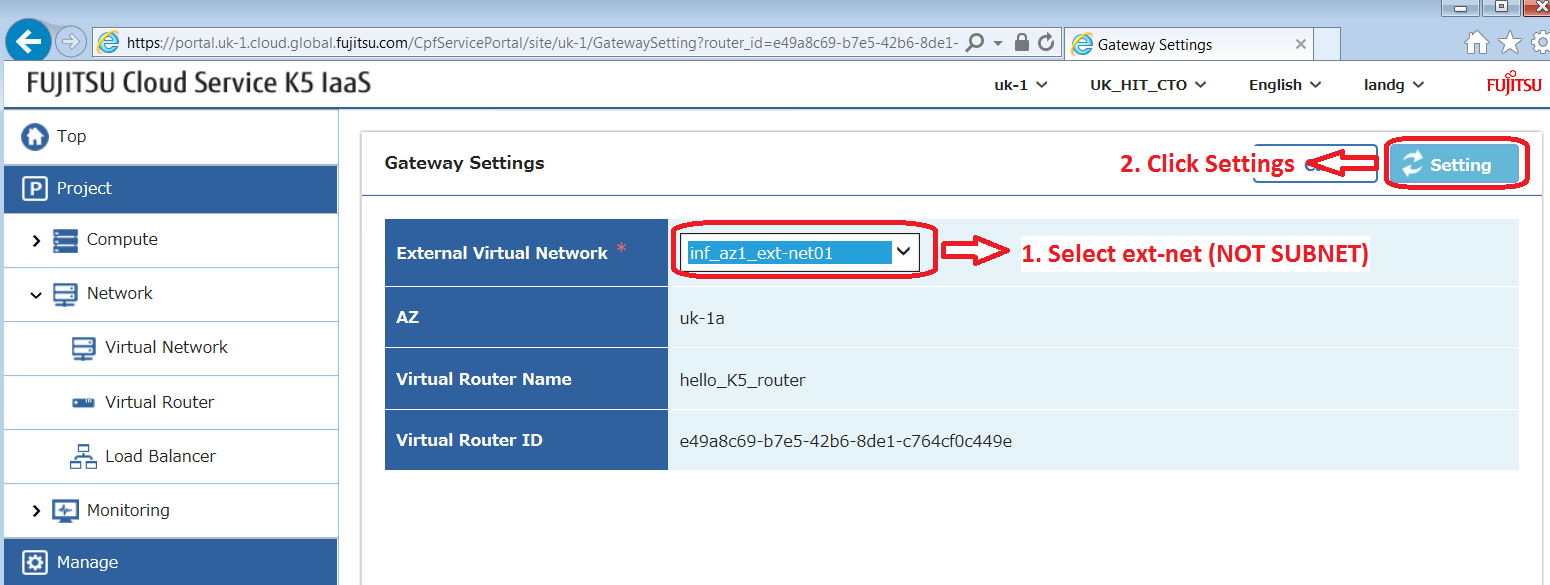
Paso 10. Configurar la puerta de enlace del router a la red externa una vez que se haya creado. Haz clic en el botón de acción del router y selecciona configuración de puerta de enlace en el menú desplegable.
Ahora selecciona la red que tiene “ext-net” en su nombre. Esta es la red externa. Una vez seleccionada, haz clic en el botón de configuración para confirmar la puerta de enlace.
Nota: No selecciones la subred que acabas de crear, que también es visible en este menú desplegable.
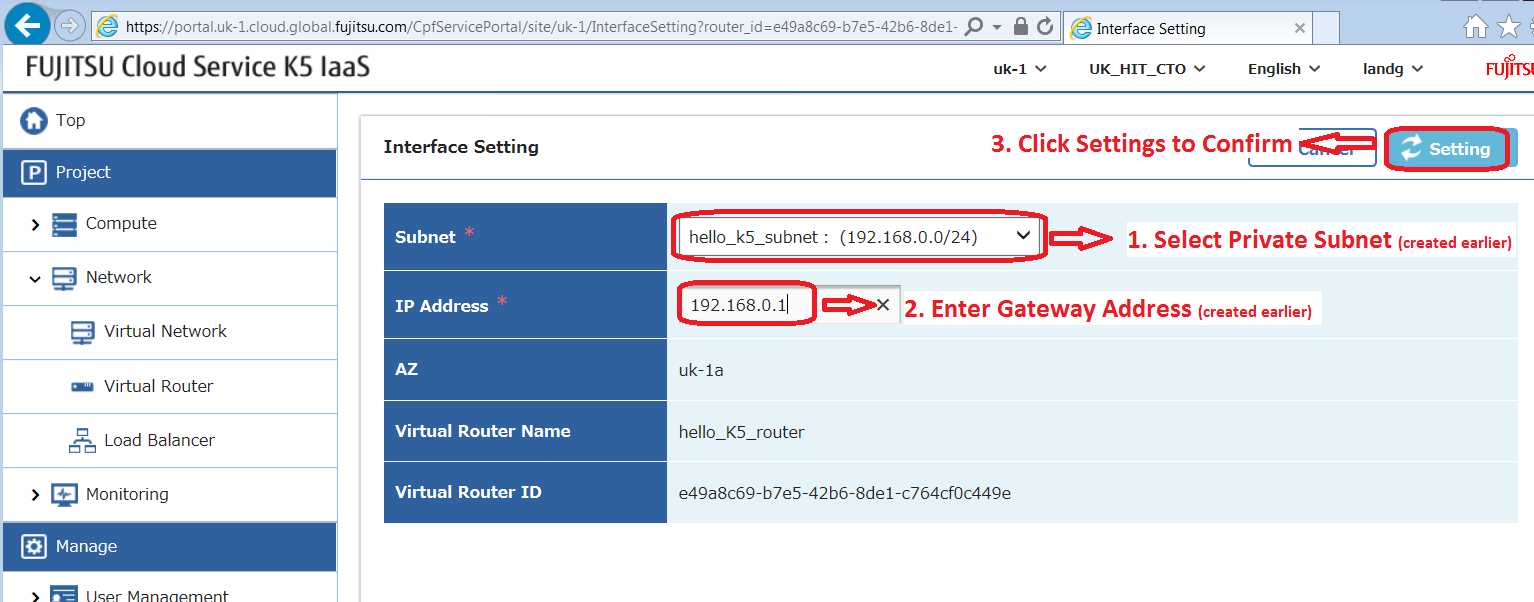
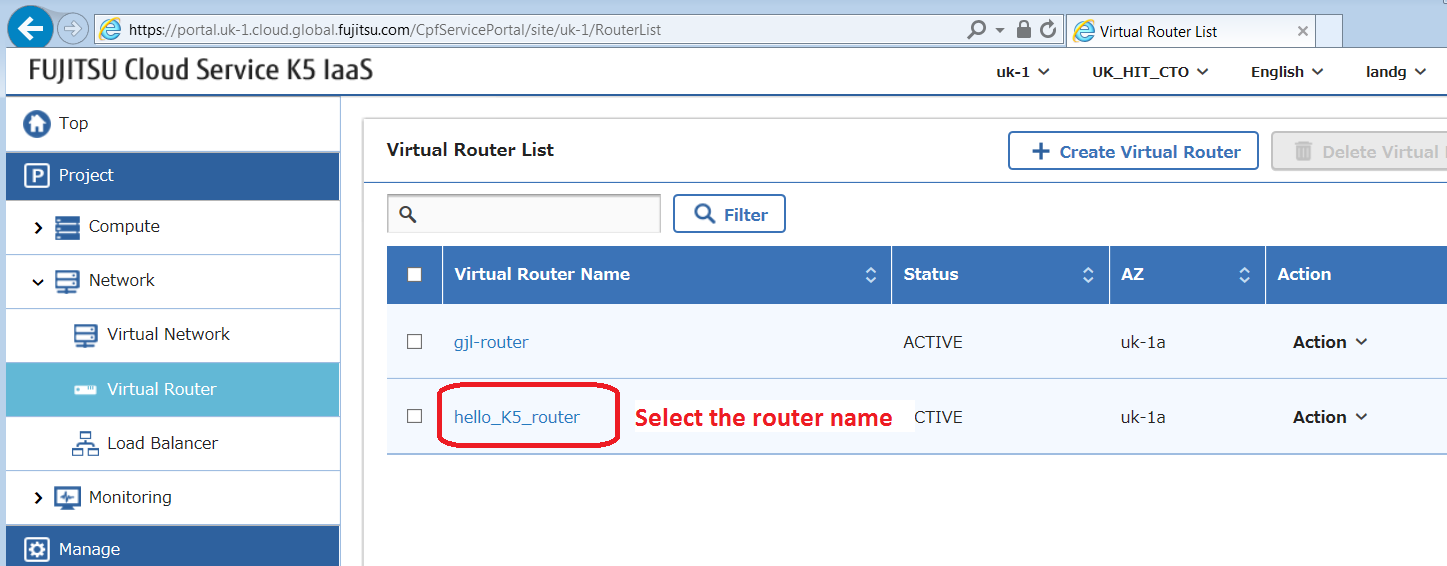
Paso 11. Adjuntar una interfaz en la red privada a este router. Utilizaremos la dirección de puerta de enlace de la subred que configuramos anteriormente durante el proceso de creación de la subred. Primero necesitamos seleccionar el nombre del router, que es un hipervínculo.
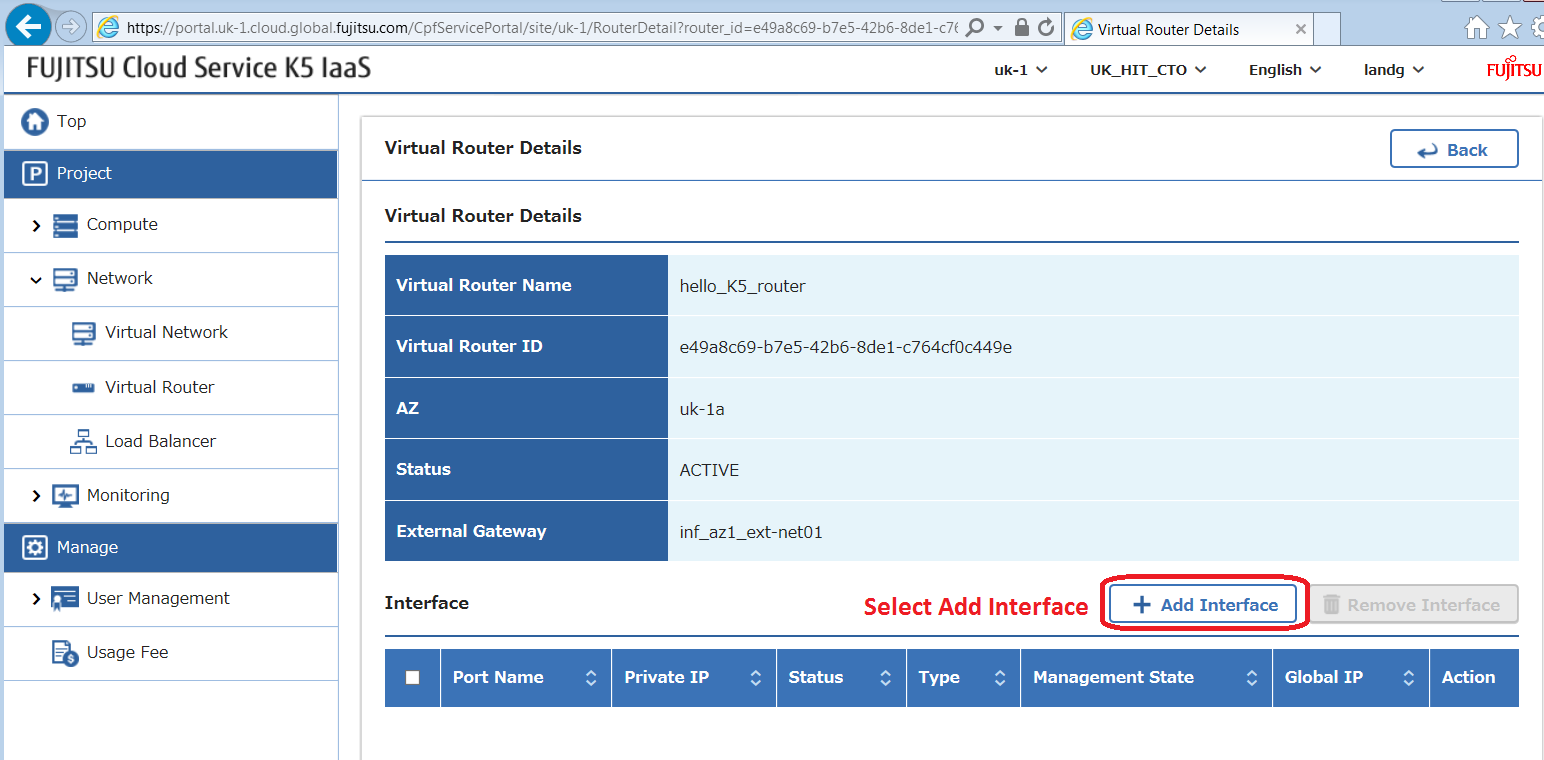
Seleccionar el botón Agregar Interfaz.
Seleccionar la subred privada creada anteriormente – en mi caso “hello_k5_subnet”. Introduce la puerta de enlace de la subred, también definida anteriormente, y finalmente haz clic en el botón de configuración para confirmar.
Ahora deberías ver una pantalla de detalles del router similar a esta –
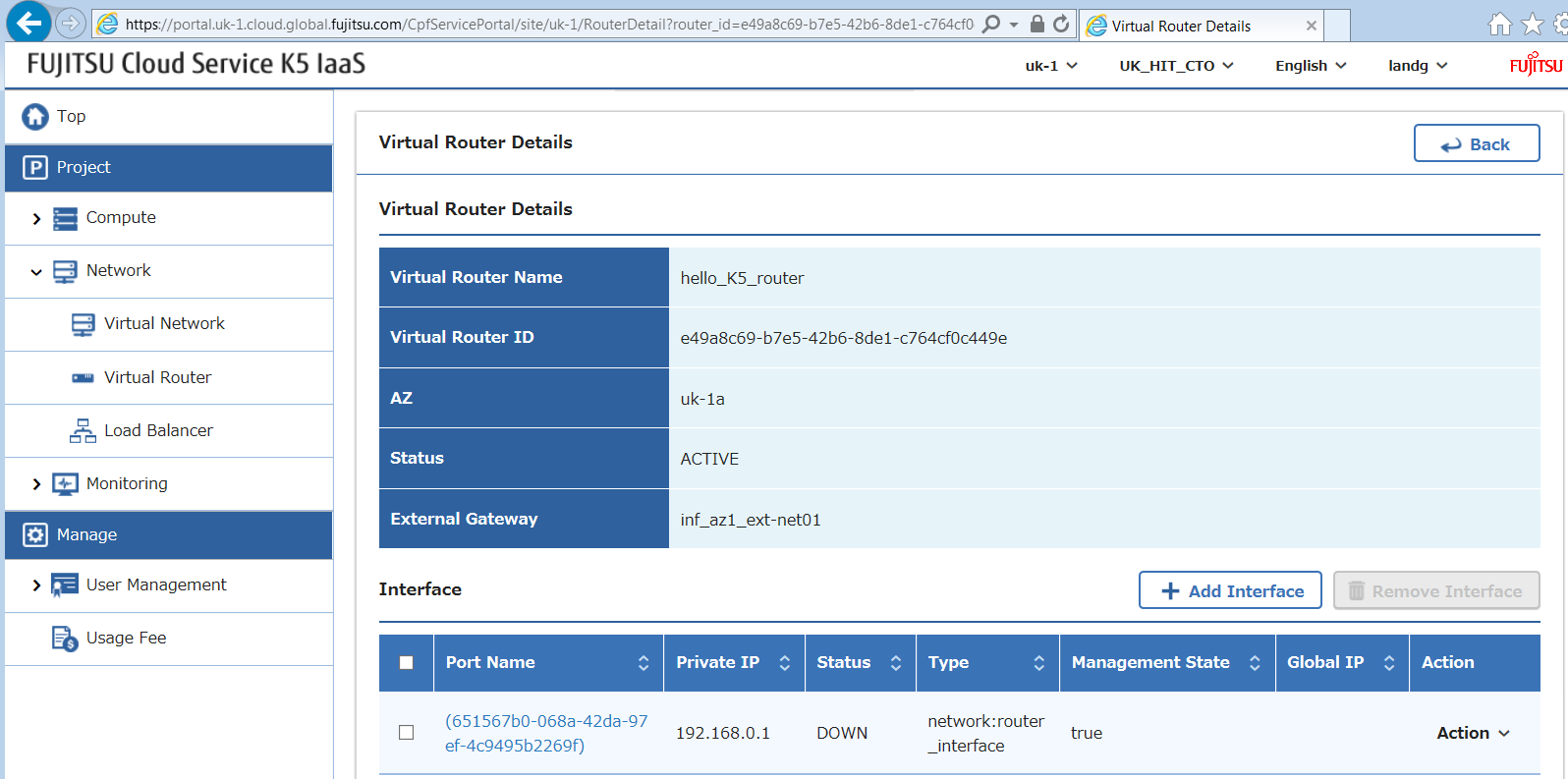
Y eso es todo lo que hay que hacer para que funcionen las redes y el enrutamiento en la plataforma IaaS K5 de Fujitsu – “¡Sencillo!”
Solo nos queda crear una instancia en la nueva red, asignar una dirección IP global (flotante) y abrir los puertos necesarios en el grupo de seguridad. Mantente atento a las próximas entradas de blog que cubrirán estos detalles.
¡Feliz apilamiento!