

VYOS 1.1.8-Image, vorverpackt für die Verwendung/Import in den Fujitsu Cloud Service K5 IaaS
Image-Import-Prozess – Verwendung des Fujitsu K5 IaaS-Portals
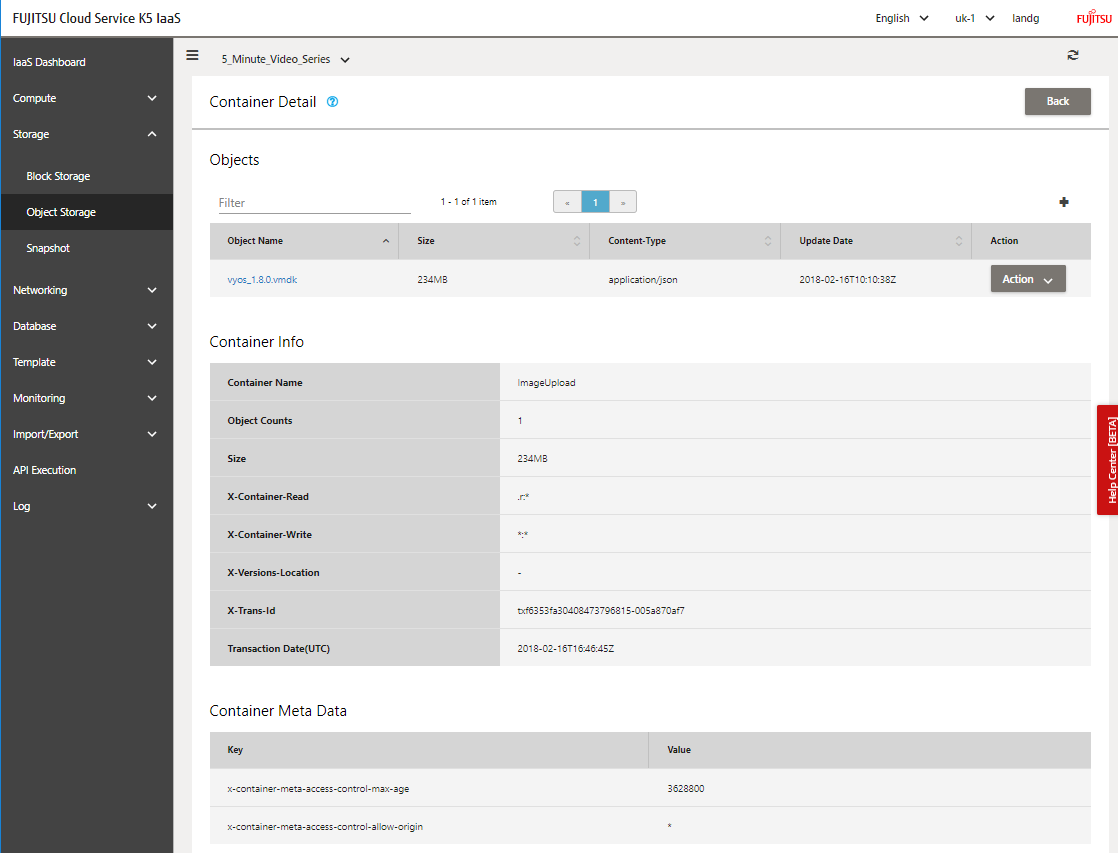
- Melden Sie sich im Fujitsu K5 IaaS-Portal an, navigieren Sie zu Storage → Object Storage und erstellen Sie einen neuen Container, um das vyos vmdk-Image aufzunehmen.
- Laden Sie das enthaltene
vyos_1.1.8.vmdk-Image in den oben erstellten Container hoch.
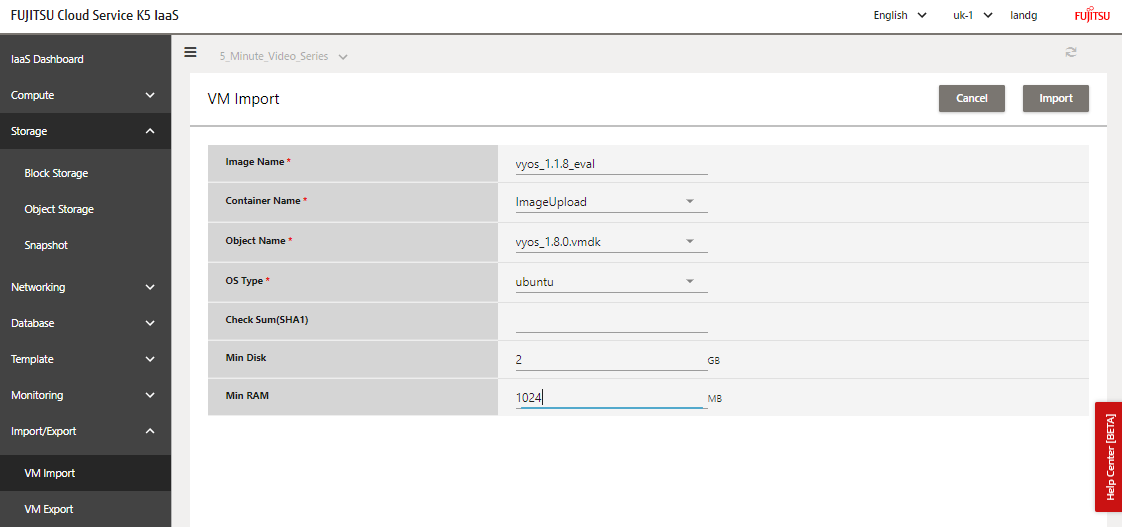
- Wählen Sie nun Import/Export → VMImport und wählen Sie den Container aus, in den das Image gerade hochgeladen wurde. Füllen Sie die verbleibenden Felder aus.
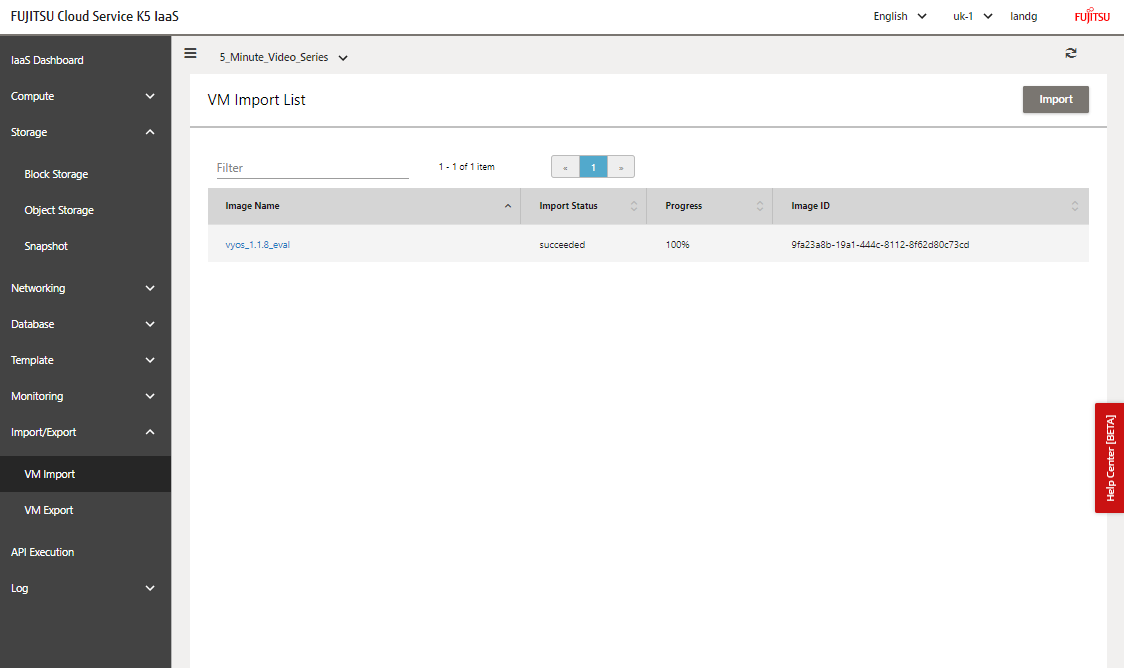
- Nach ca. 20 Minuten (die tatsächliche Dauer kann variieren) sollten Sie etwas Ähnliches sehen:
Bereitstellung des Images
Das ist nun dasselbe wie bei jedem anderen Image auf K5. Da VYOS eine Appliance ist, die typischerweise über mindestens 2 Netzwerkschnittstellen verfügt, habe ich in diesem Repository eine OpenStack HEAT-Vorlage eingefügt, die die folgende Demonstrationsarchitektur für schnelles und einfaches Testen bereitstellt:
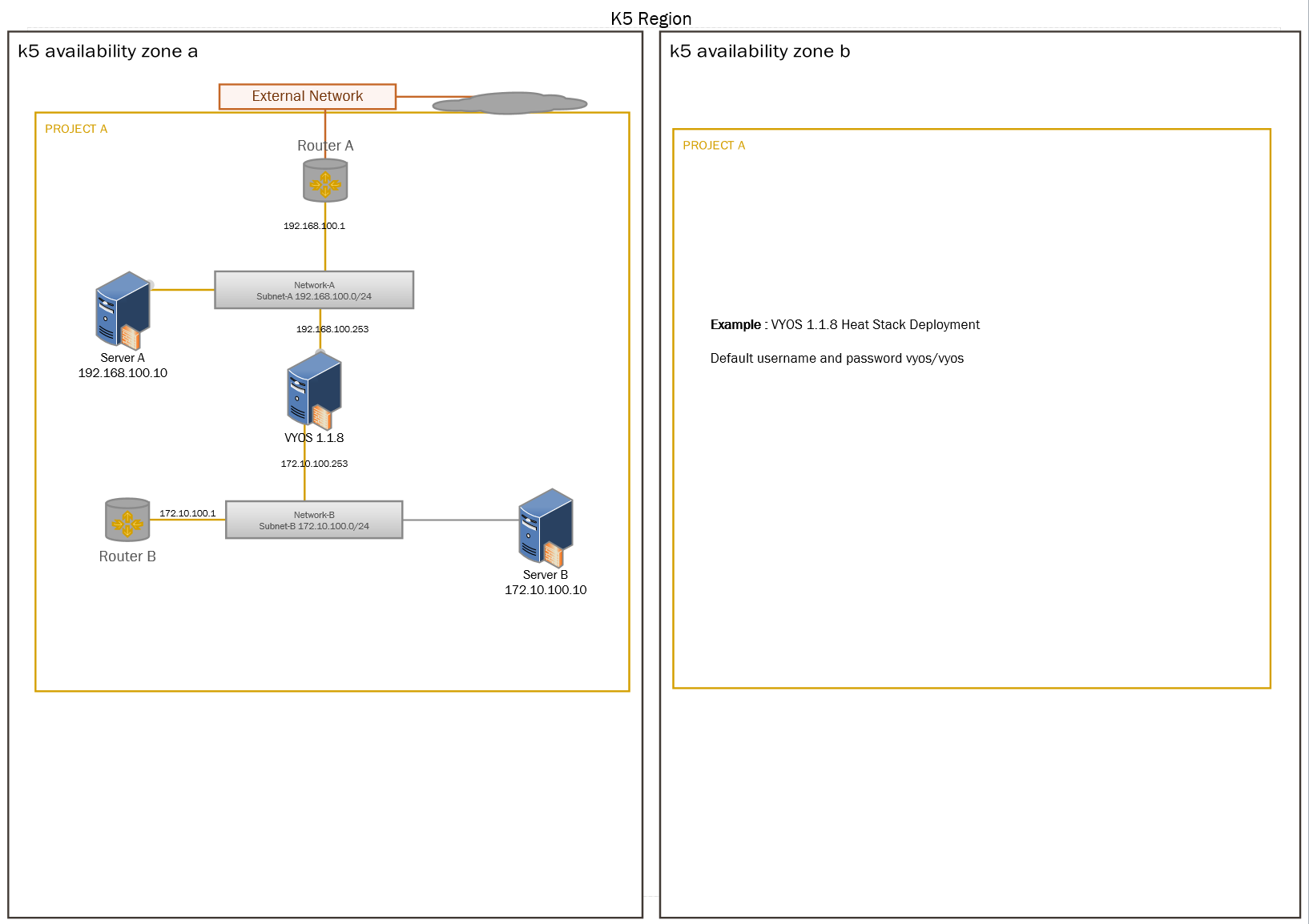
Github-Repository – https://github.com/allthingsclowd/VYOS_on_K5
ACHTUNG: Vergessen Sie bitte nicht, allowed_address_pairs zu konfigurieren, sobald das Netzwerkdesign abgeschlossen ist.
Siehe https://docs.openstack.org/dragonflow/latest/specs/allowed_address_pairs.html