

Wir alle wissen, dass das wichtigste Feature, das CxOs nach der Ausgabe von vielen zehntausend Pfund für eine neue Cloud-Lösung sehen möchten – natürlich das eigene Firmenlogo auf dem Portal!
OpenStack Kilo verfügt über einige nette neue Branding-Funktionen, die mit der Einführung von Themes eingebaut wurden. Details zur Konfiguration des offiziellen Horizon-Brandings finden Sie hier. Bitte beachten Sie, dass Helion OpenStack 2.0 /opt/stack/venv/horizon-<date-time>/ als Basis seiner Horizon-Verzeichnisstruktur verwendet.
Dieser Blogbeitrag richtet sich an diejenigen unter uns, die nicht daran interessiert sind, CSS-Gurus zu werden, aber auf einer Installationsliste den Punkt „Corporate Branding auf Portal“ abhaken müssen. Es ist erstaunlich, welche Wirkung ein so kleines Logo auf Kunden hat – unterschätzen Sie es nicht – es ist immer einen Versuch wert, wenn Sie Zeit haben.
Die erforderlichen Änderungen sind lächerlich einfach.
HOS 2.0 verwendet standardmäßig ein Theme namens helion – innerhalb dieses themenspezifischen Verzeichnisses befindet sich ein Bilderverzeichnis mit zwei Bildern:
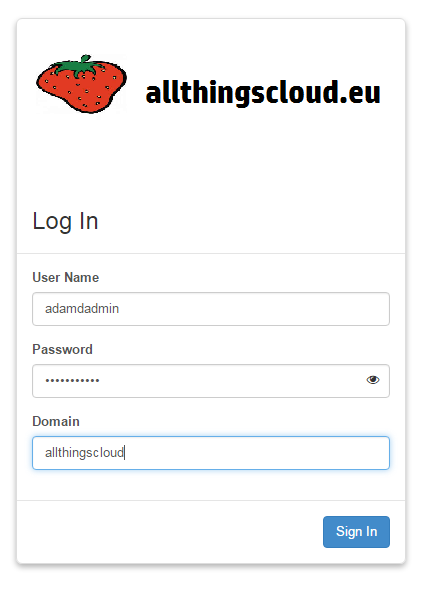
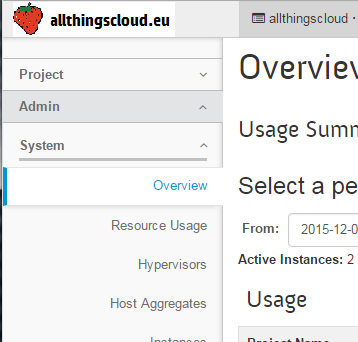
logo.png[160×35 Pixel] – das Branding, das jederzeit oben links im Horizon-Portal sichtbar ist.logo-splash.png[350×75 Pixel] – das Branding, das auf dem Anmeldebildschirm sichtbar ist
Erstellen Sie zwei brandete Bilder, brand-logo.png und brand-logo-splash.png, in der gleichen Größe wie die oben beschriebenen – Sie können von diesen Bildgrößen abweichen. Ich habe mich an diese gehalten, da sie auf dem Portal akzeptabel aussahen.


Kopieren Sie diese Bilder nun in das Home-Verzeichnis des stack-Benutzers auf allen 3 Controllern und führen Sie dann auf jedem Controller die folgenden Schritte aus:
# Führen Sie diese Befehle auf jedem Controller aus
# Sichern Sie die aktuellen Bilder
cd ~
sudo cp –pri /opt/stack/venv/horizon-20151022T080854Z/static/themes/helion/img/logo.png logo.png.orig
sudo cp –pri /opt/stack/venv/horizon-20151022T080854Z/static/themes/helion/img/logo-splash.png logo-splash.png.orig

# Kopieren Sie die neuen Bilder über die Originalbilder – davon ausgehend, dass Sie die neuen Bilder bereits in das stack-Home-Verzeichnis übertragen haben
sudo cp brand-logo.png /opt/stack/venv/horizon-20151022T080854Z/static/themes/helion/img/logo.png
sudo cp brand-logo-splash.png /opt/stack/venv/horizon-20151022T080854Z/static/themes/helion/img/logo-splash.png
Wenn Sie diese Änderungen rückgängig machen möchten, kopieren Sie einfach die Originalbilder wie folgt zurück.
sudo cp logo.png.orig /opt/stack/venv/horizon-20151022T080854Z/static/themes/helion/img/logo.png
sudo cp logo-splash.png.orig /opt/stack/venv/horizon-20151022T080854Z/static/themes/helion/img/logo-splash.png
Wenn Sie diese Anweisungen korrekt befolgt haben, einschließlich der unten stehenden Hinweise, sollten Sie ein neu gebrandetes Horizon wie folgt vorfinden –
Hinweise
- Möglicherweise müssen Sie transparente Bilder verwenden und die Größen anpassen.
- Der Verzeichnispfad
horizon-20151022T080854Zkann auf Ihren Systemen potenziell anders aussehen – passen Sie ihn entsprechend an. - Browser zwischenspeichern Bilder – stellen Sie sicher, dass Sie Ihren Browser aktualisieren oder den Cache leeren, bevor Sie annehmen, dass es nicht funktioniert … nicht, dass ich jemals einen solchen Fehler machen würde. 😉
AKTUALISIERUNG
Ein Kunde hat uns sehr freundlich darauf hingewiesen, dass das Favicon (Browser-Tab-Symbol), das ebenfalls HP-gebrandet ist, mit den folgenden Schritten einfach ersetzt werden kann:
# Führen Sie diese Befehle auf jedem Controller aus
cd /opt/stack/venv/horizon-20151022T080854Z/static/dashboard/img
sudo cp -pri favicon.ico favicon.ico.orig
sudo cp -pri ~/edited_files/favicon.ico .
Vielen Dank, Stuart!