

Installation überprüfen
Sobald der Installer erfolgreich abgeschlossen wurde, das Ansible-Sites.yml-Playbook ohne Fehler durchgelaufen ist und wir Ceph integriert haben, können wir mit der Überprüfung und Konfiguration beginnen.
Hinweis: Für alle, die unter Zwangsstörungen (OCD) leiden – ja, dies ist ein leicht unterschiedliches Build im Vergleich zur Umgebung, die für die vorherigen Blog-Beiträge 1-6 verwendet wurde – diese wurde seitdem, als ich die Gelegenheit hatte, diesen Beitrag zu schreiben, mehrfach neu aufgebaut. Der Prozess ist jedoch derselbe.
Anmeldekontodetails finden
- Rufen Sie die Benutzerkontokenwörter auf dem HLM-Deployer-Knoten ab
cd ~/scratch/ansible/next/hos/ansible/group_vars/

# admin user
grep admin_pwd *

# demo user
grep demo_pwd *

# kibana user
grep kibana_p *

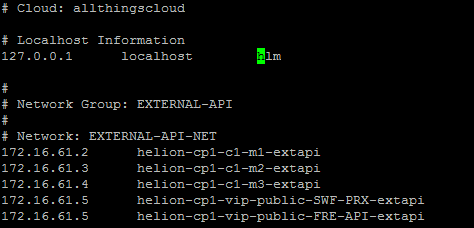
Deployer /etc/hosts
- Fügen Sie den HLM-Alias zur /etc/hosts-Datei auf dem Deployer-Knoten hinzu
Netzwerk überprüfen
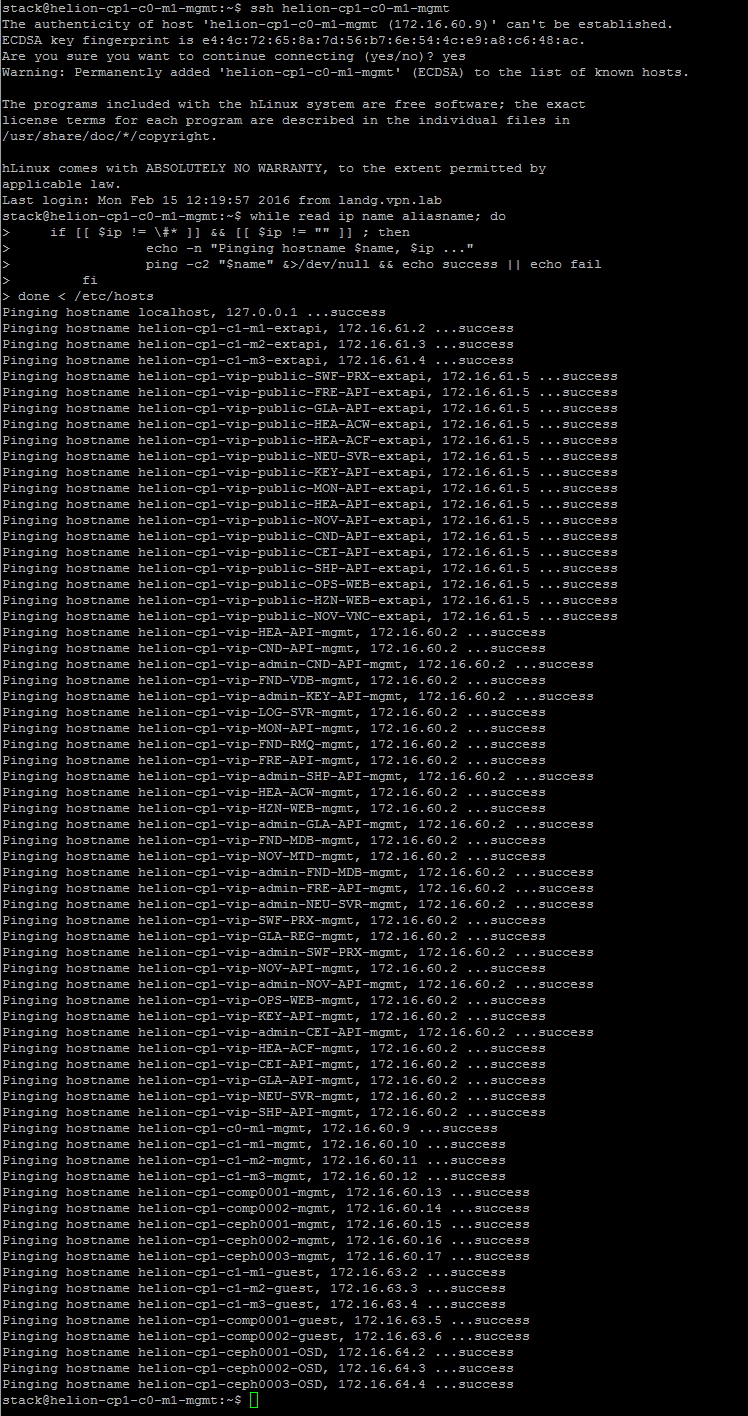
- Überprüfen Sie das Netzwerk schnell, indem Sie alle Hostnamen in der /etc/hosts-Datei auf einem der Controller-Knoten pingen.
ssh helion-cp1-c0-m1-mgmt

#IFS=$' ,\t\n'
while read ip name aliasname; do
    if [[ $ip != \#* ]] && [[ $ip != "" ]] ; then
                echo -n "Pinging hostname $name, $ip ..."
                ping -c2 "$name" &>/dev/null && echo success || echo fail
        fi
done < /etc/hosts
Cinder-Volumetyp konfigurieren
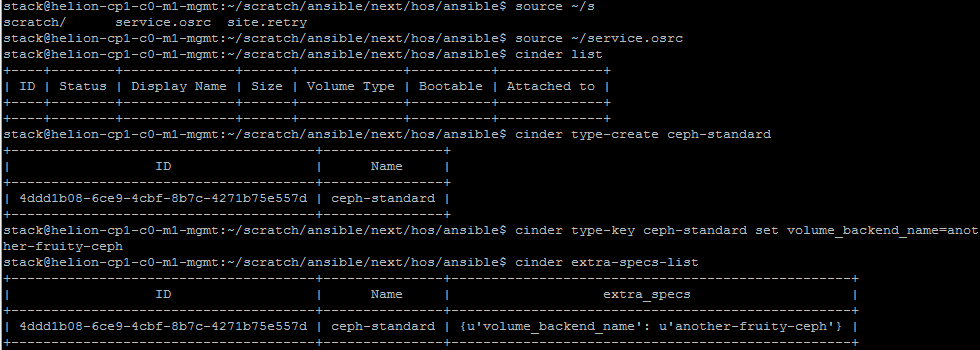
- Fügen Sie einen Volumetyp für den Ceph-Speicher hinzu (dies kann auch über Horizon statt über die CLI erreicht werden)
source ~/service.osrc

cinder type-create ceph-standard

cinder type-key ceph-standard set volume_backend_name=another-fruity-ceph

cinder extra-specs-list
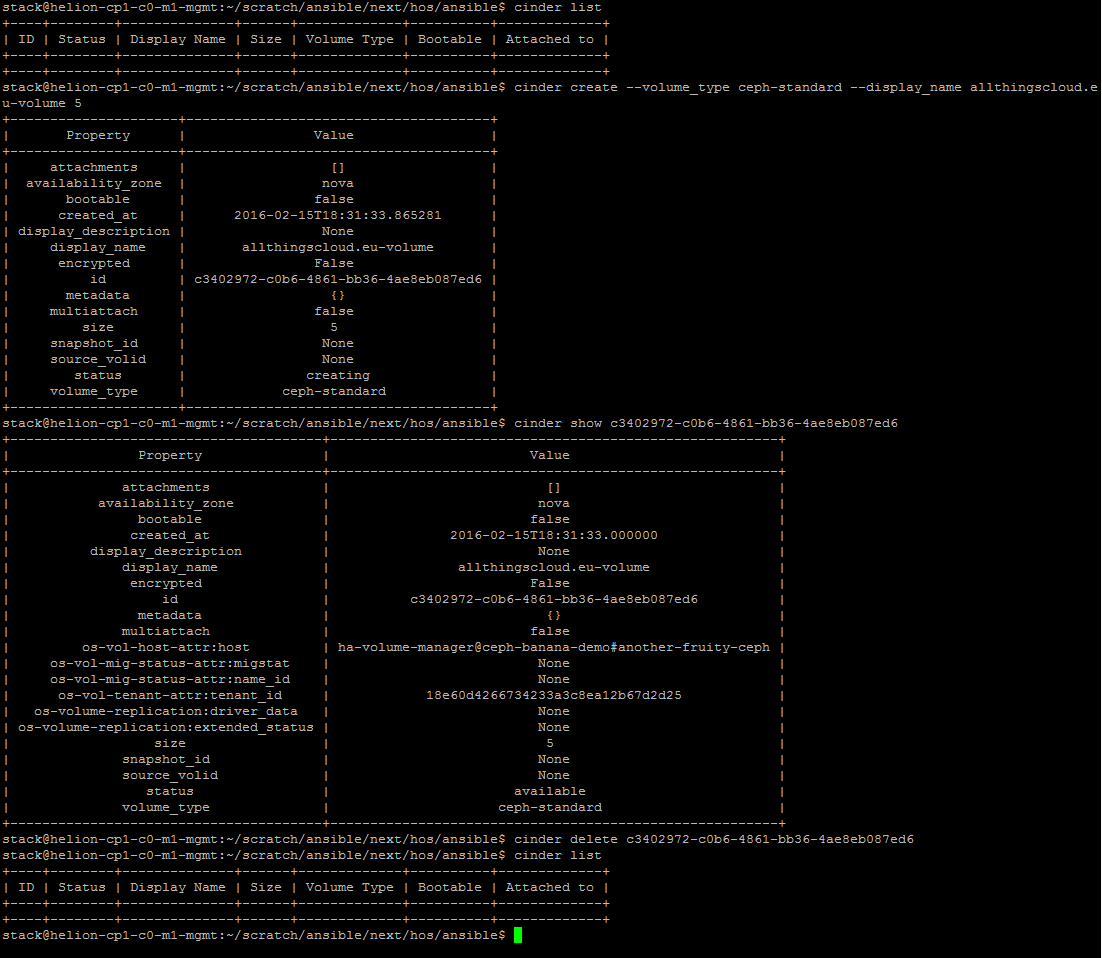
- Erstellen Sie ein Testvolume und löschen Sie es anschließend
source ~/service.osrc

cinder list

cinder create --volume_type ceph-standard --display_name allthingscloud.eu-volume 5

cinder show <volume-id>

cinder delete <volume-id>

cinder list
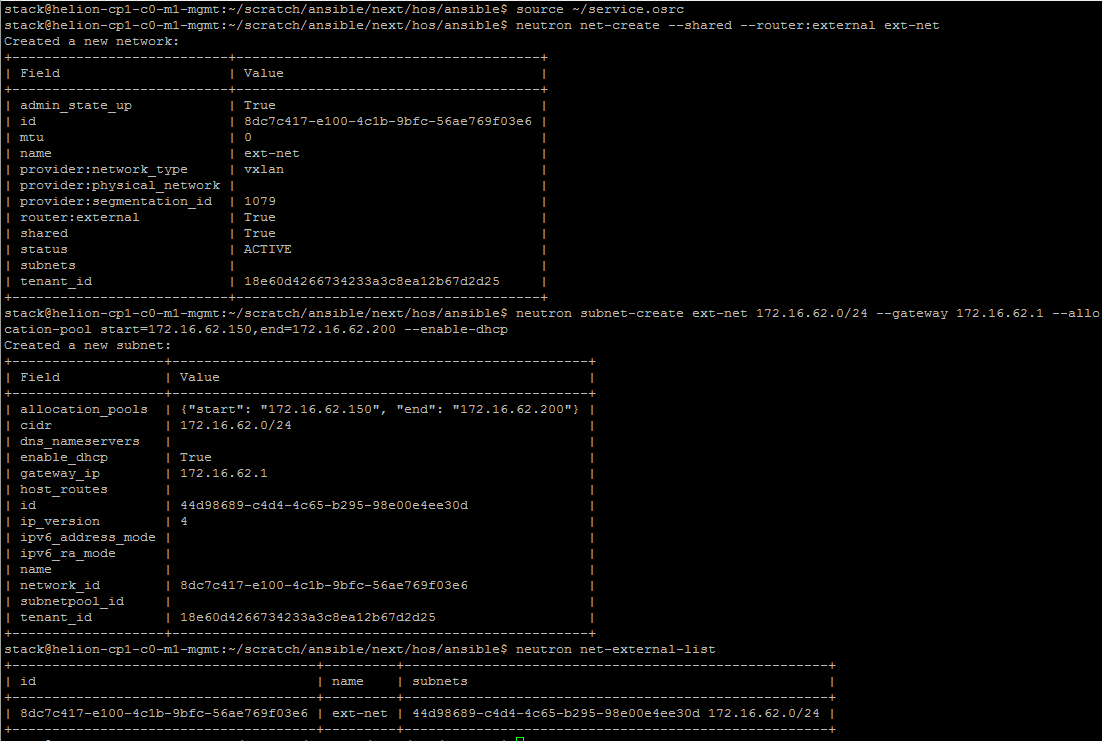
Externes Netzwerk (Floating IPs) konfigurieren
- Sie können entweder das HLM-Playbook ausführen, um diese Aktion durchzuführen, oder die CLI wie unten beschrieben verwenden. Das Playbook bietet derzeit nicht die Flexibilität, die Gateway-IP-Adresse festzulegen.
source ~/service.osrc

neutron net-create --shared --router:external ext-net

neutron subnet-create ext-net 172.16.62.0/24 --gateway 172.16.62.1 --allocation-pool start=172.16.62.150,end=172.16.62.200 --enable-dhcp

neutron net-external-list
Ein privates Netzwerk hinzufügen
- Fügen Sie als Demo-Benutzer ein privates Netzwerk mit Router zum externen Netzwerk hinzu.
source demo-openrc.sh

neutron --insecure net-create private-demo-net

neutron --insecure subnet-create private-demo-net 192.168.100.0/24 --name private-demo-subnet --dns-nameserver 172.16.1.5 --gateway 192.168.100.1

neutron --insecure router-create demo-router

neutron --insecure router-interface-add demo-router private-demo-subnet

neutron --insecure router-gateway-set demo-router ext-net
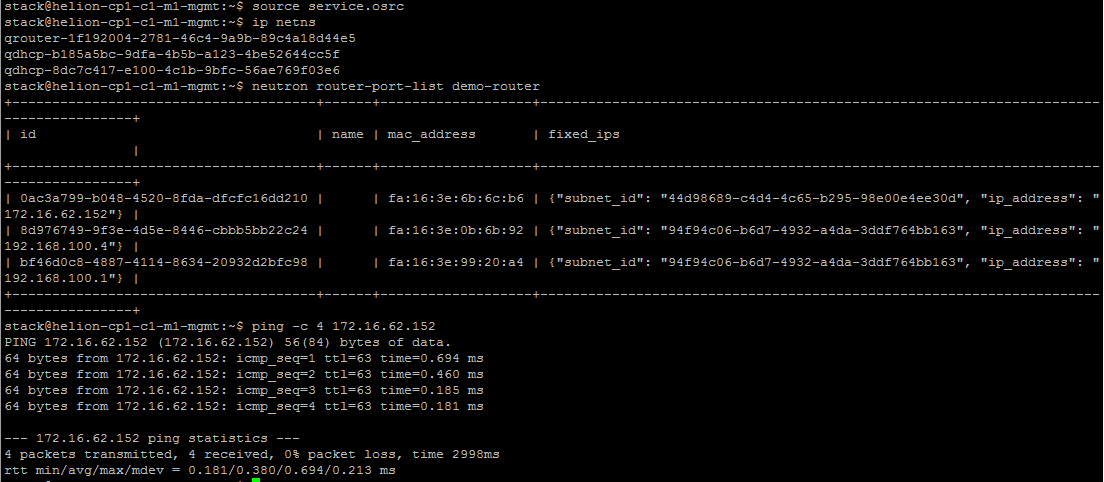
Konnektivität überprüfen
- Probieren Sie Folgendes auf einem der Controller-Knoten aus
ssh helion-cp1-c1-m1-mgmt

source service.osrc

ip netns

neutron router-port-list demo-router

ping -c 4 <external gateway ip address>
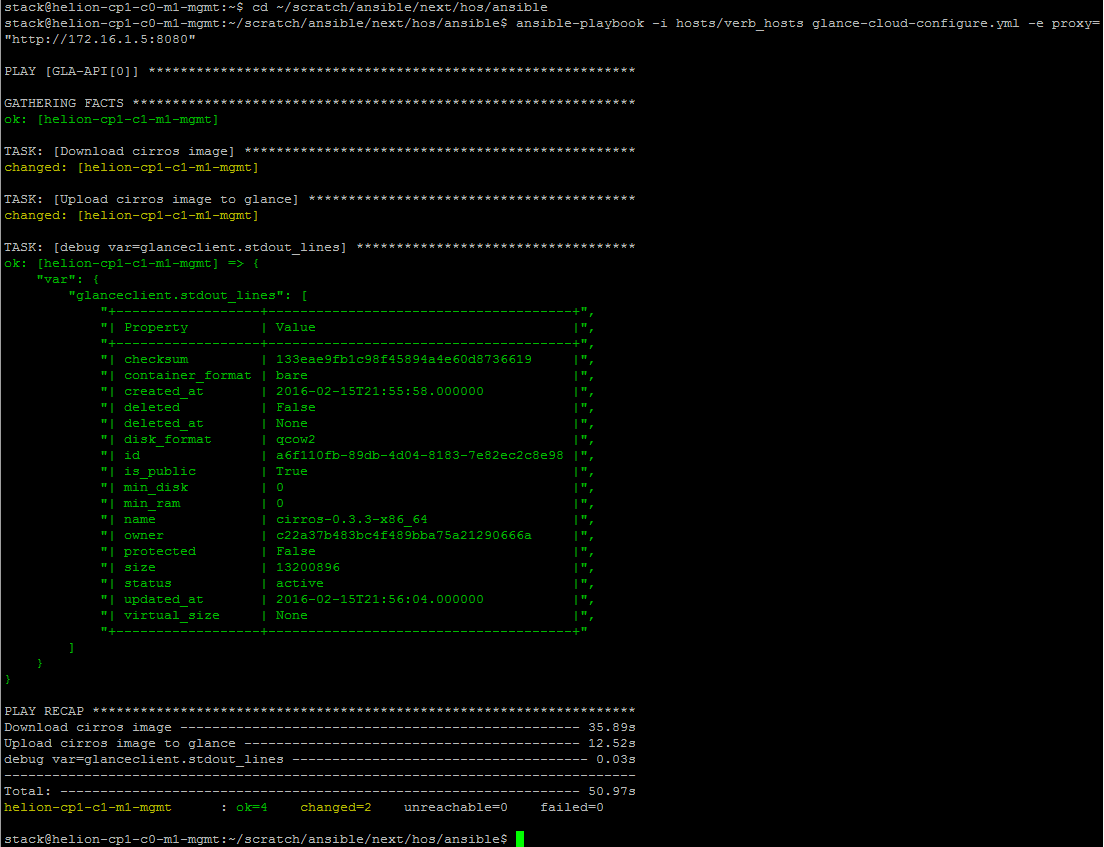
Ein Test-Image hochladen
- Verwenden Sie das Ansible-Playbook, um ein Demo-Image zum Testen vom Deployer-Knoten hochzuladen
cd ~/scratch/ansible/next/hos/ansible

ansible-playbook -i hosts/verb_hosts glance-cloud-configure.yml -e proxy="http://172.16.1.5:8080"
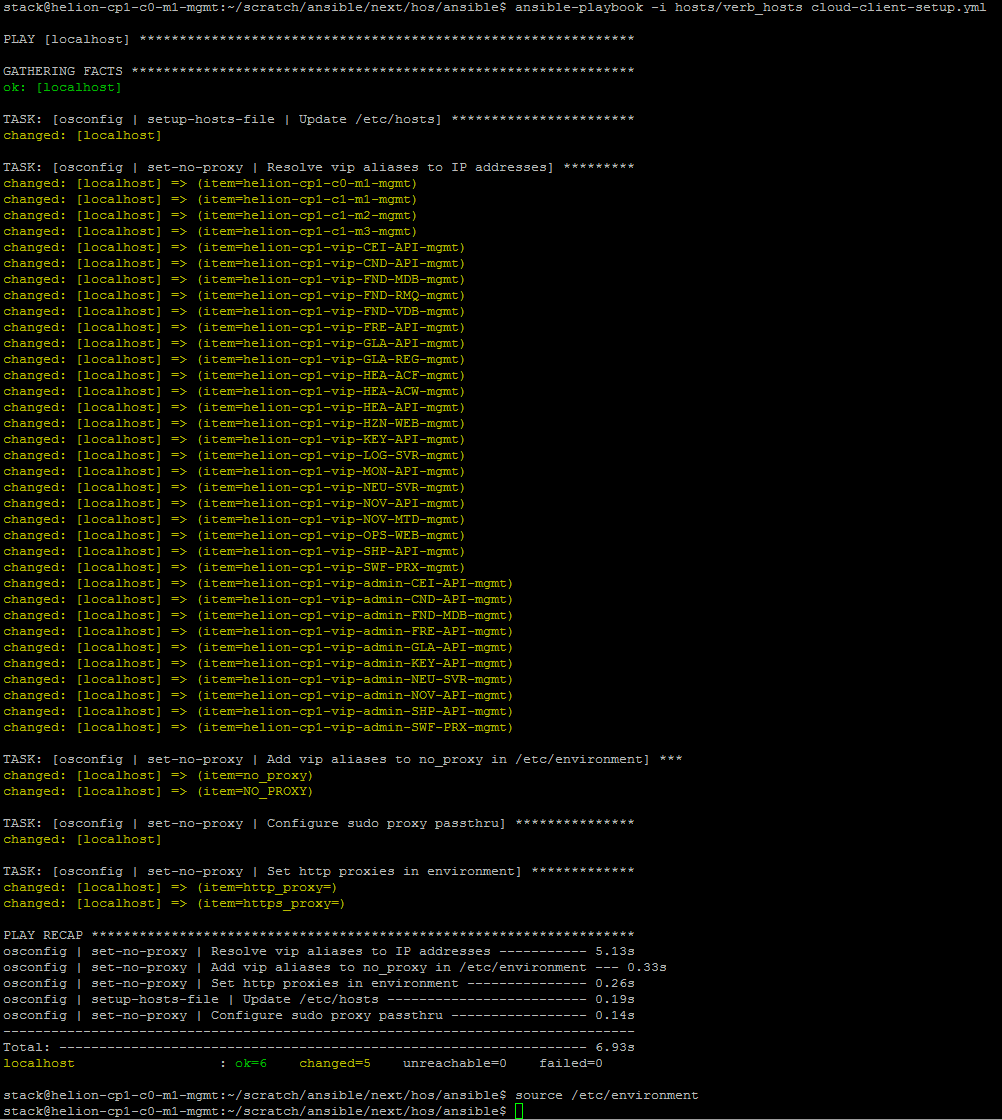
Einrichtung der Tempest-Überprüfungstests
- Konfigurieren Sie die Umgebung für Tempest mit den mitgelieferten Playbooks und führen Sie anschließend die Tests aus
cd ~/scratch/ansible/next/hos/ansible

ansible-playbook -i hosts/verb_hosts cloud-client-setup.yml

source /etc/environment
Tempest ausführen
- Führen Sie die Standardtests wie folgt aus
cd ~/scratch/ansible/next/hos/ansible

ansible-playbook -i hosts/verb_hosts tempest-run.yml
Tempest-Ergebnisse
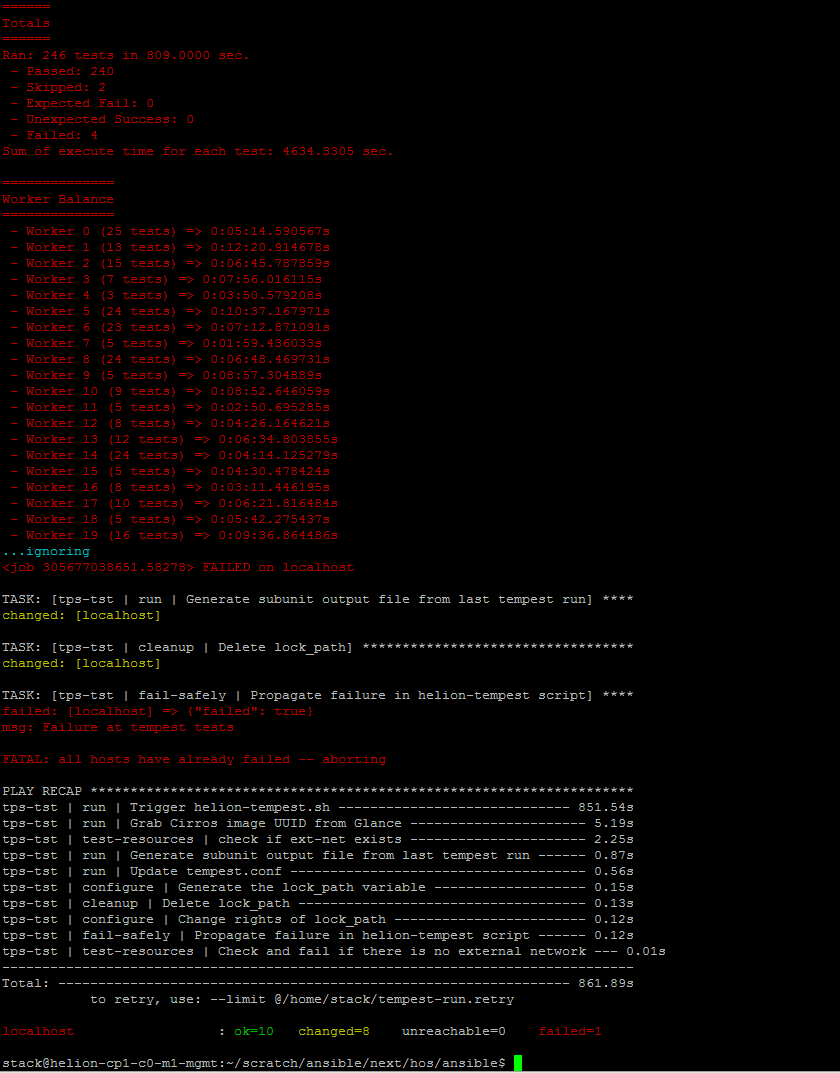
- Vorsicht vor falschen Fehlern – nicht alle Tests laufen wie erwartet, was normalerweise zu etwa 4 Fehlern von 246 Tests führt
Horizon-Zugriff
- Rufen Sie die Portaldetails aus der /etc/hosts-Datei ab.
grep vip-HZN-WEB /etc/hosts
HorizonIP
- Standardbenutzer sind admin und demo. Die Speicherorte der Passwörter sind oben in diesem Beitrag detailliert beschrieben.
Horizon-Portal
Zugriff auf die Operations Console
- Die Operations Console ist über Port 9095 auf der oben identifizierten Management-VIP verfügbar
http://vip:9095
- Standardbenutzer ist admin. Gleiches Passwort wie oben.
Operations-Portal
ELK – Zugriff auf zentralisierte Protokollierung
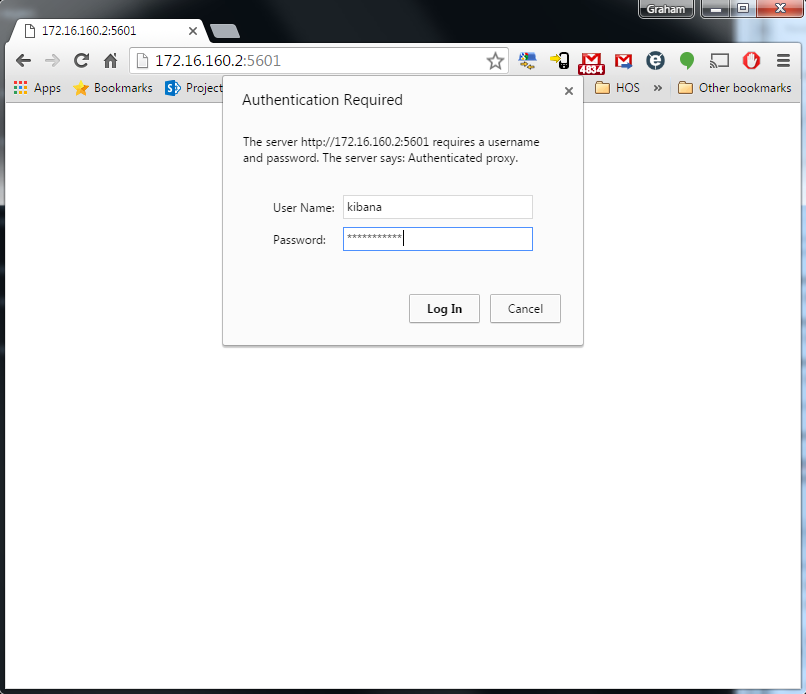
- Die Kibana-JavaScript-Client-Oberfläche für die HOS-Protokollierung ist über Port 5601 der Management-VIP verfügbar
http://vip:5601
- Standardbenutzer ist kibana. Die Speicherorte der Passwörter sind oben in diesem Beitrag detailliert beschrieben.
Das war’s fürs Erste. Der letzte Blogbeitrag in dieser Reihe behandelt einige der während des Installationsprozesses aufgetretenen Fehler.