

Block Storage-Backend konfigurieren
Zuerst müssen wir den Ceph-Client auf dem Deployer-Knoten wie folgt installieren (dabei --ask-vault-pass beachten, da ich sensible Daten verschlüsselt habe):
cd ~/scratch/ansible/next/hos/ansible
ansible-playbook -i hosts/verb_hosts ceph-setup-deployer-as-client.yml --ask-vault-pass
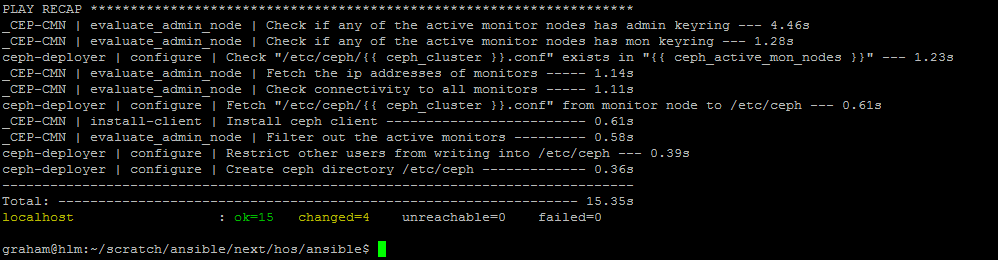
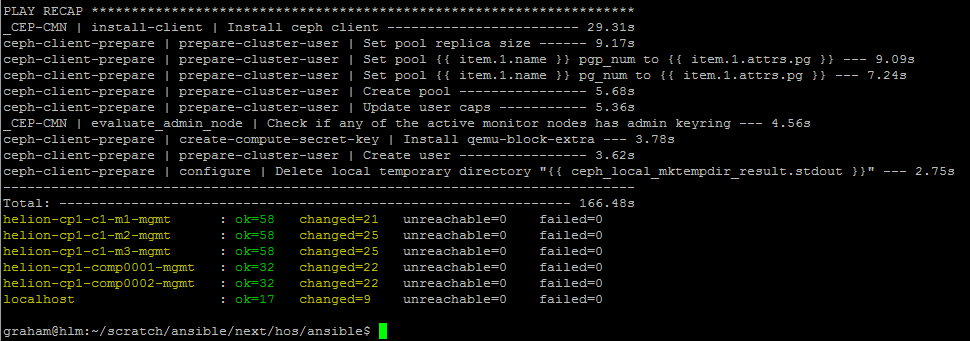
Installieren Sie den Ceph-Client auf allen Knoten, die Ceph-Dienste nutzen werden:
cd ~/scratch/ansible/next/hos/ansible
ansible-playbook -i hosts/verb_hosts ceph-client-prepare.yml --ask-vault-pass
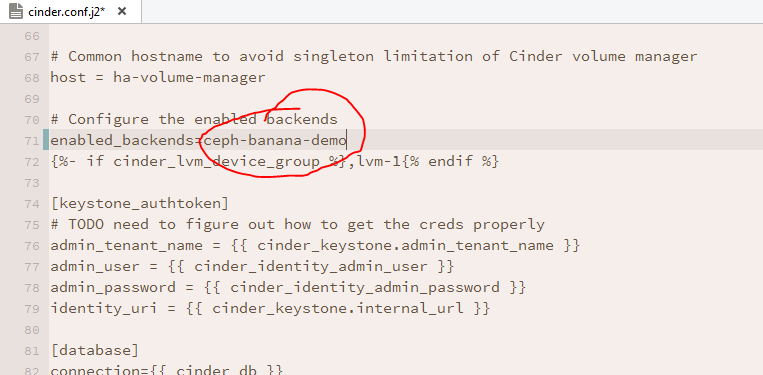
Überprüfen Sie die cinder.conf-Einstellungen – denken Sie daran, dass ich die Standard-FSID und GUID ersetzt habe – dies muss über die zugehörige Ansible-Vorlage ~/helion/my_cloud/config/cinder/cinder.conf.j2 auf die cinder.conf-Datei angewendet werden.
Geben Sie dem Ceph-Backend einen einprägsamen Namen – insbesondere bei der Arbeit mit mehreren Backends, z. B.:
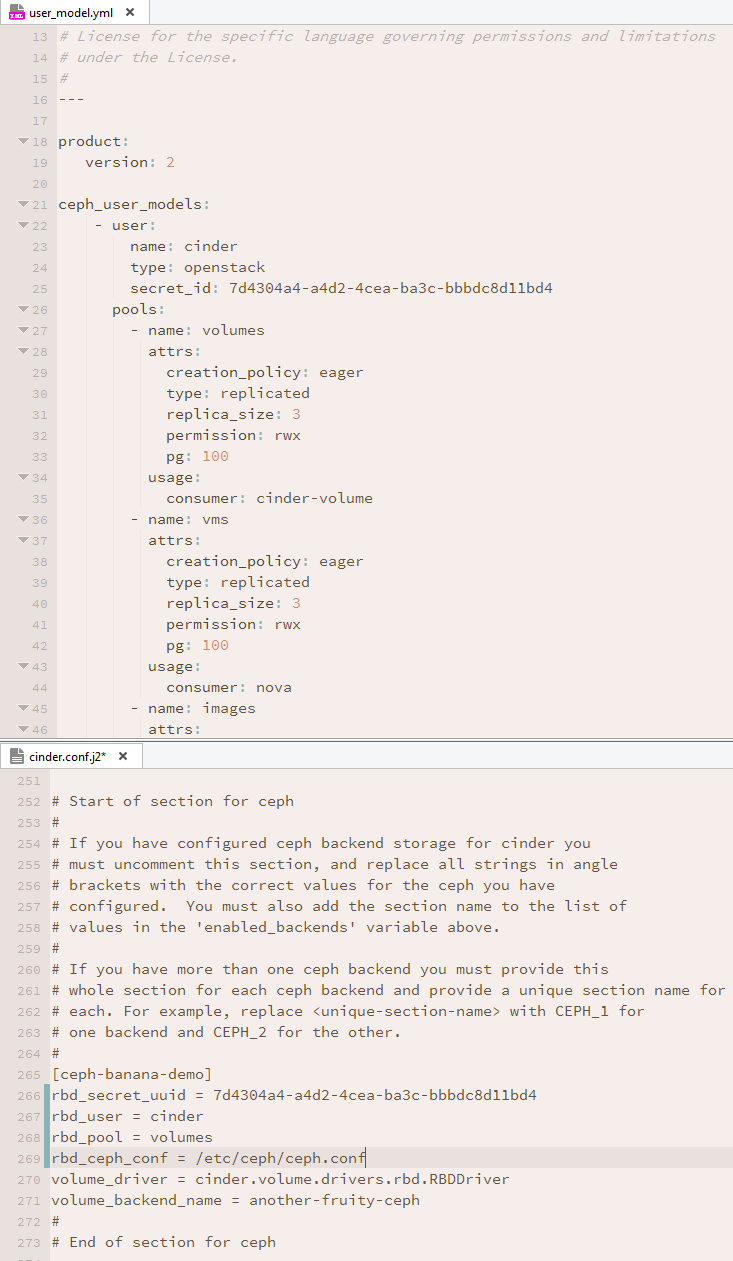
Scrollen Sie in der Datei bis zum Ceph-Abschnitt, entfernen Sie die Kommentare und füllen Sie die für Ihre Installation relevanten Werte aus. Dies sind die zuvor in ~/helion/my_cloud/config/ceph/user_model.yml definierten Werte. Bei mir sollte die Datei wie folgt aussehen:
Um Ceph für Volumen-Backups zu aktivieren, scrollen Sie in dieser cinder.conf.j2-Vorlagendatei bis zum Backup-Abschnitt – heben Sie die Kommentierung auf und füllen Sie die entsprechenden Werte aus:
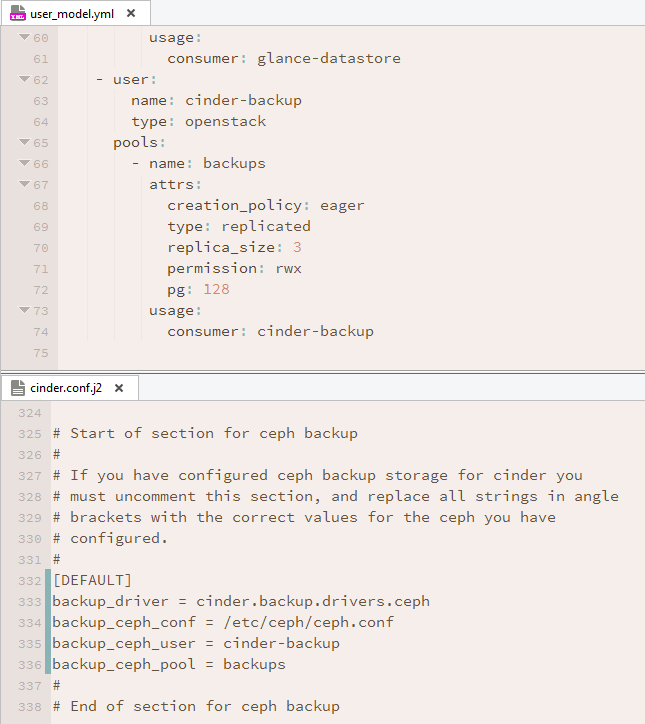
Glance-Konfiguration
Wir können nun mit der Glance-Konfiguration fortfahren, sofern Sie Ceph zum Speichern von Glance-Bildern verwenden möchten. Die Datei, die wir jetzt ändern müssen, heißt ~/helion/my_cloud/config/glance/glance-api.conf.j2 – keine Überraschung. Nehmen Sie die folgenden Änderungen vor:
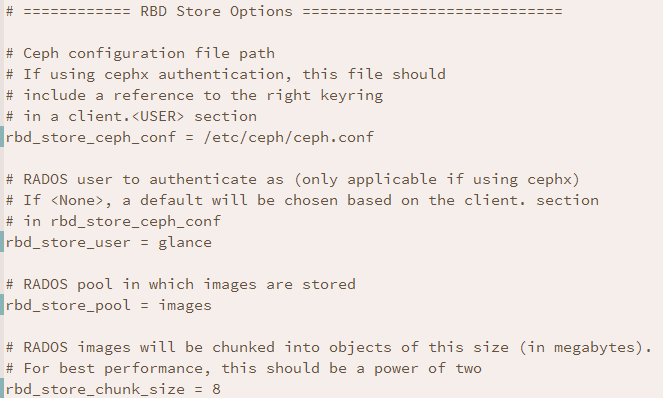
Und ändern Sie sowohl stores als auch default_store wie folgt:
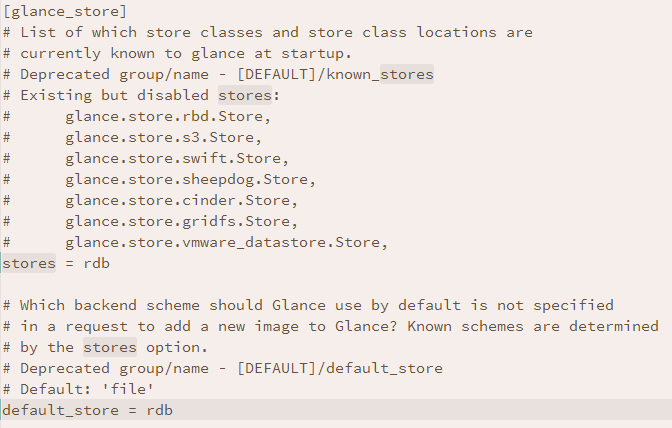
Wir haben Ceph nun für Cinder-Volumina, Cinder-Backups und Glance-Bilder konfiguriert.
Konfiguration des Hypervisor-Zugriffs
Was noch zu konfigurieren bleibt, ist der Zugriff auf den Hypervisor, um Volumina auf virtuellen Maschinen einzuhängen – ~/helion/my_cloud/config/nova/kvm-hypervisor.conf.j2 ist die Konfigurationsdatei, die wir jetzt ändern müssen:
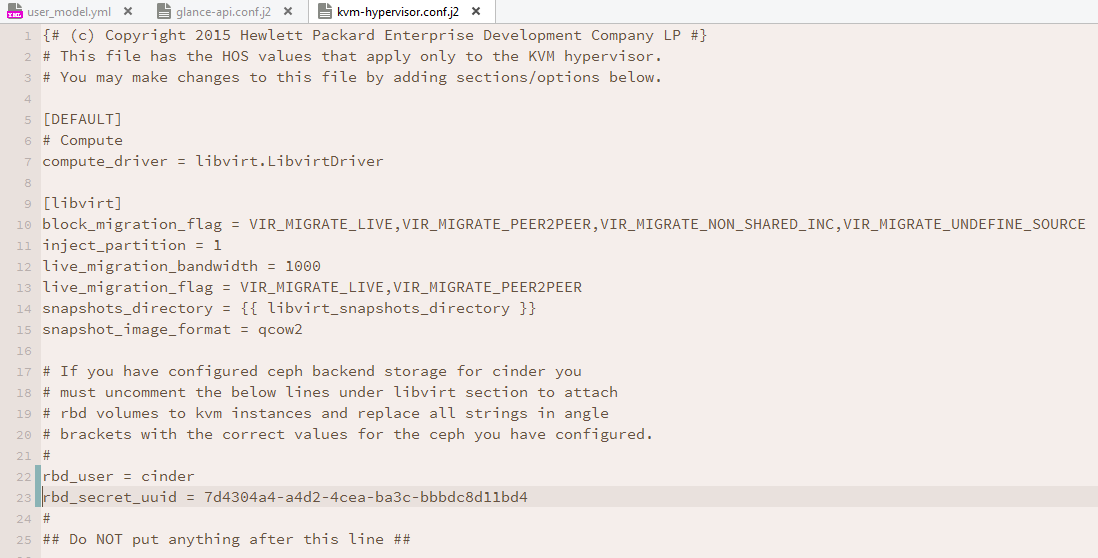
Nun geht es zurück zu den Grundlagen von HOS 2.X HLM, wenn Konfigurationen geändert wurden und neu bereitgestellt werden müssen.
Ich habe ein paar zusätzliche Schritte, die Sie möglicherweise nicht benötigen, wenn Sie keine sensiblen Daten verschlüsselt haben:
cd ~/helion/hos/ansible
git add -A
git commit -m "Configured Ceph Backends for Cinder, Cinder Backup, Glance and Nova"

export HOS_USER_PASSWORD_ENCRYPT_KEY=SomeSecretKey
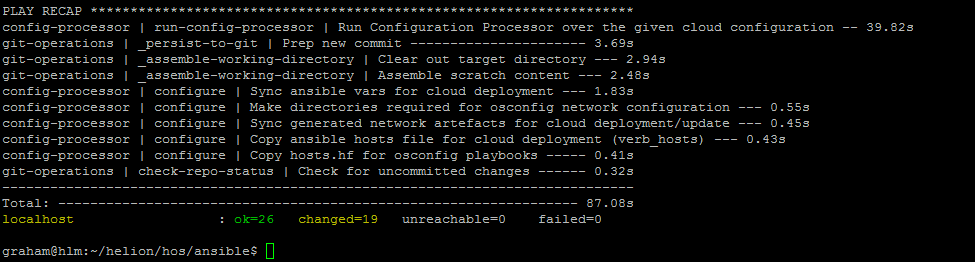
ansible-playbook -i hosts/localhost config-processor-run.yml --ask-vault-pass
Deployments-Verzeichnis erstellen
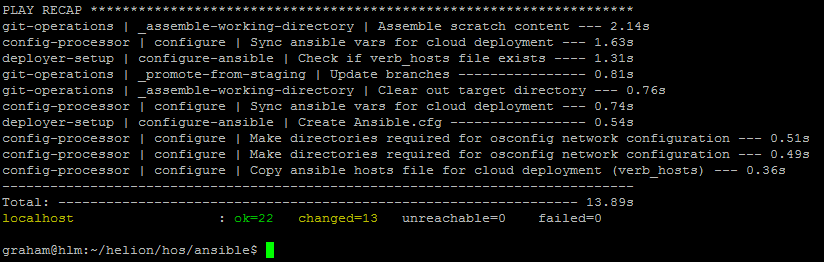
ansible-playbook -i hosts/localhost ready-deployment.yml --ask-vault-pass
Dienste neu konfigurieren
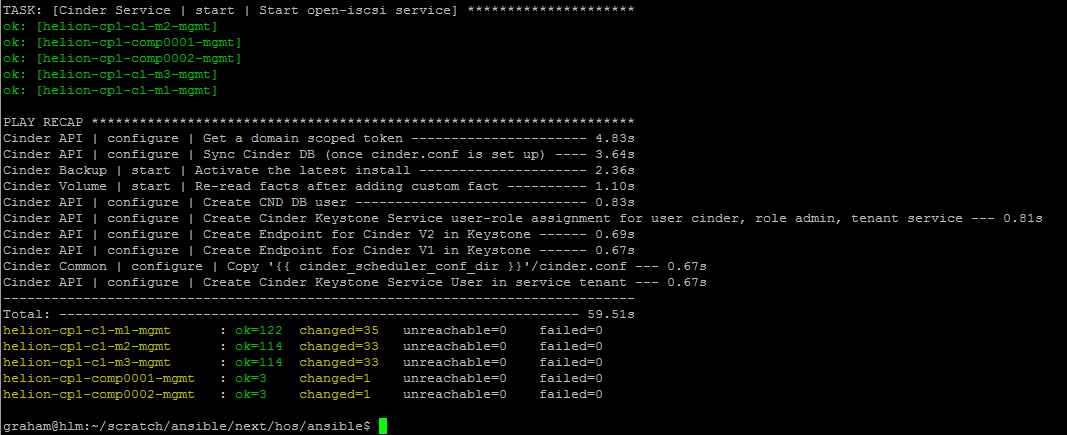
Führen Sie das Cinder-Neukonfigurations-Playbook aus:
cd ~/scratch/ansible/next/hos/ansible
ansible-playbook -i hosts/verb_hosts cinder-reconfigure.yml --ask-vault-pass
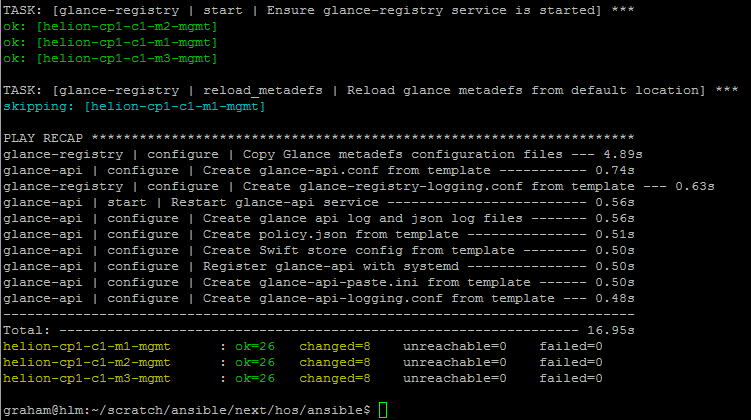
Führen Sie das Glance-Neukonfigurations-Playbook aus:
cd ~/scratch/ansible/next/hos/ansible
ansible-playbook -i hosts/verb_hosts glance-reconfigure.yml --ask-vault-pass
Schließlich führen Sie das Nova-Neukonfigurations-Playbook aus:
cd ~/scratch/ansible/next/hos/ansible
ansible-playbook -i hosts/verb_hosts nova-reconfigure.yml --ask-vault-pass
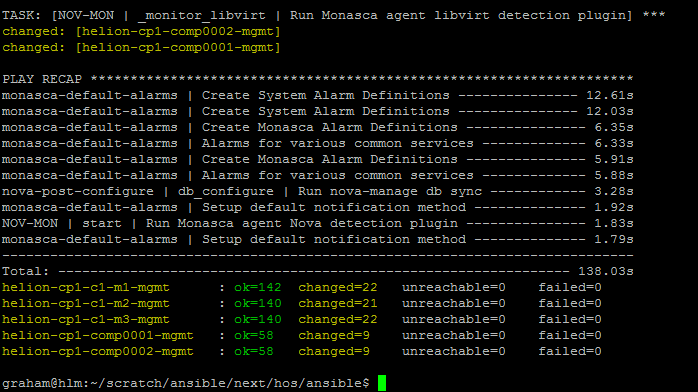
Es ist nun Zeit, die Validierung der Installation zu starten.