

Helion Lifecycle Managerのインストール
Helion Lifecycle ManagerとControllerノードを統合したデプロイメントの場合。
iLOを介して利用可能な仮想メディア機能を使用して、Helion OpenStack 2.1のインストールメディアをマウントします。
サーバーをブートし、iLOコンソールを使用して以下の手順に従ってください。
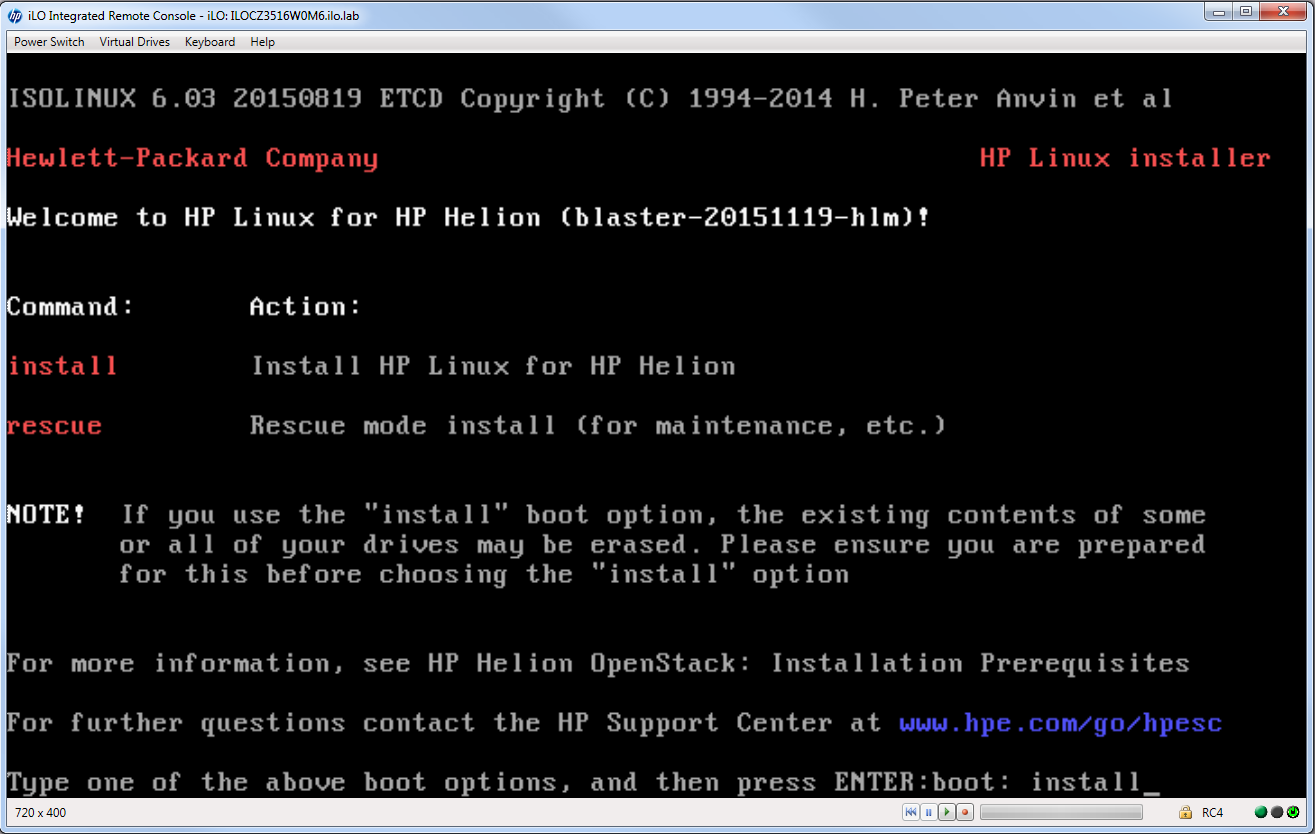
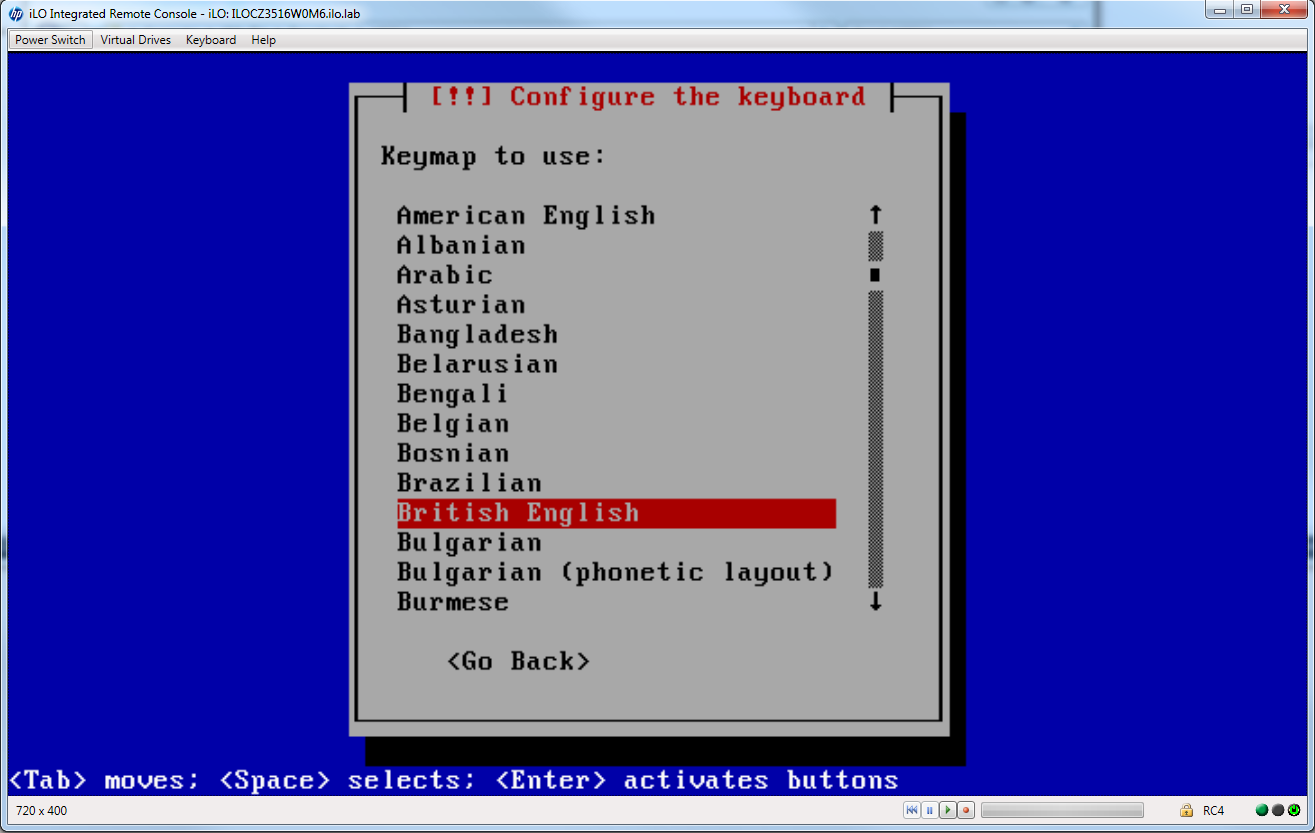
プロンプトでinstallと入力してEnterキーを押します。
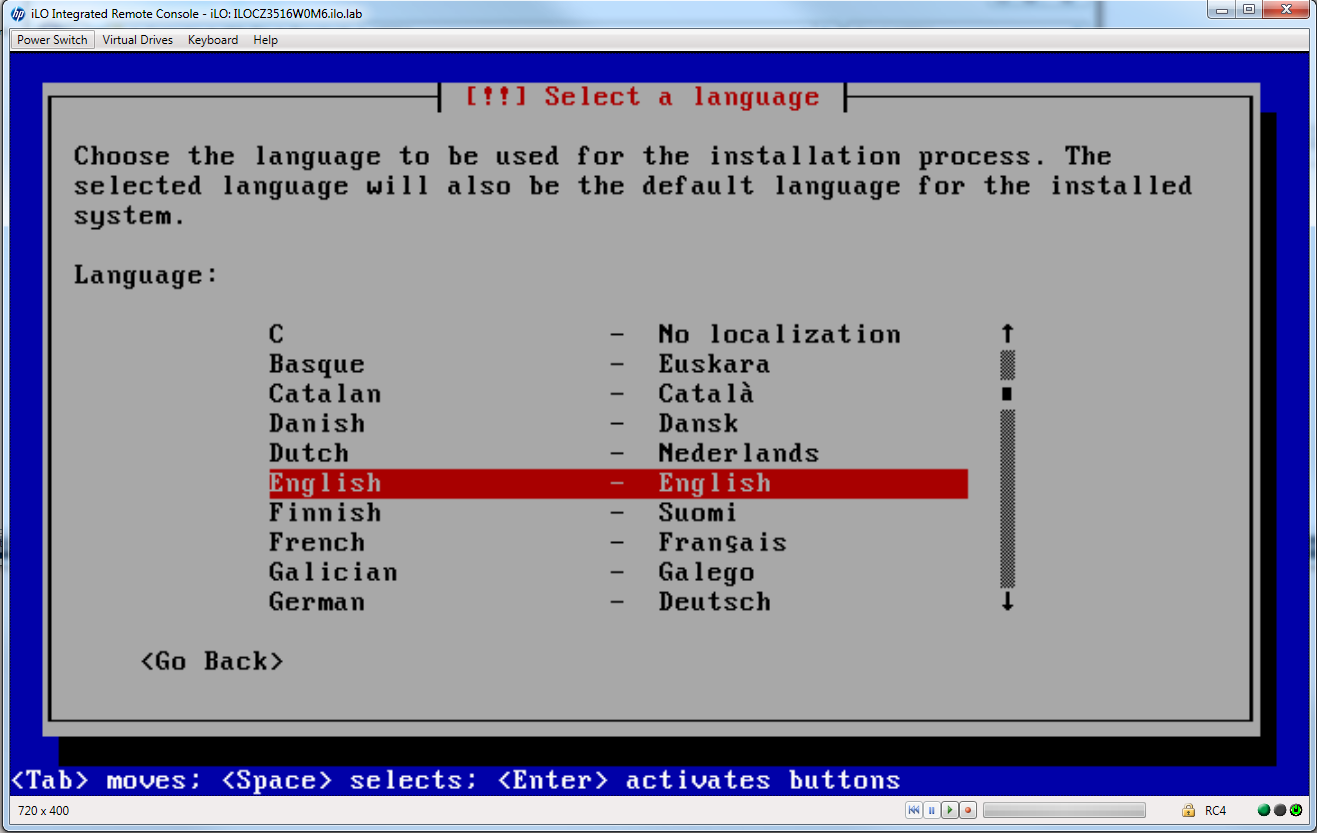
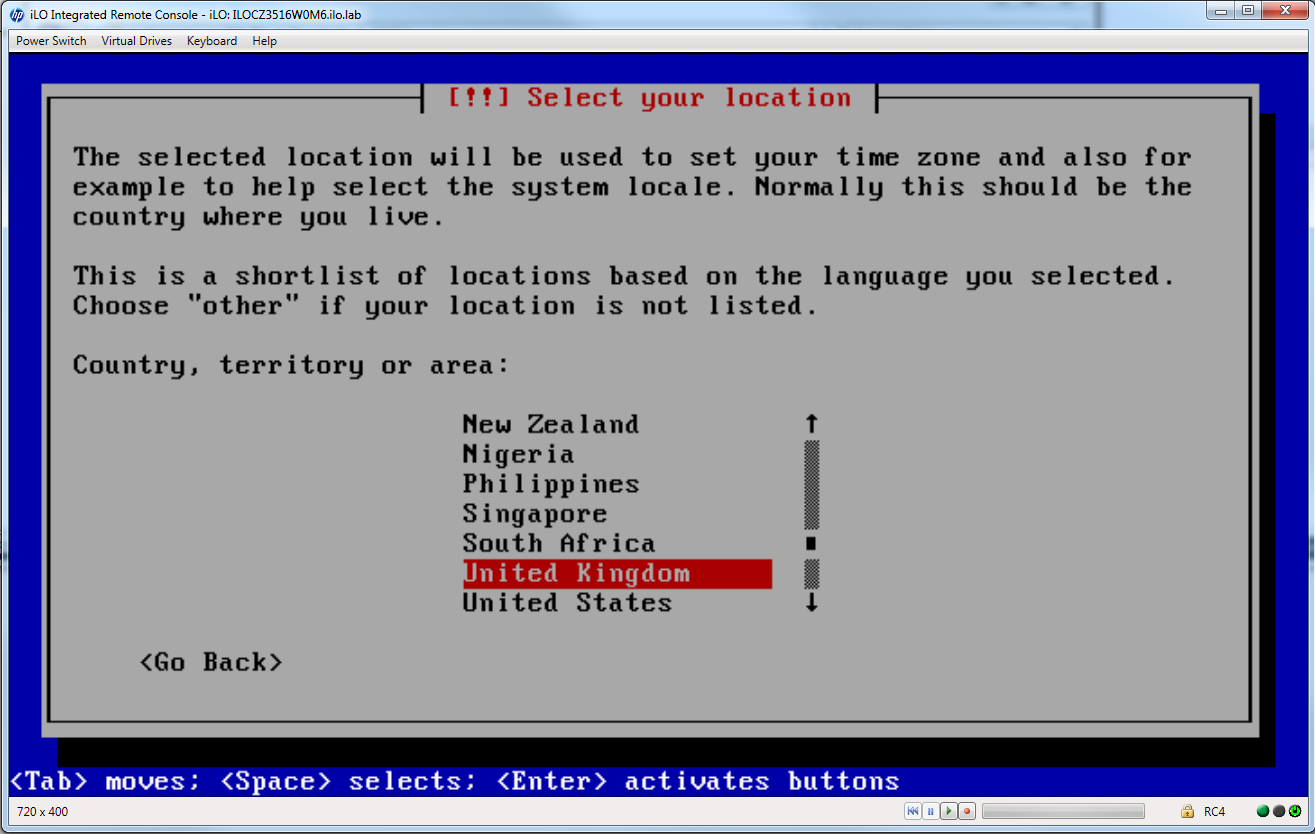
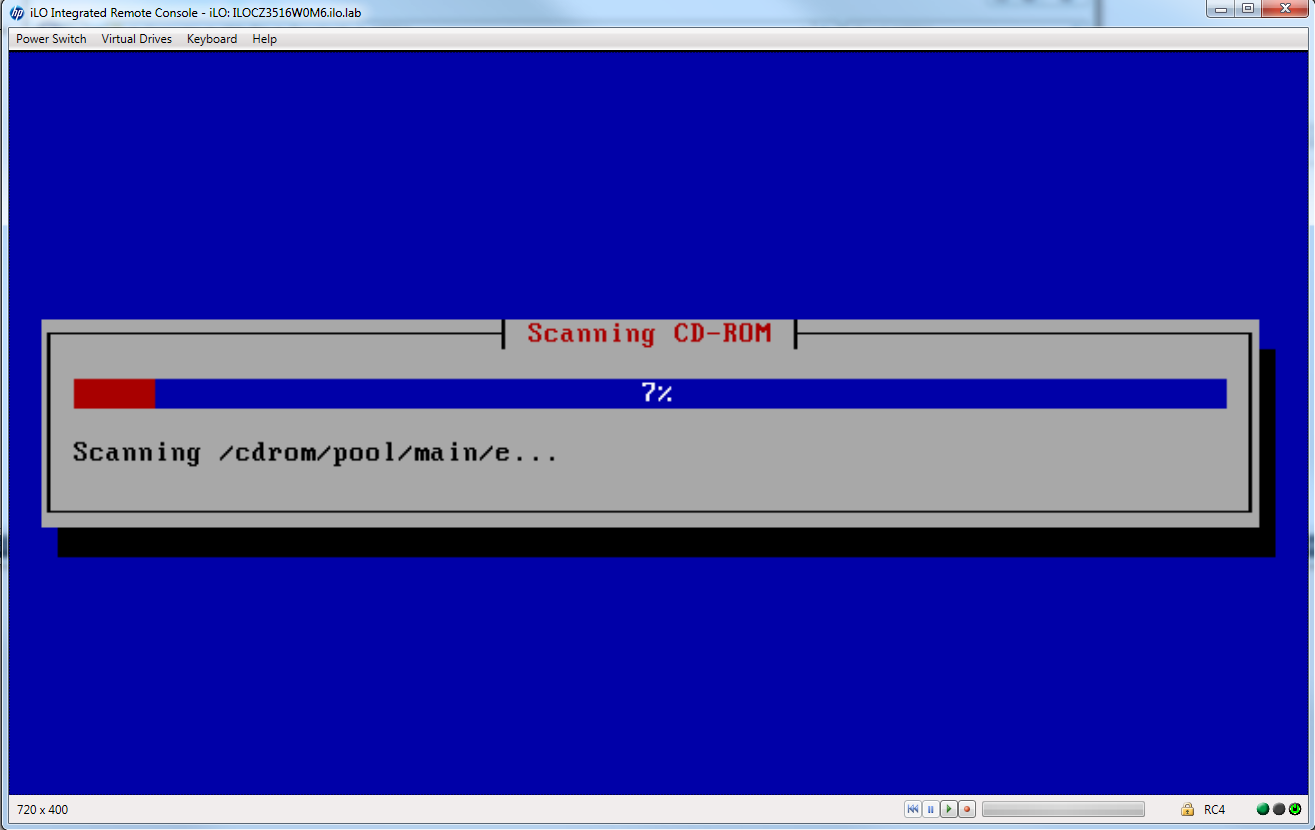
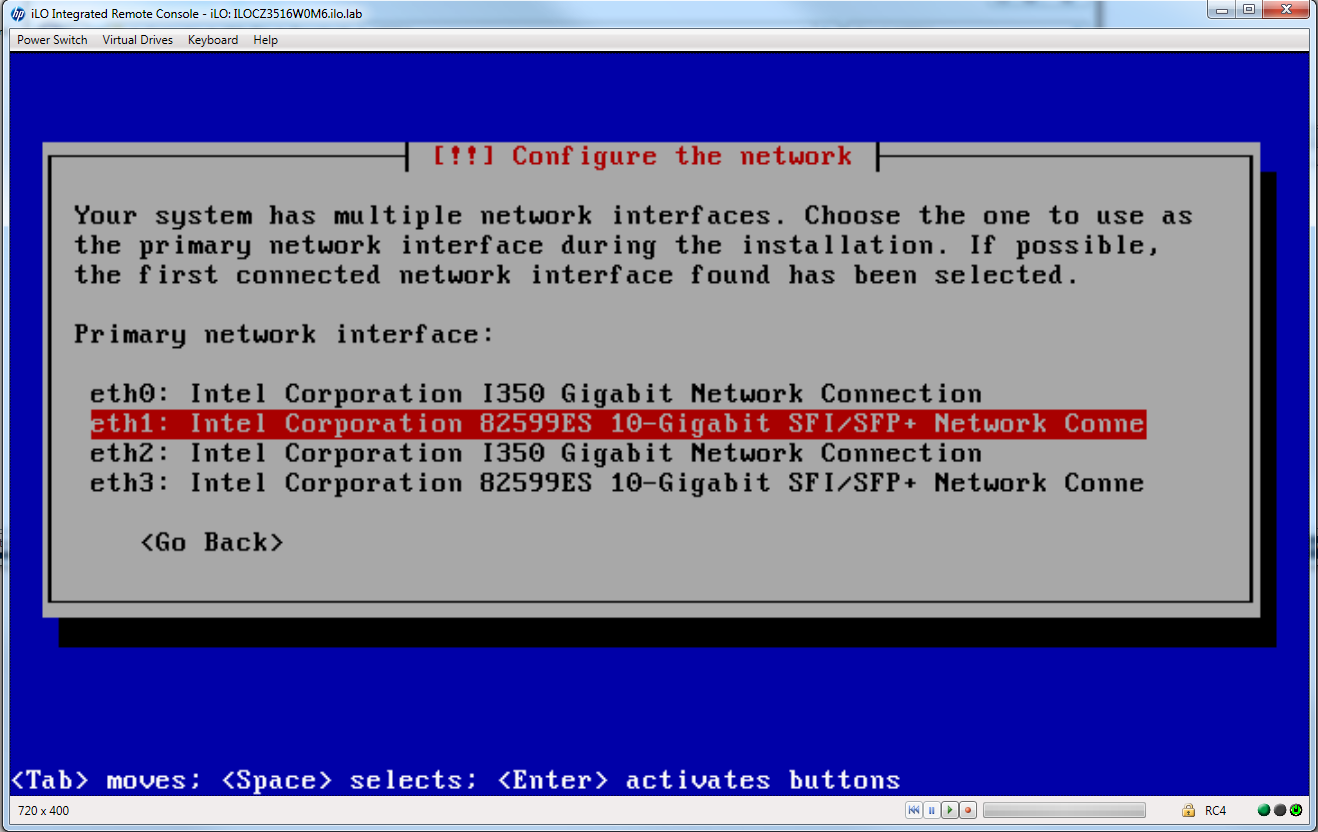
このネットワークインターフェースは、管理ネットワーク上のものになります。
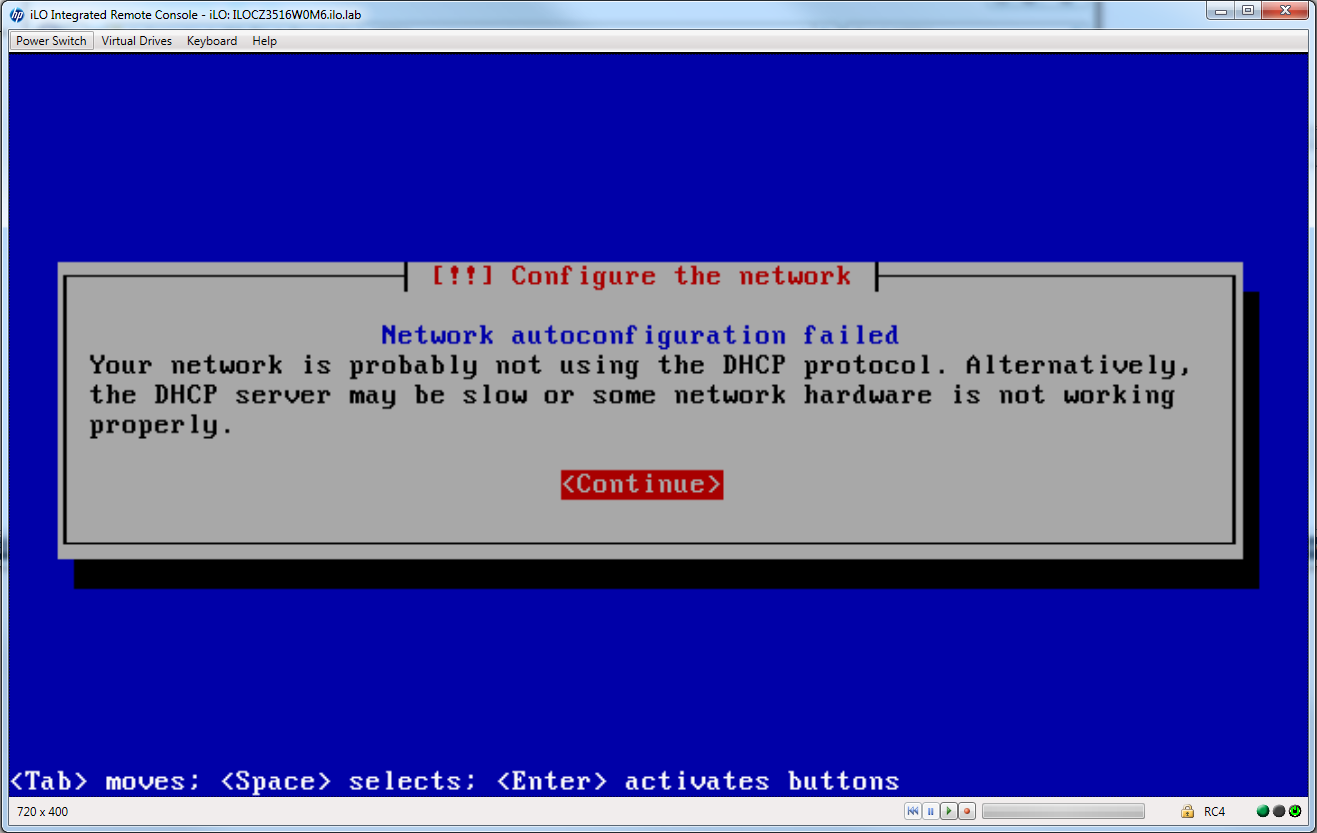
この失敗は当然予想されるものです。まだネットワーク上に何も構築していないため、応答するものは何もありません。この警告が表示されず、IPアドレスが自動的に割り当てられる(DHCP)場合は、今すぐ停止して、ネットワーク上にDHCPサーバーが存在する理由を確認してください。DHCPサーバーは存在してはいけません。
続行を選択します。
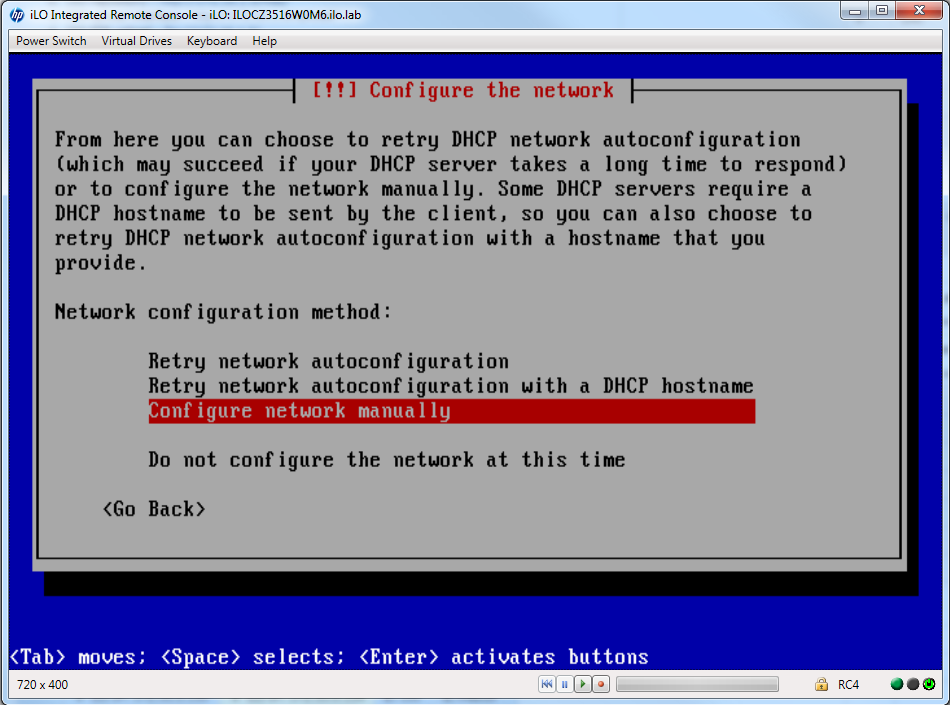
次に、ネットワークを手動で構成するオプションを選択します。
この場合、デプロイヤーノードを管理ネットワーク172.16.60.10/24に配置します。
警告:利用可能なCIDR範囲で低い範囲のIPアドレス(上記の場合.1や.2など)を選択しないでください。これらは、インストール中にロードバランサーが構成される際にhaproxyによって使用されます。
ネットワーク詳細を入力し、続行を選択します。
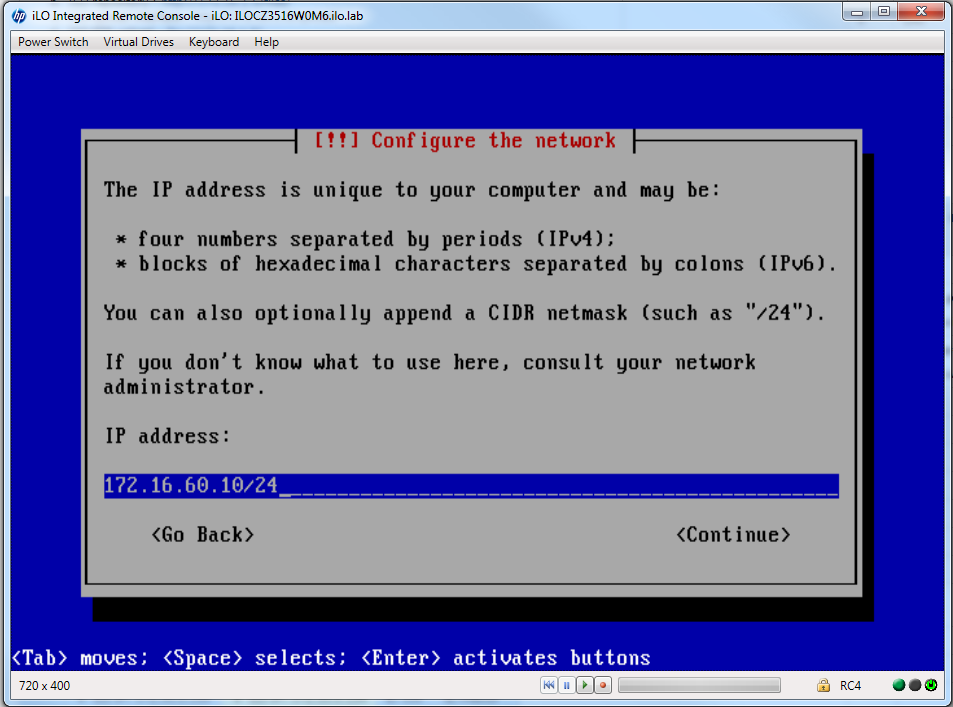
ネットワークゲートウェイを入力し、続行を選択します。
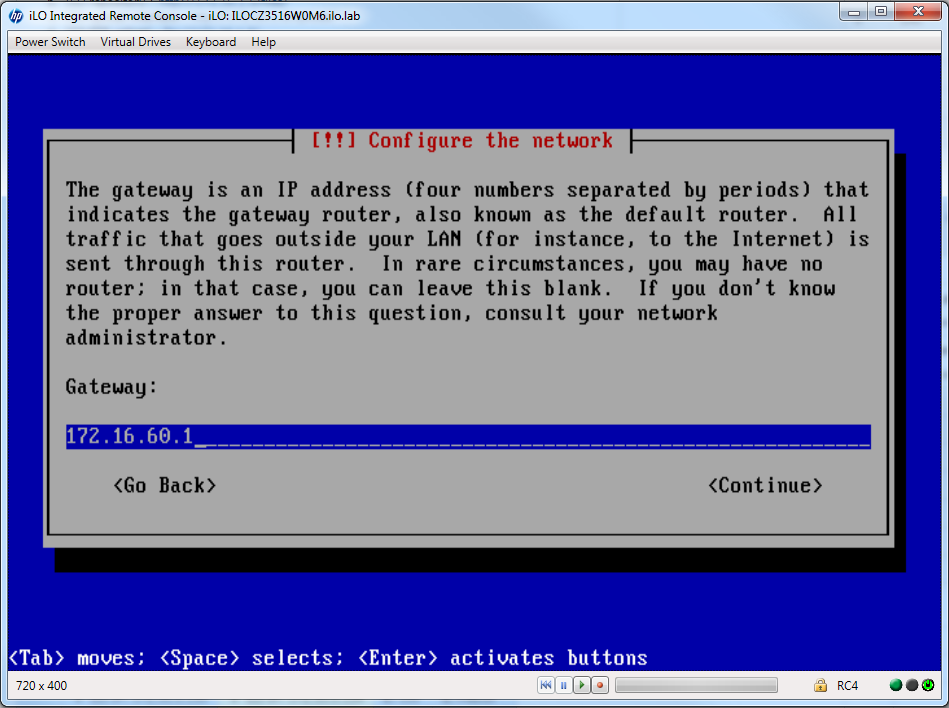
ユーザー名を入力するか、デフォルトのstackユーザーを選択し、続行を選択します。
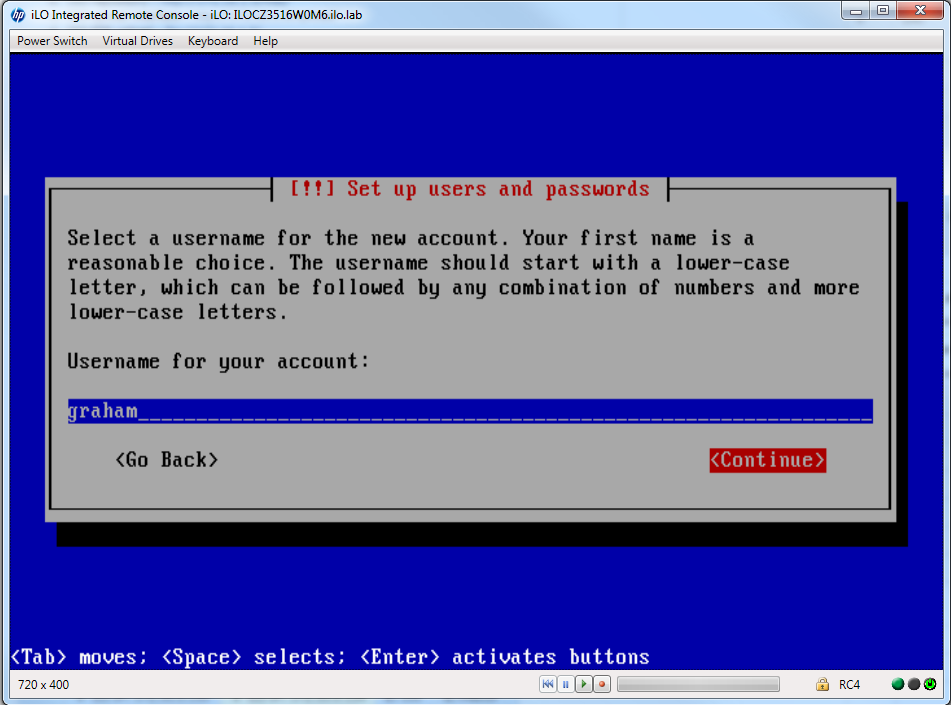
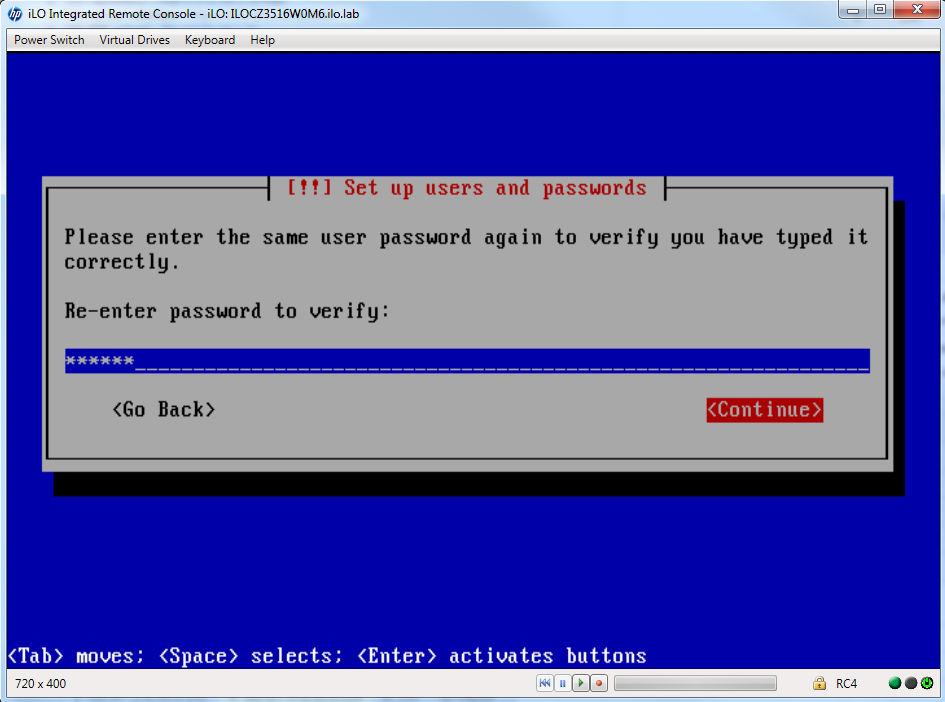
パスワードを入力し、続行を選択します。
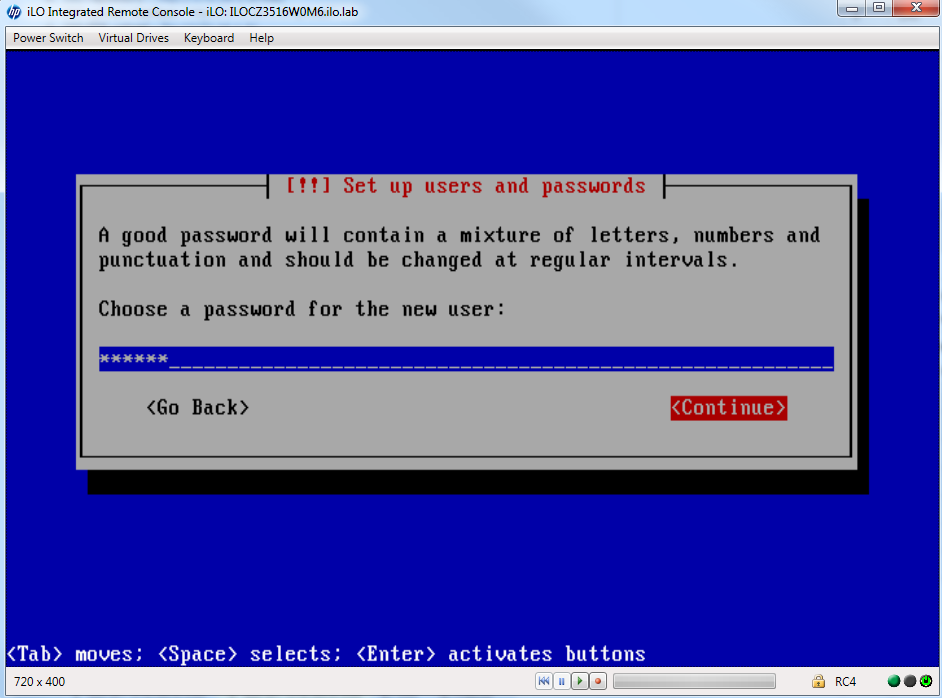
パスワードを確認し、続行を選択します。
注:iLOのタイムアウト後に長時間経過してから再接続した場合、この時点でいくつかの予期せぬ問題が発生することがあります(これはマルチタスクを行っている際に頻繁に発生します)。インストーラーは仮想DVDへの再接続に失敗し、メディアの破損を理由にします。私が発見した唯一の解決策は、再起動するか、最初から3時間ほど姿を消さない(子供たちの世話をするなど)ことです 😉
インストールが継続されます。
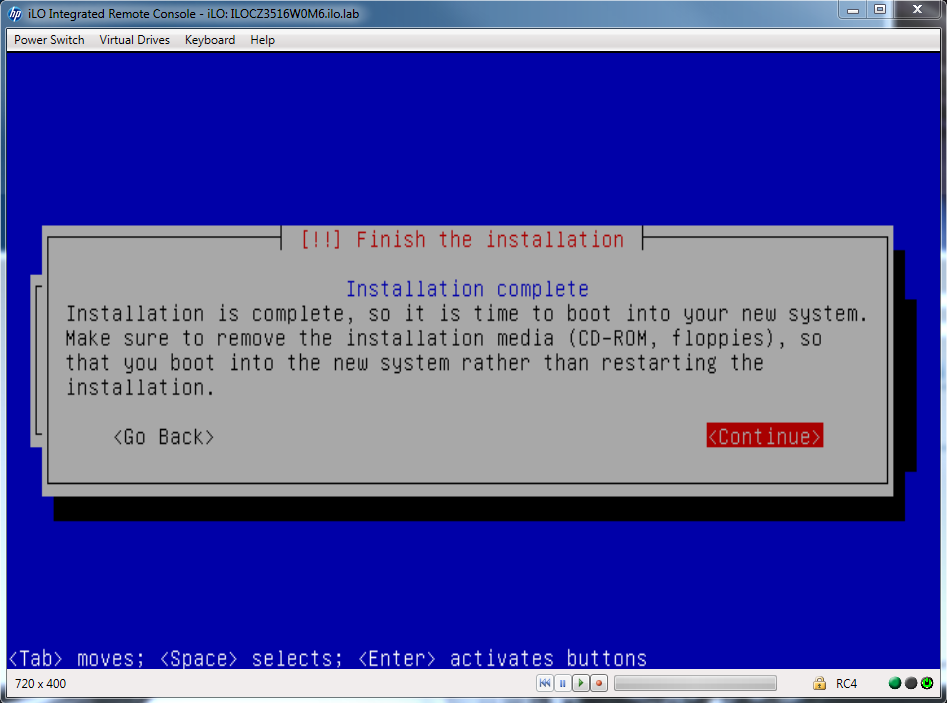
仮想ドライブのドロップダウンメニューを使用してイメージをアンマウントします。
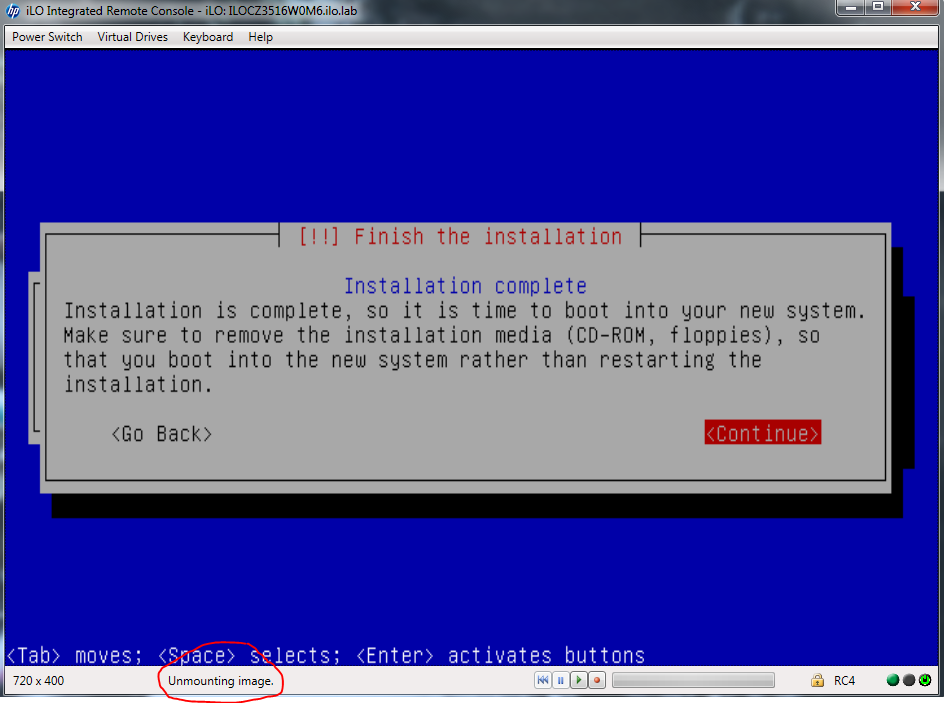
続行を選択します。
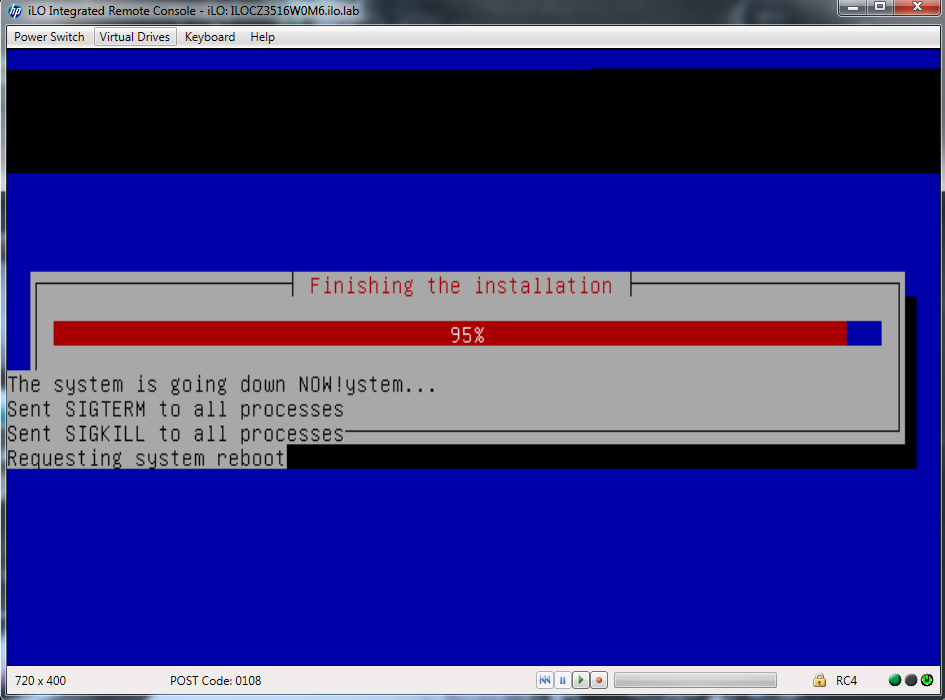
これでHLMデプロイヤーOSのインストールは完了です。
次に、Helion Lifecycle Managerソフトウェアをインストールする必要があります。
HLMソフトウェアのインストール
新しくインストールされたHLMデプロイヤーをブートし、ログインします。
DNSの設定
環境のDNS設定に合わせて/etc/resolv.confを変更します。
sudo bash -c "echo -e '\n# HOS 2.1 DNS Configuration\nsearch\tallthingscloud.eu\nnameserver\t172.16.1.5\n'>/etc/resolv.conf"

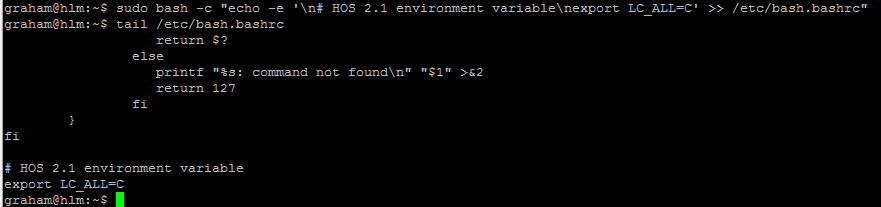
環境変数LC_ALL=Cを設定します。
sudo bash -c "echo -e '\n# HOS 2.1 environment variable\nexport LC_ALL=C' >> /etc/bash.bashrc"
HPのiLOを使用している場合は、インストールメディアを仮想DVDドライブに再接続します。
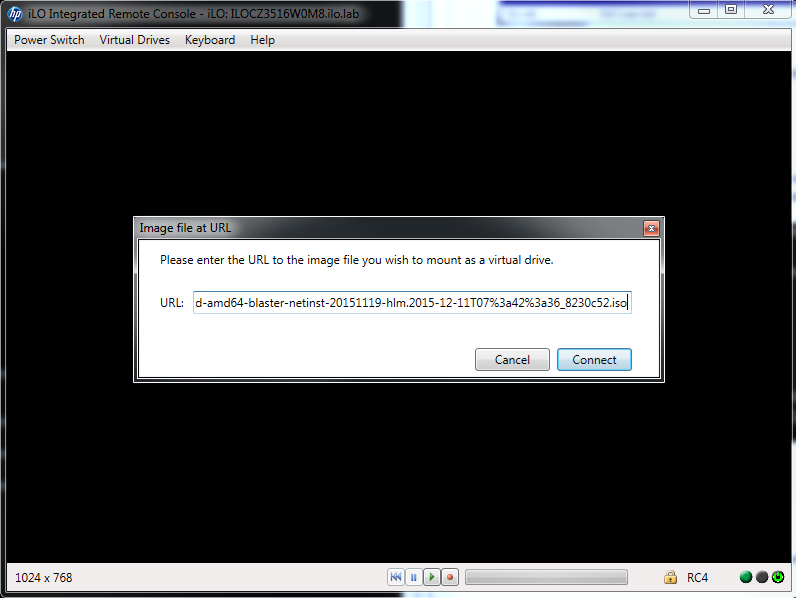
次に、HLMデプロイヤーサーバー上にHOSインストールメディアをマウントします。
sudo mount -o loop /dev/cdrom /media/cdrom
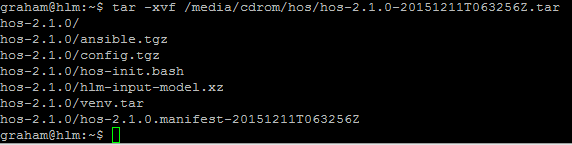
HOSのtarballを展開します。
tar -xvf /media/cdrom/hos/hos-2.1.0-20151211T063256Z.tar
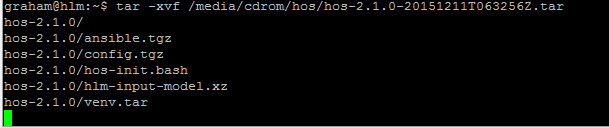
辛抱強く待ってください – venv.tar(私のシステムでは6分)を過ぎても、ここに至るまでには時間がかかることがあります。
HLMソフトウェアのインストール
インストールを開始するためにhos-init.bashファイルを実行します。
~/hos-2.1.0/hos-init.bash
[オプション] デモのために、このインストールではSSHキーにパスフレーズ「helion」を追加しました。

約15分後……
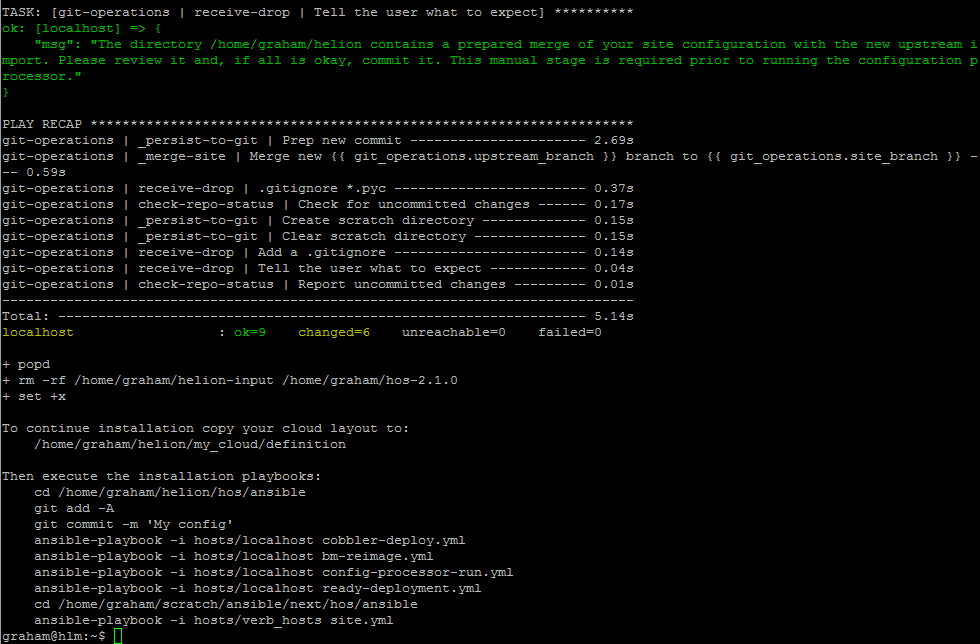
SSHキーをパスフレーズで保護した結果、インストールの残りの部分でAnsibleがキーを使用するたびにパスフレーズを入力する必要がないように、次のコマンドを入力することを推奨します。
eval $(ssh-agent)
ssh-add ~/.ssh/id_rsa
