

ネットワークを作成し、インターネットへのルートが確保できたら、次に設定すべき項目はセキュリティグループとキーペアです。キーペアは、Linuxベースのインスタンスにログインするために使用されるSSHキーを提供するために使用されます。SSHキーは、ビルド時にインスタンスに自動的に注入されます。Windowsシステムにおけるキーペアの使い方は少し異なり、ポータルで提供されたパスワードを暗号化するために使用され、その後Windowsビルドに注入されます。
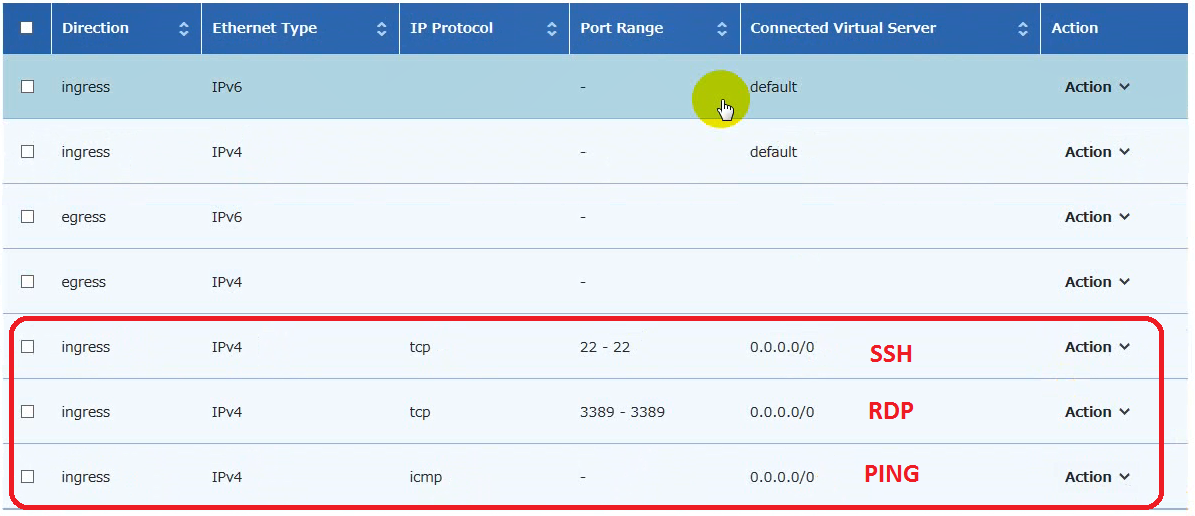
セキュリティグループは、新しいインスタンスのインターフェースに適用されるデフォルトのファイアウォールルールと考えることができます。デフォルトでは、すべてのインバウンドトラフィックが無効になっています。この例では、SSHアクセス、RDPアクセス、PINGアクセスを有効にします。
インスタンスで使用するためのキーペアの作成
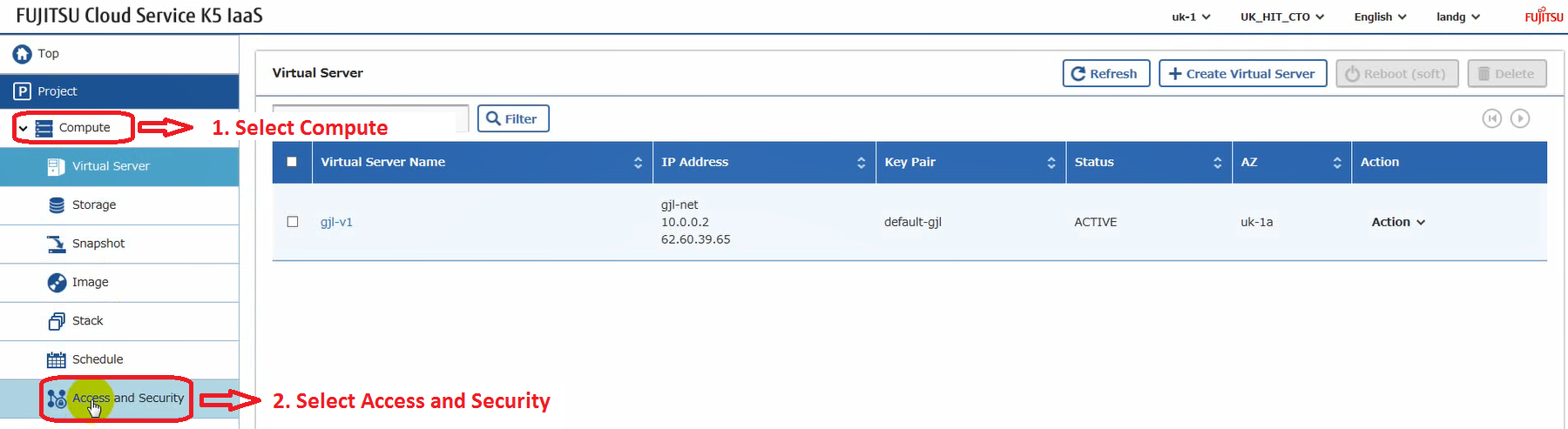
ステップ 1. K5 IaaSダッシュボードから「Compute」を選択し、次に「Access and Security」を選択します。
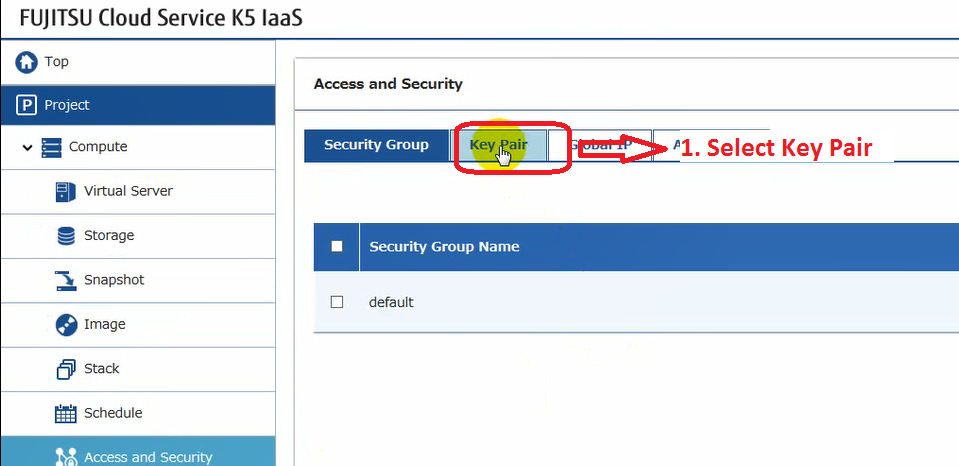
ステップ 2. 「Key Pair」タブを選択します
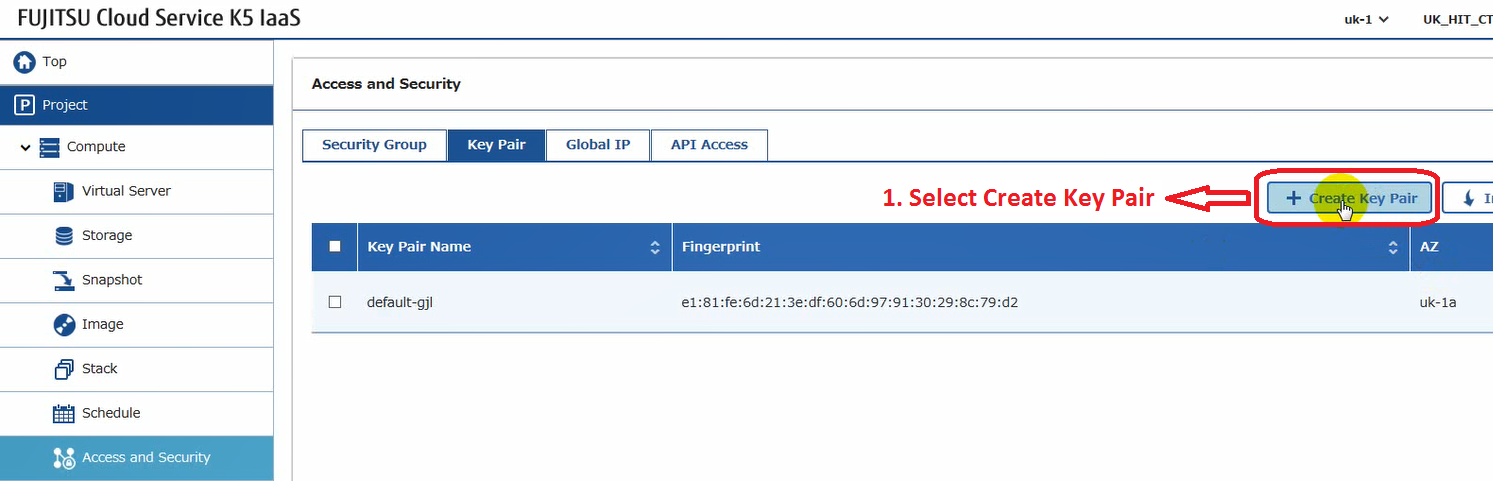
ステップ 3. 「Create Key Pair」を選択します
ステップ 4. キーペアの名前を入力します。アベイラビリティゾーンを選択し、「Create」を選択します。
ステップ 5. 秘密鍵がどこに保存されたかを確認してください。

ステップ 6. OpenSSHの秘密鍵をPuTTYの秘密鍵に変換する(オプション)
WindowsでPuTTYアプリケーションを使用して新しいLinuxインスタンスの1つにSSH接続する場合、K5ポータルで作成したOpenSSHとは異なる形式のキーを使用します。PuTTYには、K5のOpenSSHキーペアを変換するために使用できるPuTTY Key Generatorというアプリケーションが用意されています。手順は以下の通りです。
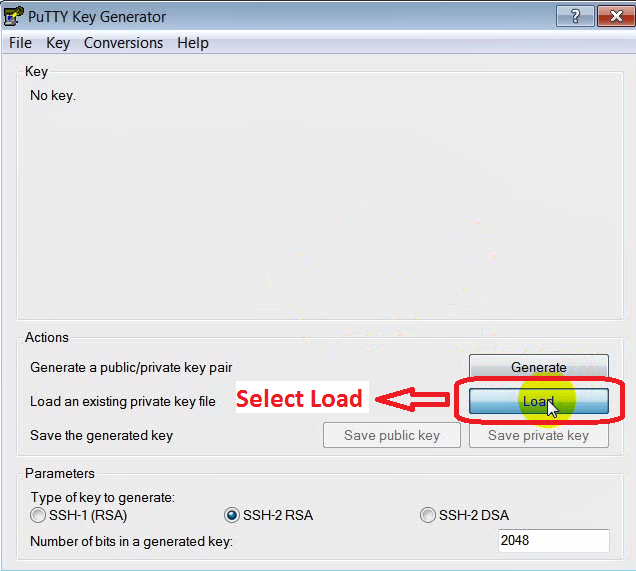
PuTTY Key Generatorアプリケーションを起動し、「Load」ボタンを選択します
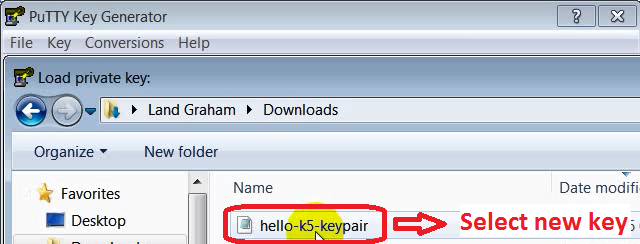
キーペア.pemファイルをダウンロードしたディレクトリに移動し、ファイルを選択して「OK」を選択します。
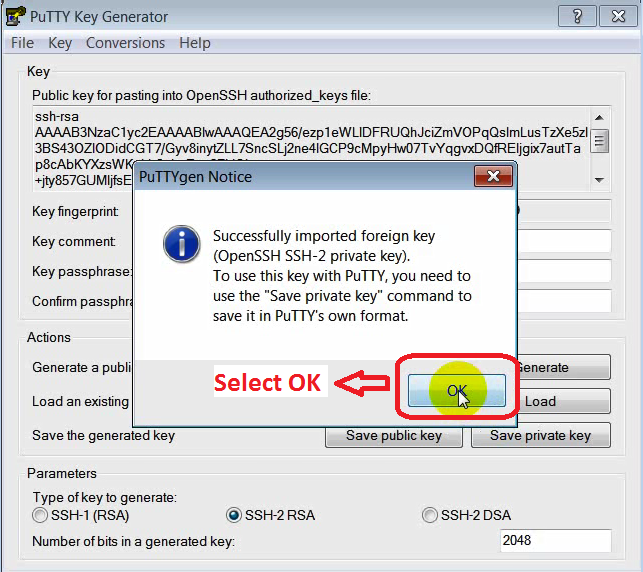
画面の指示に従い、「OK」を押します。
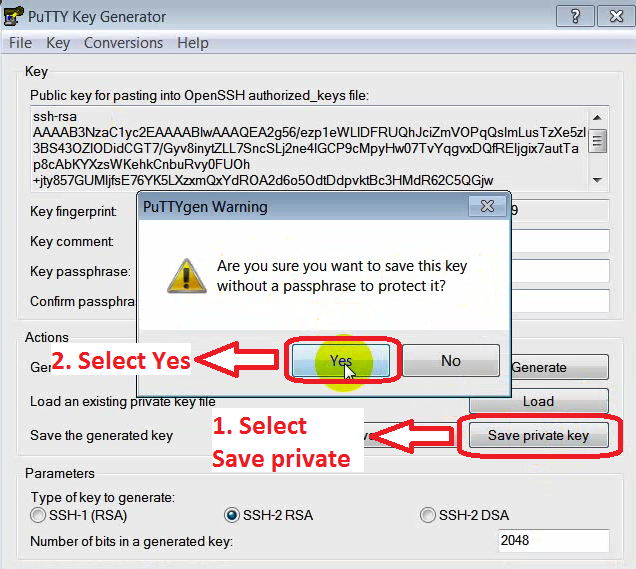
「Save private key」ボタンを選択し、保存の確認プロンプトが表示されたら「Yes」を選択します。
これでキーペアの作成と変換は完了です。次にセキュリティグループを見ていきましょう。
デフォルトのセキュリティグループを構成して、インターネットからのSSH、RDP、PINGアクセスをインスタンスに許可する
OpenStackでは独自のセキュリティグループとカスタムルールを作成することが可能です。しかし、この例ではデフォルトのセキュリティグループを単純に変更し、利用可能な標準ルールを使用します。
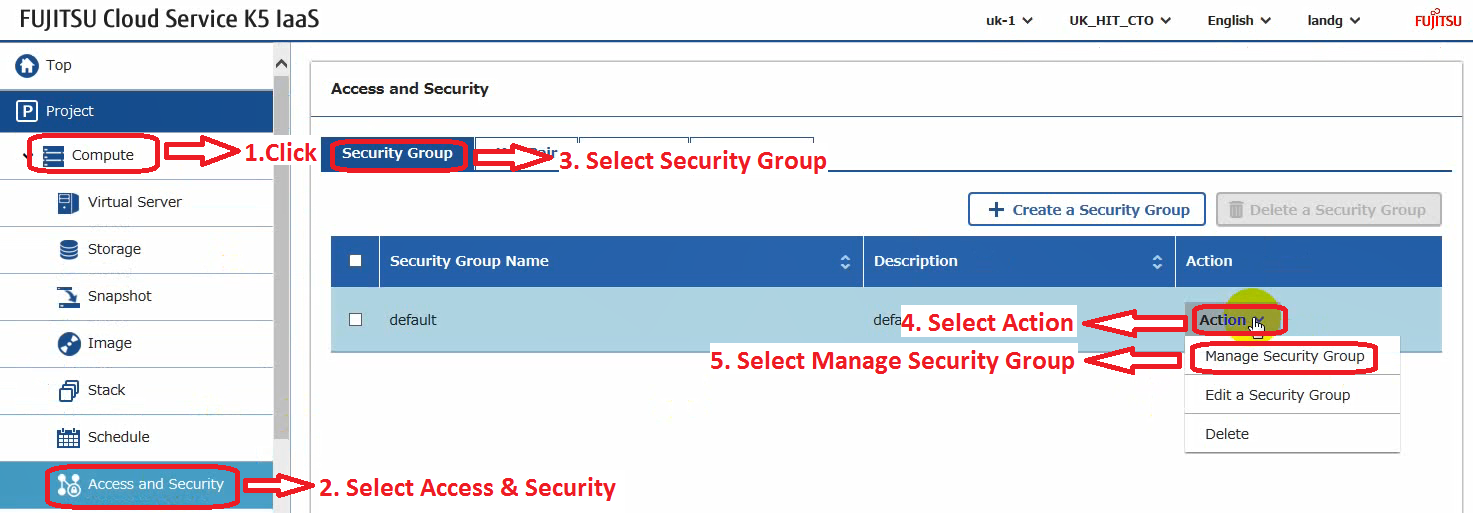
ステップ 1. K5 IaaSダッシュボードから「Compute」を選択し、次に「Access and Security」メニューオプションを選択し、「Security Group」タブをクリックします。次に「Actions」をクリックし、ドロップダウンメニューから「Manage Security Group」を選択します。
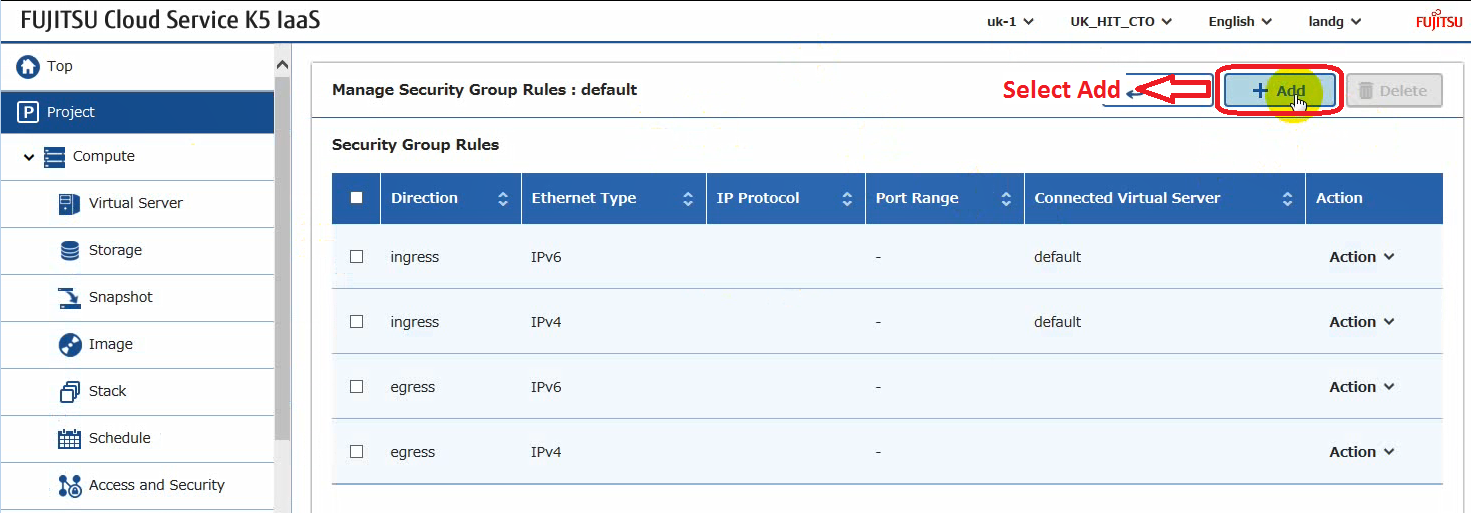
ステップ 2. 「Add」を選択します
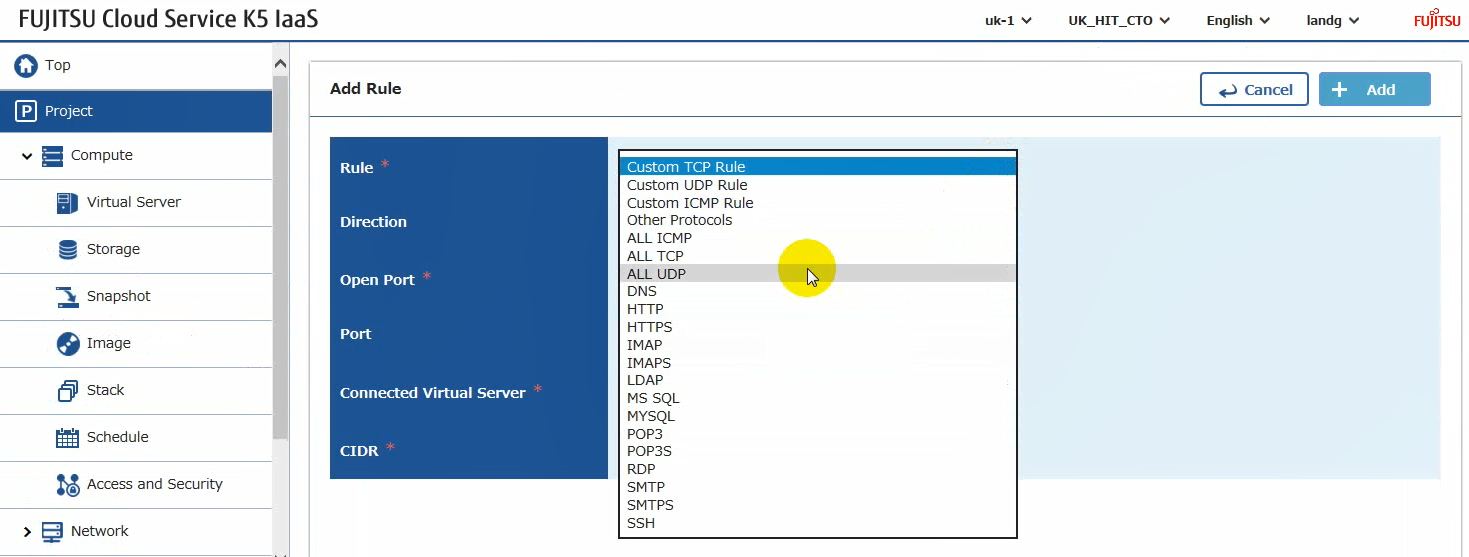
ステップ 3. ルールのドロップダウンリストから必要な組み込みルール(SSH、RDP、またはICMP)を選択します。
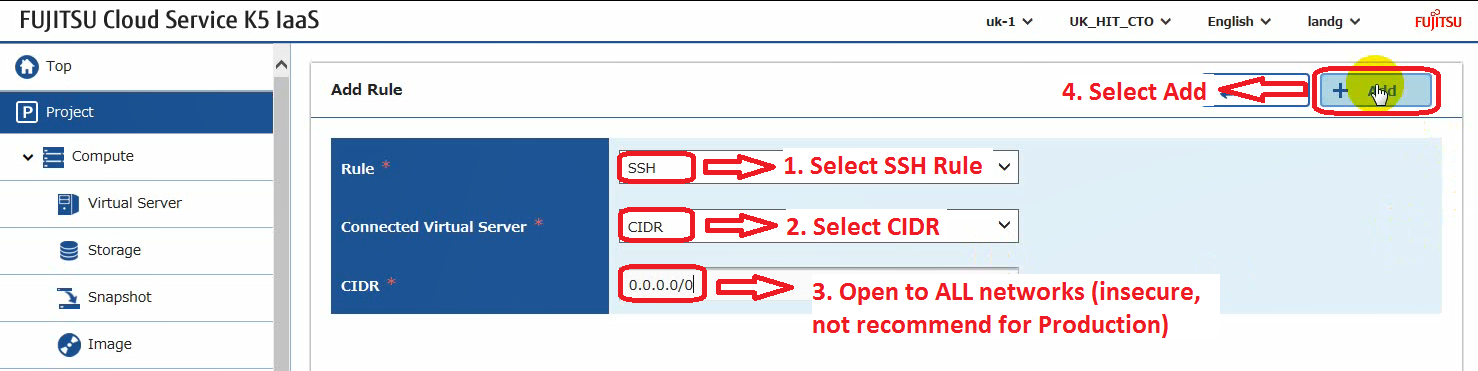
ステップ 4. 「Connected Virtual Server」ドロップダウンで「CIDR」を選択し、値として0.0.0.0/0を入力して「Add」ボタンを選択します。
注: 本番環境では、他のネットワークからの不要なアクセスを減らし、セキュリティを高めるために、より制限の厳しいCIDRを使用することを推奨します。
ステップ 5. インターネットからのインスタンスへのアクセスを許可したい他のすべてのプロトコルについても、ステップ3とステップ4を繰り返します。この例では、RDPとICMPもデフォルトのセキュリティグループに追加されました。
おめでとうございます。これでキーペアの作成とデフォルトのセキュリティグループでのポート開放の方法がわかりました。次のブログでは、インスタンスの構築(WindowsとLinux)について解説します。
Happy Stacking!