

#### ハウツー: レイヤ2のプライベートネットワークを構築し、サブネット化してインターネットにルーティングする。
このブログ記事では、Fujitsu Cloud Service K5 IaaSポータルを通じて、テナントネットワークとインターネットに接続されたルータを素早く構築する方法の基本を解説します。
ステップ1. K5プラットフォームにログインする
このガイドをお読みになっているということは、すでにFujitsu K5ベースのプロジェクトへのアクセス権を持っていると仮定します。すでに以下の詳細情報を提供されているはずです。
- リージョン
- 契約番号(OpenStackの用語ではドメイン)
- ユーザー名
- パスワード
- プロジェクトID
- ログインURL
以下の手順でこれらの詳細情報を使用してポータルにログインしてください。
ログインすると、K5ダッシュボードが表示されます。
これで、環境を段階的に構築していきましょう。私たちはインフラストラクチャの「仮想」世界に入りますが、私たちが慣れ親しんだ物理的な原則は依然として適用されます。
ネットワーク
プライベートなレイヤ2ネットワーク(OpenStackの用語ではテナントネットワークとも呼ばれます)を作成し、その後ルータを作成します。このルータのゲートウェイは外部ネットワークに設定する必要があり、ルータのもう一つのインターフェースはテナントネットワーク上のサブネットに接続されます。
注意: ルータを作成して外部ネットワークにリンクしない場合、すでにこのテナントネットワーク上にジャンプボックスがセットアップされていない限り、インスタンスに接続できません。
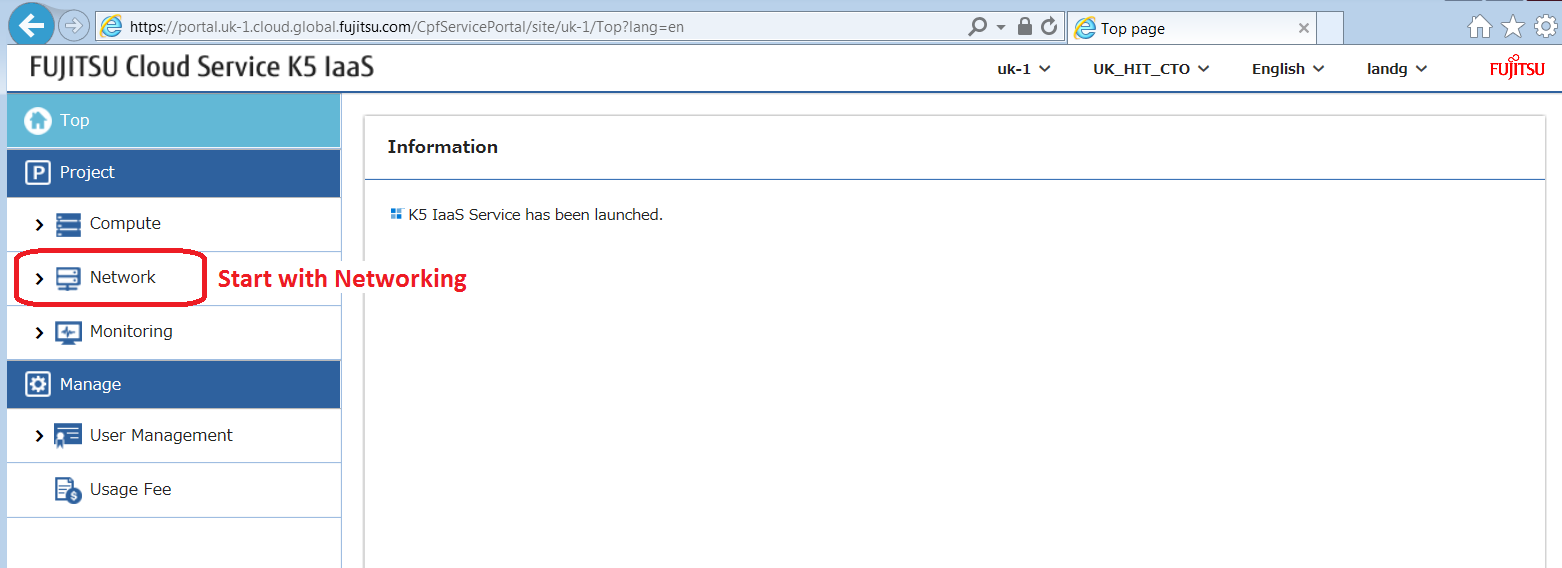
ステップ2. ネットワークオプションを選択する
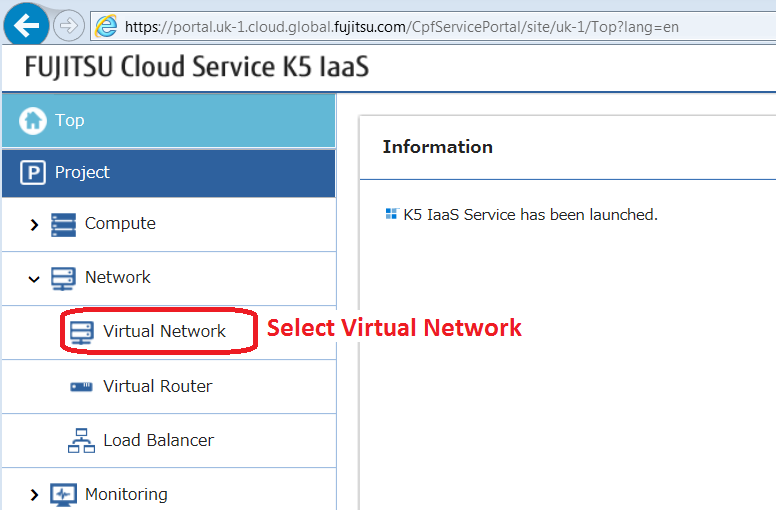
ステップ3. 仮想ネットワークオプションを選択する
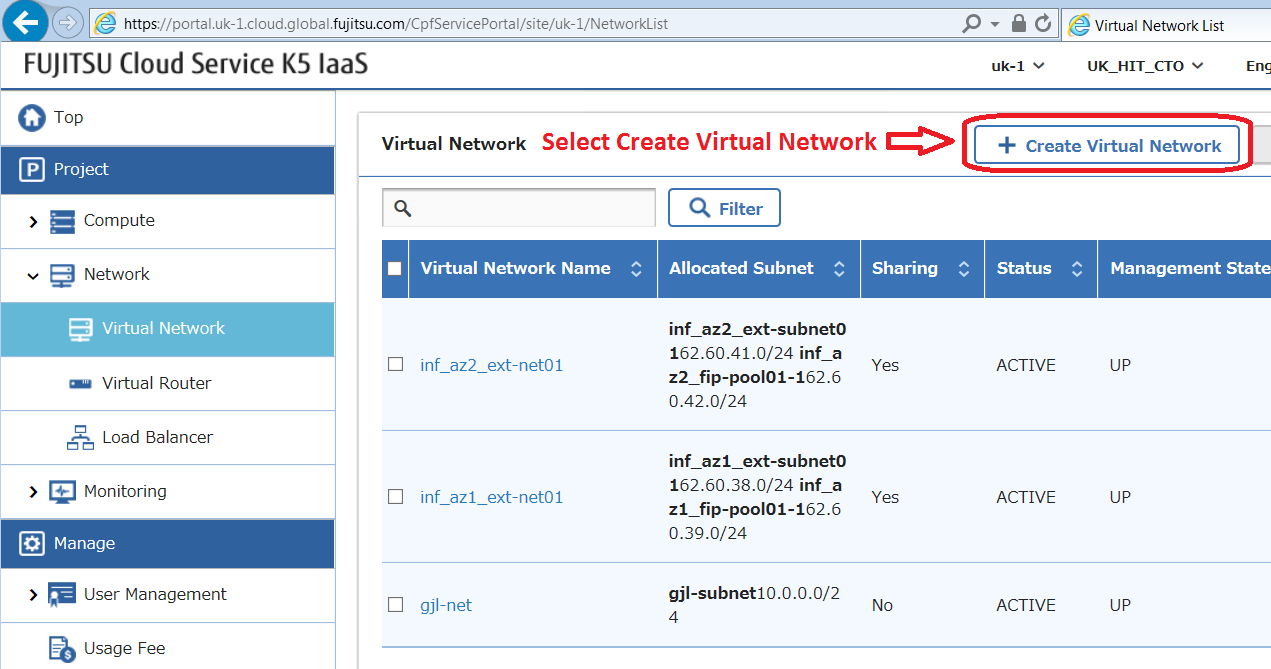
ステップ4. 「仮想ネットワークの作成」ボタンをクリックする
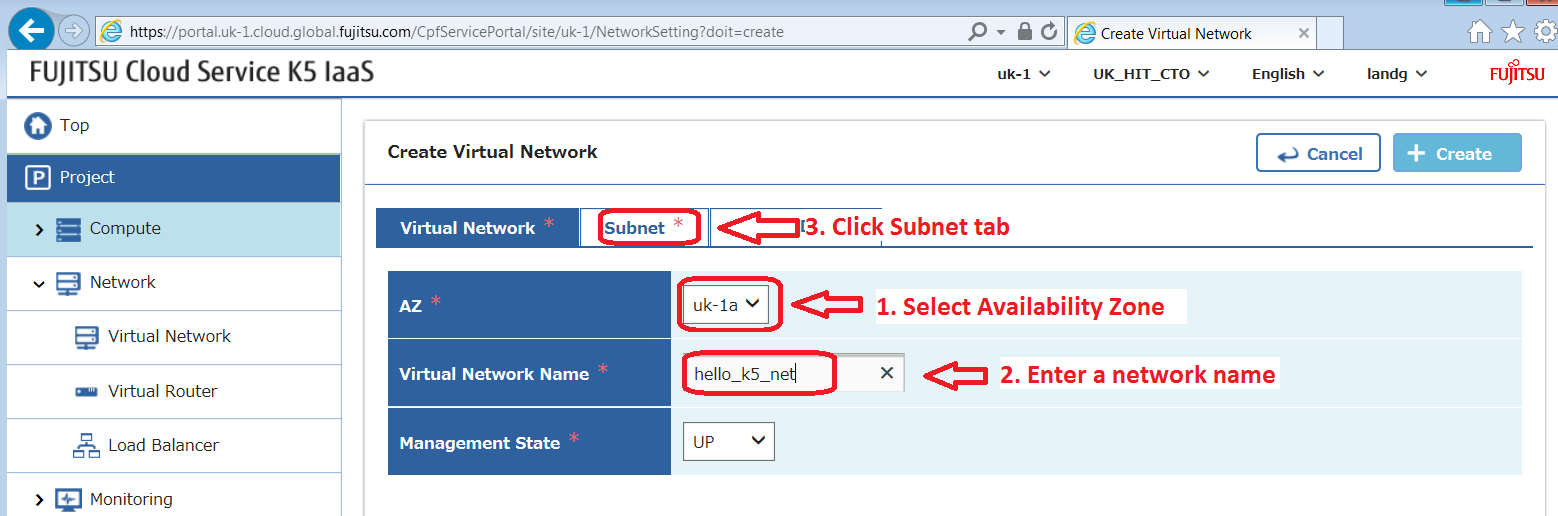
ステップ5. 仮想ネットワークタブの詳細を入力する – 使用するアベイラビリティゾーンを選択します。これは、インスタンスを構築するアベイラビリティゾーンと同じである必要があります。プライベート/テナントネットワークの名前を入力し、次にサブネットタブを選択します。
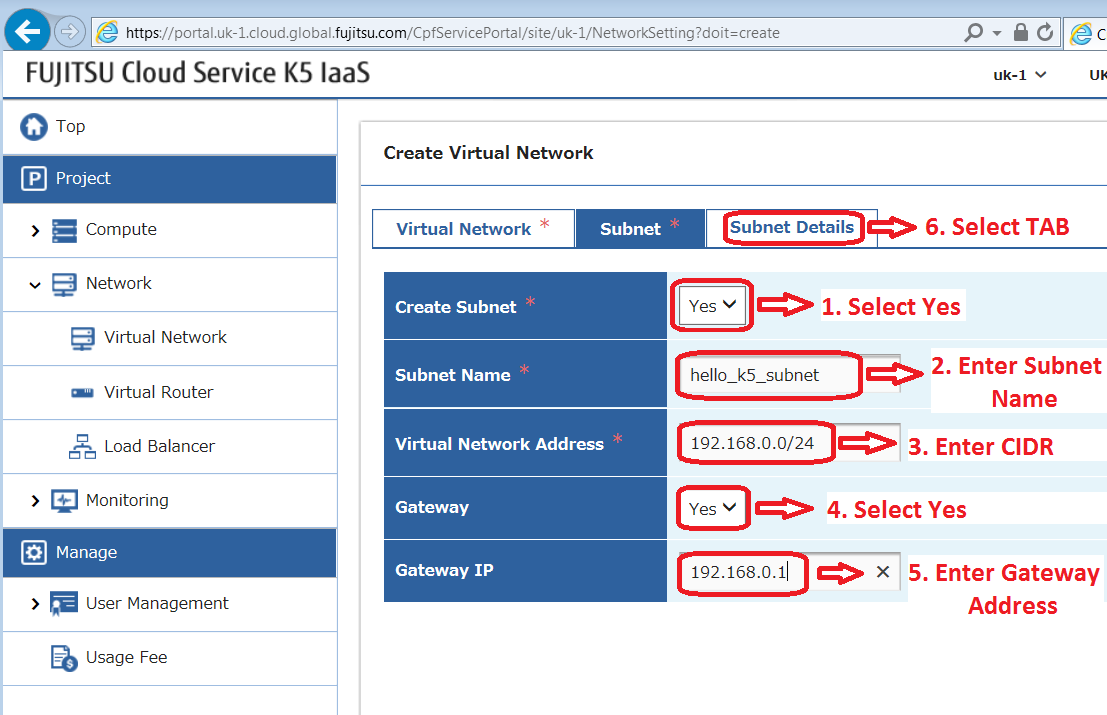
ステップ6. 環境に合わせてカスタマイズされたすべてのサブネットパラメータを入力します。次に、サブネット詳細タブを選択します。
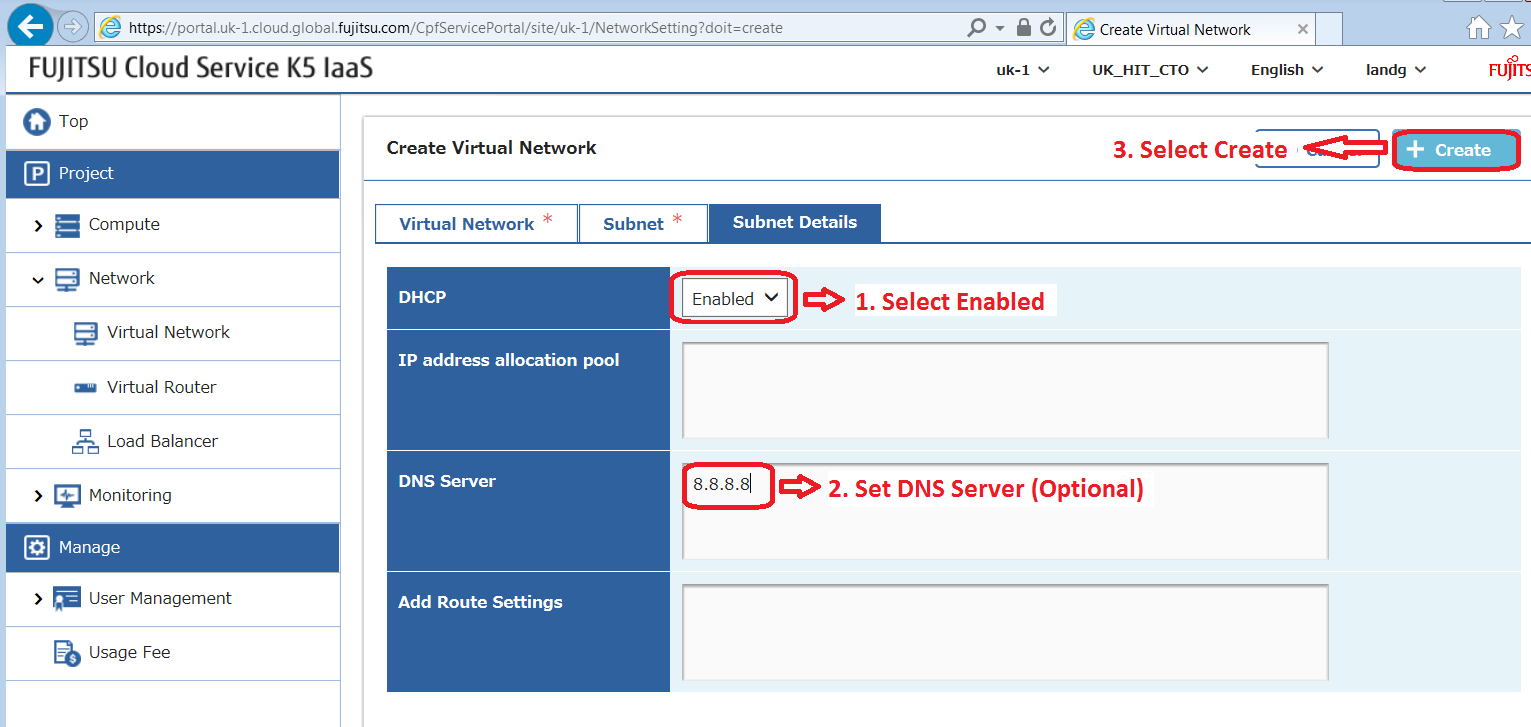
ステップ7. DHCPが有効になっていることを確認し、「作成」ボタンを選択します。
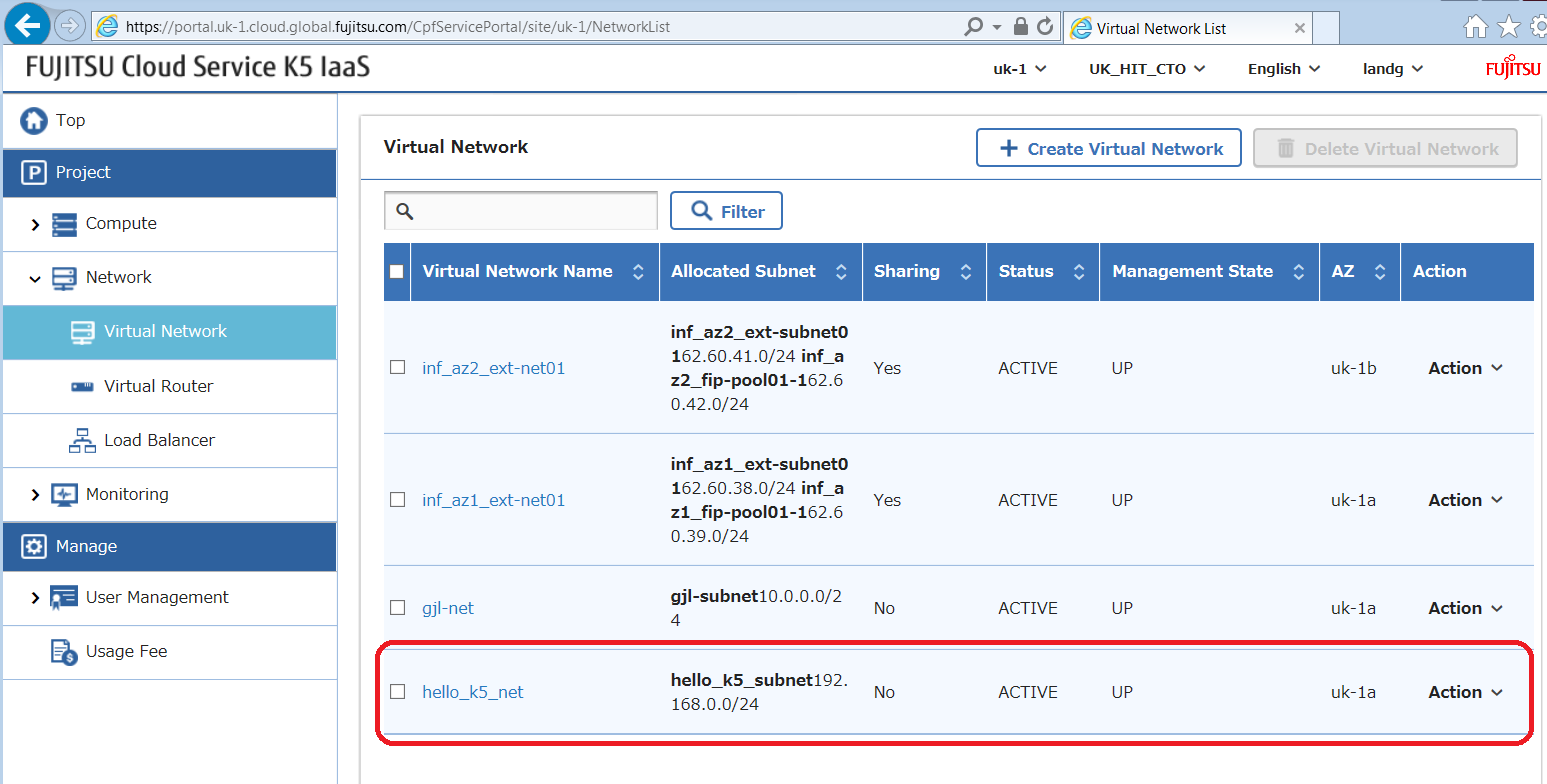
おめでとうございます – FujitsuのK5 SDN、OpenStack Neutronは、必要なサブネットを持つレイヤ2のプライベートテナントネットワークを今すぐ作成します。完了すると、以下のような表示になります。
次に、このプライベートネットワークを外部(パブリック)世界からアクセス、あるいは言うなればルーティングするための方法が必要です。
ルーティング
この新しいネットワークを外部ネットワーク(インターネット)とリンクするルータを構築しましょう。
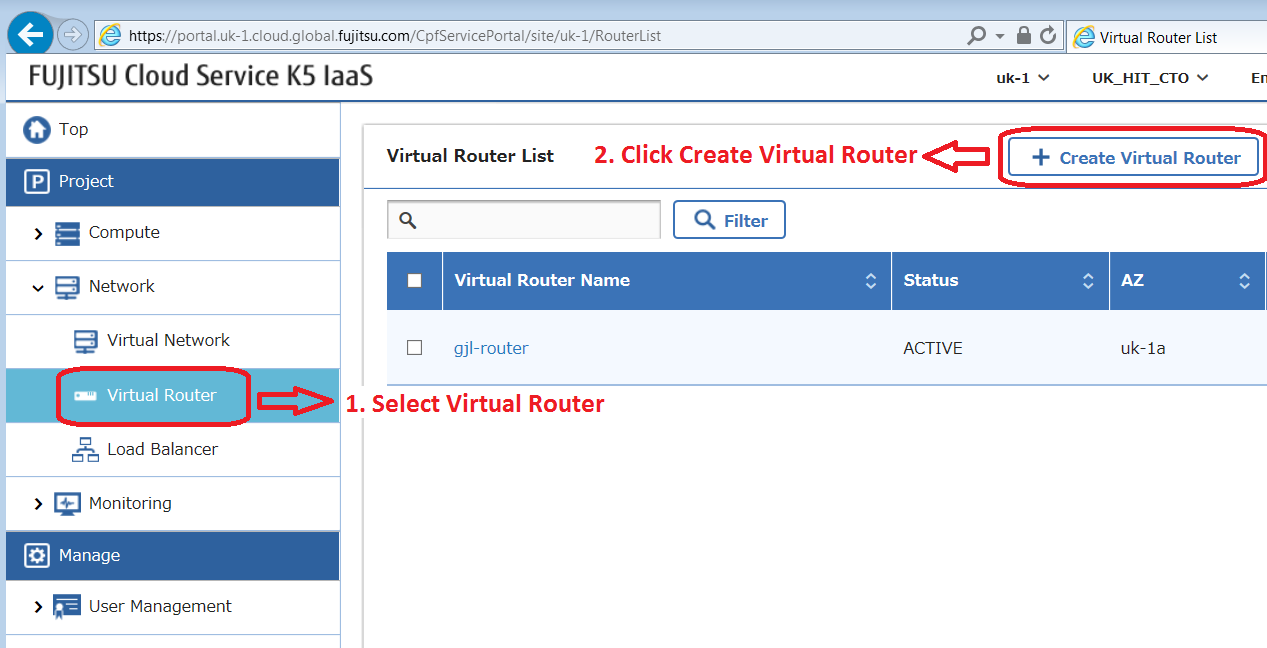
ステップ8. K5 IaaSダッシュボードのネットワークメニューの下にある「仮想ルータ」オプションを選択します。次に、「仮想ルータの作成」ボタンをクリックする必要があります。
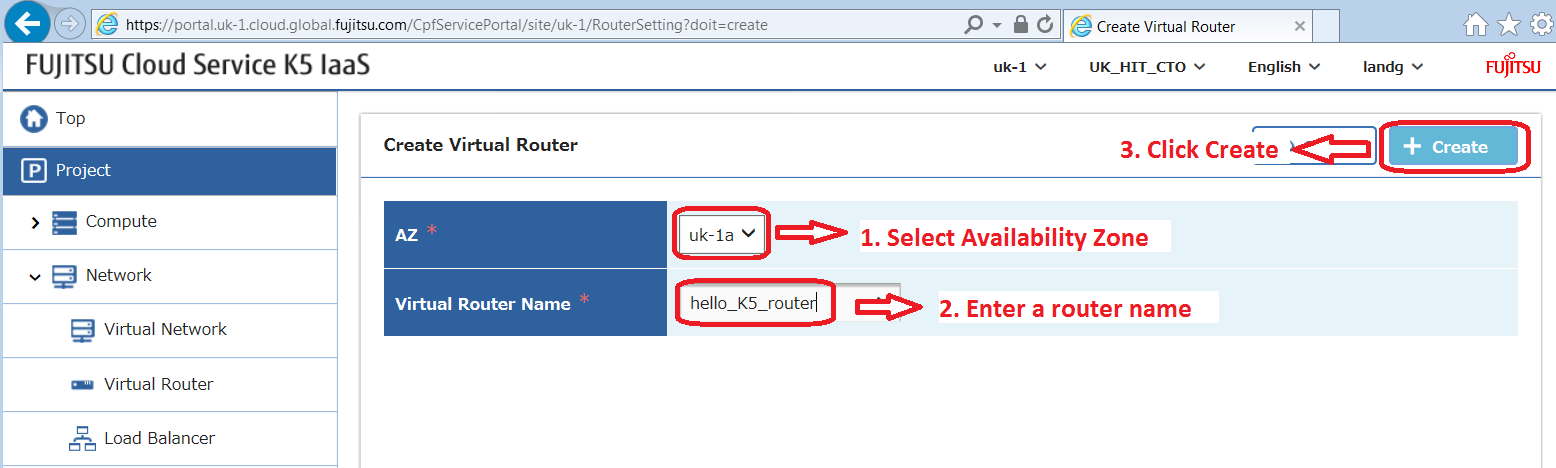
ステップ9. ネットワークとインスタンス(VM)の両方が存在する同じアベイラビリティゾーンを選択します。ルータの名前を入力し、「作成」をクリックします。
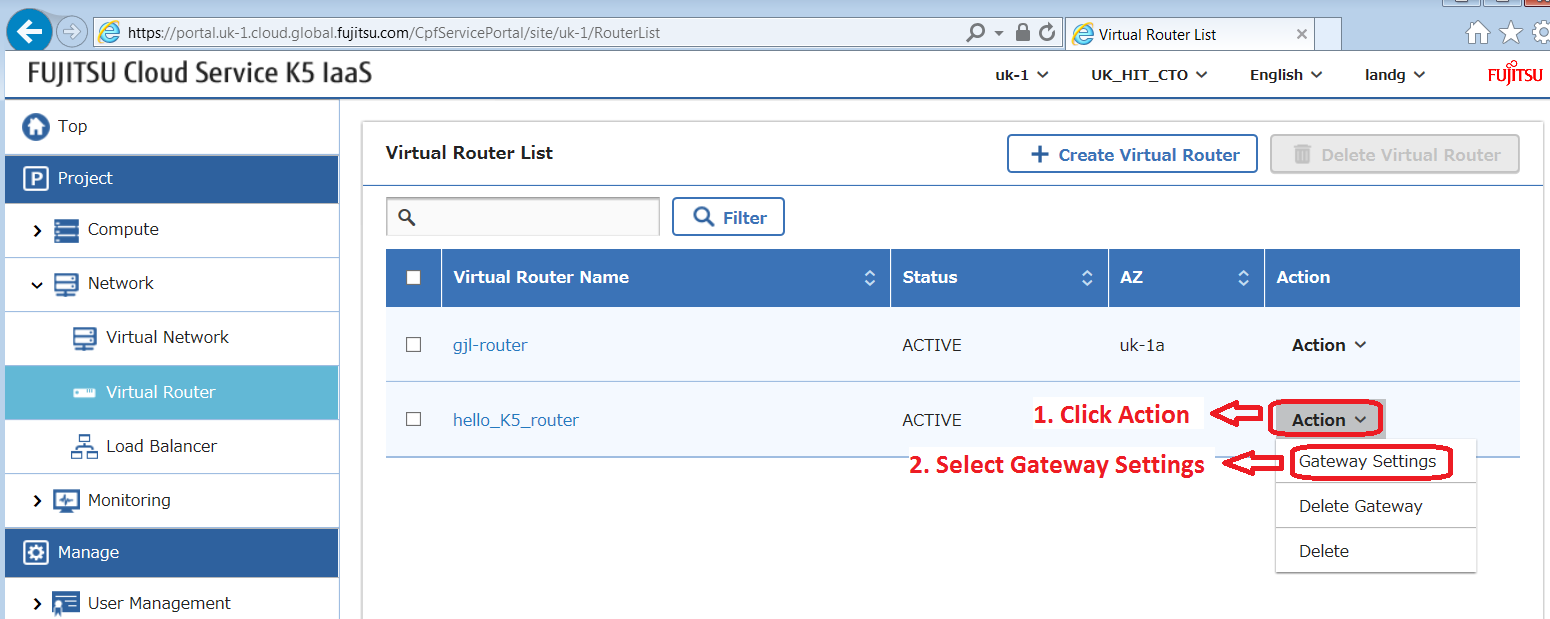
ステップ10. ルータが作成されたら、そのゲートウェイを外部ネットワークに設定します。ルータのアクションボタンをクリックし、ドロップダウンメニューから「ゲートウェイ設定」を選択します。
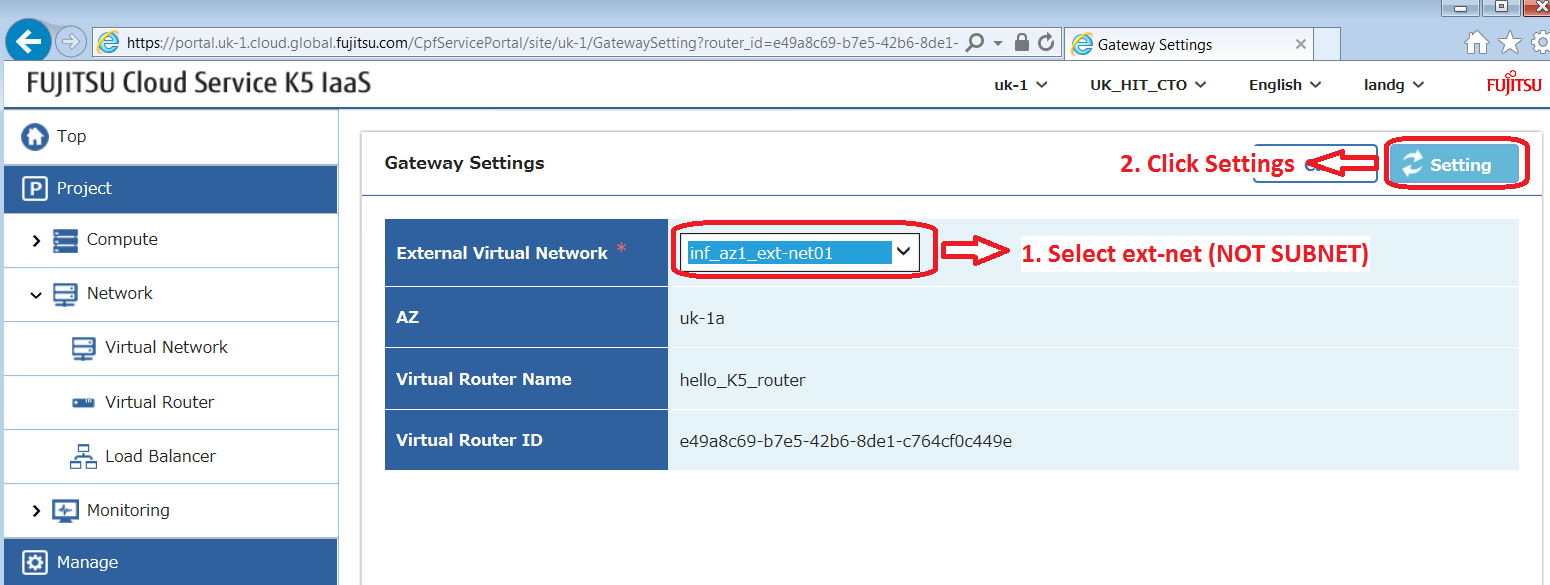
次に、名前に「ext-net」が含まれているネットワークを選択します。これが外部ネットワークです。選択したら、「設定」ボタンをクリックしてゲートウェイを確認します。
注意: このドロップダウンから見える、先ほど作成したサブネットは選択しないでください。
ステップ11. プライベートネットワークのインターフェースをこのルータにアタッチします。上記のサブネット作成プロセスの途中で設定したサブネットのゲートウェイアドレスを使用します。まず、ハイパーリンクであるルータの名前を選択する必要があります。
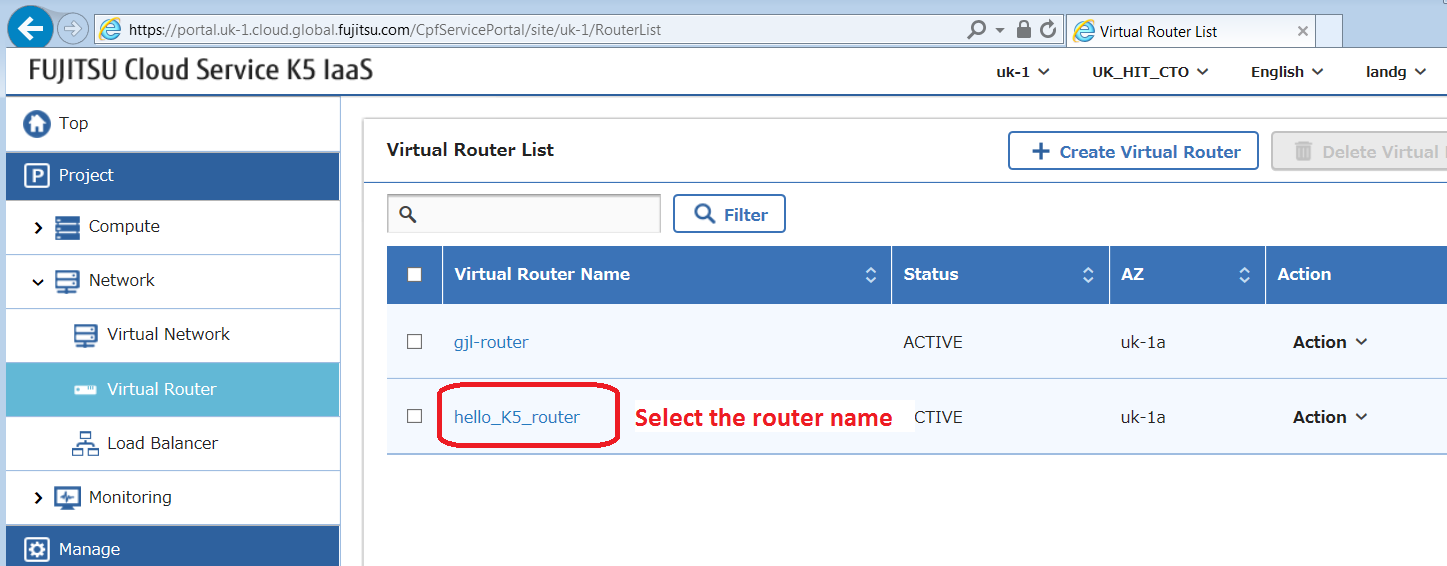
「インターフェースの追加」ボタンを選択します。
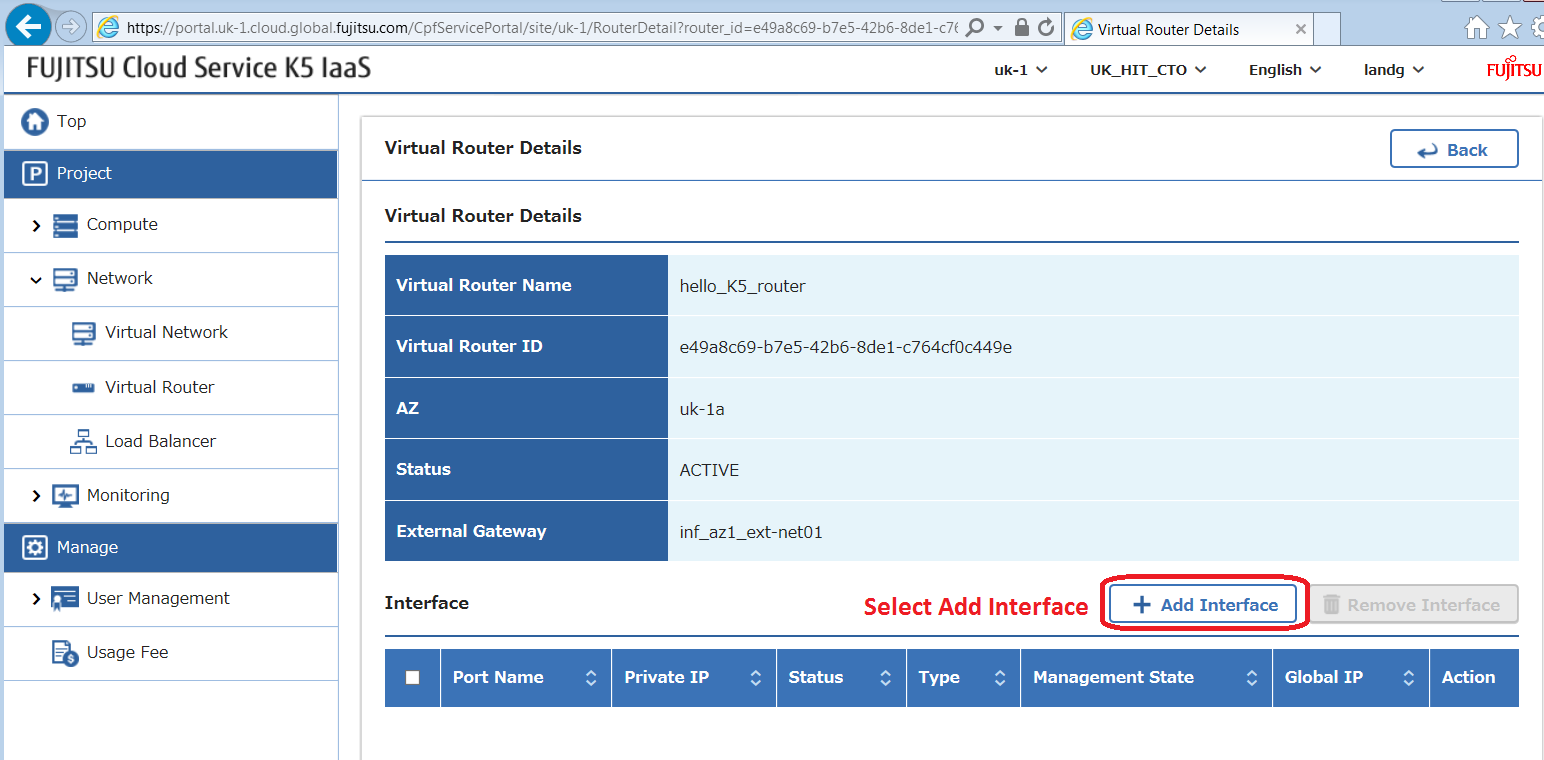
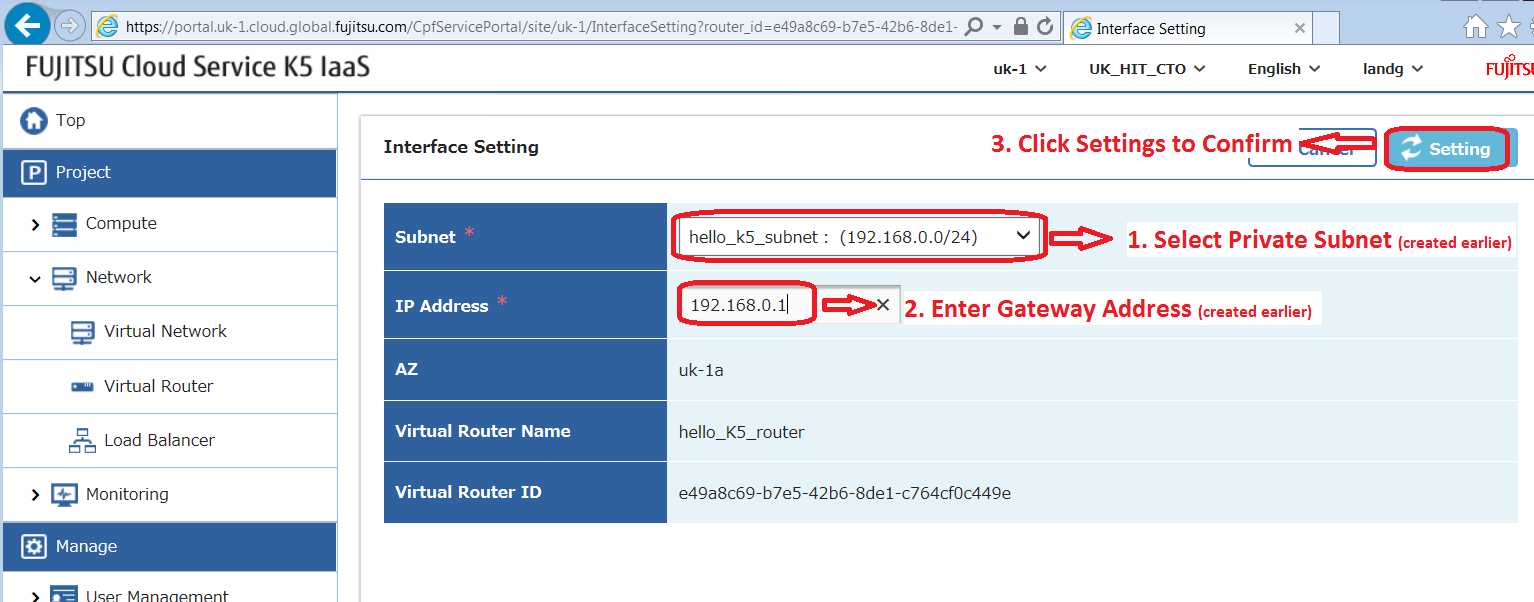
以前作成したプライベートサブネットを選択します – 私のケースでは「hello_k5_subnet」です。以前に定義されたサブネットのゲートウェイを入力し、最後に「設定」ボタンをクリックして確認します。
以下のようなルータ詳細画面が表示されるはずです。
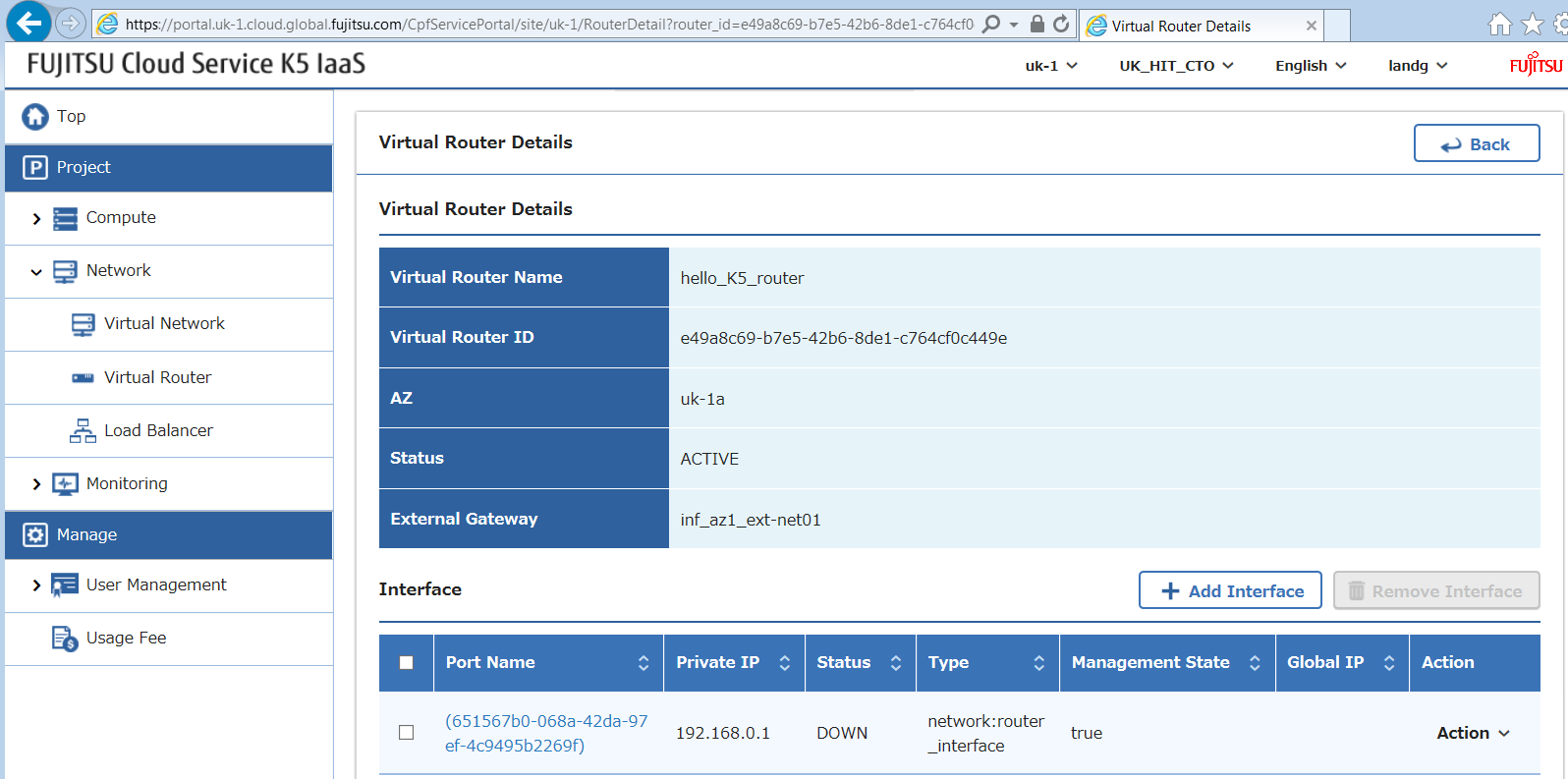
これで、FujitsuのK5 IaaSプラットフォーム上でネットワークとルーティングを機能させるために必要な作業はすべて完了です – 「簡単!」
残っているのは、新しいネットワーク上にインスタンスを作成し、グローバル(フローティング)IPアドレスを割り当て、セキュリティグループで必要なポートを開くことです。これらの詳細をカバーする今後のブログ記事をお楽しみに。
Happy Stacking!