

Per un'implementazione combinata di Helion Lifecycle Manager e Controller Node.
Montare il supporto di installazione di Helion OpenStack 2.1 utilizzando la funzionalità di supporto virtuale disponibile tramite iLO.
Avviare il server e, utilizzando la console iLO, seguire i passaggi di seguito.
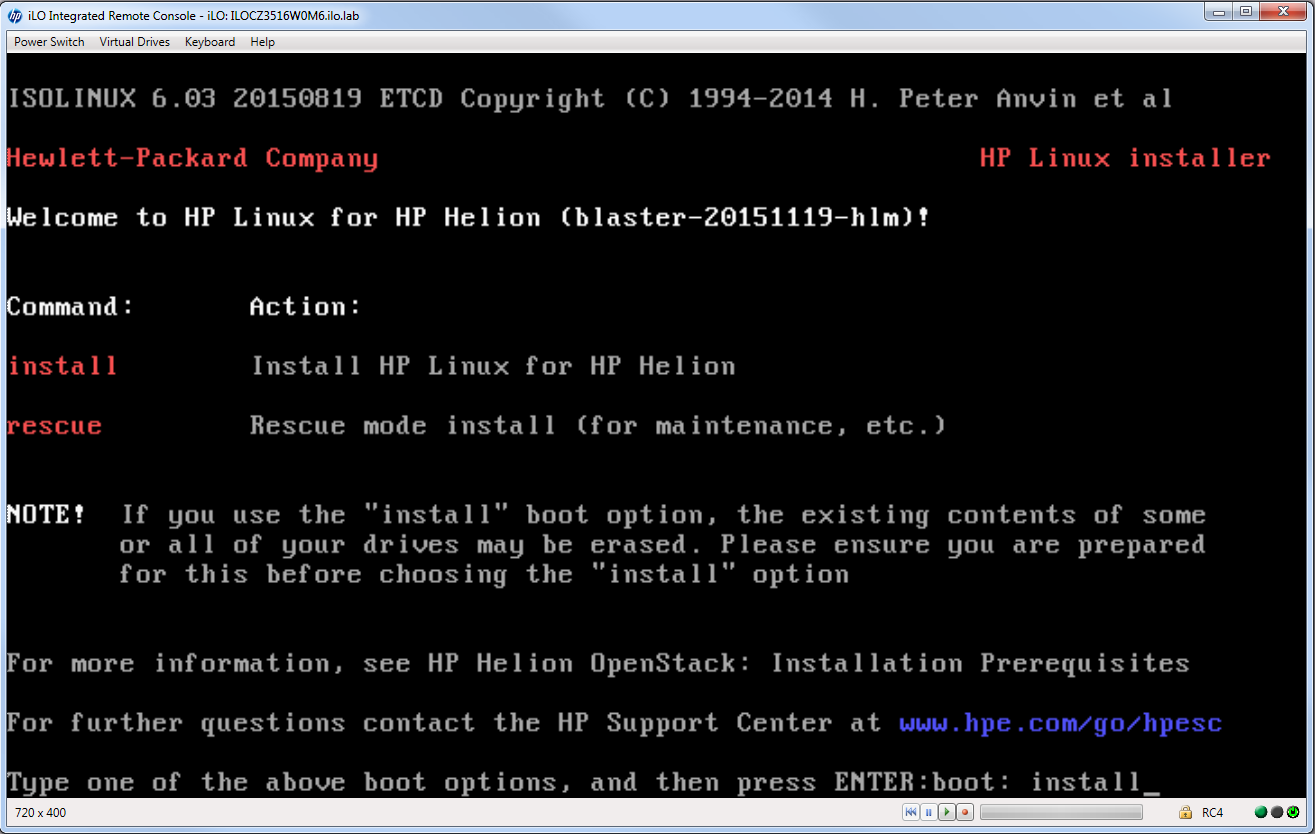
Tastare install al prompt e premere invio
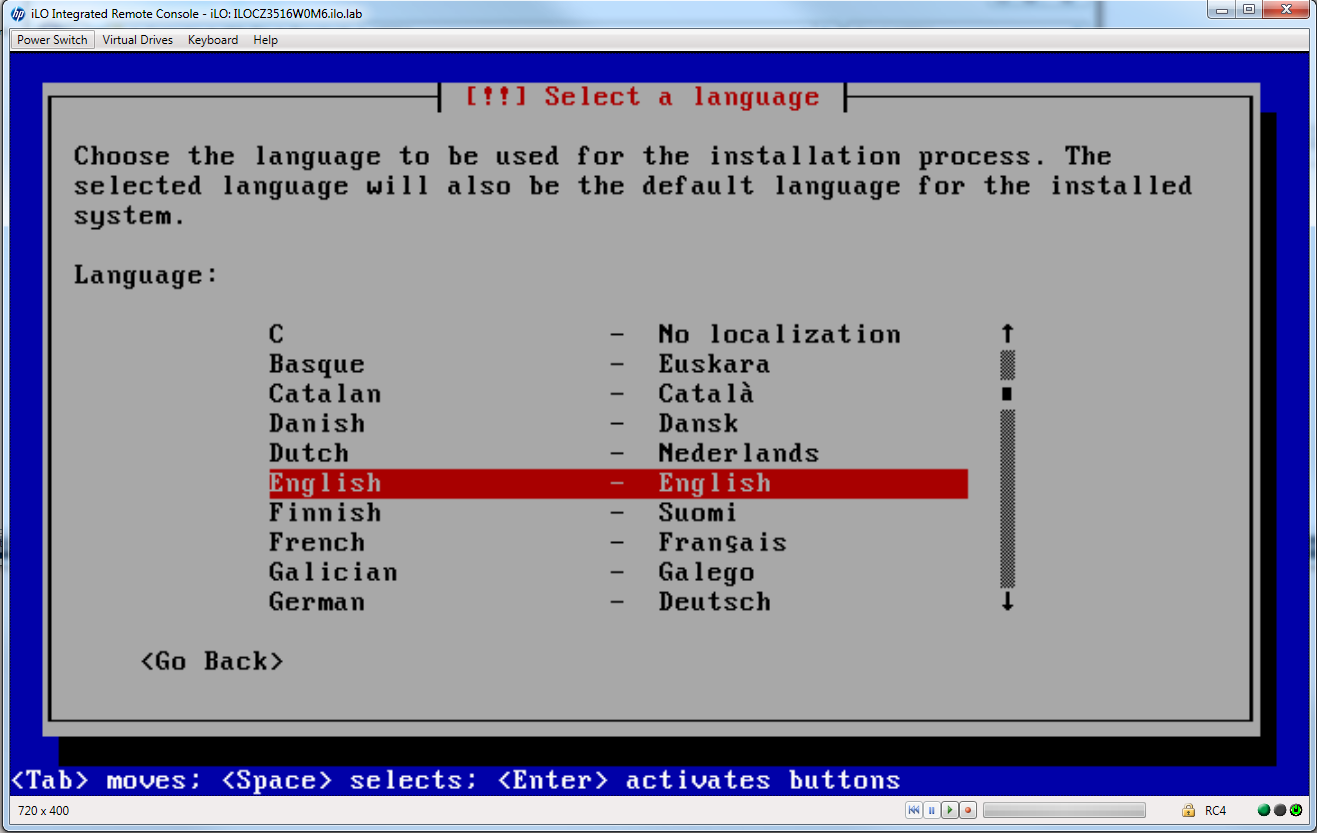
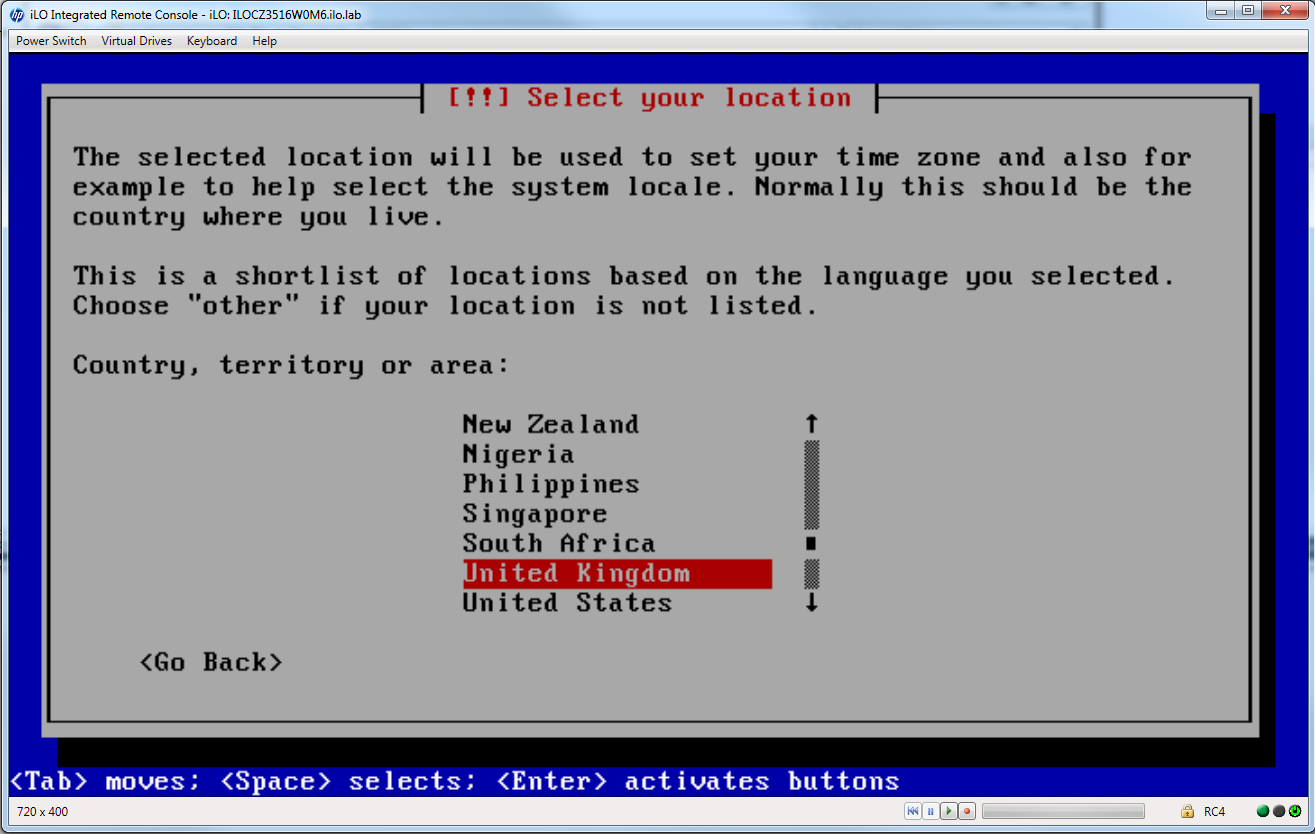
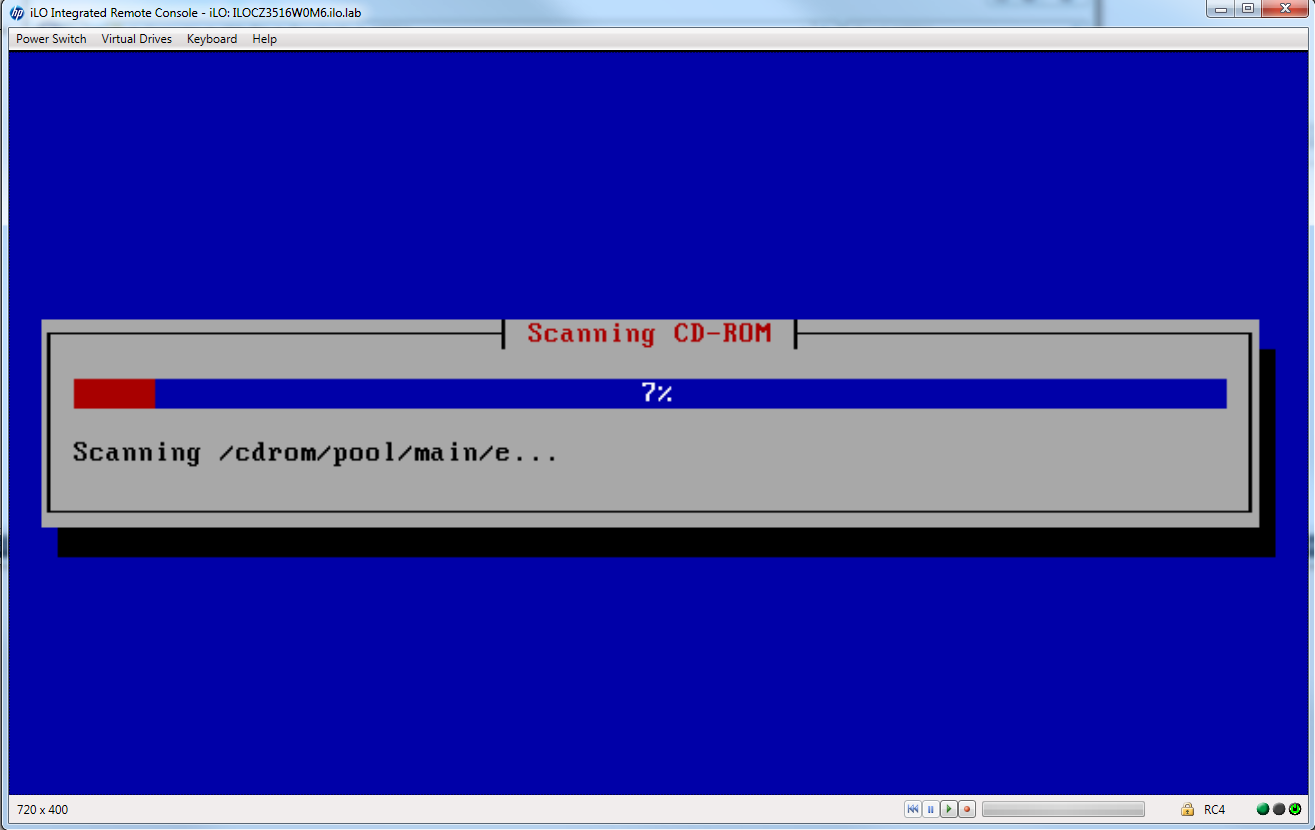
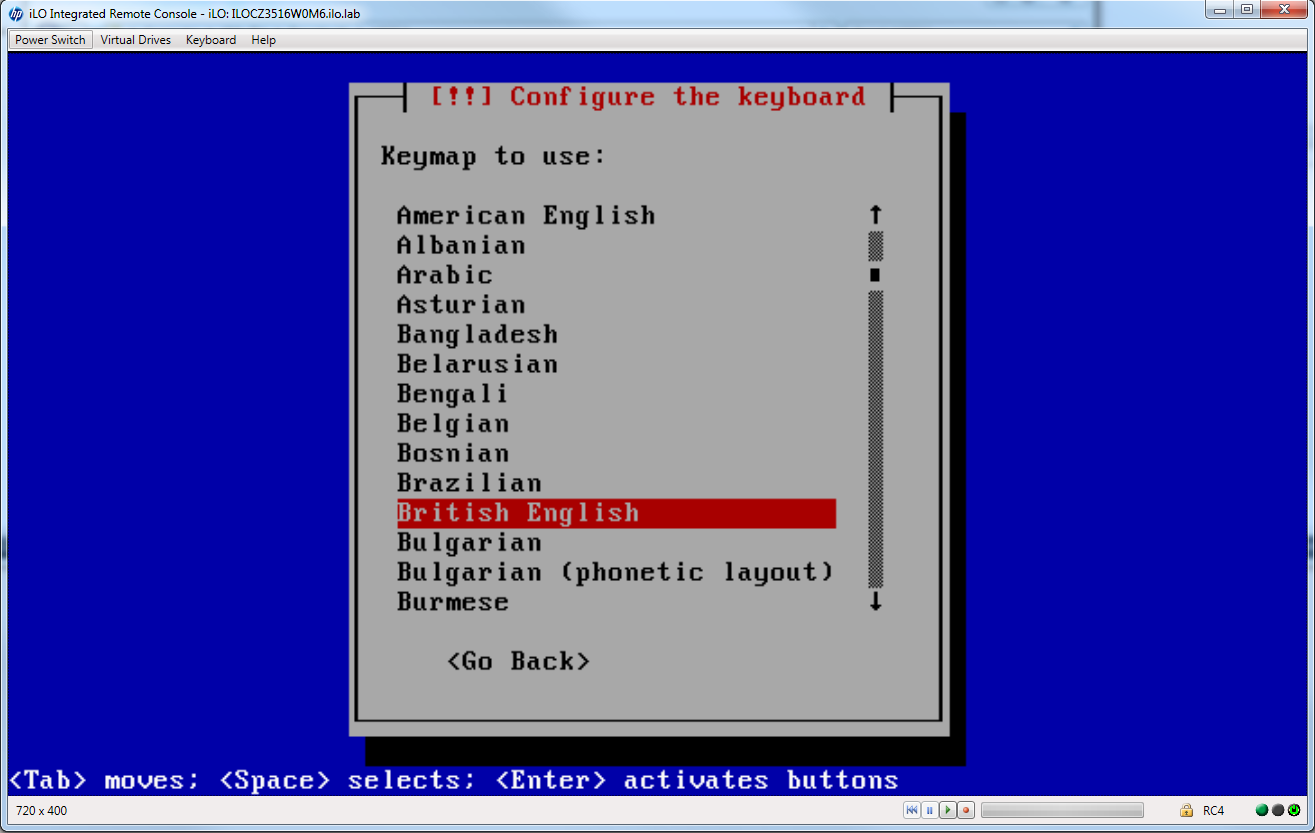
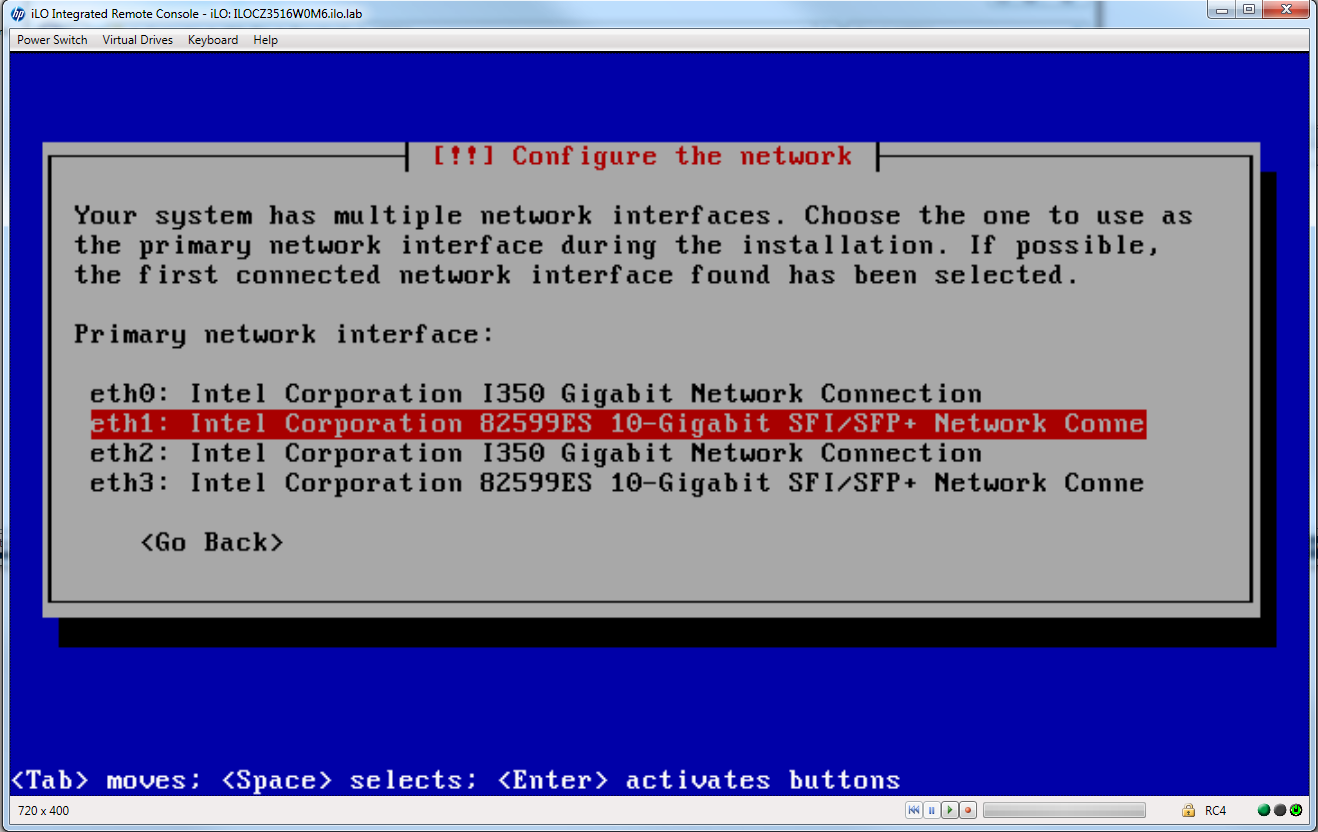
Questa interfaccia di rete sarà quella sulla rete di gestione.
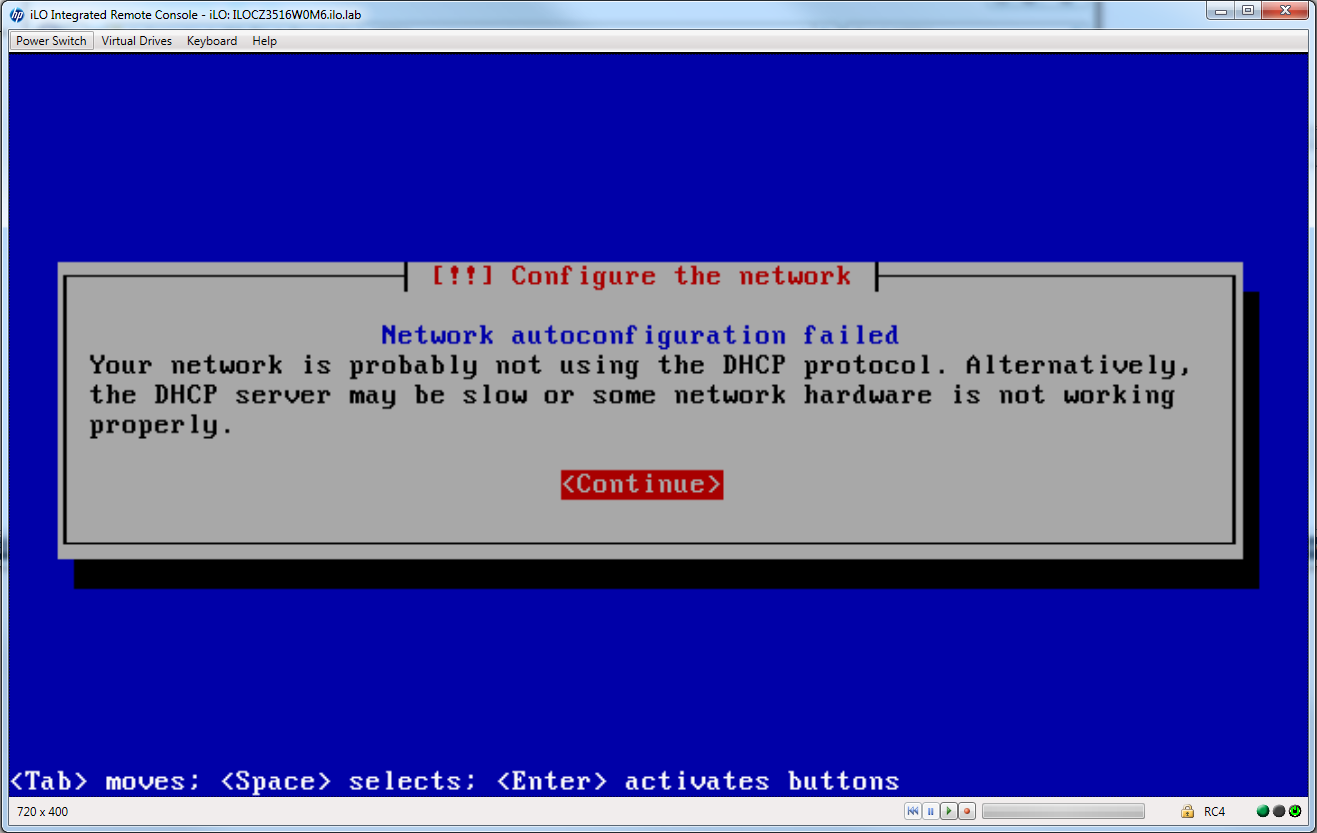
Questo errore è ovviamente previsto: non dovrebbe esserci nulla che risponde sulla rete ancora – non l'abbiamo ancora costruita. Se non si visualizza questo avviso e un indirizzo IP viene fornito automaticamente (DHCP), si prega di fermarsi ora e verificare perché c'è un server DHCP sulla propria rete. Non dovrebbe esserci.
Selezionare continua
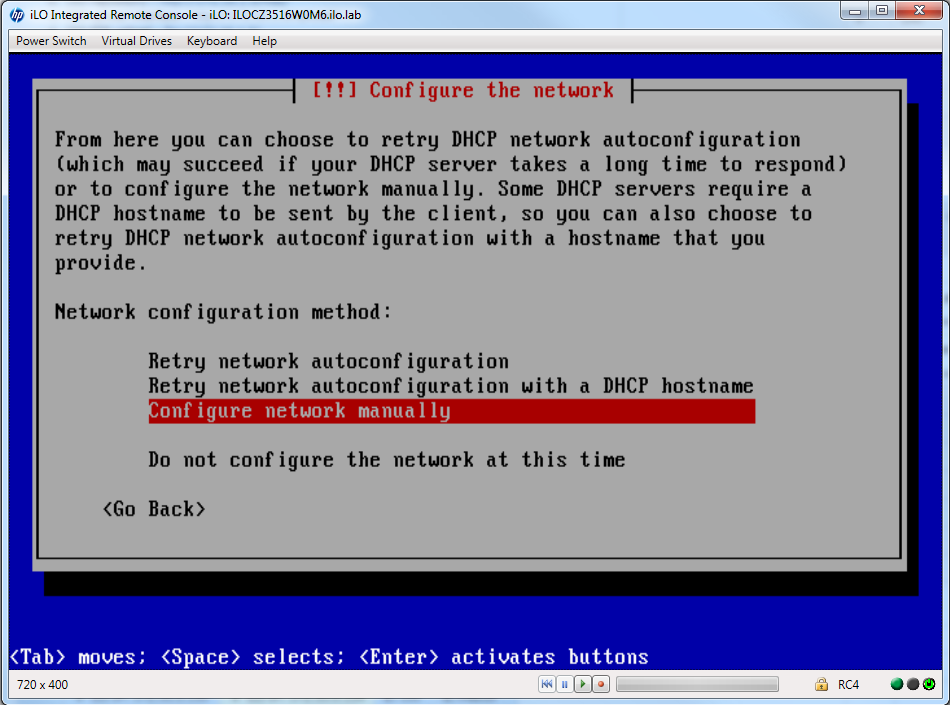
Poi selezionare l'opzione per configurare la rete manualmente.
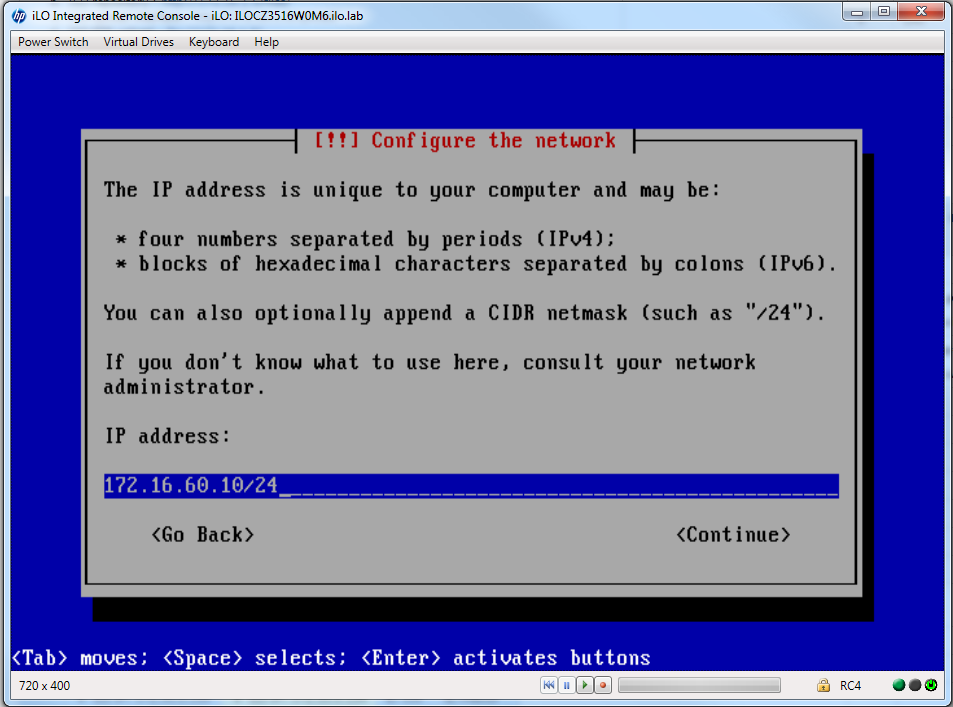
In questo caso, metteremo il nodo deployer sulla rete di gestione 172.16.60.10/24.
Attenzione: Non selezionare un indirizzo IP in un intervallo basso nel CIDR disponibile (ad es. .1 o .2 per quanto sopra) poiché questi sono utilizzati da haproxy quando i bilanciatori di carico sono configurati durante l'installazione.
Inserire i dettagli della rete e selezionare continua
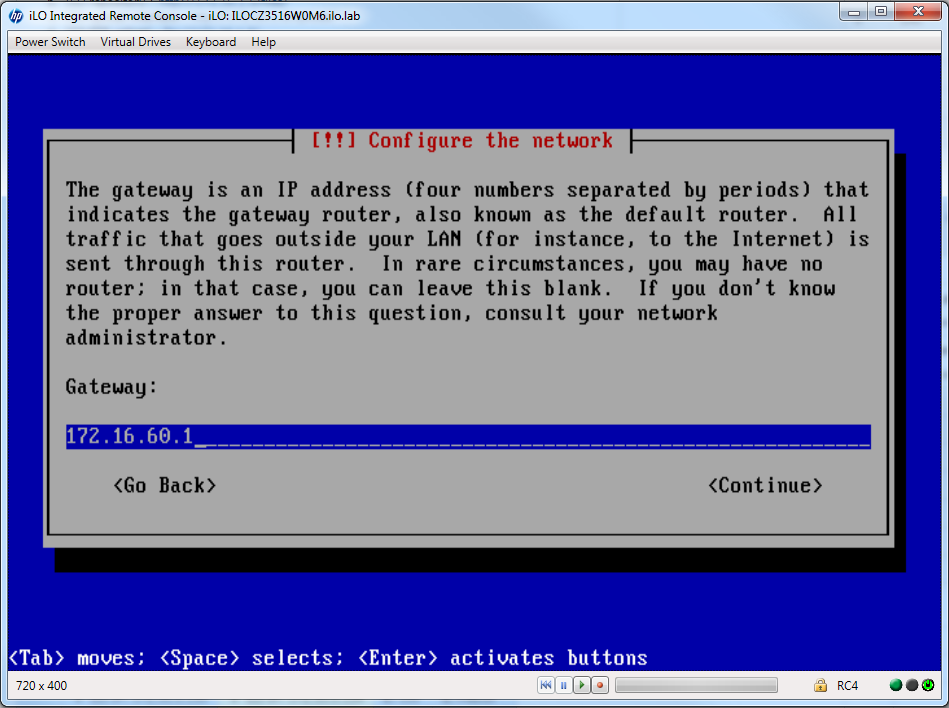
Inserire il gateway di rete e selezionare continua
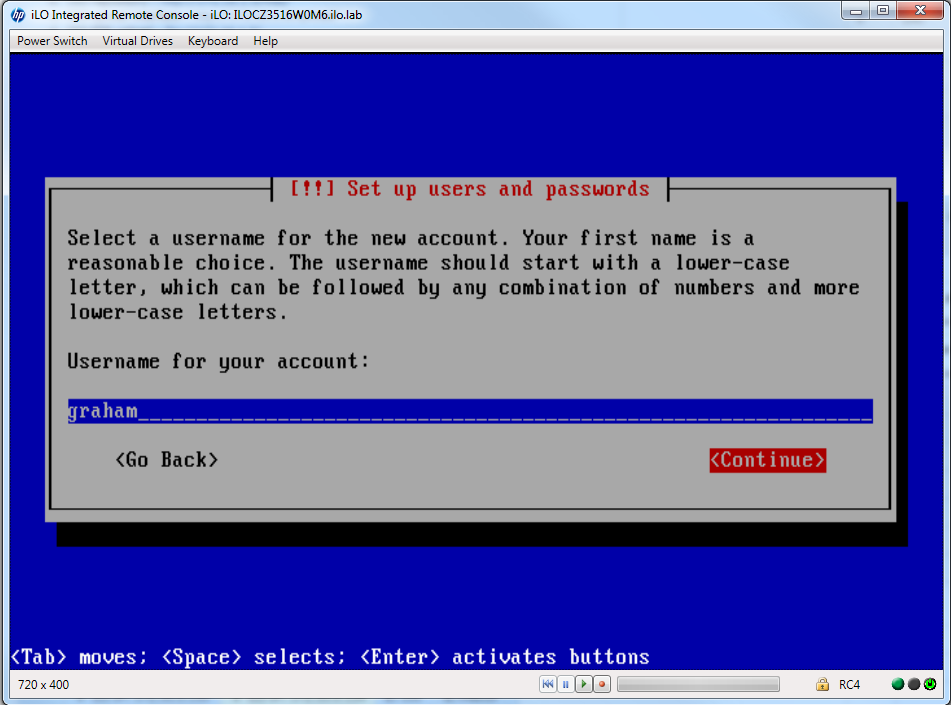
Inserire un nome utente o selezionare l'utente predefinito stack e selezionare continua
Inserire una password e selezionare continua
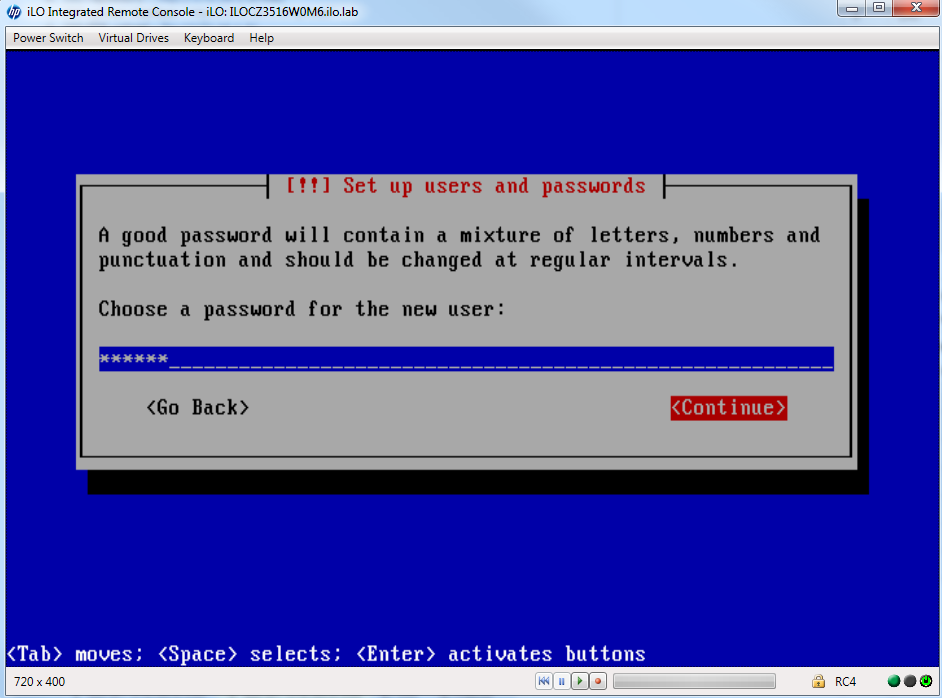
Verificare la password e selezionare continua
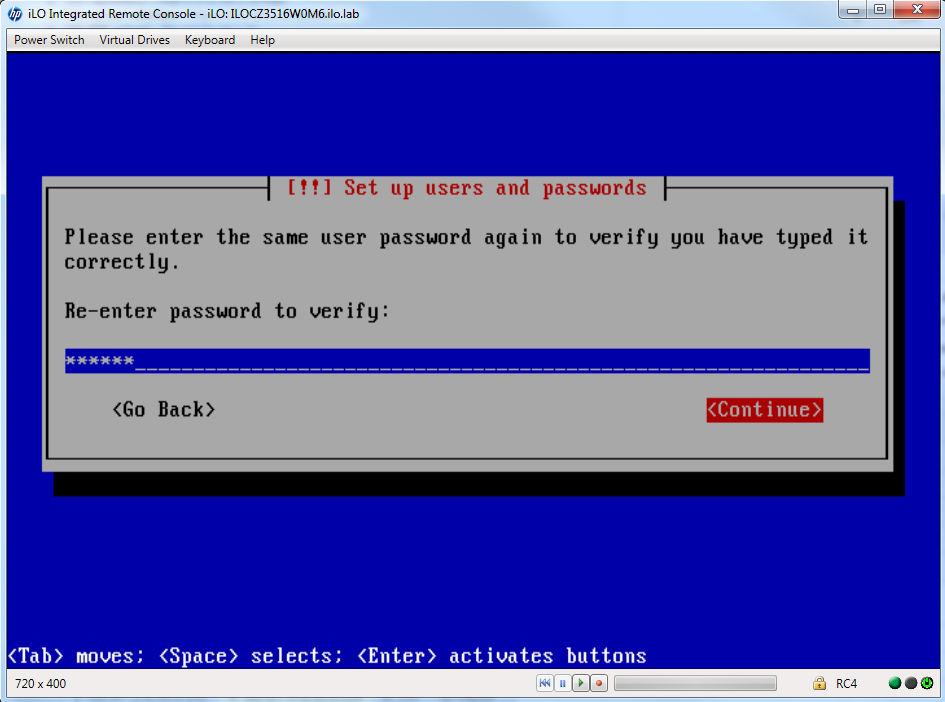
Nota: Ho riscontrato alcuni problemi insoliti a questo punto se l'iLO era scaduto e riconnesso molto più tardi [questo accade spesso quando sto facendo multitasking] – l'installatore non è in grado di riconnettersi al DVD Virtuale e attribuisce la colpa a un supporto corrotto. L'unica soluzione che ho trovato è un riavvio o non scomparire per 3 ore per nutrire i bambini, ecc. in primo luogo 😉
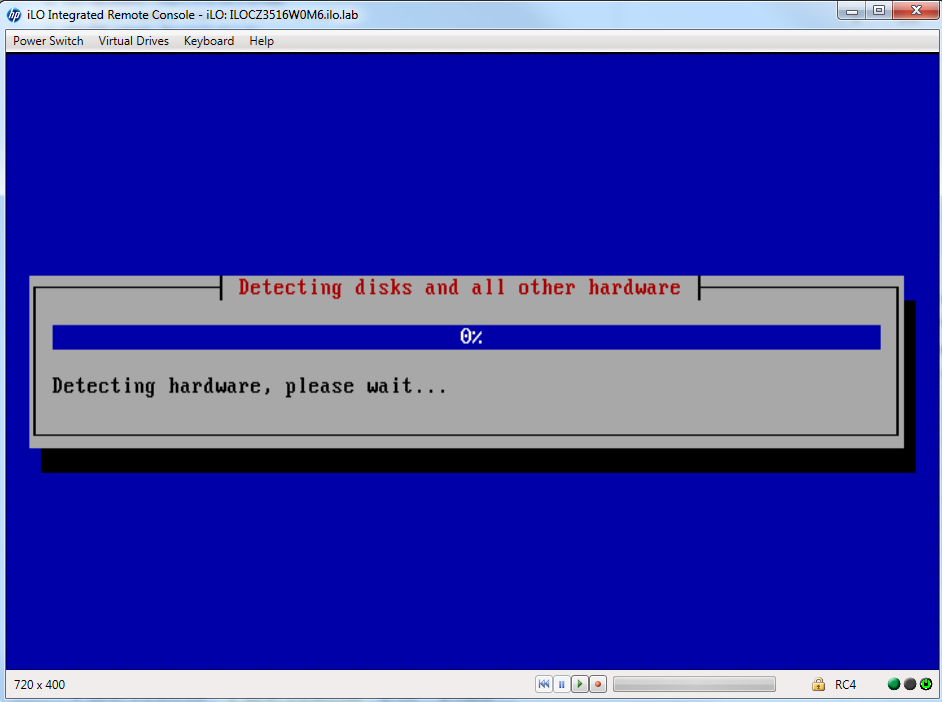
L'installazione continua
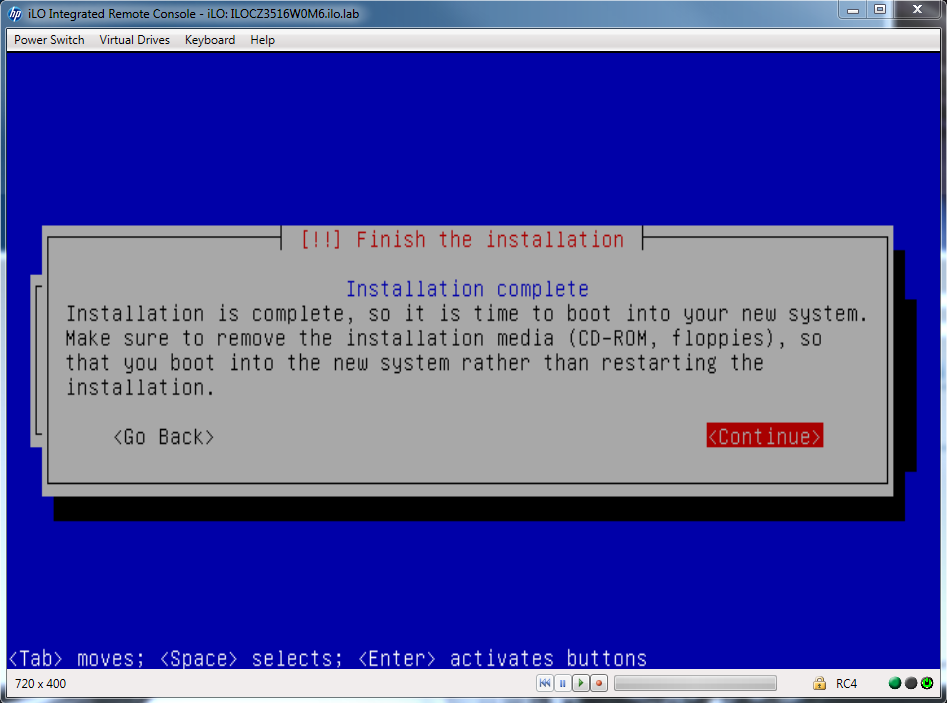
Smontare l'immagine utilizzando il menu a discesa Unità Virtuali
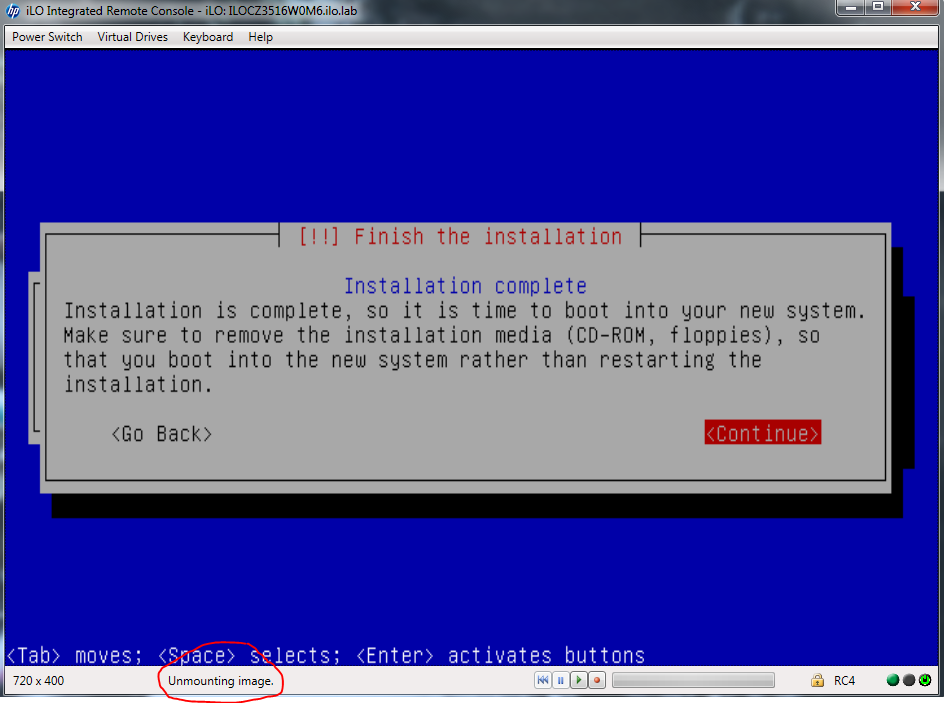
Selezionare continua
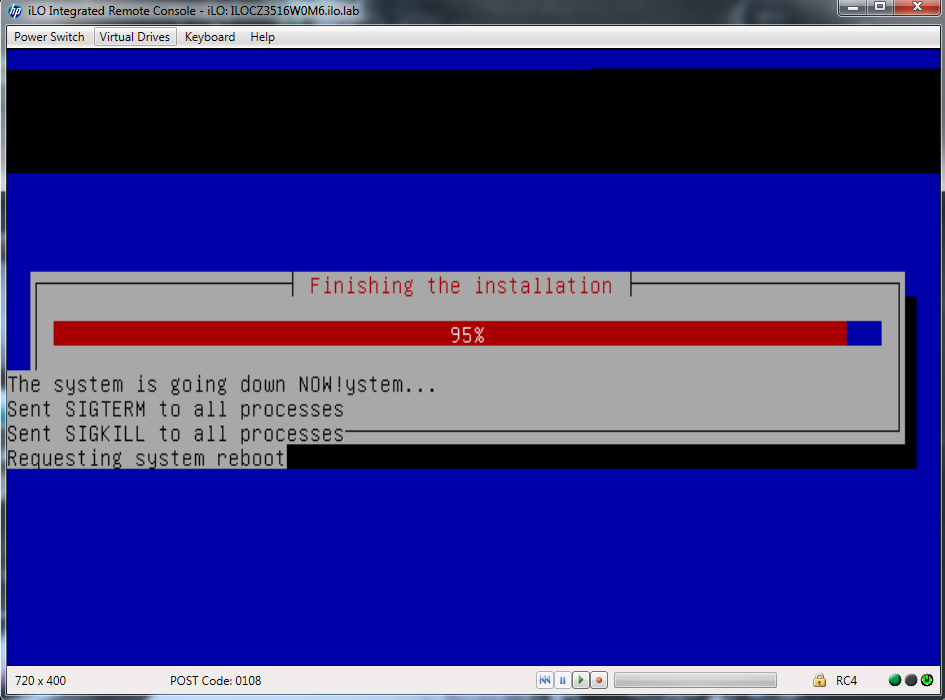
E questo completa l'installazione del sistema operativo del deployer HLM.
Ora dobbiamo installare il software Helion Lifecycle Manager.
Installazione del software HLM
Avviare il nuovo HLM Deployer installato ed effettuare il login.
Configurare DNS
Modificare /etc/resolv.conf per corrispondere alle impostazioni DNS del proprio ambiente:
sudo bash -c "echo -e '\n# HOS 2.1 DNS Configuration\nsearch\tallthingscloud.eu\nnameserver\t172.16.1.5\n'>/etc/resolv.conf"

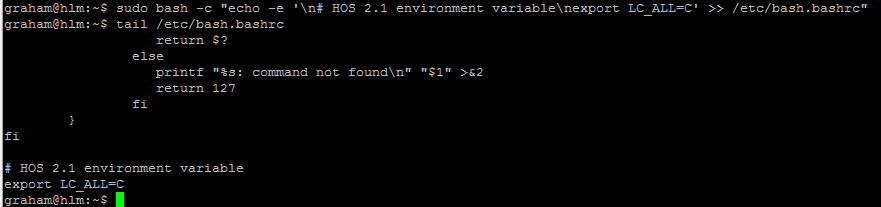
Impostare la variabile di ambiente LC_ALL=C:
sudo bash -c "echo -e '\n# HOS 2.1 environment variable\nexport LC_ALL=C' >> /etc/bash.bashrc"
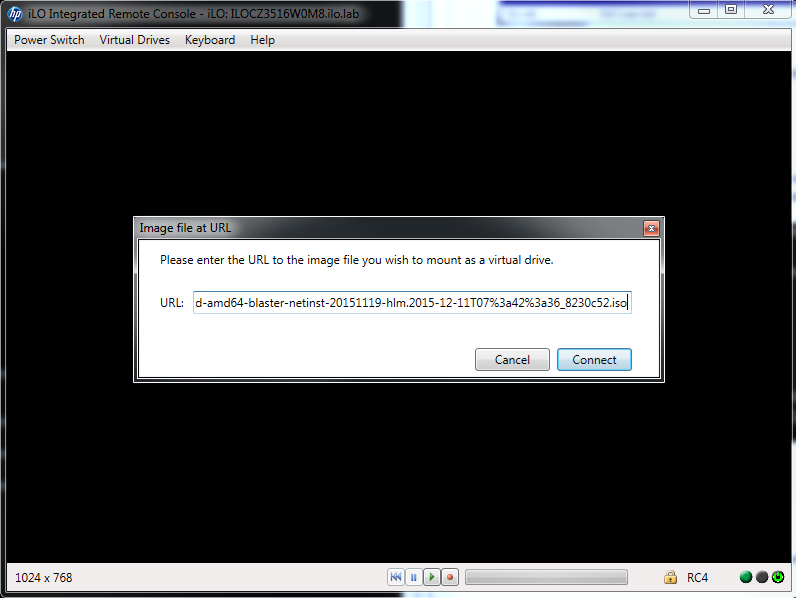
Riattaccare il supporto di installazione all'unità DVD virtuale se si utilizza l'iLO di HP.
Ora montare il supporto di installazione HOS sul server HLM Deployer:
sudo mount -o loop /dev/cdrom /media/cdrom
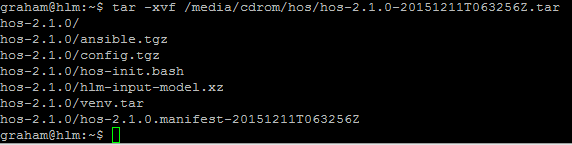
Estrarre l'archivio tar HOS:
tar -xvf /media/cdrom/hos/hos-2.1.0-20151211T063256Z.tar
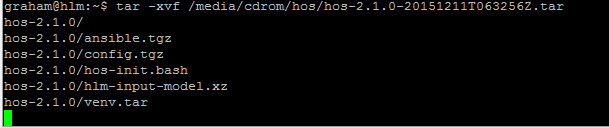
SIATE PAZIENTI – può volerci un po' dopo venv.tar (6 minuti sul mio sistema) per arrivare qui..
Installare il software HLM
Eseguire il file hos-init.bash per iniziare l'installazione:
~/hos-2.1.0/hos-init.bash
[Opzionale] A scopo dimostrativo, ho aggiunto una passphrase "helion" alle chiavi ssh per questa installazione.

Dopo circa 15 minuti …
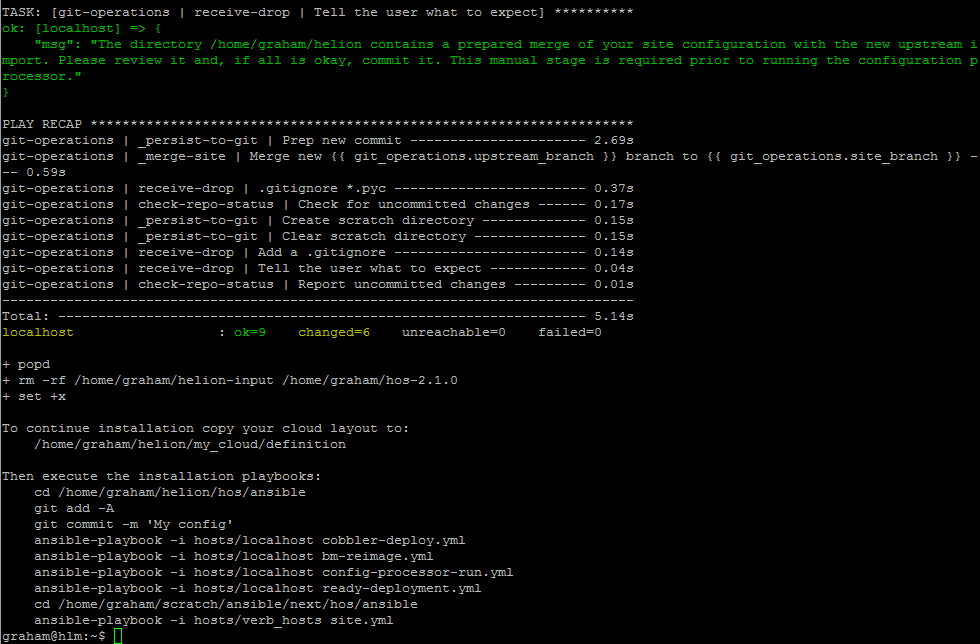
A causa della protezione della chiave SSH con una passphrase, consiglio di inserire i seguenti comandi per evitare di dover inserire la passphrase ogni volta che Ansible cerca di utilizzare la chiave durante il resto dell'installazione:
eval $(ssh-agent)
ssh-add ~/.ssh/id_rsa
