

Una volta creata la rete e assicurata la presenza di un percorso verso Internet, gli elementi successivi da configurare sono i Gruppi di Sicurezza e le Coppie di Chiavi. Le Coppie di Chiavi vengono utilizzate per fornire le chiavi SSH che saranno impiegate per accedere alle istanze basate su Linux. La chiave SSH viene iniettata automaticamente nell'istanza durante la fase di creazione. Le coppie di chiavi sui sistemi Windows vengono utilizzate in modo leggermente diverso: servono a crittografare la password fornita nel portale, che viene successivamente iniettata nella build di Windows.
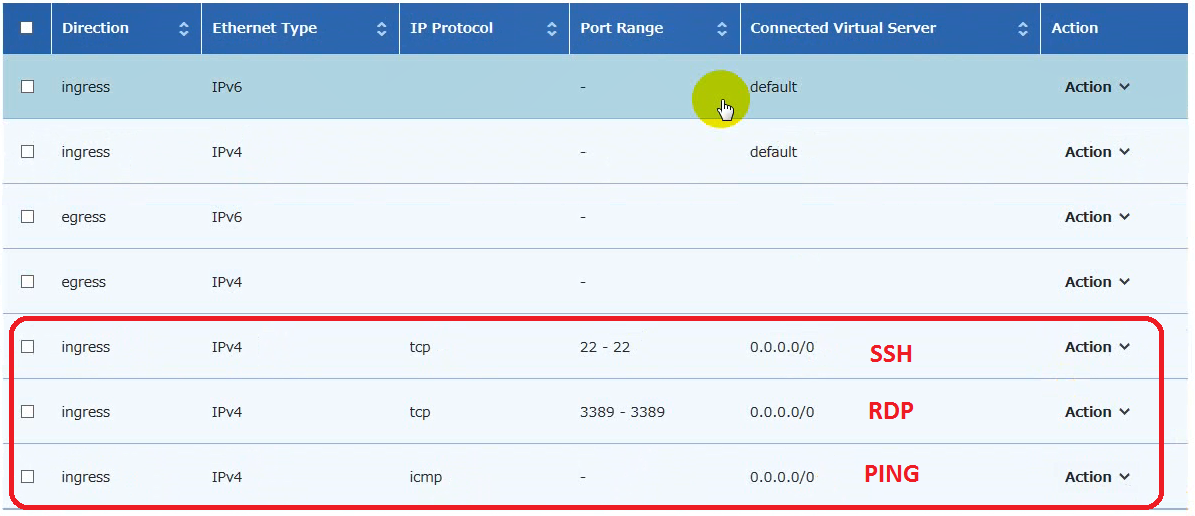
I gruppi di sicurezza possono essere considerati come le regole predefinite del firewall applicate all'interfaccia della nuova istanza. Per impostazione predefinita, tutto il traffico in ingresso è disabilitato. In questo esempio abilitaremo l'accesso SSH, l'accesso RDP e l'accesso PING.
Crea una coppia di chiavi da utilizzare con le istanze
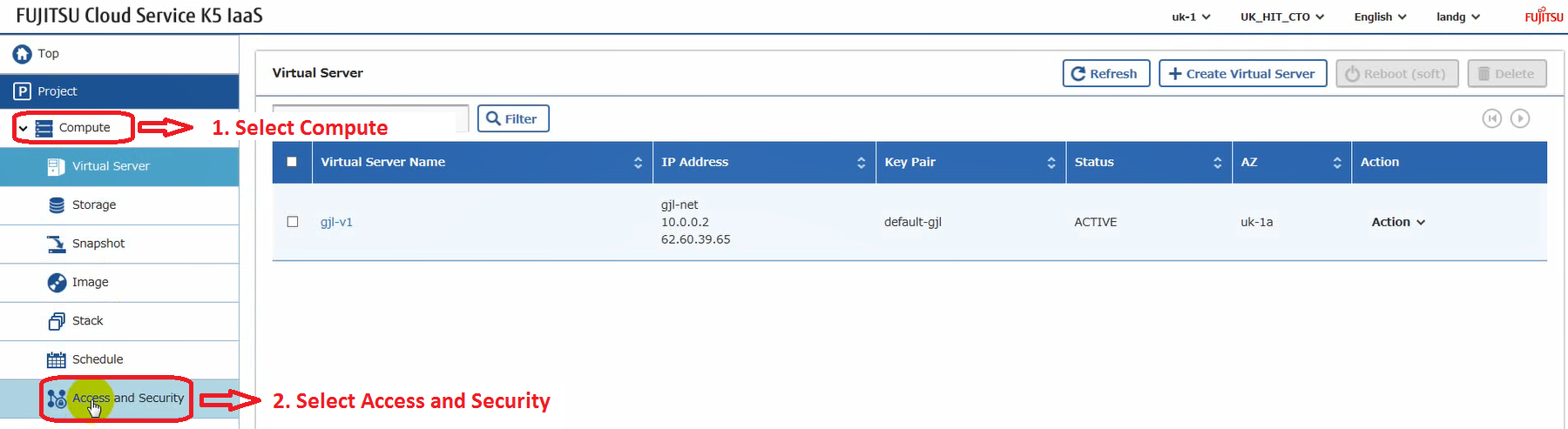
Passaggio 1. Seleziona Compute (Calcolo) seguito da Access and Security (Accesso e Sicurezza) dalla Dashboard IaaS di K5.
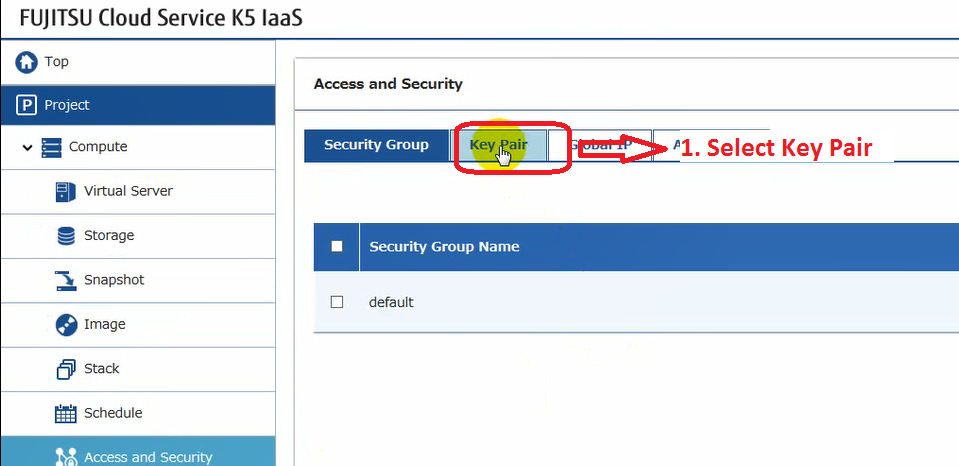
Passaggio 2. Seleziona la scheda Key Pair (Coppia di Chiavi)
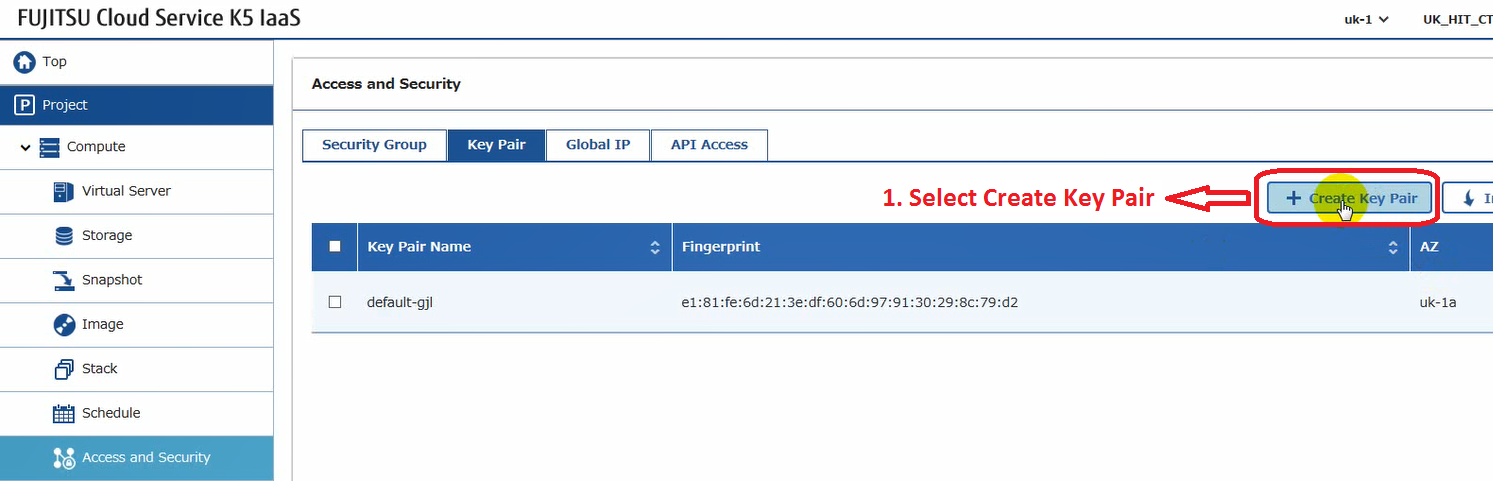
Passaggio 3. Seleziona Create Key Pair (Crea Coppia di Chiavi)
Passaggio 4. Inserisci un nome per la tua coppia di chiavi. Seleziona la zona di disponibilità e fai clic su Create (Crea).
Passaggio 5. Assicurati di annotare dove viene salvata la chiave privata.

Passaggio 6. Converti la chiave privata OpenSSH in una chiave privata PuTTY (opzionale)
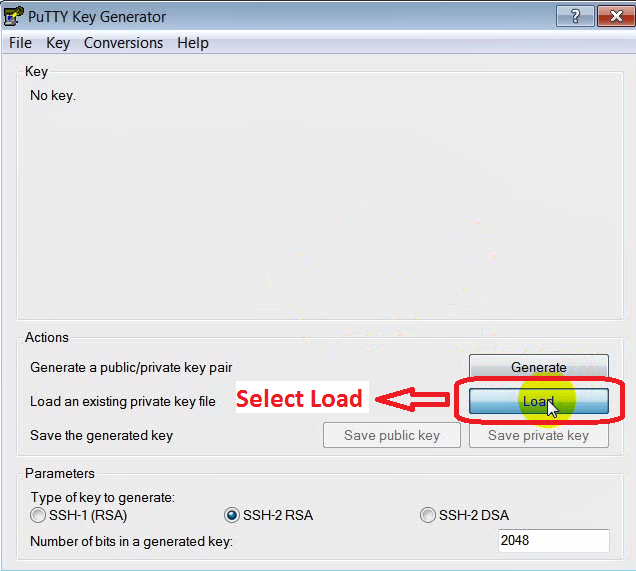
Se si utilizza l'applicazione PuTTY su Windows per connettersi via SSH a una delle nuove istanze Linux, questa utilizza un formato di chiave diverso da quello di OpenSSH appena creato nel portale K5. PuTTY fornisce un'applicazione chiamata PuTTY Key Generator che può essere utilizzata per convertire la coppia di chiavi OpenSSH di K5 come segue:
Avvia l'applicazione PuTTY Key Generator e seleziona il pulsante Load (Carica)
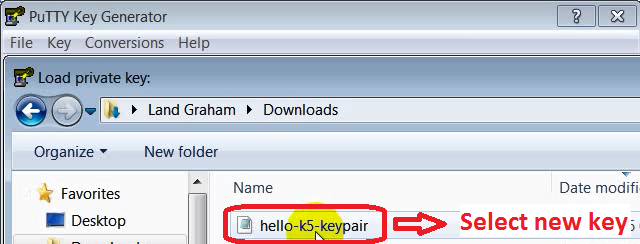
Vai alla directory in cui hai appena scaricato il file keypair.pem, evidenzia il file e seleziona OK.
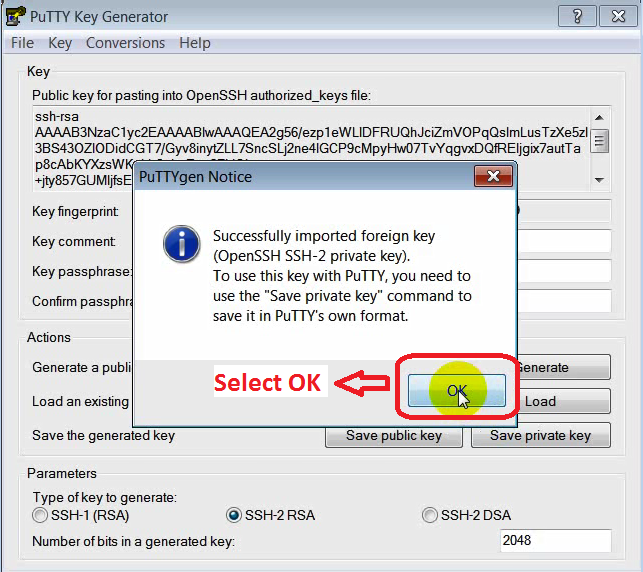
Segui le istruzioni a schermo e premi OK.
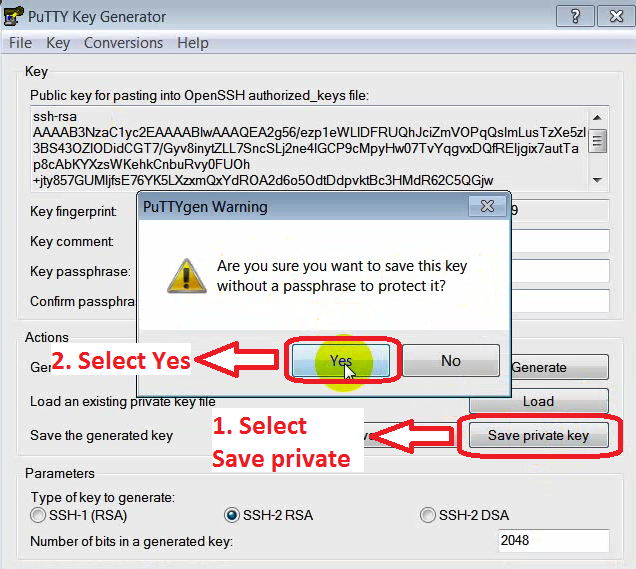
Seleziona il pulsante Save private key (Salva chiave privata) e seleziona Yes (Sì) quando richiesto di salvare.
Questo è praticamente tutto ciò che c'è da fare per creare e convertire le coppie di chiavi. Ora diamo un'occhiata ai gruppi di sicurezza.
Configurazione del Gruppo di Sicurezza Predefinito per consentire l'accesso SSH, RDP e PING alla tua istanza da Internet.
È possibile creare il proprio gruppo di sicurezza e regole personalizzate in OpenStack. Tuttavia, per lo scopo di questo esempio, modificheremo semplicemente il gruppo di sicurezza predefinito e utilizzeremo le regole standard disponibili.
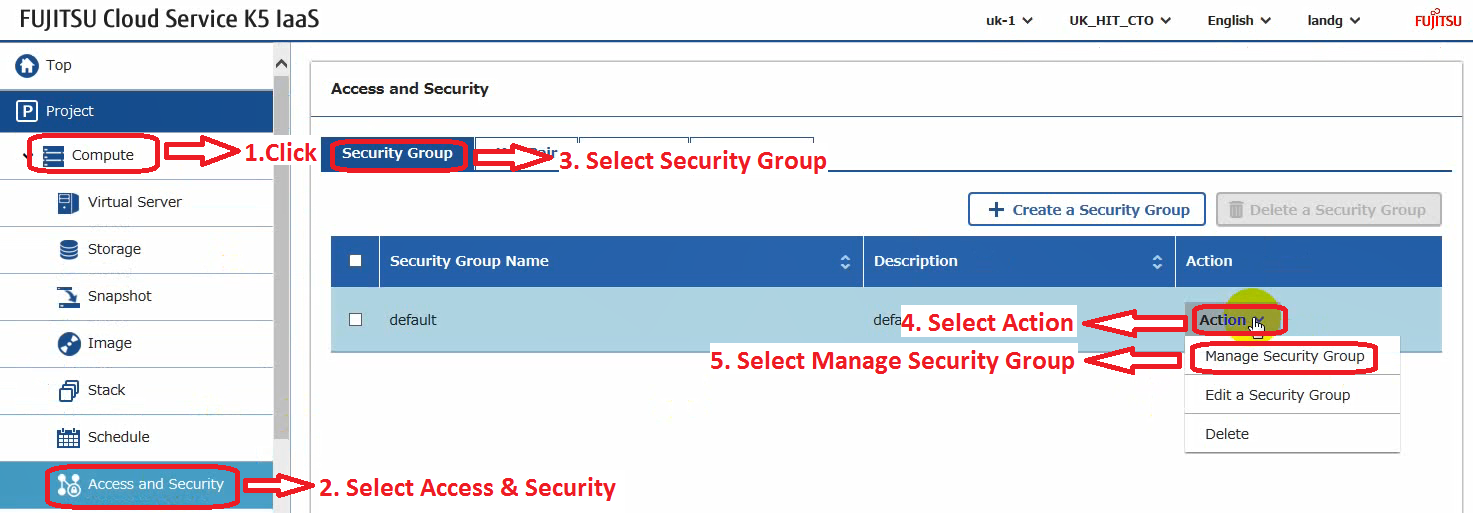
Passaggio 1. Dalla dashboard IaaS di K5 seleziona Compute (Calcolo), quindi l'opzione di menu Access and Security (Accesso e Sicurezza) seguita dalla scheda Security Group (Gruppo di Sicurezza). Ora fai clic su Actions (Azioni) e seleziona Manage Security Group (Gestisci Gruppo di Sicurezza) dal menu a discesa.
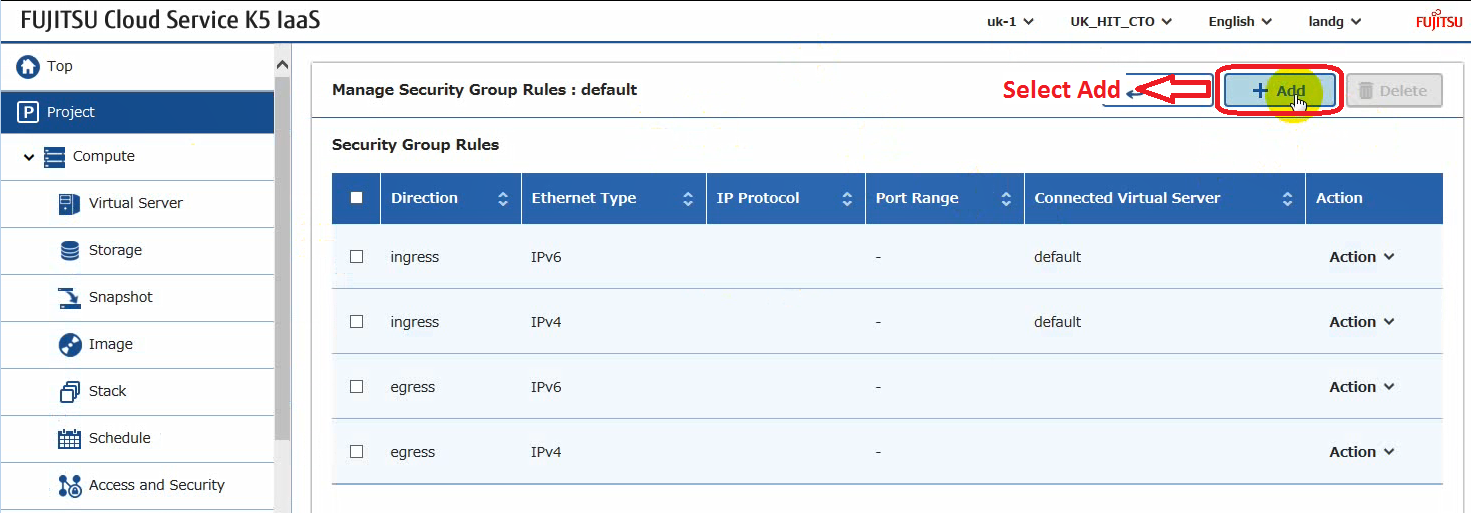
Passaggio 2. Seleziona Add (Aggiungi)
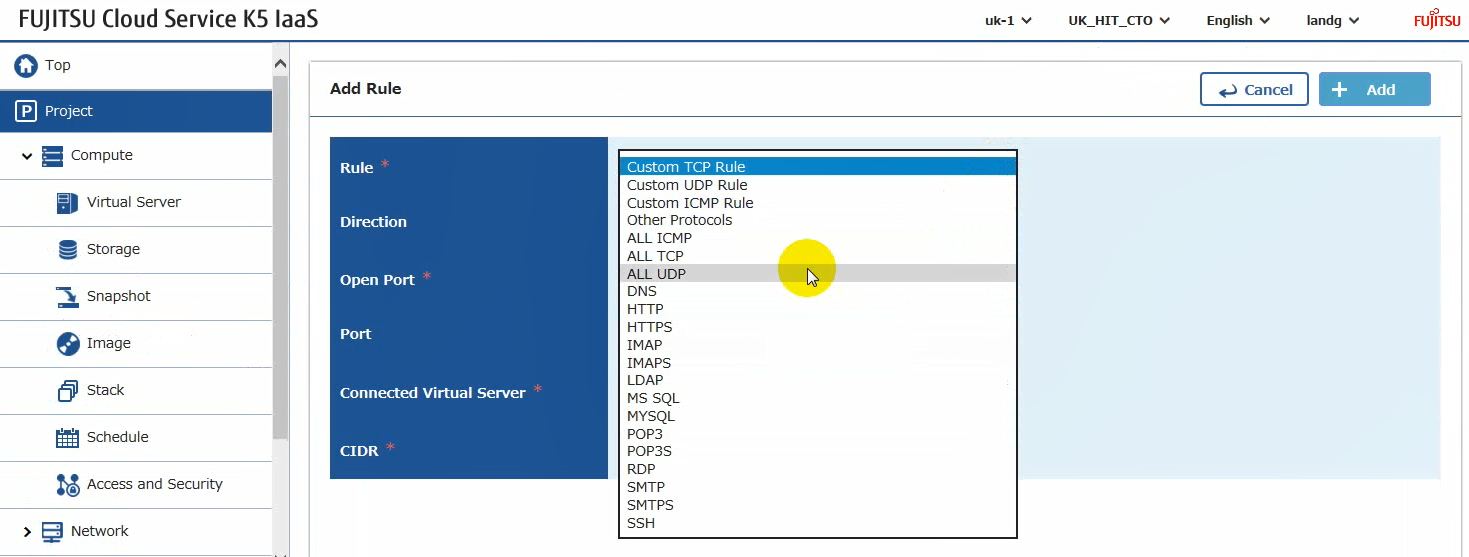
Passaggio 3. Seleziona la regola integrata richiesta (ad esempio SSH, RDP o ICMP) dall'elenco a discesa delle regole.
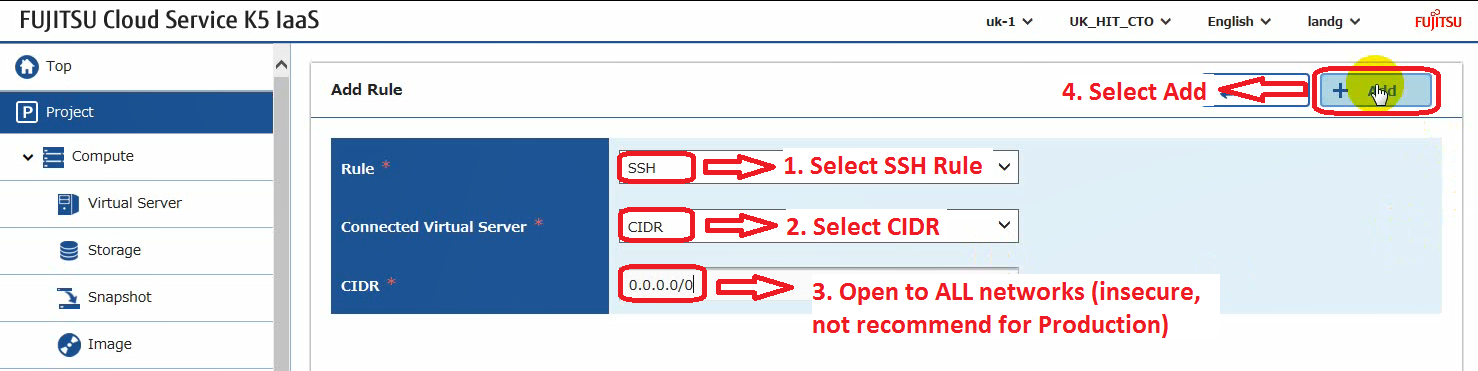
Passaggio 4. Nel menu a discesa Connected Virtual Server (Server Virtuale Connesso) seleziona CIDR e inserisci 0.0.0.0/0 come valore, quindi seleziona il pulsante Add (Aggiungi).
Nota: Ovviamente, per un ambiente di produzione, raccomando di utilizzare un CIDR più restrittivo per ridurre l'accesso indesiderato da altre reti e aumentare la sicurezza.
Passaggio 5. Ripeti il Passaggio 3 e il Passaggio 4 per tutti gli altri protocolli per i quali desideri abilitare l'accesso alla tua istanza da Internet. In questo esempio, sono stati aggiunti anche RDP e ICMP al gruppo di sicurezza predefinito.
Happy Stacking!