
#### Come fare: Costruire una rete privata layer 2, una subnet e instradarla verso Internet.
Questo post del blog copre le basi su come costruire rapidamente una rete di tenant e un router connesso a Internet, tutto attraverso il portale IaaS di Fujitsu Cloud Service K5.
Passaggio 1. Accedi alla piattaforma K5
Se stai leggendo questa guida, si presume che tu abbia già accesso a un progetto basato su Fujitsu K5. Dovresti già aver ricevuto i seguenti dettagli:
- regione
- numero di contratto (dominio nel gergo di OpenStack)
- nome utente
- password
- project id
- URL di accesso
Accedi al portale utilizzando questi dettagli come segue –
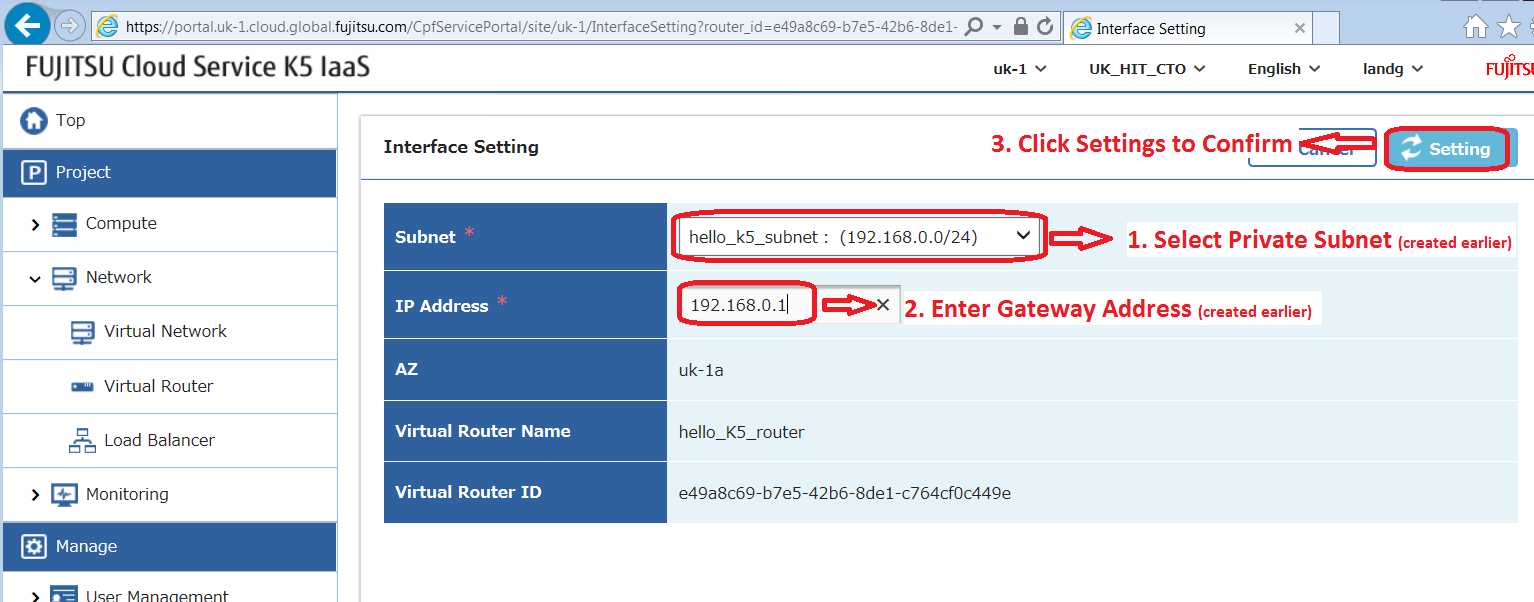
Dopo l'accesso, ti verrà presentato il dashboard di K5.
Ora inizieremo a costruire il nostro ambiente passo dopo passo. Anche se stiamo entrando in un mondo 'virtuale' di infrastrutture, i principi fisici a cui siamo abituati si applicano ancora.
Networking
Creeremo una rete privata layer 2 (nota anche come tenant network nella terminologia di OpenStack), seguita da un router. Il gateway di questo router deve essere impostato sulla external-network e un'altra interfaccia del router sarà connessa a una subnet sulla rete del tenant.
Nota: Se non crei il router e non lo colleghi alla rete esterna, non sarai in grado di connetterti alla tua istanza a meno che non abbia già configurato un jump box su questa rete del tenant.
Passaggio 2. Seleziona l'opzione di rete
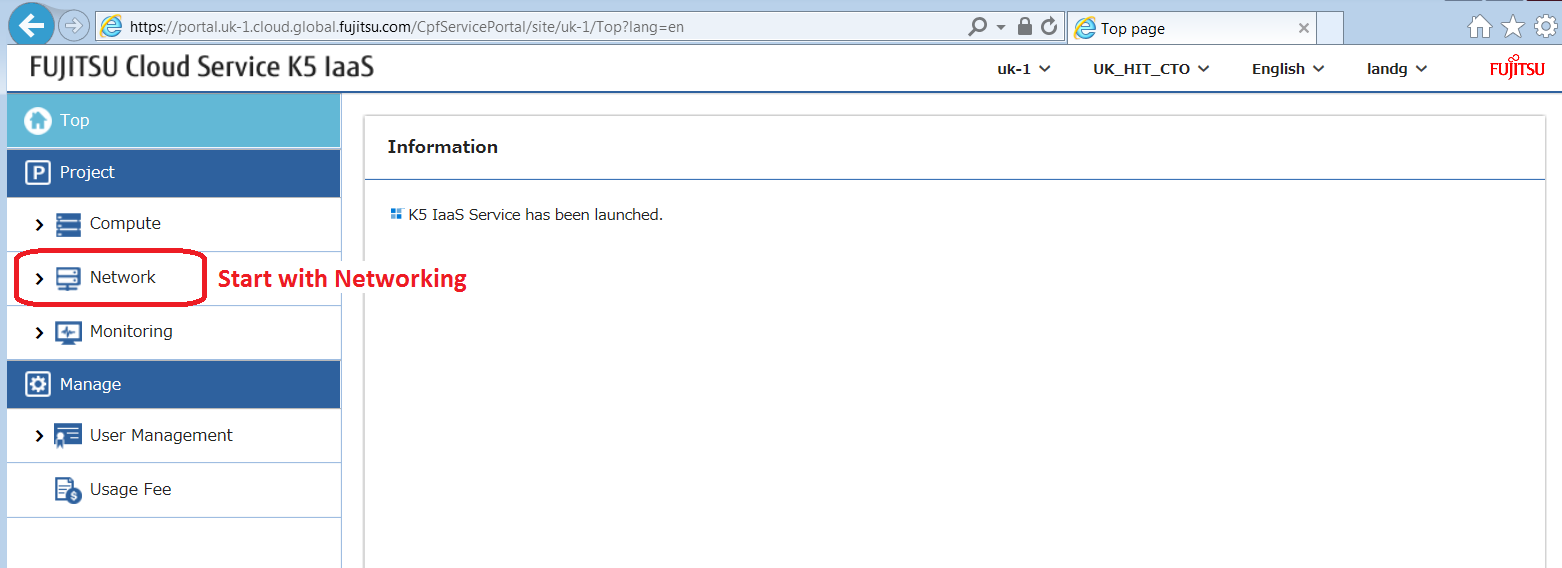
Passaggio 3. Seleziona l'opzione di rete virtuale
Passaggio 4. Clicca sul pulsante Crea Rete Virtuale
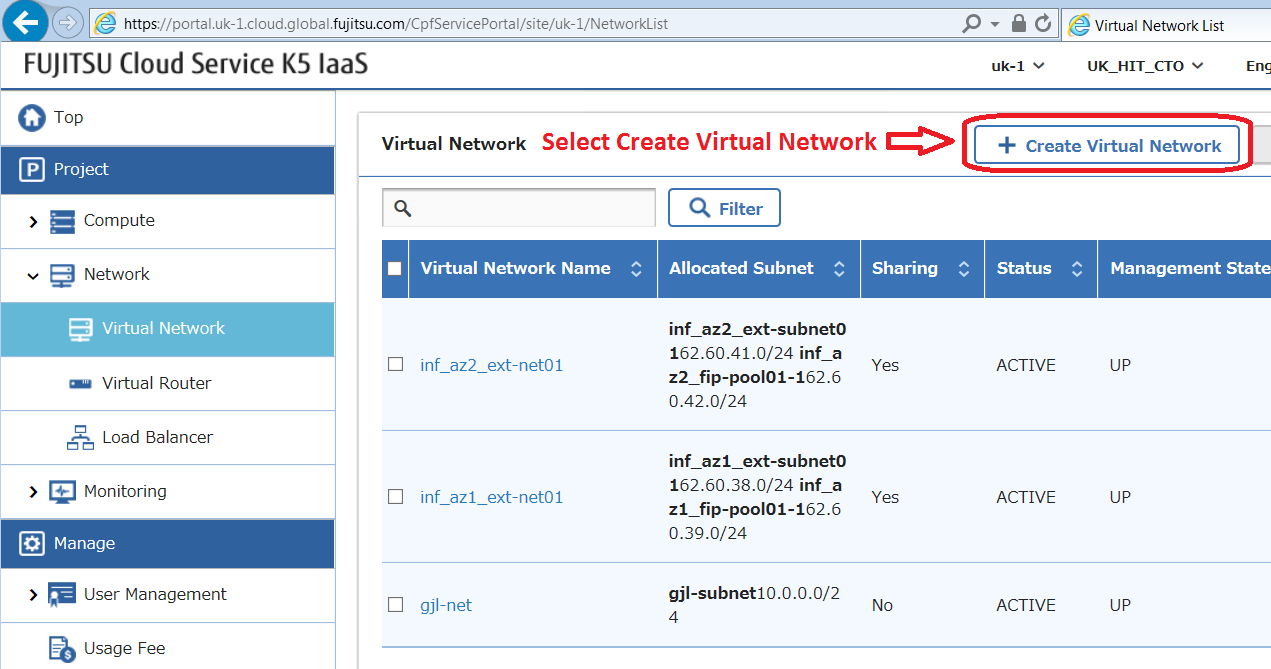
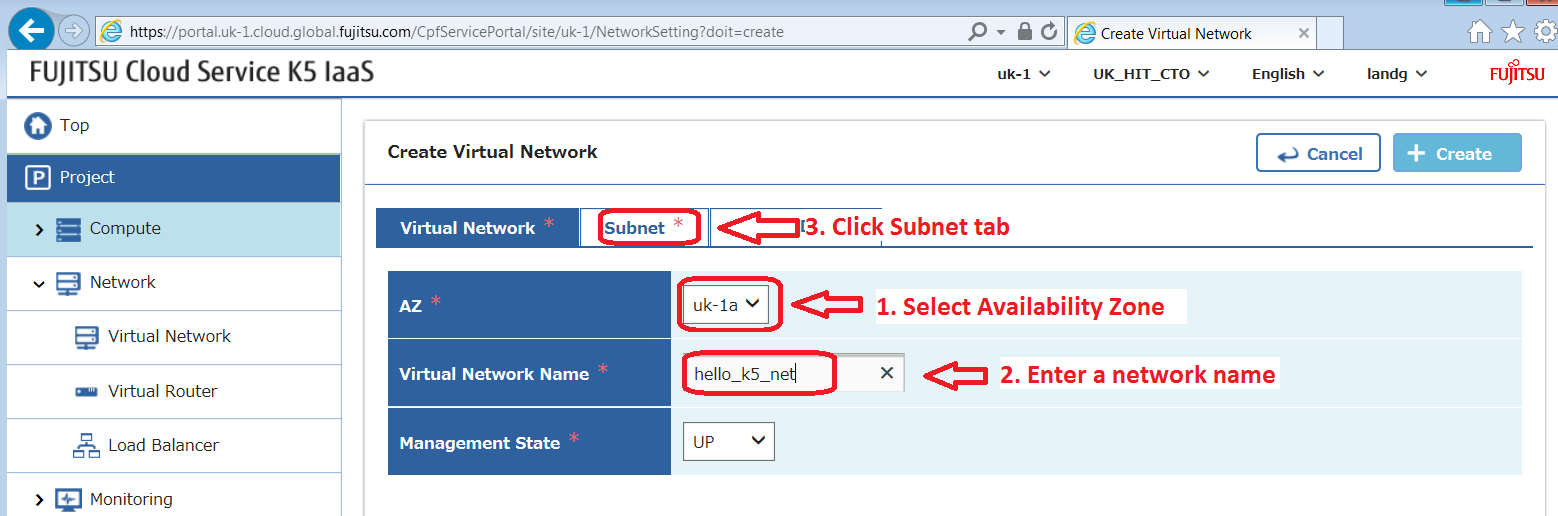
Passaggio 5. Compila i dettagli nella scheda della rete virtuale – seleziona la zona di disponibilità che utilizzerai. Questa dovrebbe essere la stessa zona di disponibilità in cui creerai la tua istanza. Inserisci un nome per la tua rete privata/tenant. Quindi seleziona la scheda subnet.
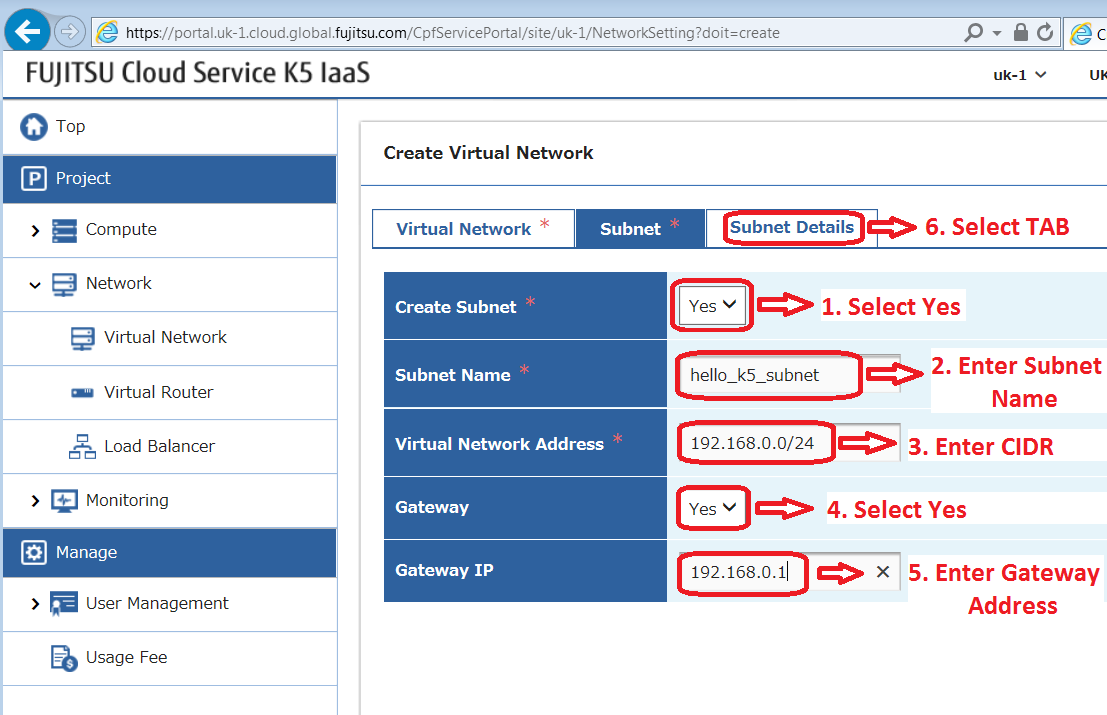
Passaggio 6. Compila tutti i parametri della subnet personalizzati per adattarsi al tuo ambiente. Quindi seleziona la scheda dei dettagli della subnet.
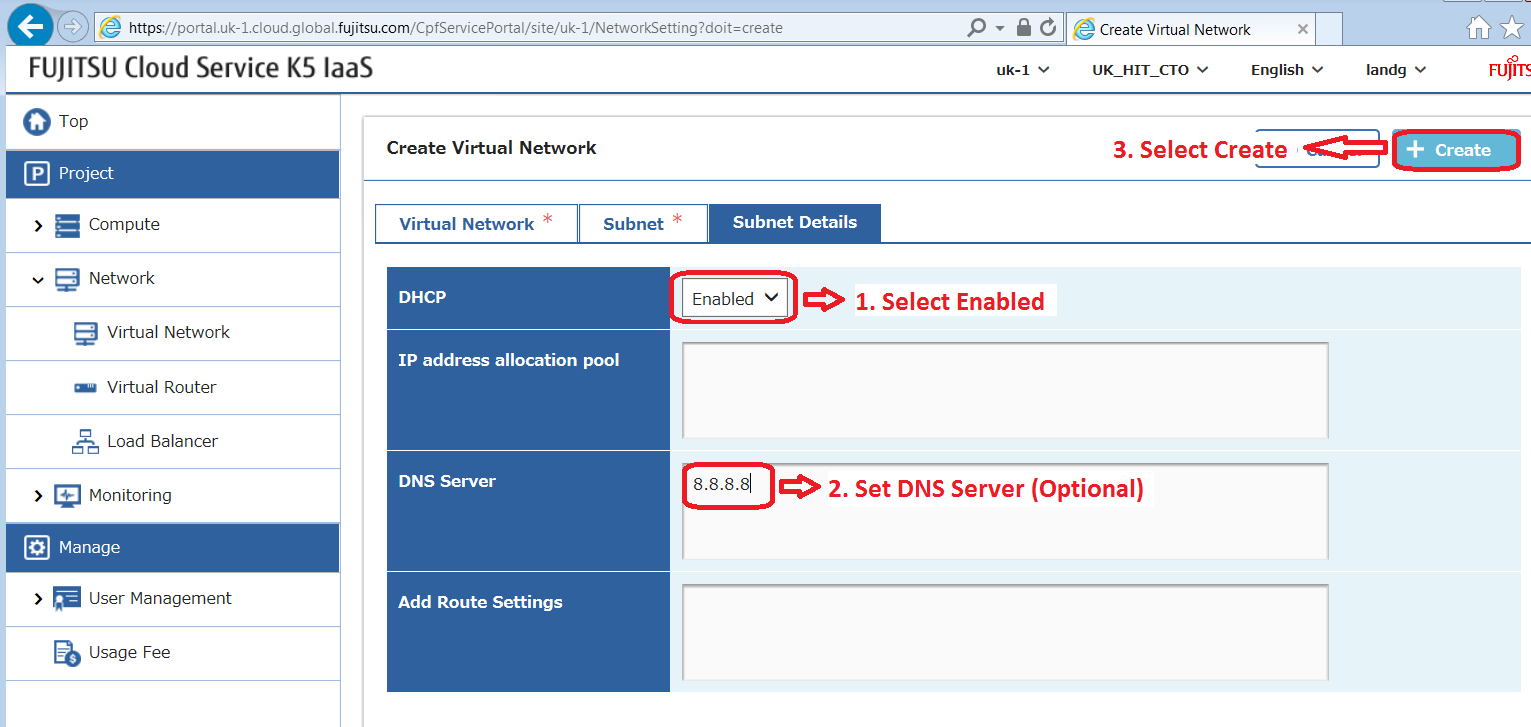
Passaggio 7. Assicurati che DHCP sia abilitato e quindi seleziona il pulsante Crea.
Congratulazioni – la SDN di Fujitsu K5, OpenStack Neutron, creerà ora una rete tenant privata layer 2 con la subnet richiesta. Una volta completato, dovrebbe apparire qualcosa del genere –
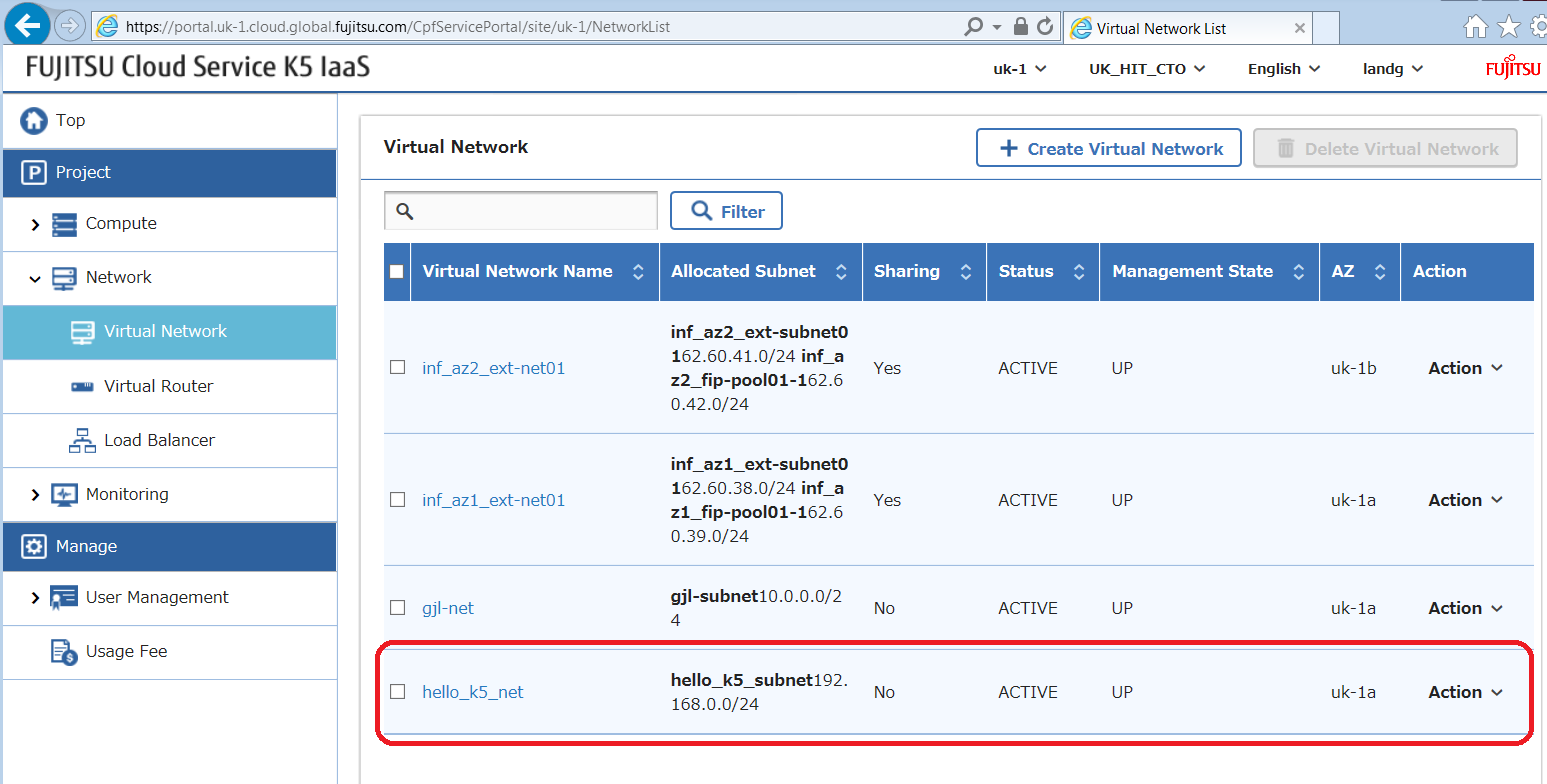
Ora abbiamo bisogno di un modo per accedere, o oserei dire instradare, a questa rete privata dal mondo esterno (pubblico).
Instradamento
Costruiamo ora un router per collegare questa nuova rete alla rete esterna (Internet).
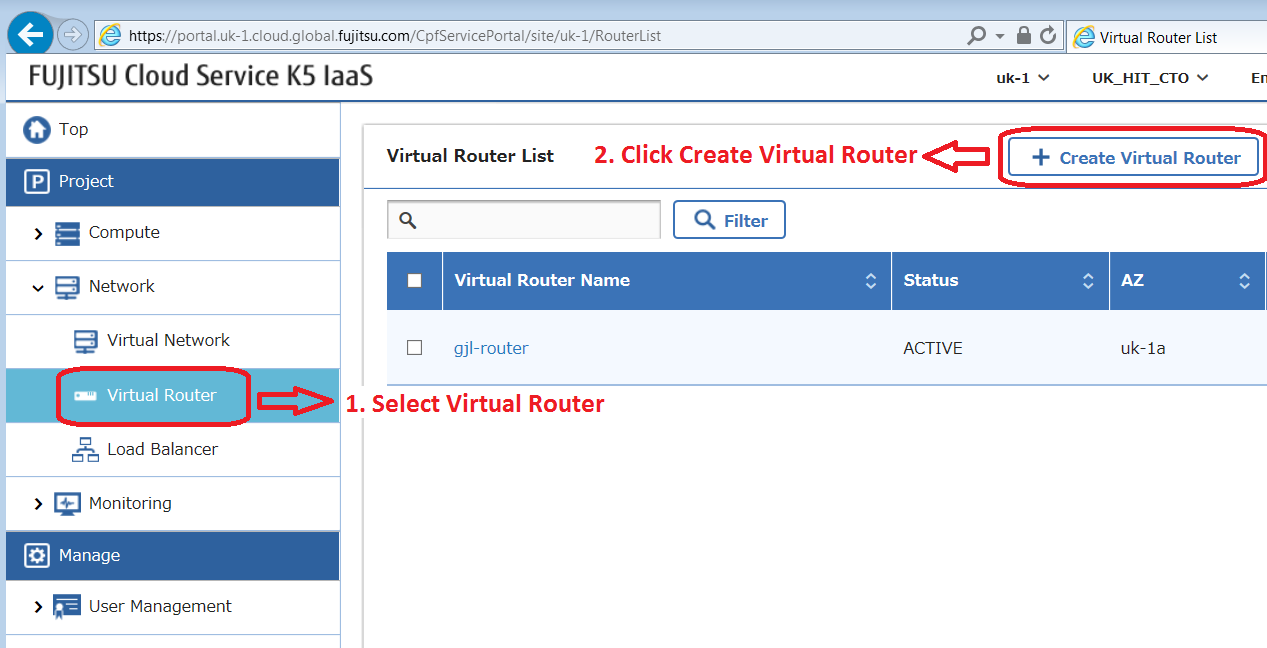
Passaggio 8. Seleziona l'opzione Router Virtuale sotto il menu Rete nel dashboard IaaS di K5. Quindi dobbiamo cliccare sul pulsante Crea Router Virtuale.
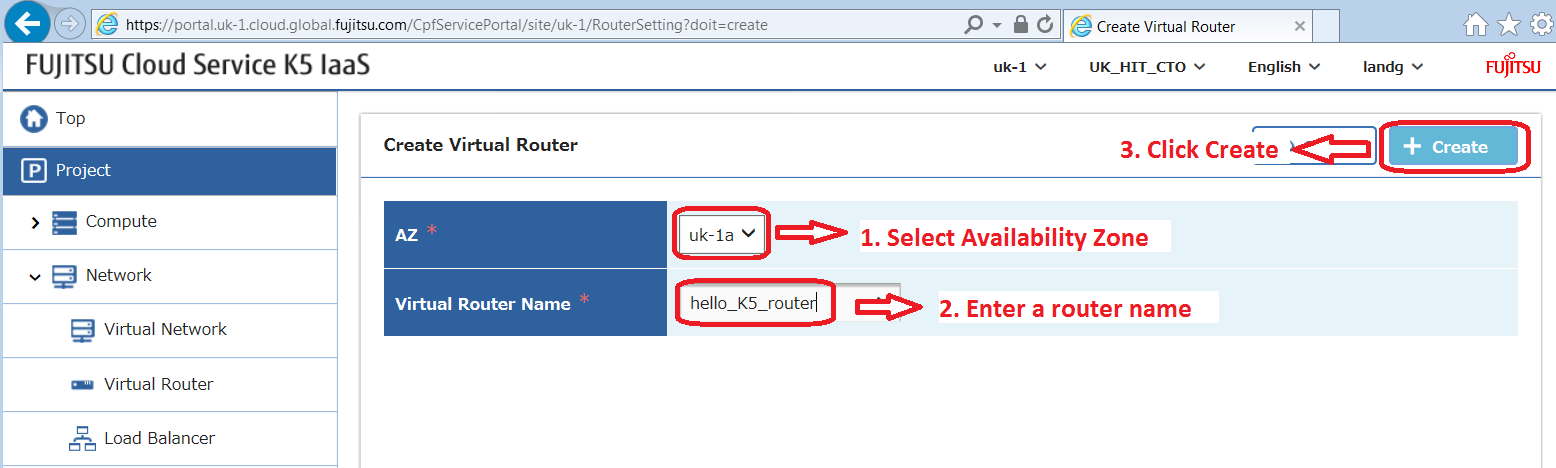
Passaggio 9. Seleziona la stessa zona di disponibilità in cui risiederanno sia la tua rete che la tua istanza (vm). Inserisci un nome per il tuo router e clicca su crea.
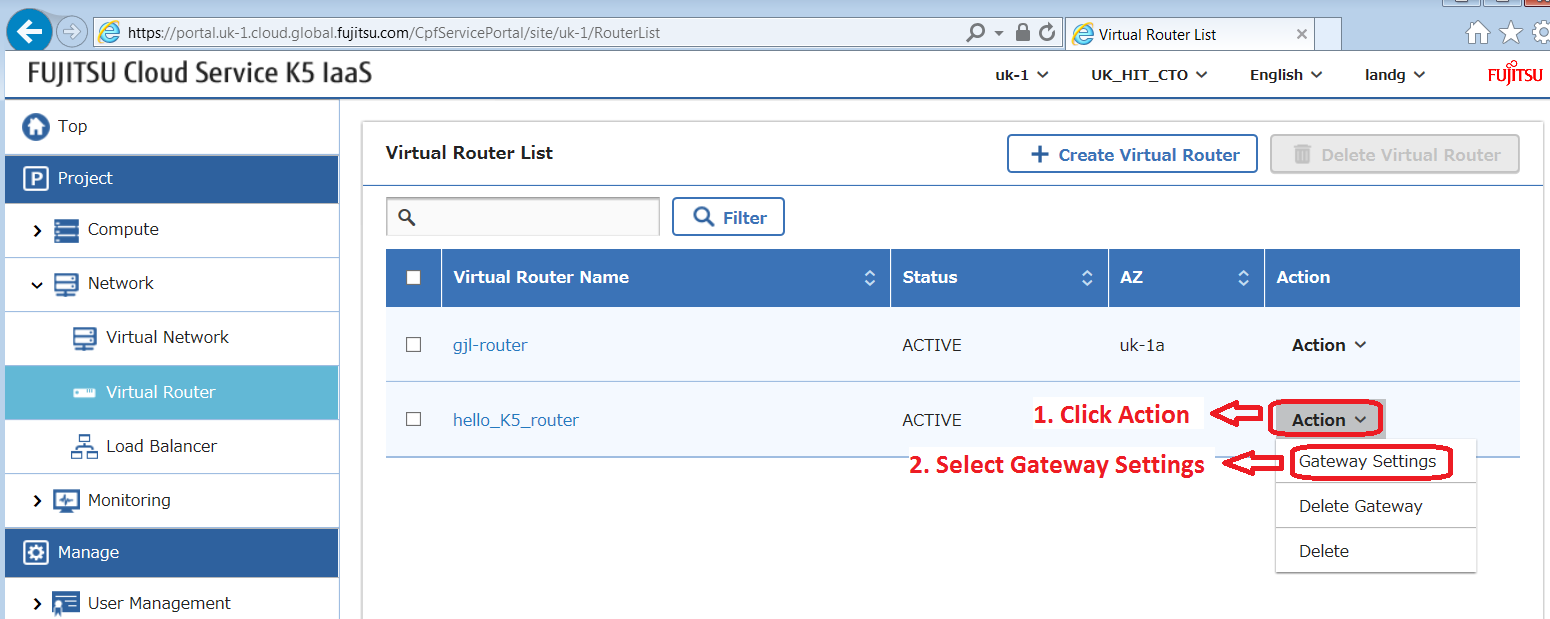
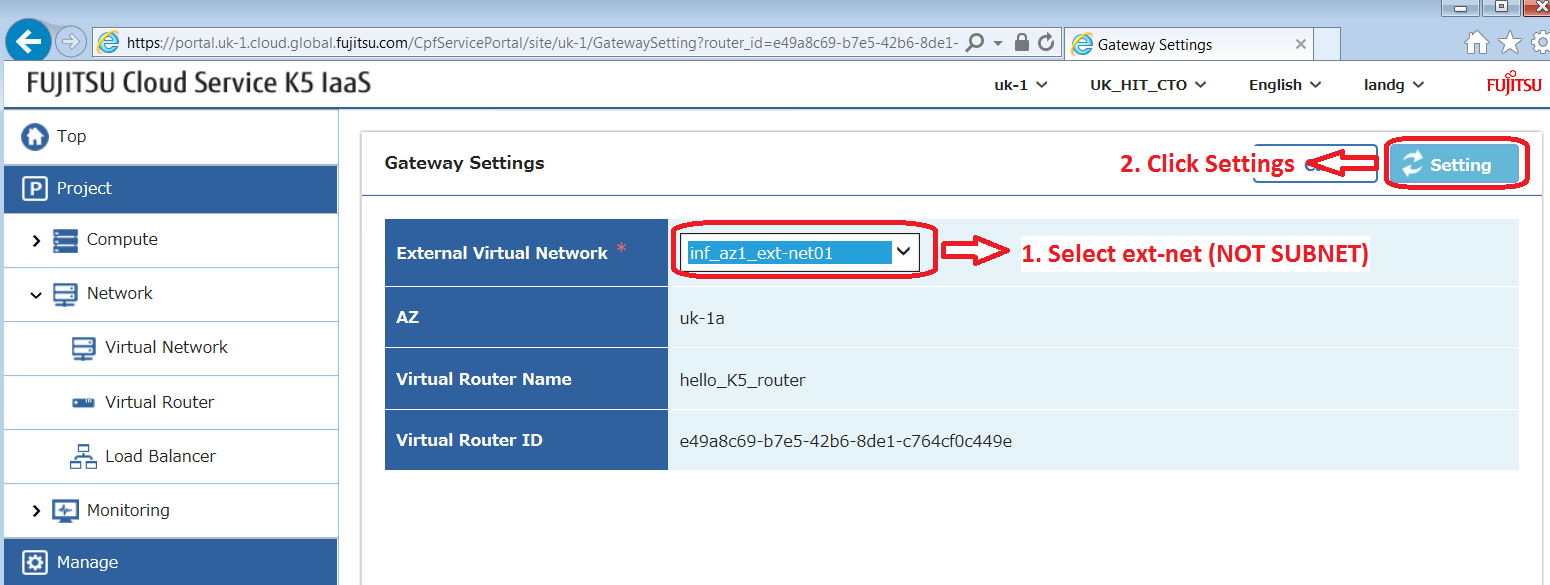
Passaggio 10. Configura il gateway del router sulla rete esterna una volta creato. Clicca sul pulsante di azione del router e seleziona impostazioni gateway dal menu a discesa.
Ora seleziona la rete che ha "ext-net" nel nome. Questa è la rete esterna. Una volta selezionata, clicca sul pulsante impostazioni per confermare il gateway.
Nota: Non selezionare la subnet che hai appena creato, che è anche visibile da questo menu a discesa.
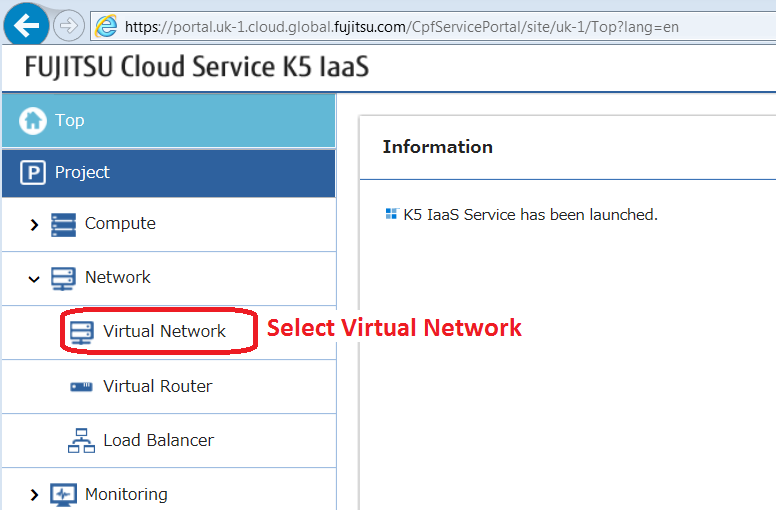
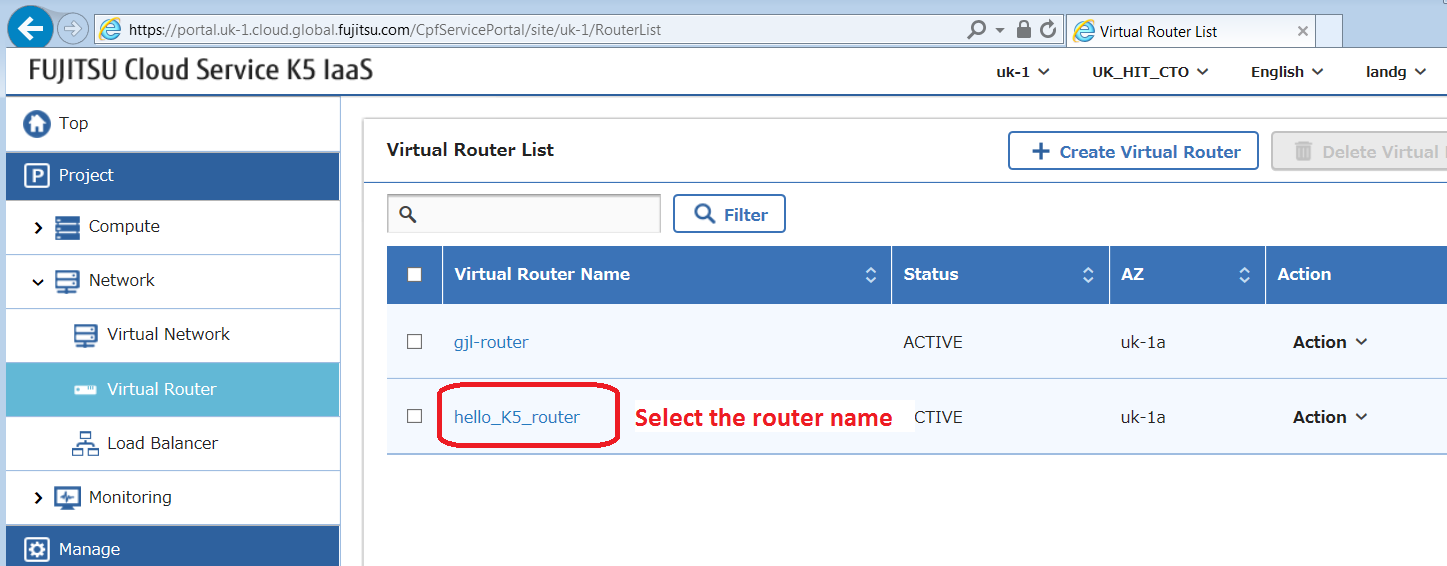
Passaggio 11. Collega un'interfaccia sulla rete privata a questo router. Utilizzeremo l'indirizzo gateway della subnet che abbiamo impostato in precedenza durante il processo di creazione della subnet sopra. Prima dobbiamo selezionare il nome del router, che è un iperlink.
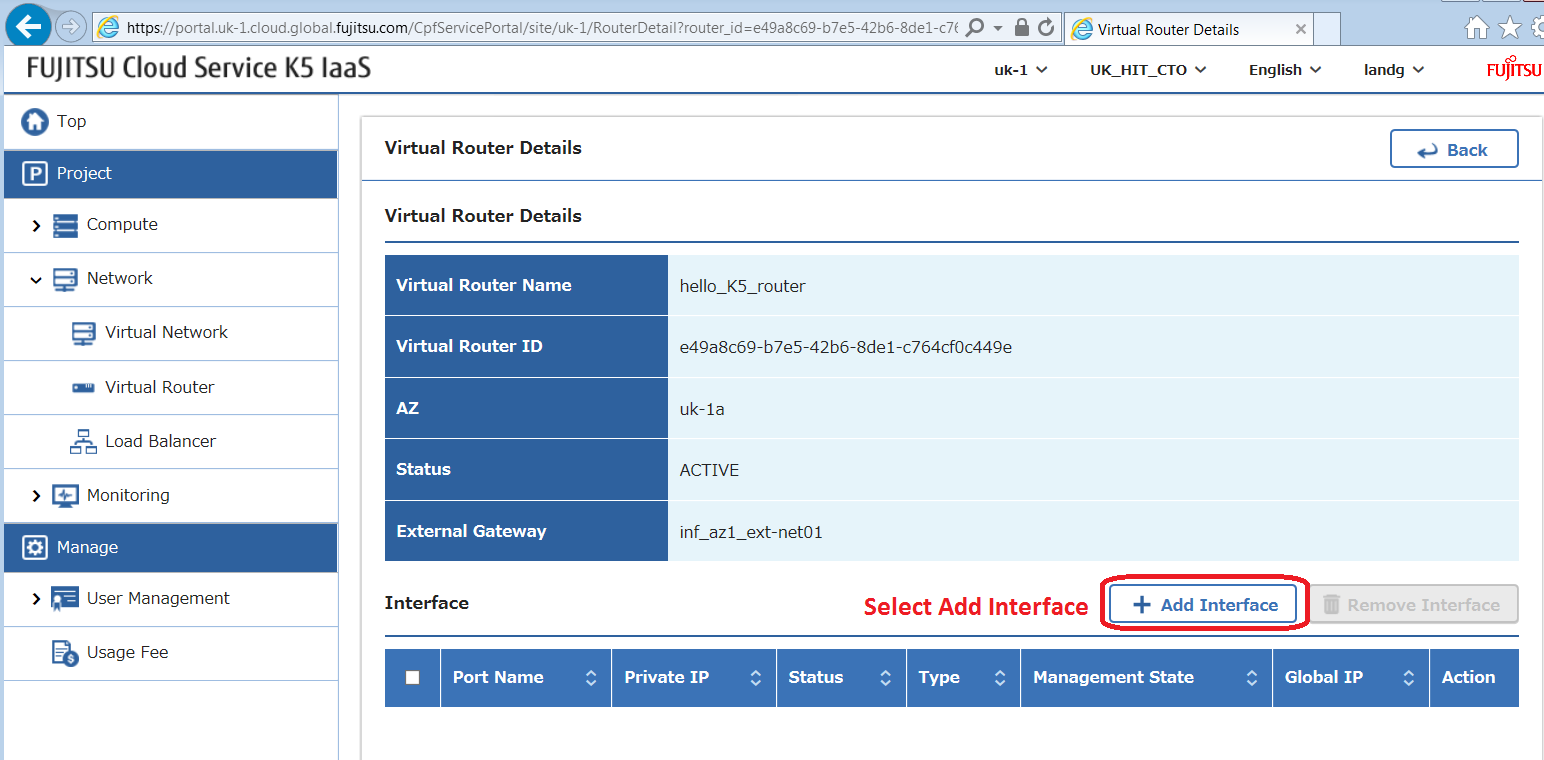
Seleziona il pulsante Aggiungi Interfaccia.
Seleziona la subnet privata creata in precedenza – nel mio caso "hello_k5_subnet". Inserisci il gateway della subnet, anche definito in precedenza, e infine clicca sul pulsante impostazioni per confermare.
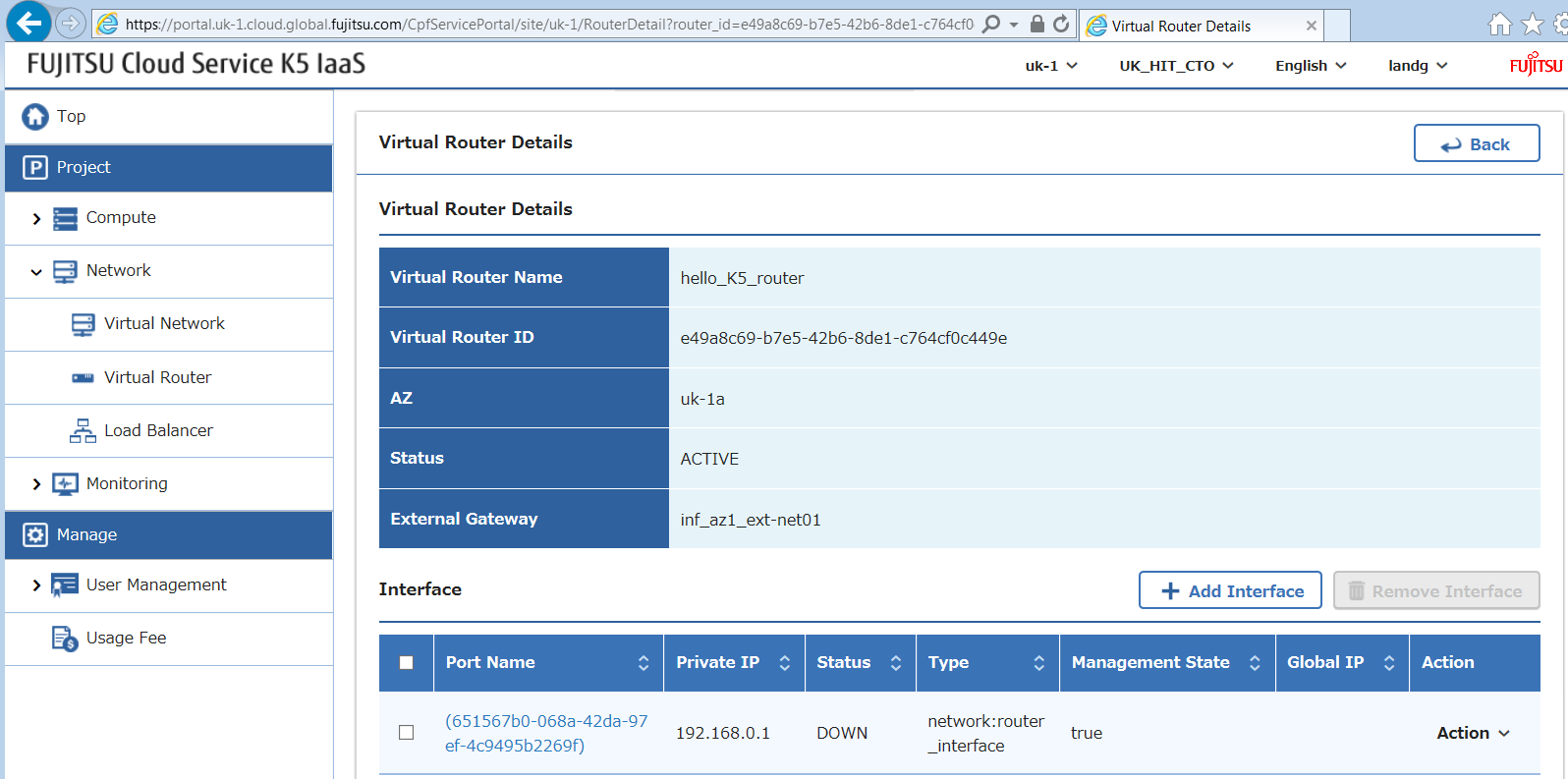
Dovresti ora vedere uno schermo dei dettagli del router simile a questo –
E questo è tutto ciò che c'è da fare affinché il networking e l'instradamento funzionino sulla piattaforma IaaS K5 di Fujitsu – "Semplice!"
Tutto ciò che rimane è creare un'istanza sulla nuova rete, assegnare un indirizzo IP globale (floating) e aprire le porte necessarie nel gruppo di sicurezza. Resta sintonizzato per i prossimi post del blog che copriranno questi dettagli.
Happy Stacking!