

Pour un déploiement combiné de Helion Lifecycle Manager et de nœud Contrôleur.
Montez le support d'installation de Helion OpenStack 2.1 en utilisant la fonctionnalité de support virtuel disponible via l'iLO.
Démarrez le serveur et, à l'aide de la console iLO, suivez les étapes ci-dessous.
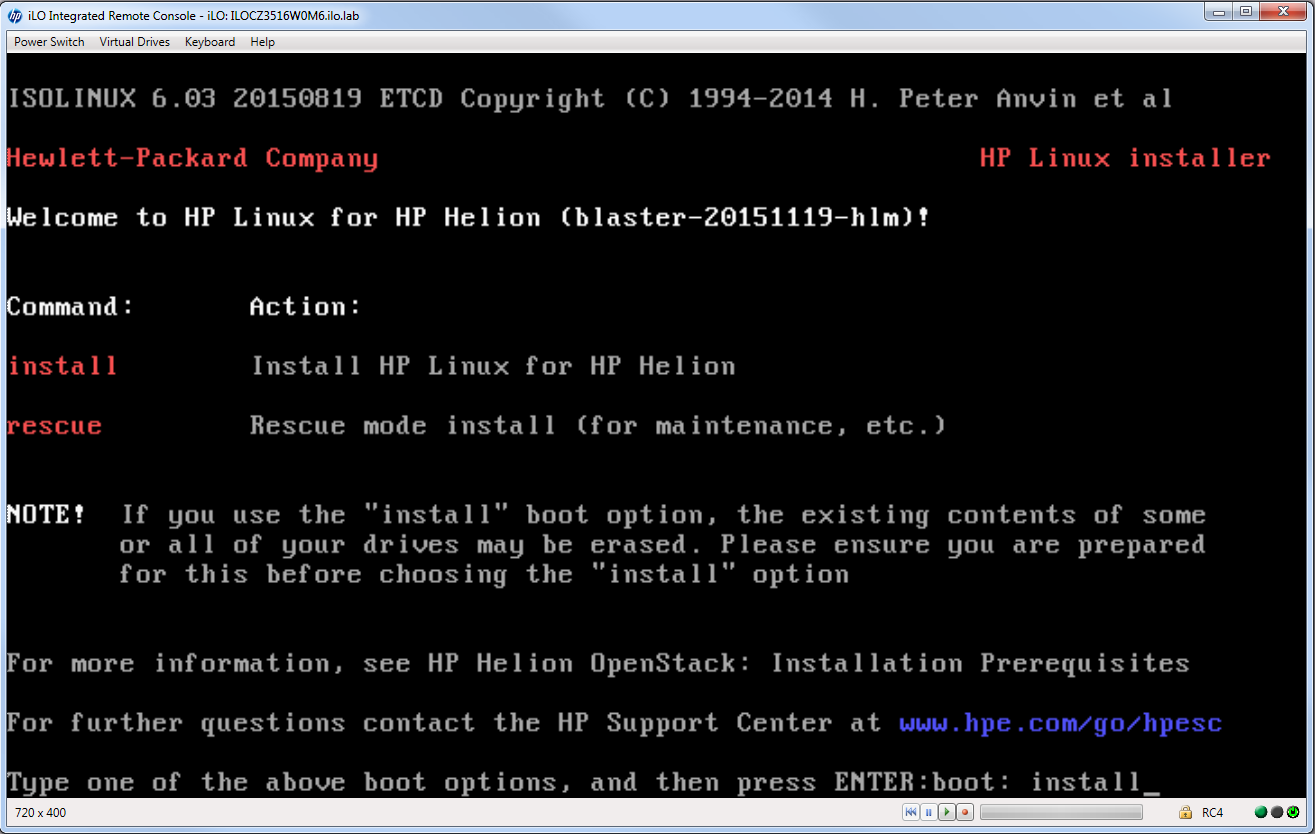
Tapez install à l'invite et appuyez sur Entrée
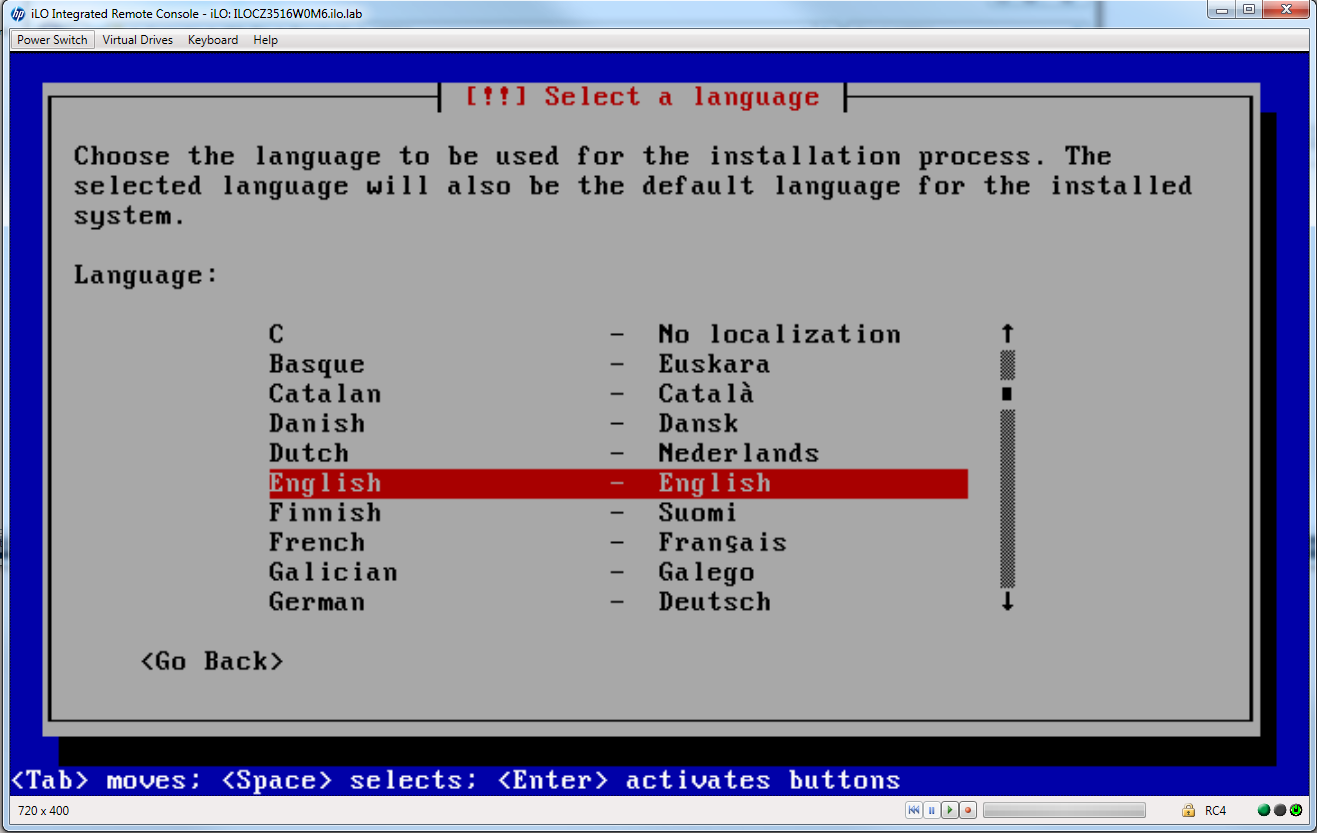
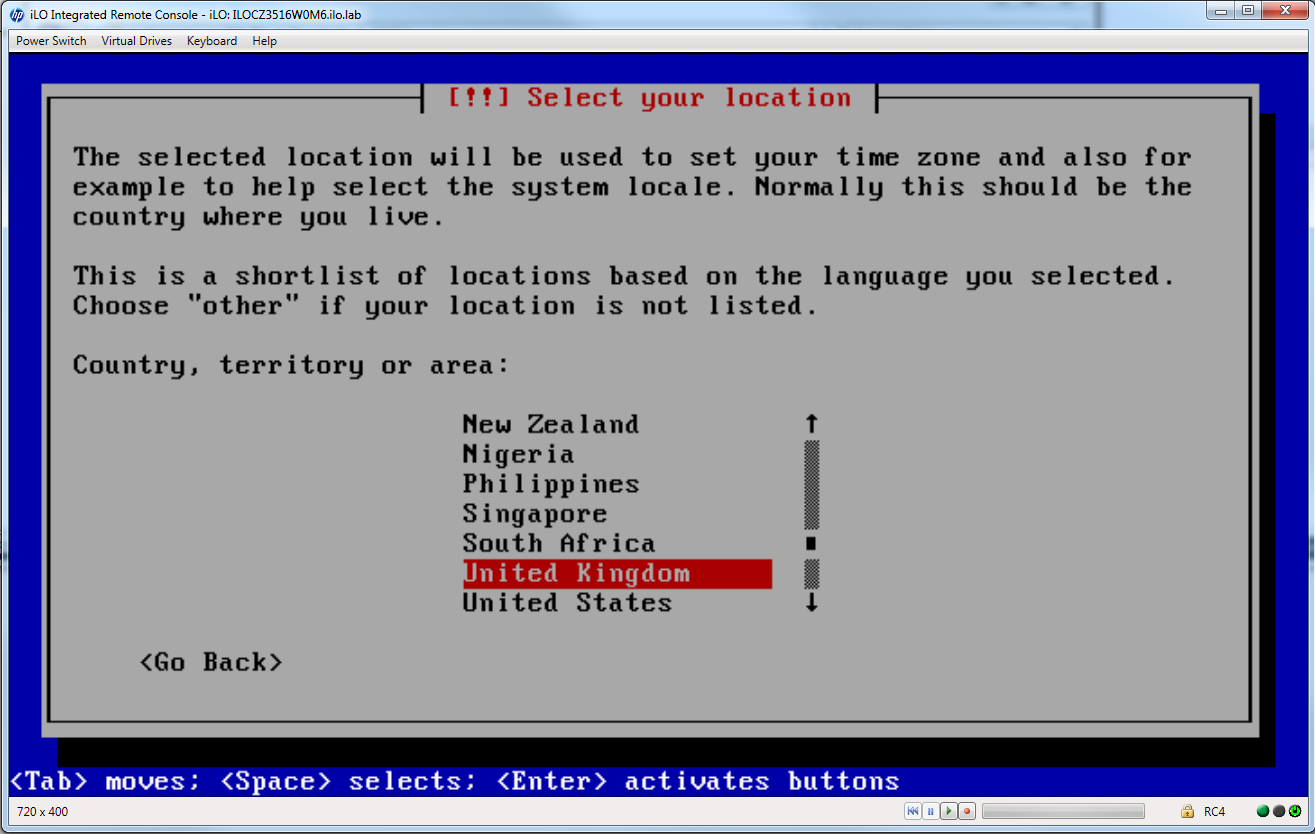
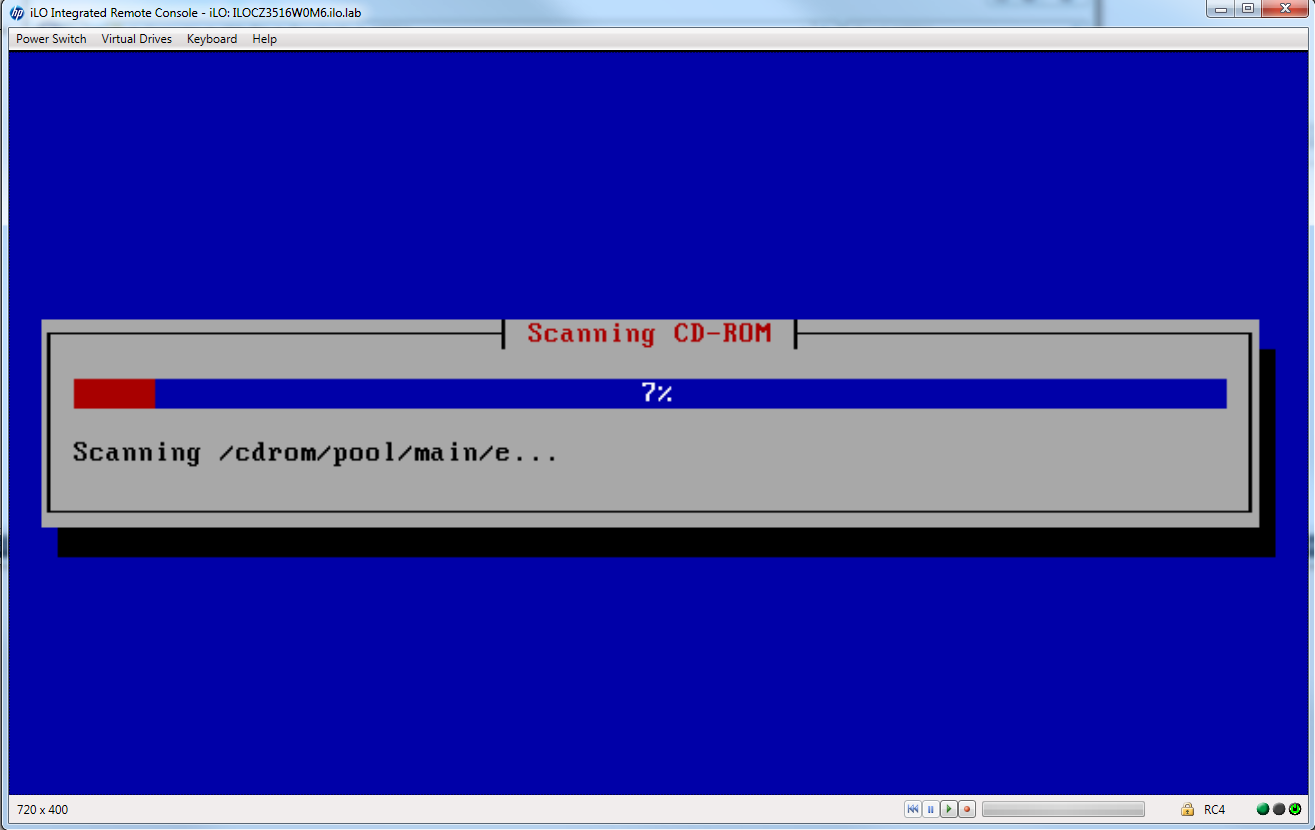
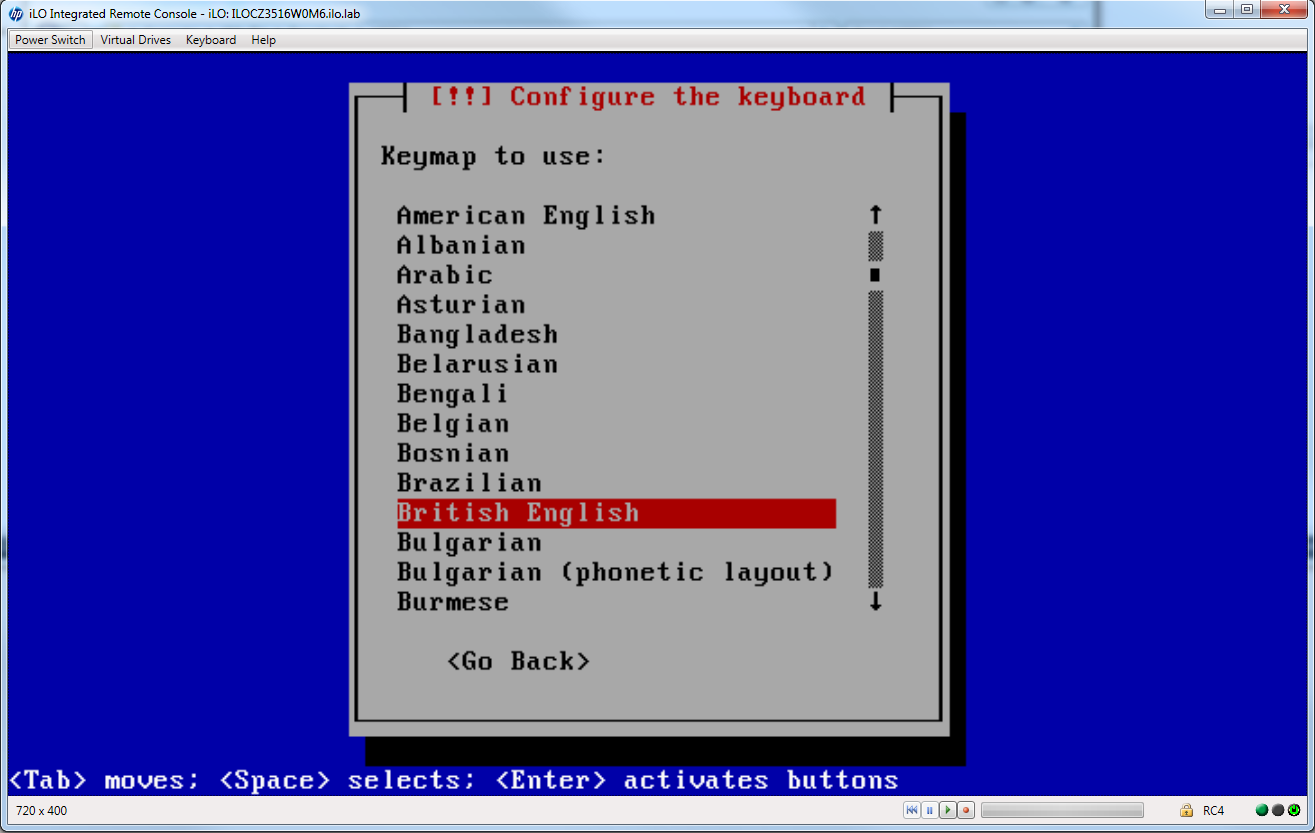
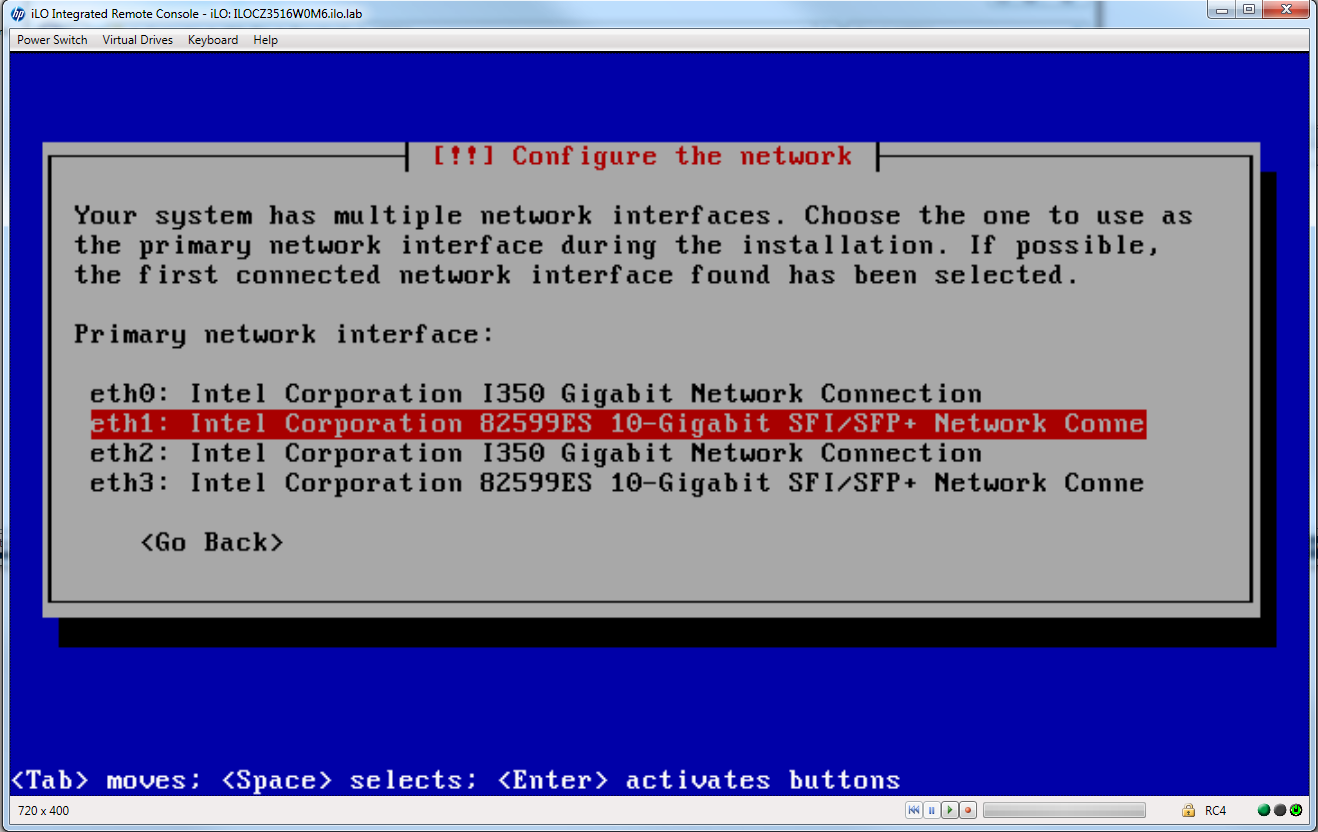
Cette interface réseau sera celle du réseau de gestion.
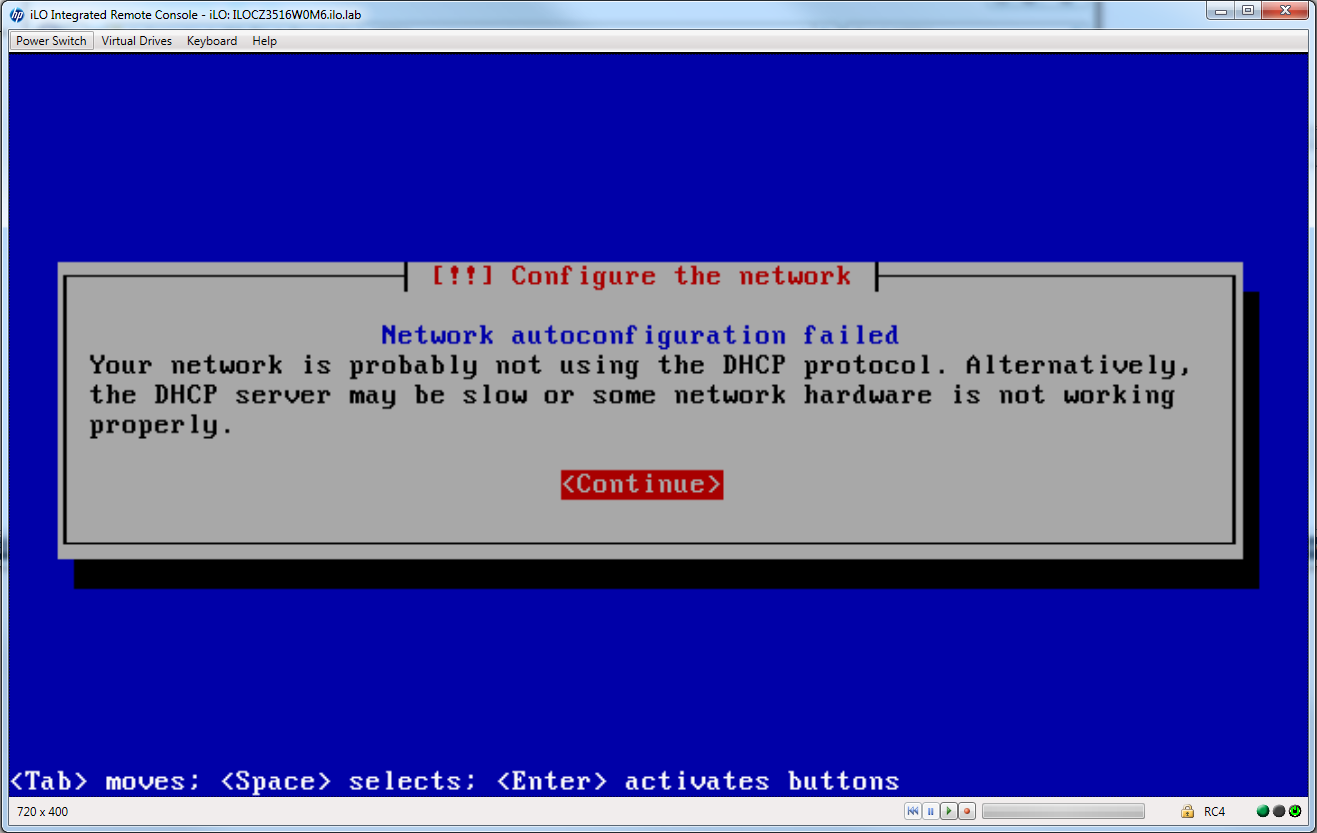
Cette erreur est évidemment attendue – il ne devrait y avoir aucune réponse sur le réseau pour le moment – nous ne l'avons pas encore construit. Si vous ne voyez pas cet avertissement et qu'une adresse IP est attribuée automatiquement (DHCP), veuillez vous arrêter maintenant et vérifier pourquoi il y a un serveur DHCP sur votre réseau. Il ne devrait pas y en avoir.
Sélectionnez continuer
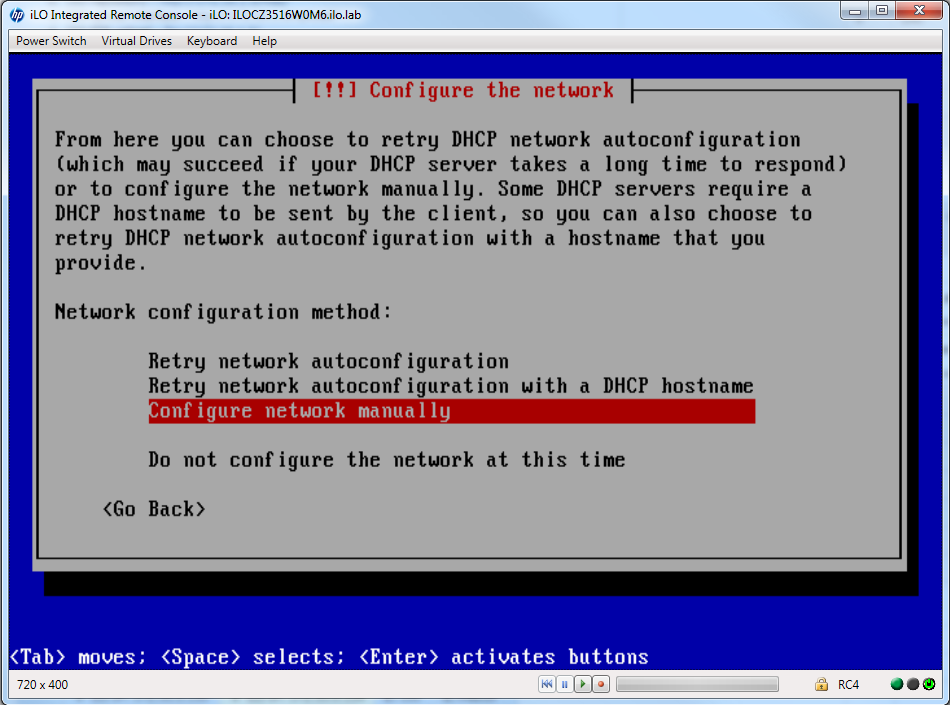
Ensuite, sélectionnez l'option pour configurer le réseau manuellement.
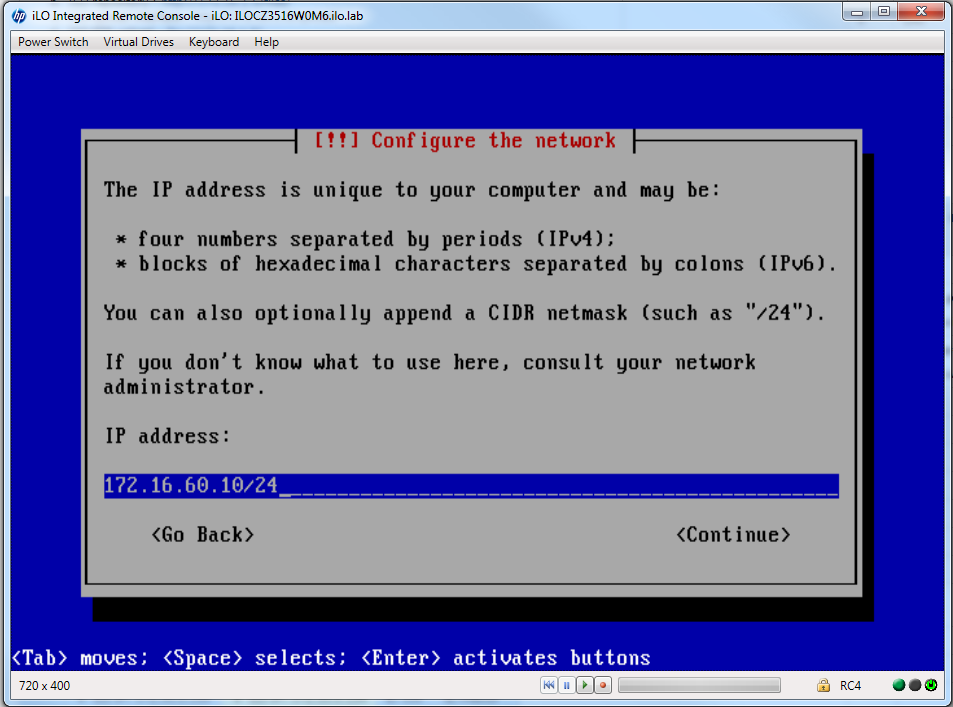
Dans ce cas, nous placerons le nœud déployeur sur le réseau de gestion 172.16.60.10/24.
Avertissement : Ne sélectionnez pas une adresse IP de plage basse dans le CIDR disponible (par ex. .1 ou .2 ci-dessus) car celles-ci sont utilisées par haproxy lorsque les équilibreurs de charge sont configurés pendant l'installation.
Saisissez les détails du réseau et sélectionnez continuer
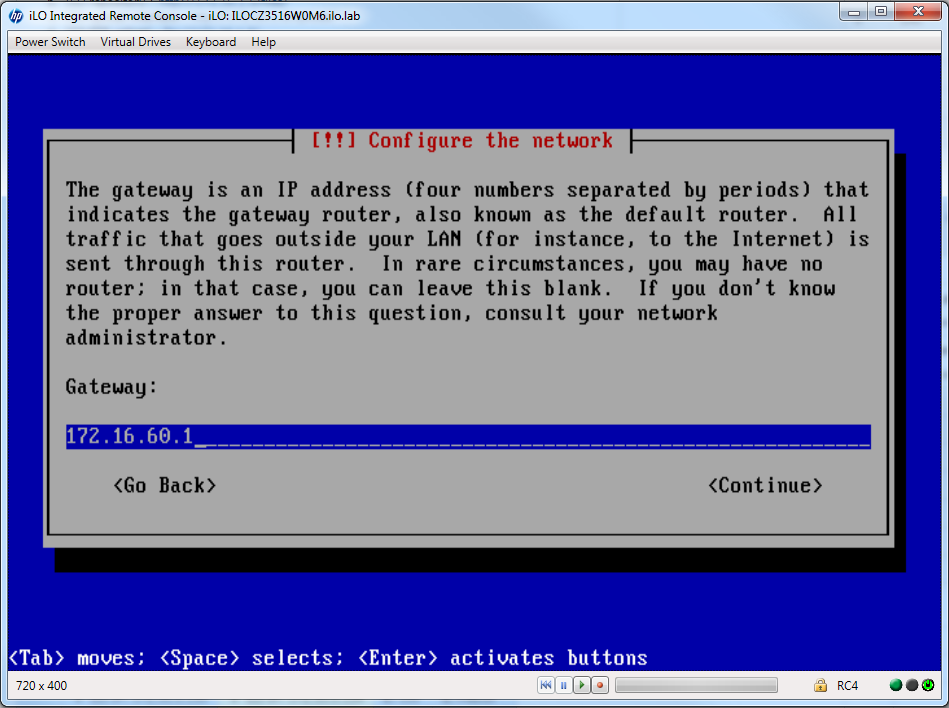
Saisissez la passerelle réseau et sélectionnez continuer
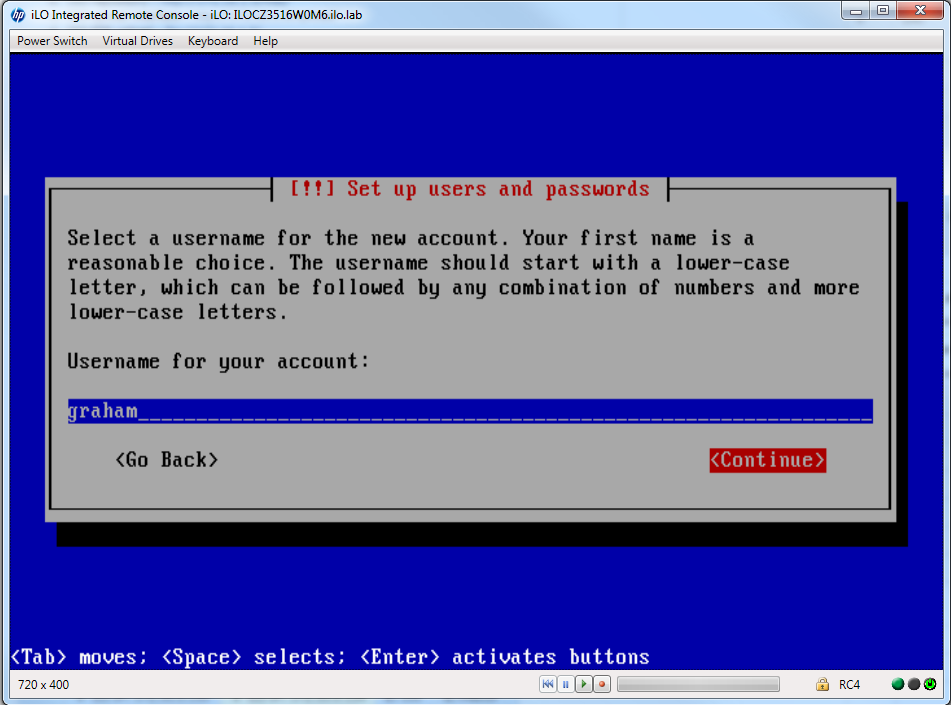
Saisissez un nom d'utilisateur ou sélectionnez l'utilisateur par défaut stack et sélectionnez continuer
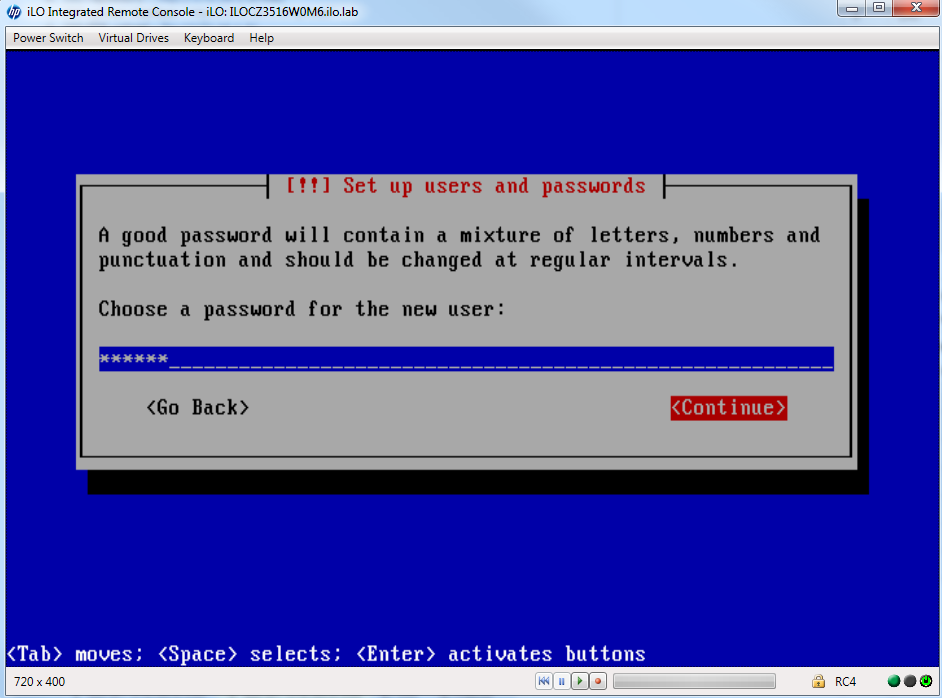
Saisissez un mot de passe et sélectionnez continuer
Vérifiez le mot de passe et sélectionnez continuer
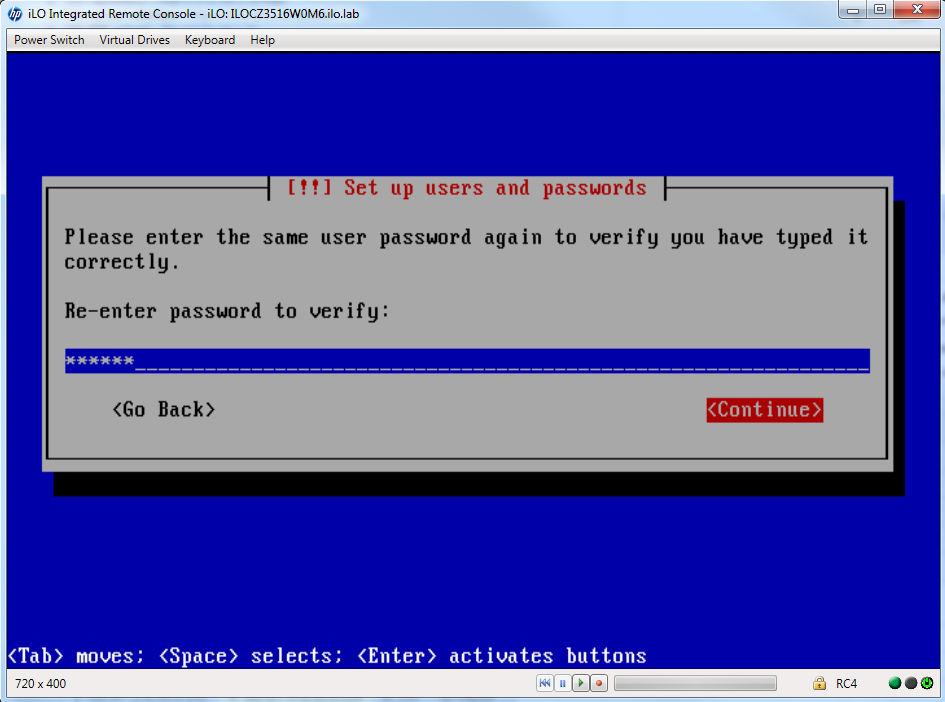
Remarque : J'ai rencontré quelques problèmes inhabituels à ce stade si l'iLO avait expiré et avait été reconnecté beaucoup plus tard [cela arrive souvent lorsque je fais du multitâche] – l'installateur est incapable de se reconnecter au DVD virtuel et blame un support corrompu. La seule solution que j'ai trouvée est un redémarrage ou ne pas disparaître pendant 3 heures pour nourrir les enfants, etc. dès le départ 😉
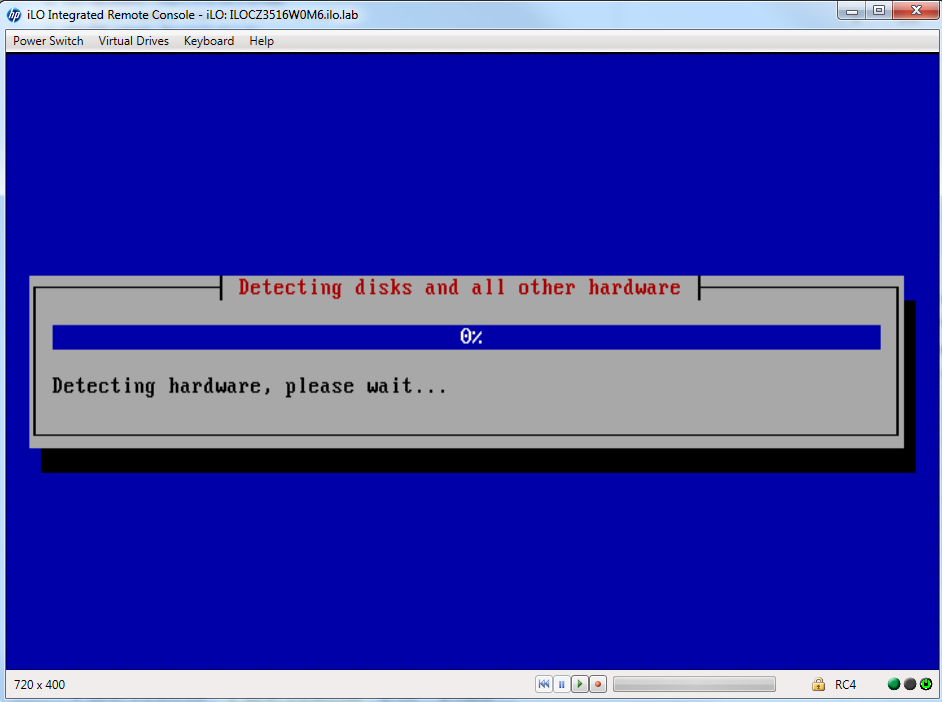
L'installation se poursuit
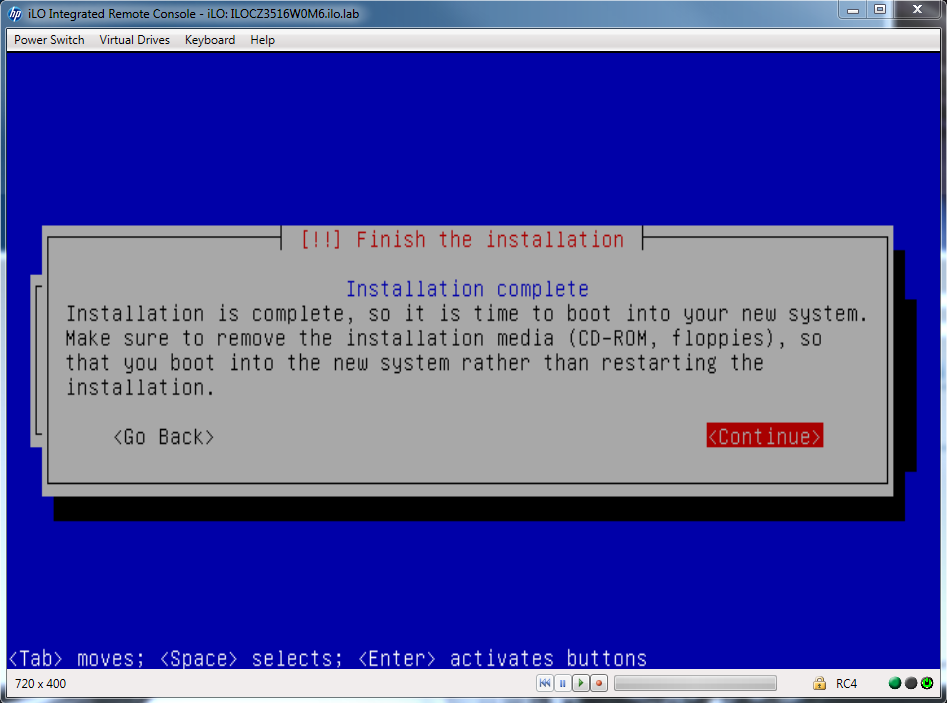
Démontez l'image en utilisant le menu déroulant Lecteurs virtuels
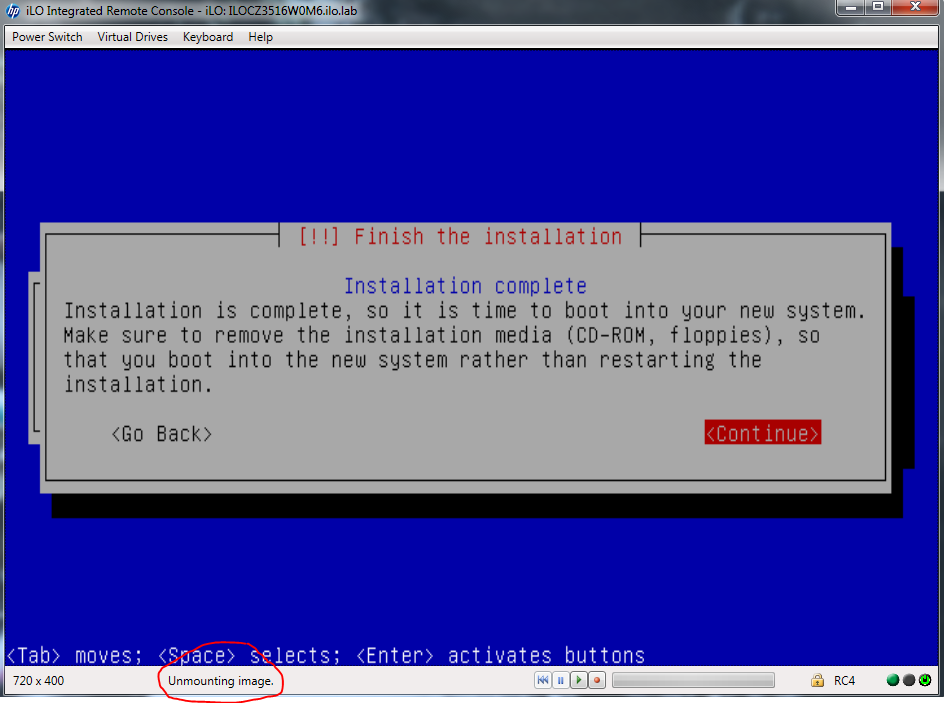
Sélectionnez continuer
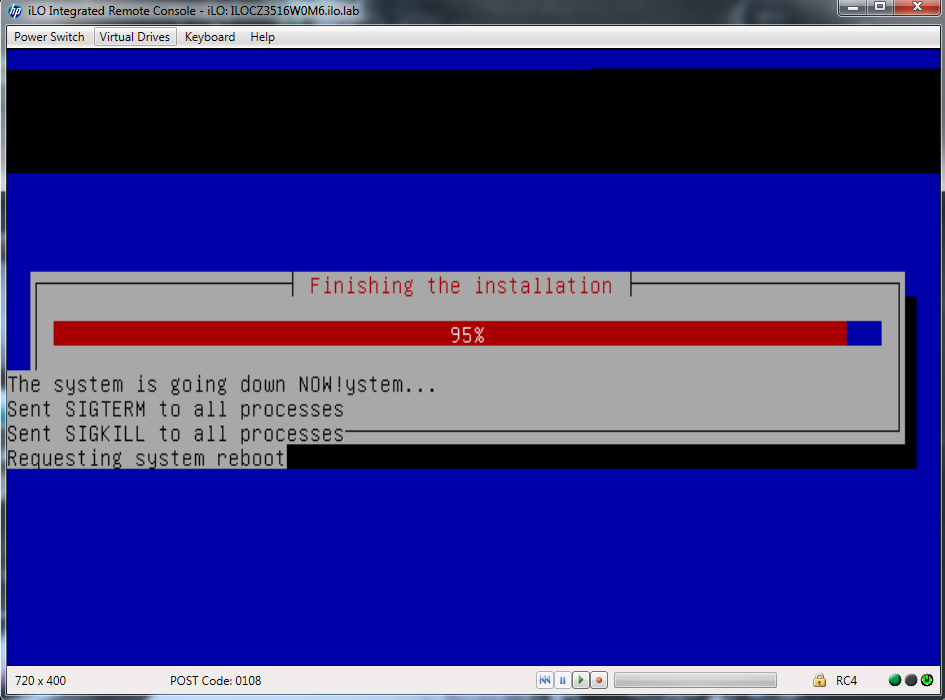
Et l'installation de l'OS du déployeur HLM est terminée.
Nous devons maintenant installer le logiciel Helion Lifecycle Manager.
Installation du logiciel HLM
Démarrez le déployeur HLM nouvellement installé et connectez-vous.
Configurer le DNS
Modifiez le /etc/resolv.conf pour qu'il corresponde aux paramètres DNS de votre environnement :
sudo bash -c "echo -e '\n# HOS 2.1 DNS Configuration\nsearch\tallthingscloud.eu\nnameserver\t172.16.1.5\n'>/etc/resolv.conf"

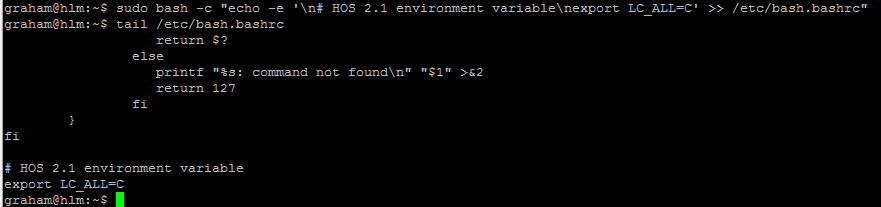
Définissez la variable d'environnement LC_ALL=C :
sudo bash -c "echo -e '\n# HOS 2.1 environment variable\nexport LC_ALL=C' >> /etc/bash.bashrc"
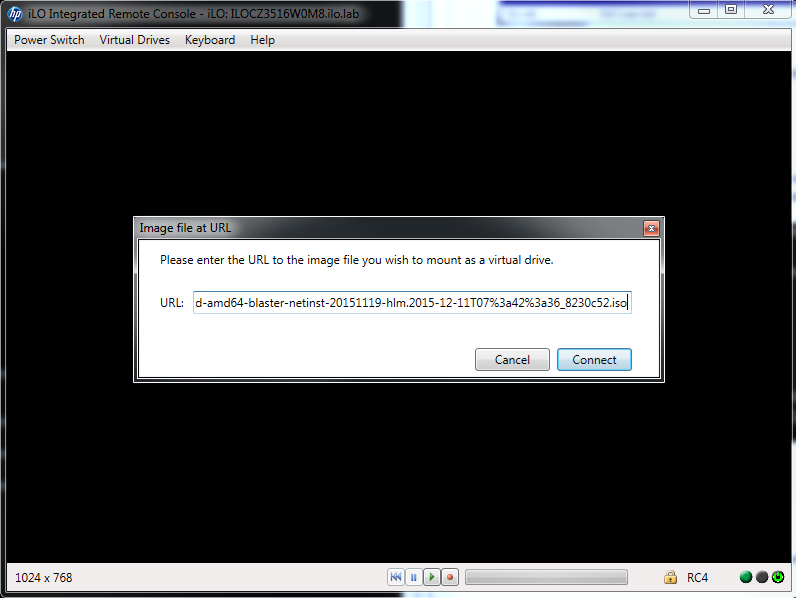
Rattachez le support d'installation au lecteur DVD virtuel si vous utilisez l'iLO de HP.
Montez maintenant le support d'installation HOS sur le serveur de déploiement HLM :
sudo mount -o loop /dev/cdrom /media/cdrom
Décompressez l'archive tar HOS :
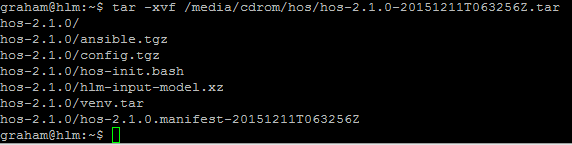
tar -xvf /media/cdrom/hos/hos-2.1.0-20151211T063256Z.tar
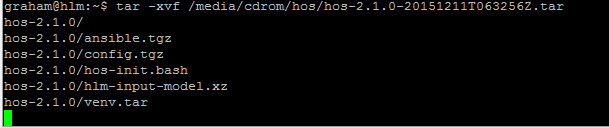
Soyez PATIENT – cela peut prendre un certain temps après venv.tar (6 minutes sur mon système) pour arriver ici..
Installer le logiciel HLM
Exécutez le fichier hos-init.bash pour commencer l'installation :
~/hos-2.1.0/hos-init.bash
[Optionnel] À des fins de démonstration, j'ai ajouté une phrase de passe « helion » aux clés ssh pour cette installation.

Après environ 15 minutes …
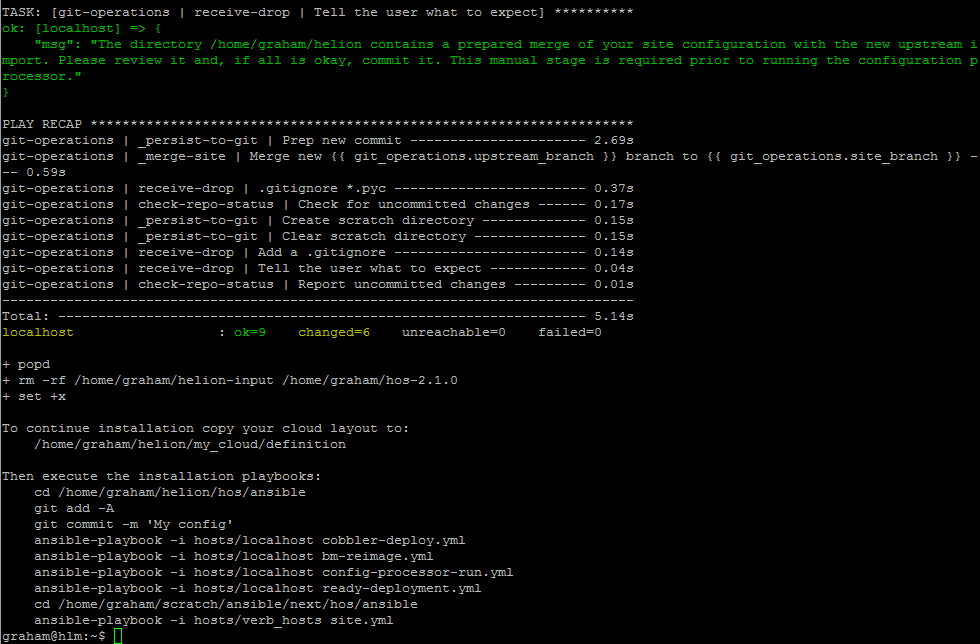
En raison de la protection de la clé SSH par une phrase de passe, je recommande d'entrer les commandes suivantes pour éviter d'avoir à saisir la phrase de passe chaque fois qu'Ansible tente d'utiliser la clé pendant le reste de l'installation :
eval $(ssh-agent)
ssh-add ~/.ssh/id_rsa
