

Une fois que vous avez créé votre réseau et assuré qu'il existe une route vers Internet, les éléments suivants à configurer sont vos Groupes de sécurité et Paires de clés. Les paires de clés sont utilisées pour fournir les clés SSH qui serviront à vous connecter à vos instances basées sur Linux. La clé SSH est automatiquement injectée dans l'instance lors de la création. Les paires de clés sur les systèmes Windows sont utilisées légèrement différemment – elles servent à chiffrer le mot de passe fourni dans le portail, qui est ensuite injecté dans la construction de Windows.
Les groupes de sécurité peuvent être considérés comme les règles de pare-feu par défaut qui sont appliquées à l'interface de votre nouvelle instance. Par défaut, tout le trafic entrant est désactivé. Dans cet exemple, nous allons activer l'accès SSH, l'accès RDP et l'accès PING.
Créer une paire de clés à utiliser avec les instances
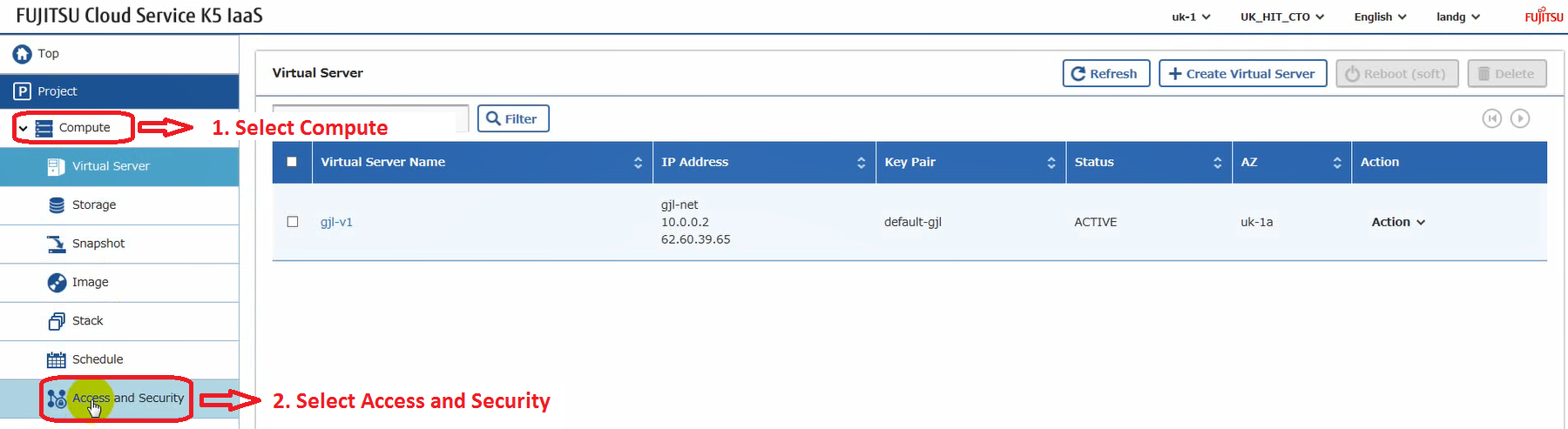
Étape 1. Sélectionnez Compute, puis Access and Security dans le tableau de bord K5 IaaS.
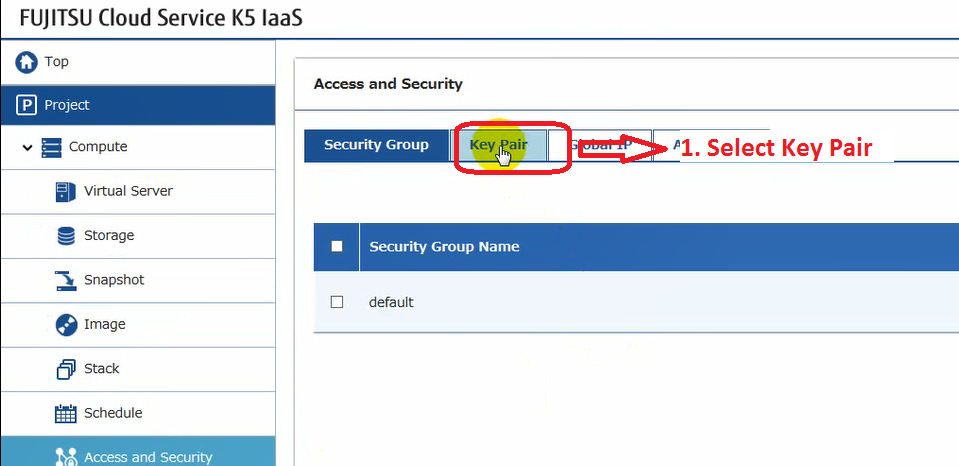
Étape 2. Sélectionnez l'onglet Key Pair
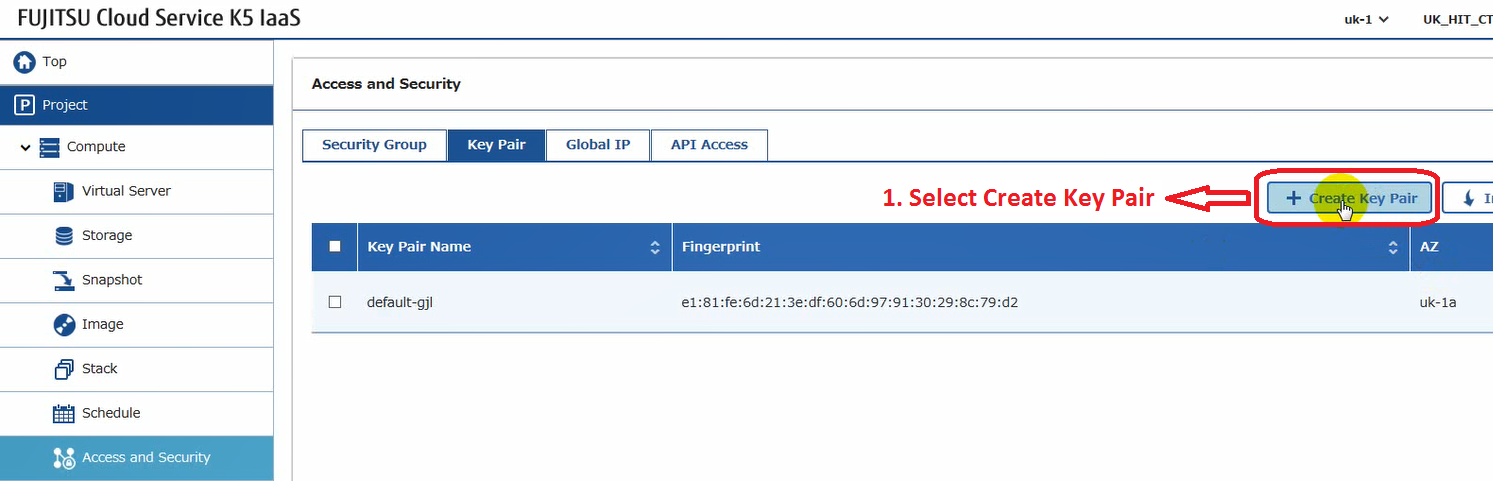
Étape 3. Sélectionnez Create Key Pair
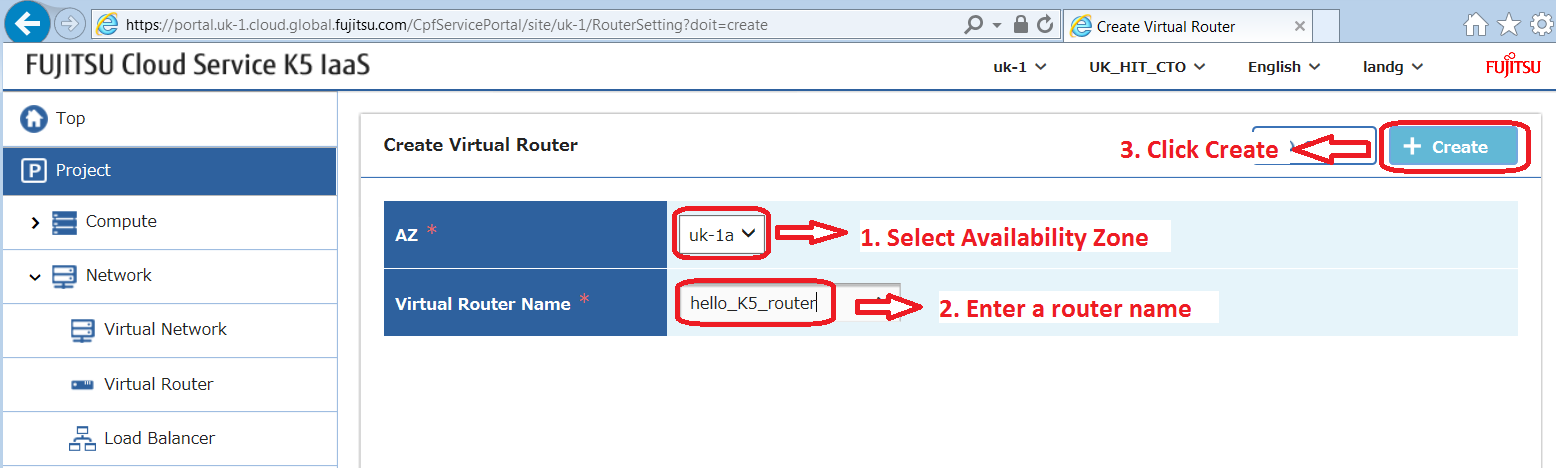
Étape 4. Entrez un nom pour votre paire de clés. Sélectionnez la zone de disponibilité et cliquez sur Create.
Étape 5. Assurez-vous de noter où la clé privée est sauvegardée.

Étape 6. Convertir la clé privée OpenSSH en clé privée PuTTY (optionnel)
Si vous utilisez l'application Windows PuTTY pour vous connecter en SSH à l'une de vos nouvelles instances Linux, elle utilise un format de clé différent de celui d'OpenSSH que nous venons de créer dans le portail K5. PuTTY fournit une application appelée PuTTY Key Generator qui peut être utilisée pour convertir la paire de clés OpenSSH de K5 comme suit :
Lancez l'application PuTTY Key Generator et sélectionnez le bouton Load
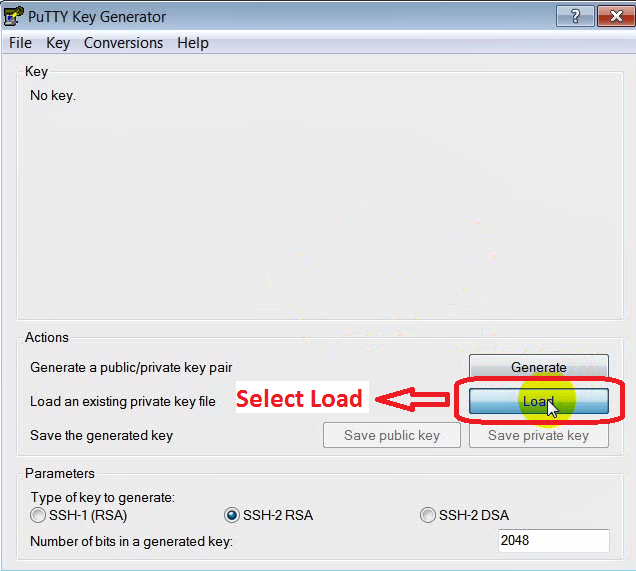
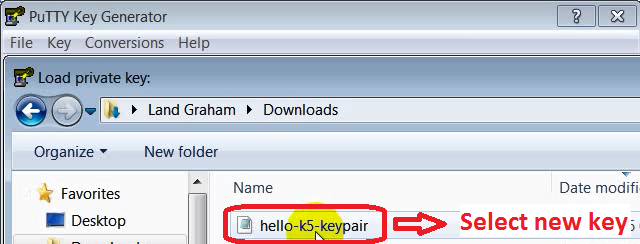
Accédez au répertoire où vous venez de télécharger le fichier keypair.pem, mettez le fichier en surbrillance et sélectionnez OK.
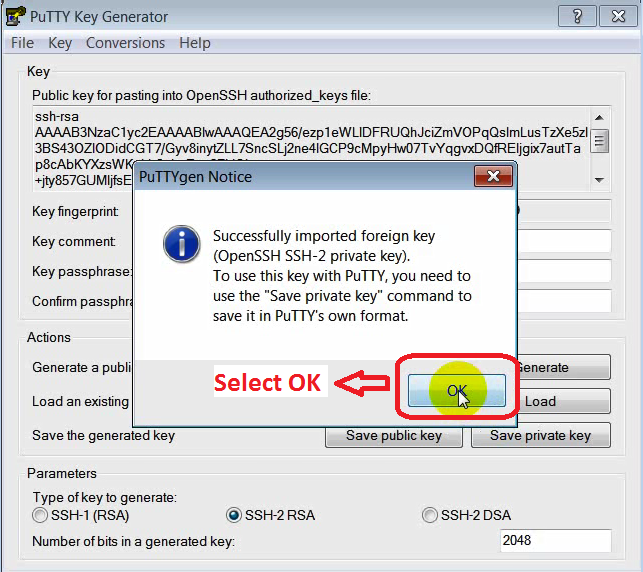
Suivez les instructions à l'écran et appuyez sur OK.
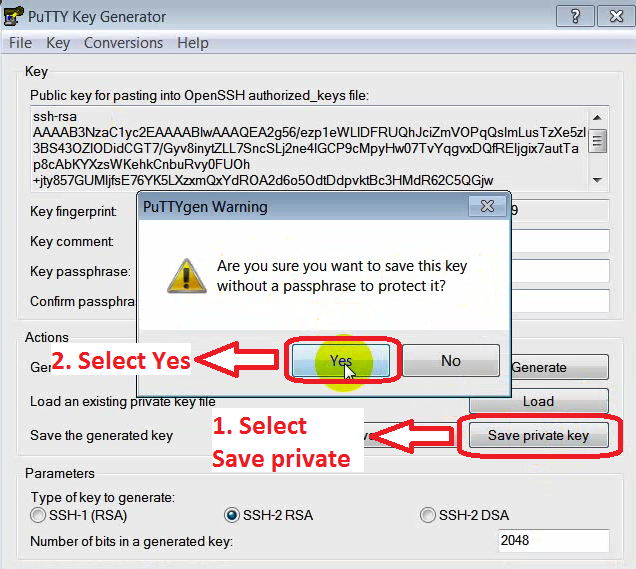
Sélectionnez le bouton Save private key et cliquez sur Yes lorsque vous y êtes invité pour sauvegarder.
C'est à peu près tout ce qu'il y a à faire pour créer et convertir vos paires de clés. Regardons maintenant les groupes de sécurité.
Configuration du groupe de sécurité par défaut pour autoriser l'accès SSH, RDP et PING à votre instance depuis Internet.
Il est possible de créer vos propres groupes de sécurité et règles personnalisées dans OpenStack. Cependant, dans le cadre de cet exemple, nous modifierons simplement le groupe de sécurité par défaut et utiliserons les règles standard disponibles.
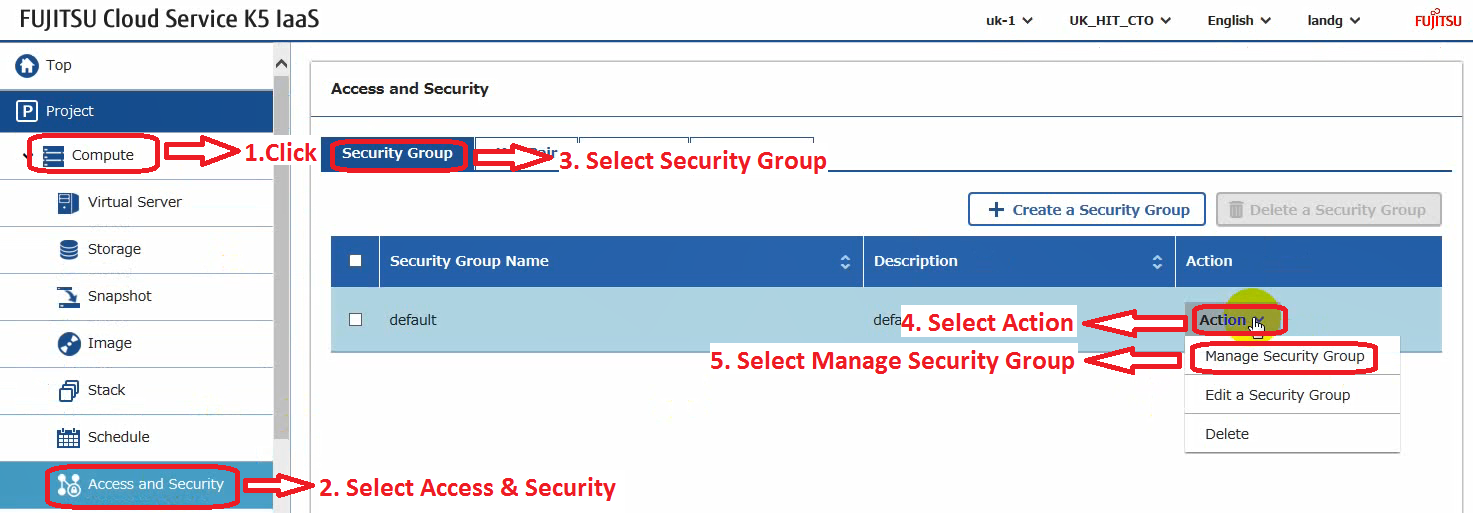
Étape 1. Depuis le tableau de bord K5 IaaS, sélectionnez Compute, puis l'option de menu Access and Security, suivie de l'onglet Security Group. Cliquez ensuite sur Actions et sélectionnez Manage Security Group dans le menu déroulant.
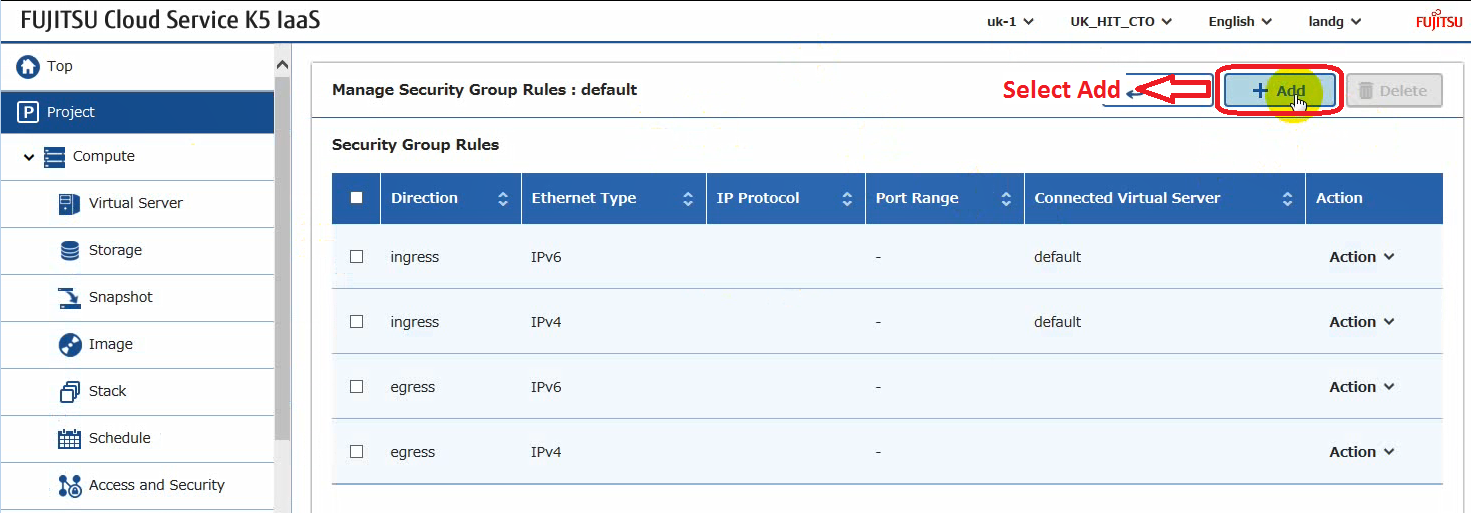
Étape 2. Sélectionnez Add
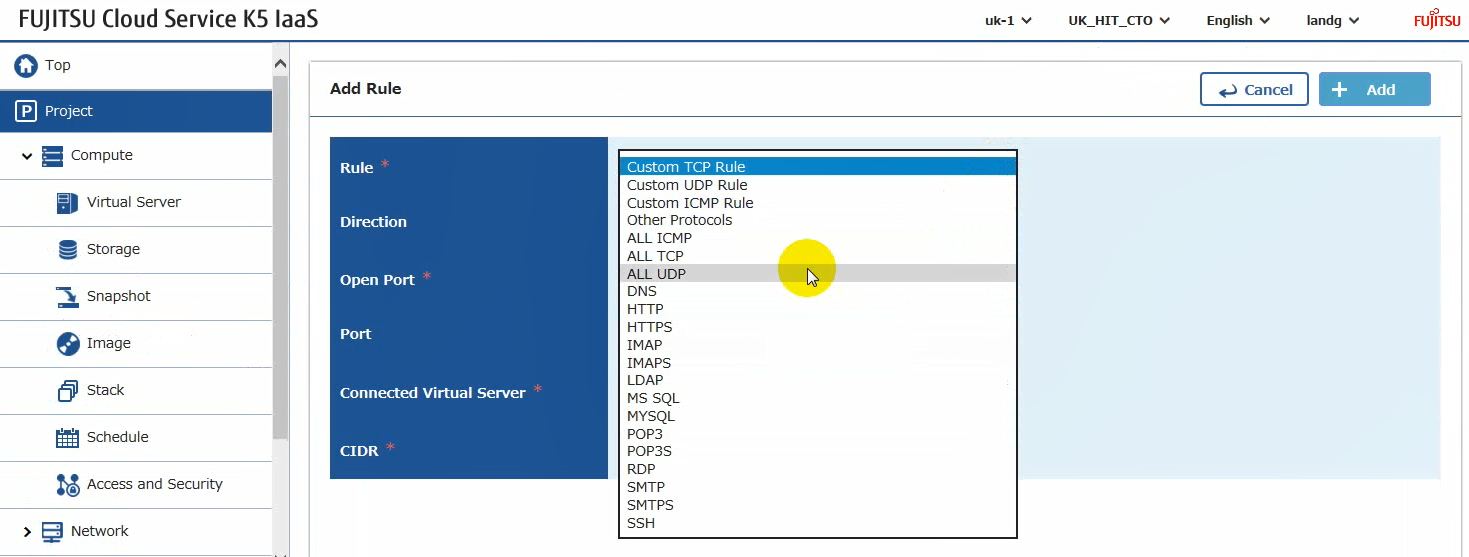
Étape 3. Sélectionnez la règle intégrée requise (c'est-à-dire SSH, RDP ou ICMP) dans la liste déroulante des règles.
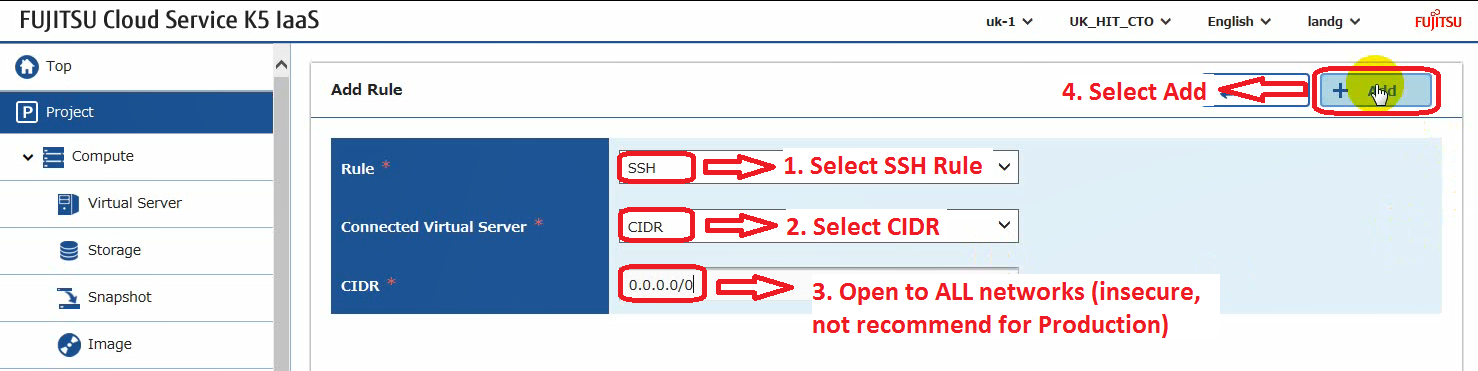
Étape 4. Dans la liste déroulante Connected Virtual Server, sélectionnez CIDR, puis entrez 0.0.0.0/0 comme valeur et cliquez sur le bouton Add.
Remarque : Évidemment, pour un environnement de production, je recommanderais d'utiliser un CIDR plus restrictif pour réduire les accès indésirables depuis d'autres réseaux et augmenter la sécurité.
Étape 5. Répétez les étapes 3 et 4 pour tous les autres protocoles pour lesquels vous souhaitez autoriser l'accès à votre instance depuis Internet. Dans cet exemple, RDP et ICMP ont également été ajoutés au groupe de sécurité par défaut.
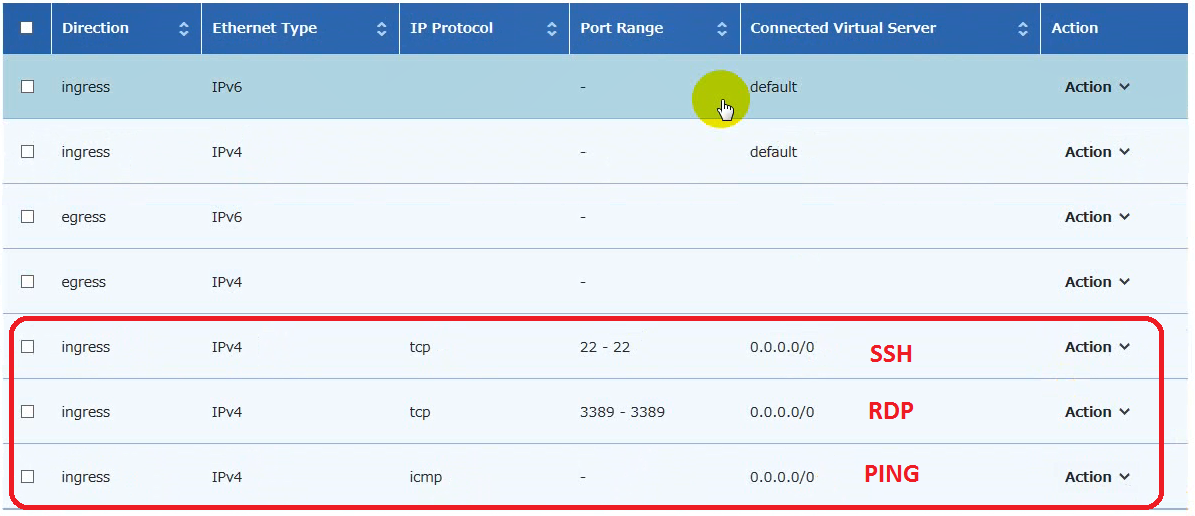
Félicitations, vous savez maintenant comment créer une paire de clés et ouvrir des ports dans le groupe de sécurité par défaut. Le prochain article couvrira la création des instances – Windows et Linux.
Bon empilement !