

#### Comment faire : Construire un réseau privé de couche 2, un sous-réseau et le router vers Internet.
Cet article de blog couvre les bases de la manière de construire rapidement un réseau de locataire et un routeur connecté à Internet, le tout via le portail IaaS Fujitsu Cloud Service K5.
Étape 1. Connectez-vous à la plateforme K5
Si vous lisez ce guide, il est supposé que vous avez déjà accès à un projet basé sur Fujitsu K5. Vous devriez déjà avoir reçu les informations suivantes :
- la région
- le numéro de contrat (domaine dans le jargon OpenStack)
- le nom d'utilisateur
- le mot de passe
- l'ID de projet
- l'URL de connexion
Connectez-vous au portail en utilisant ces informations comme suit –
Une fois connecté, vous verrez le tableau de bord K5.
Nous allons maintenant commencer à construire notre environnement étape par étape. Bien que nous entrions dans un monde « virtuel » d'infrastructure, les principes physiques qui nous sont familiers s'appliquent toujours.
Networking
Nous allons créer un réseau privé de couche 2 (également appelé réseau de locataire dans la terminologie OpenStack), suivi d'un routeur. La passerelle de ce routeur doit être définie sur le réseau externe (external-network) et une autre interface du routeur sera connectée à un sous-réseau du réseau de locataire.
Remarque : Si vous ne créez pas le routeur et ne le liez pas au réseau externe, vous ne pourrez pas vous connecter à votre instance, sauf si vous disposez déjà d'un serveur de saut (jump box) configuré sur ce réseau de locataire.
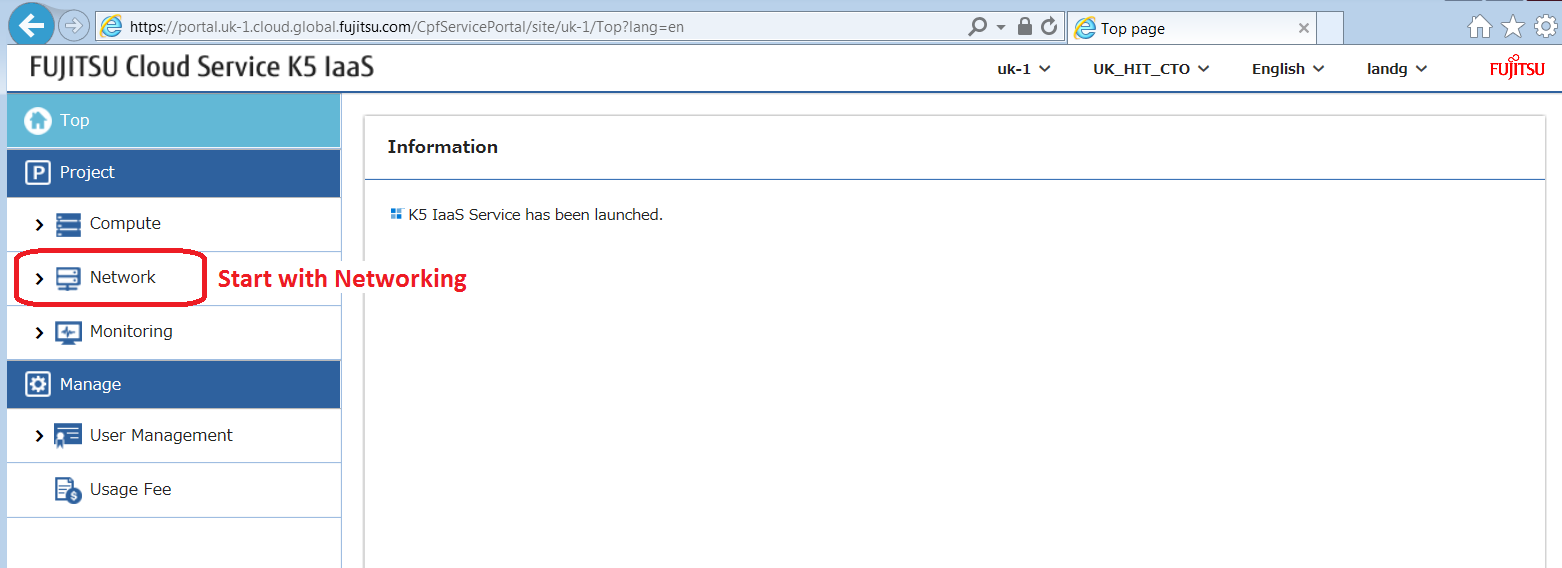
Étape 2. Sélectionnez l'option réseau
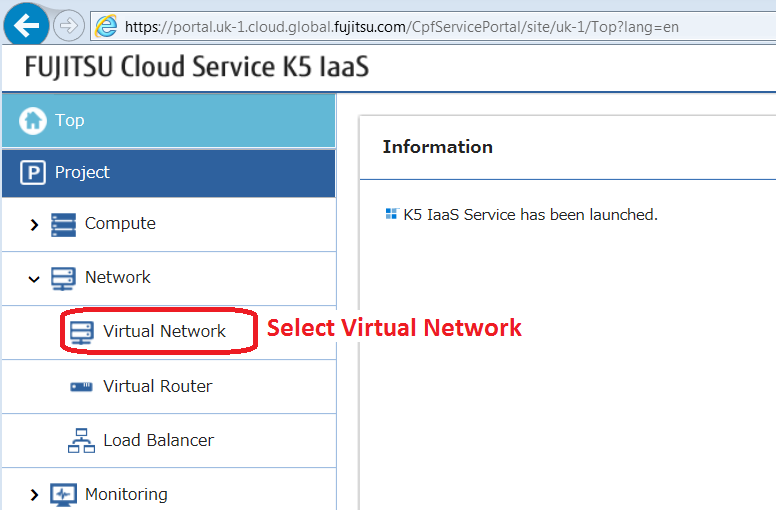
Étape 3. Sélectionnez l'option réseau virtuel
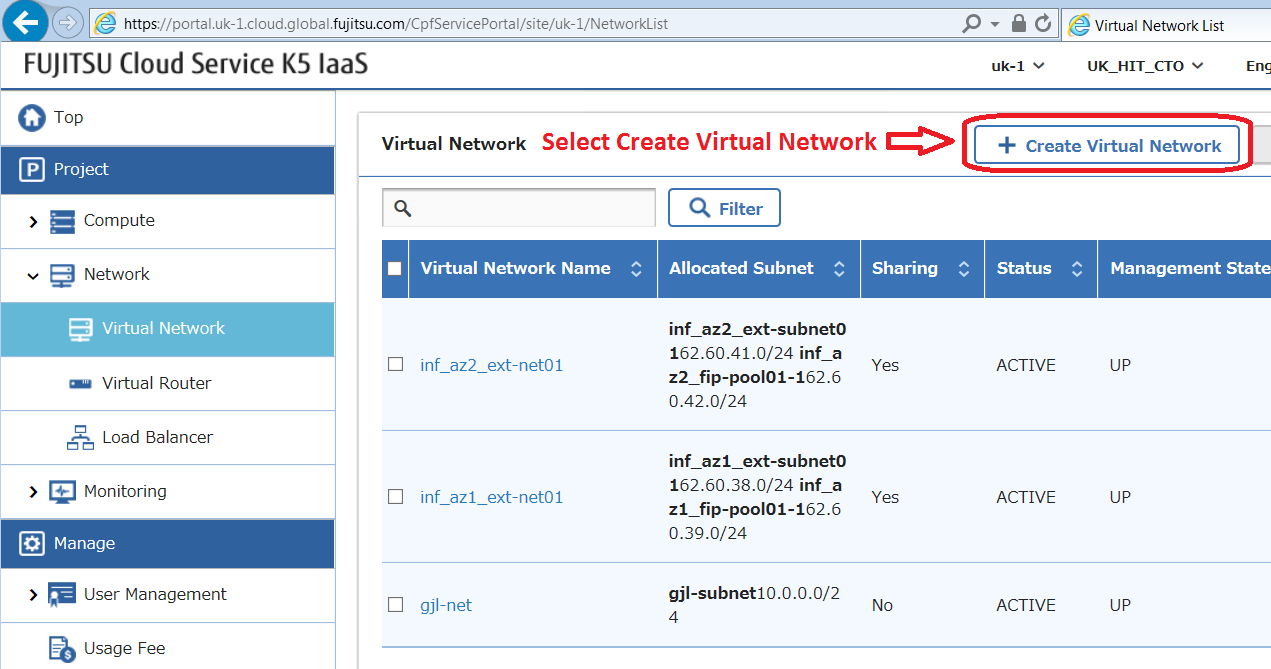
Étape 4. Cliquez sur le bouton Créer un réseau virtuel
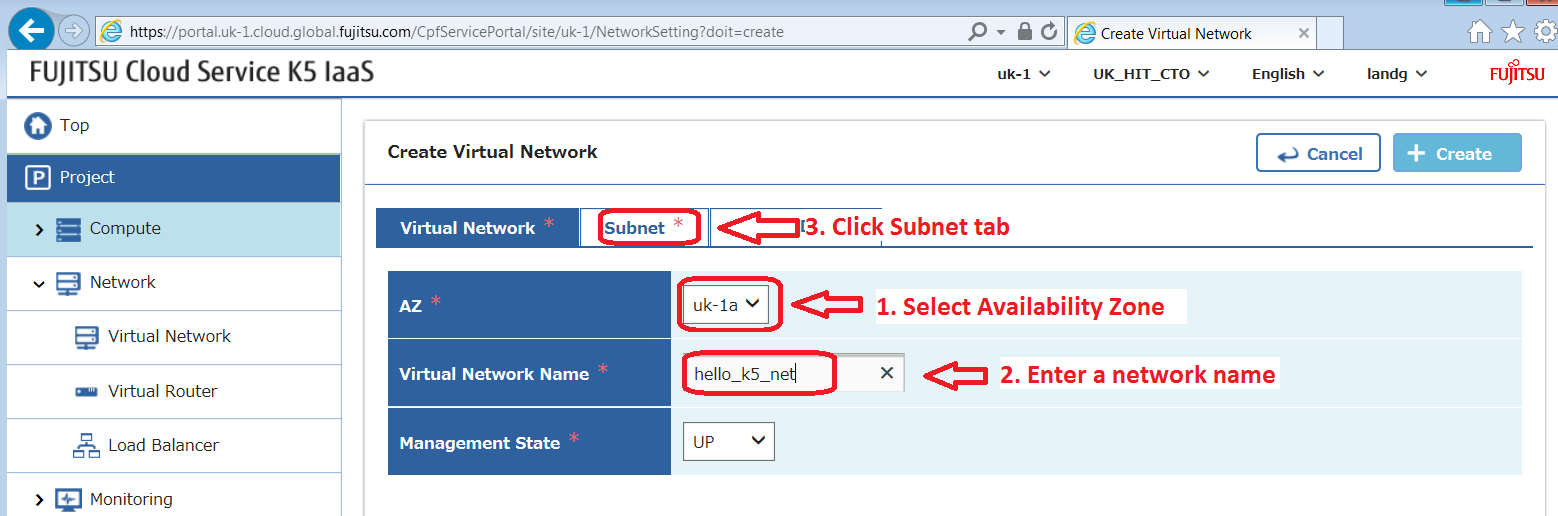
Étape 5. Remplissez les détails sur l'onglet réseau virtuel – sélectionnez la zone de disponibilité que vous utiliserez. Celle-ci doit être la même que la zone de disponibilité dans laquelle vous allez construire votre instance. Entrez un nom pour votre réseau privé/de locataire. Ensuite, sélectionnez l'onglet sous-réseau.
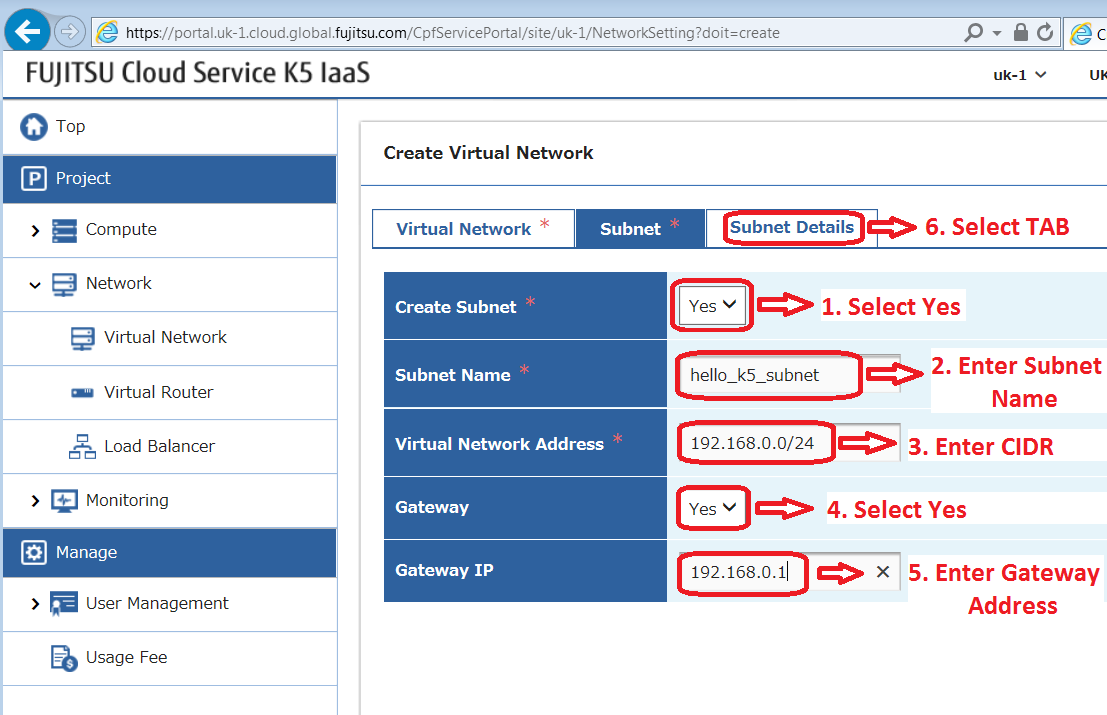
Étape 6. Remplissez tous les paramètres du sous-réseau personnalisés pour convenir à votre environnement. Ensuite, sélectionnez l'onglet détails du sous-réseau.
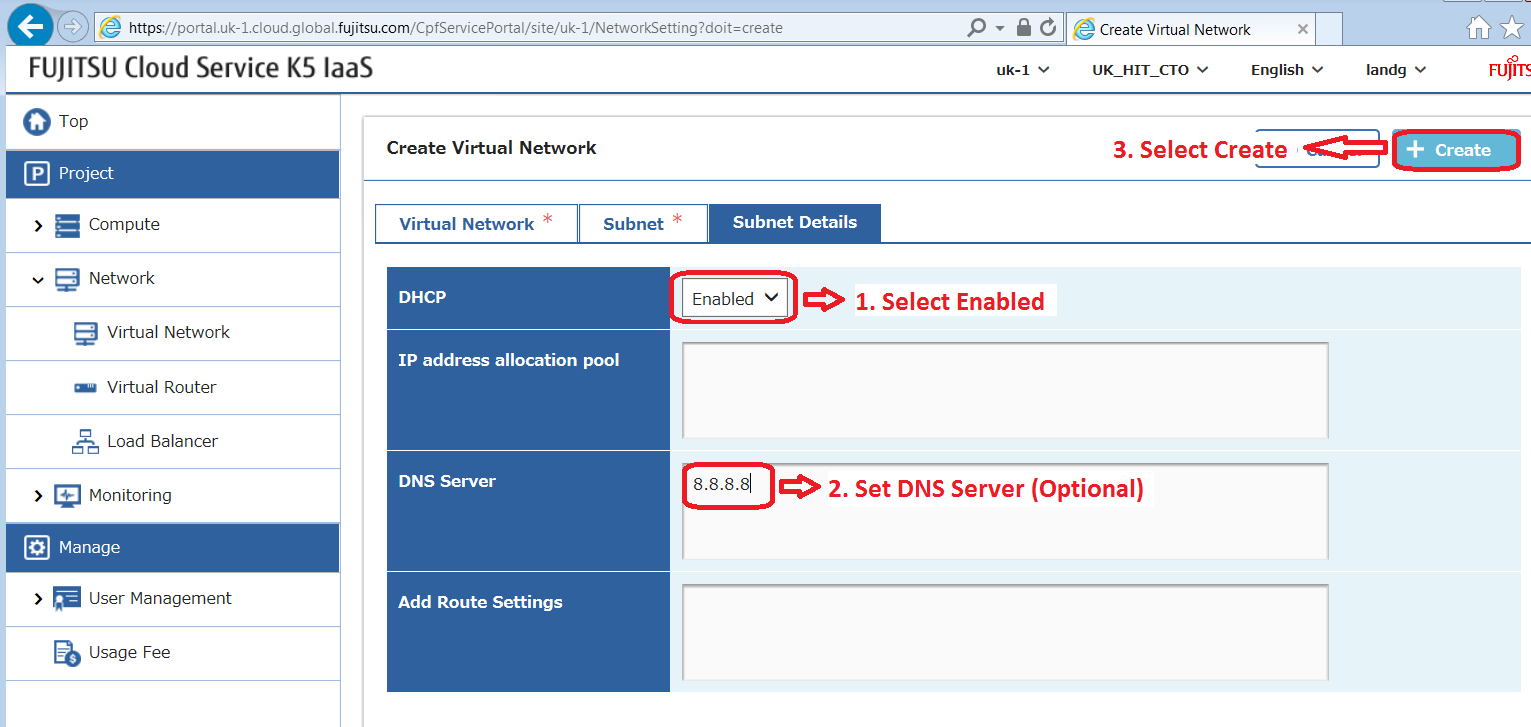
Étape 7. Assurez-vous que le DHCP est activé, puis sélectionnez le bouton Créer.
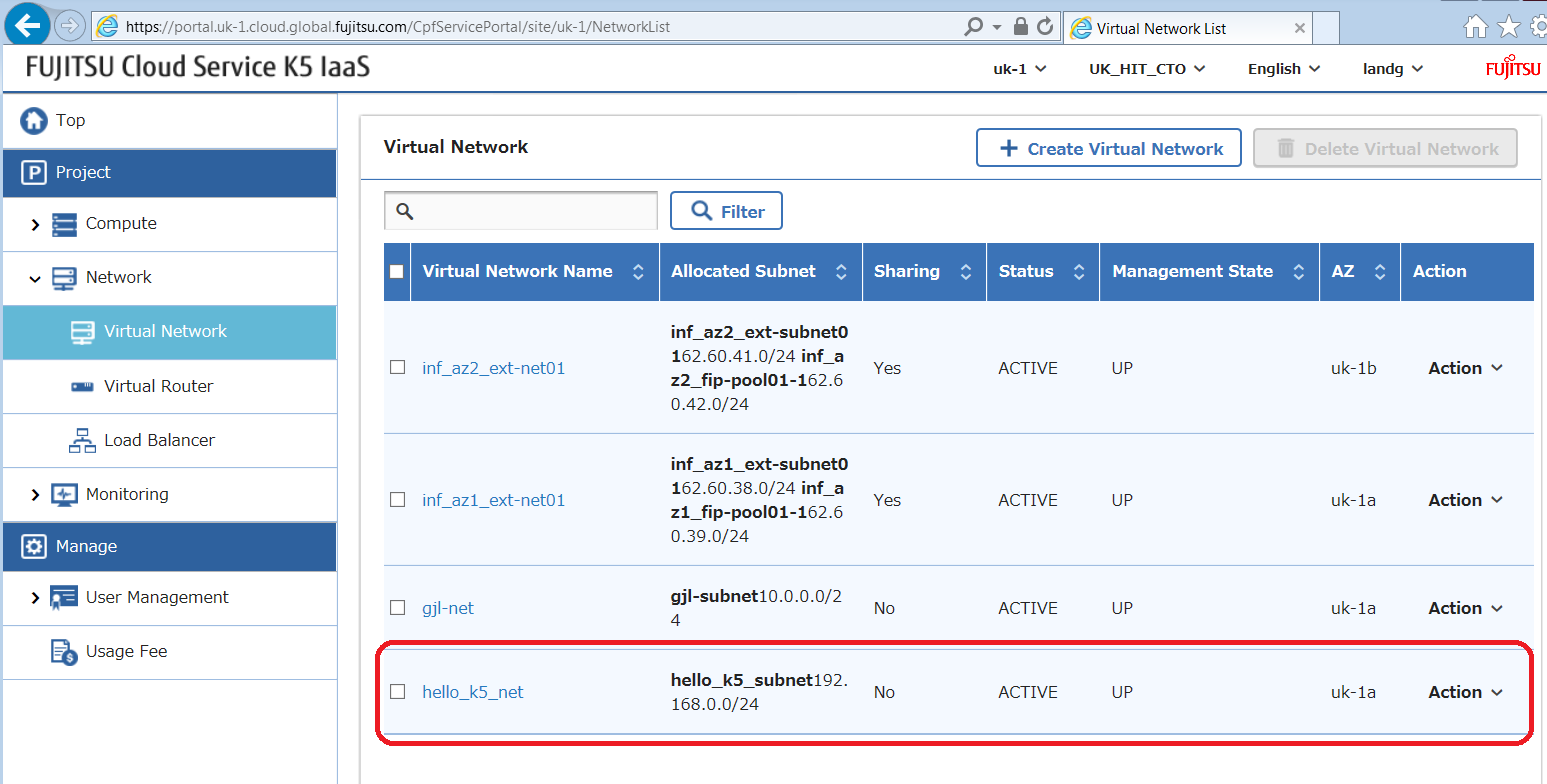
Félicitations – le SDN de Fujitsu K5, OpenStack Neutron, va maintenant créer un réseau privé de locataire de couche 2 avec le sous-réseau requis pour vous. Une fois terminé, cela devrait ressembler à quelque chose comme ceci –
Maintenant, nous avons besoin d'un moyen d'accéder, ou osé-je dire de router, vers ce réseau privé depuis l'extérieur (monde public).
Routing
Construisons maintenant un routeur pour relier ce nouveau réseau au réseau externe (Internet).
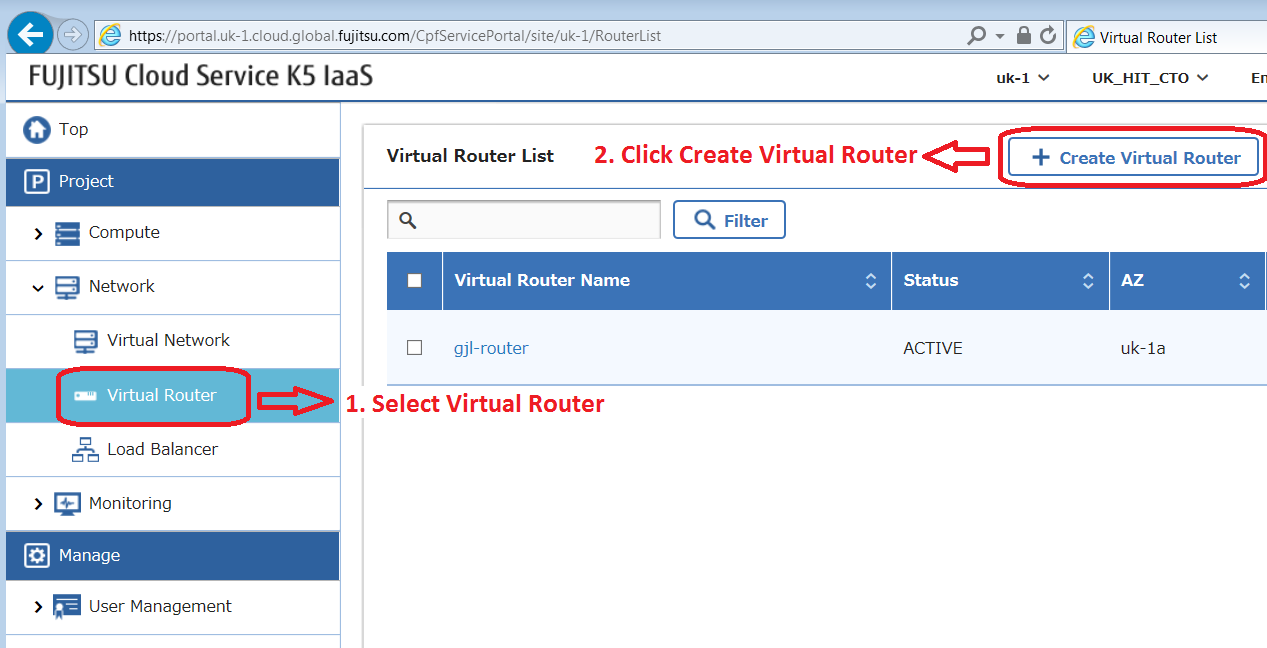
Étape 8. Sélectionnez l'option Routeur virtuel sous le menu Réseau dans le tableau de bord IaaS K5. Ensuite, nous devons cliquer sur le bouton Créer un routeur virtuel.
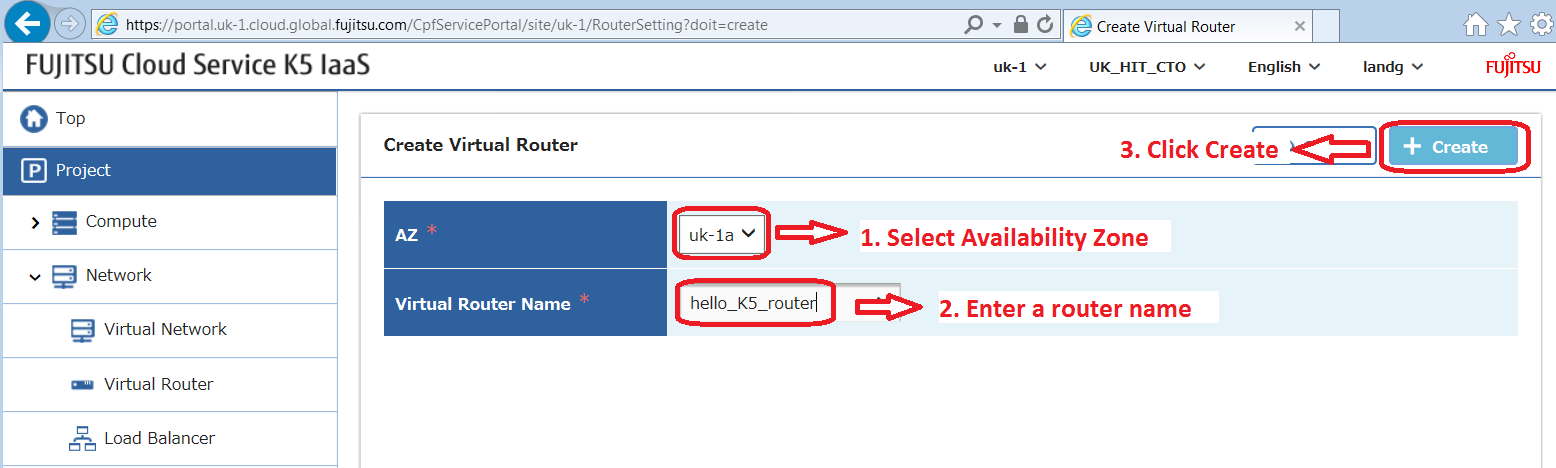
Étape 9. Sélectionnez la même zone de disponibilité où votre réseau et votre instance (machine virtuelle) résideront. Entrez un nom pour votre routeur et cliquez sur créer.
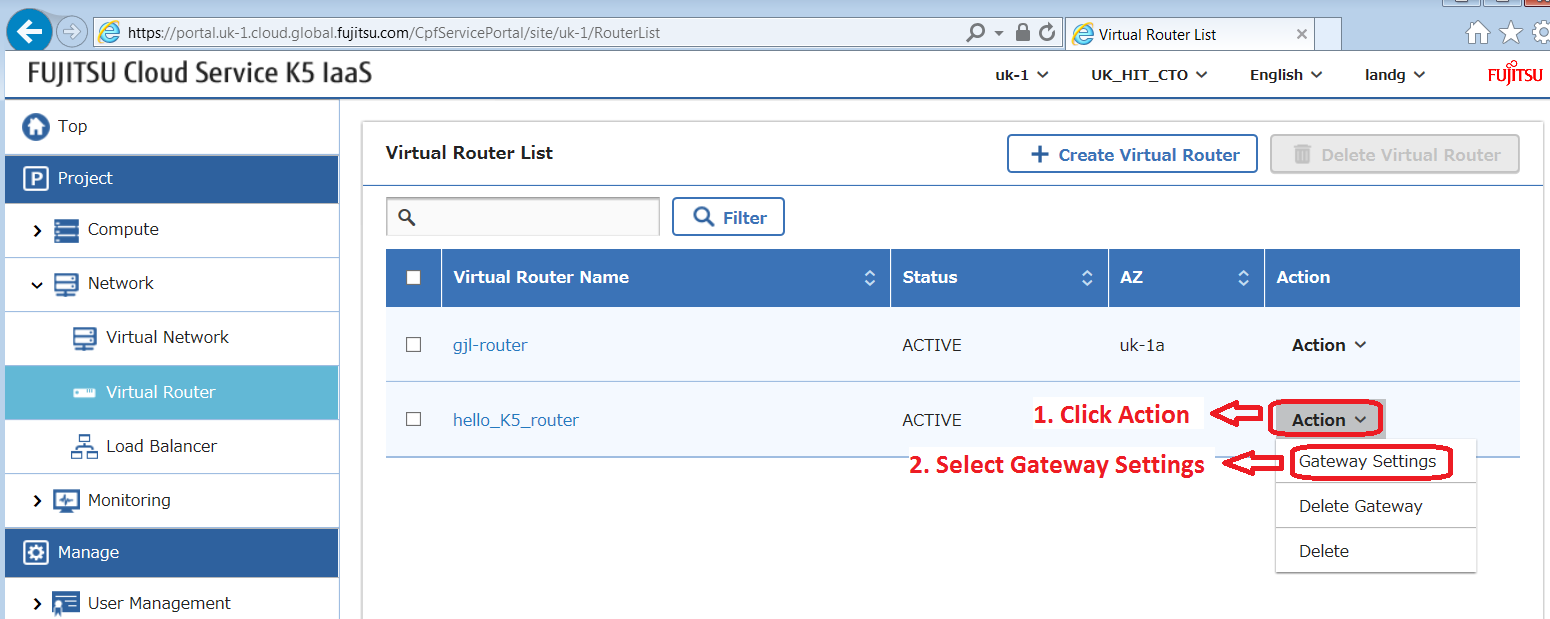
Étape 10. Configurez la passerelle du routeur vers le réseau externe une fois qu'il est créé. Cliquez sur le bouton d'action du routeur et sélectionnez paramètres de passerelle dans le menu déroulant.
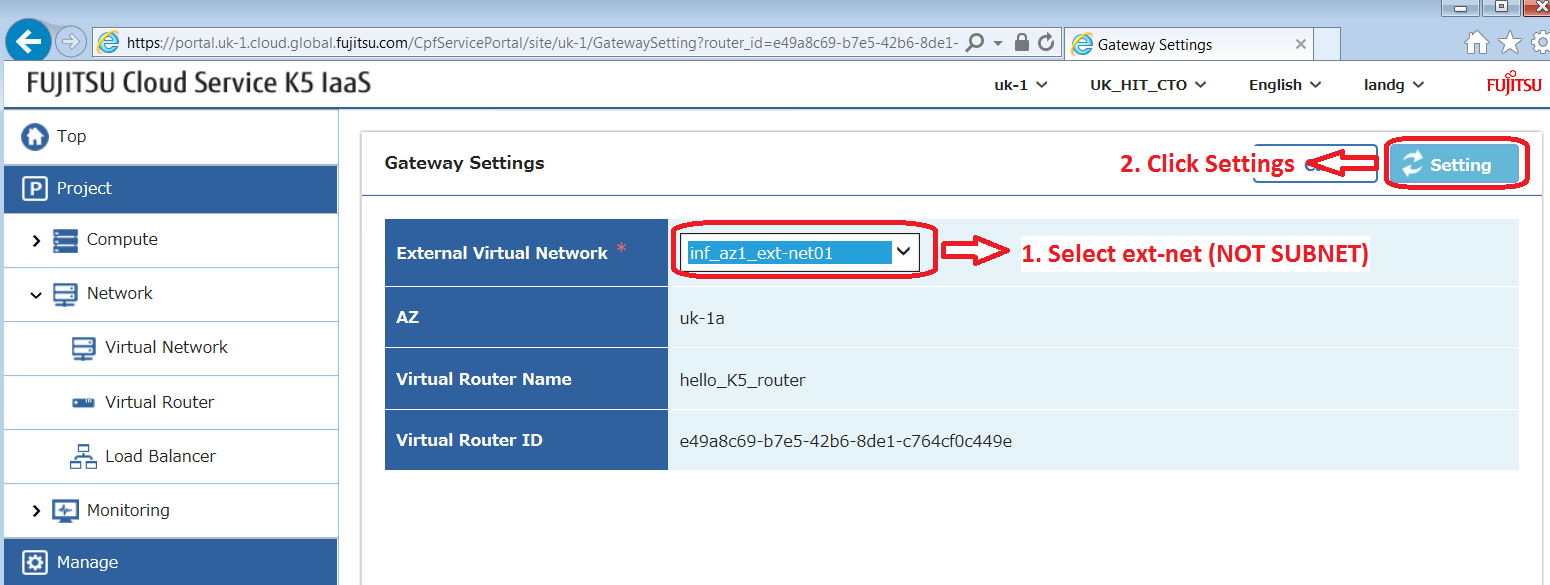
Sélectionnez ensuite le réseau qui contient « ext-net » dans son nom. C'est le réseau externe. Une fois sélectionné, cliquez sur le bouton paramètres pour confirmer la passerelle.
Remarque : Ne sélectionnez pas le sous-réseau que vous venez de créer, qui est également visible dans ce menu déroulant.
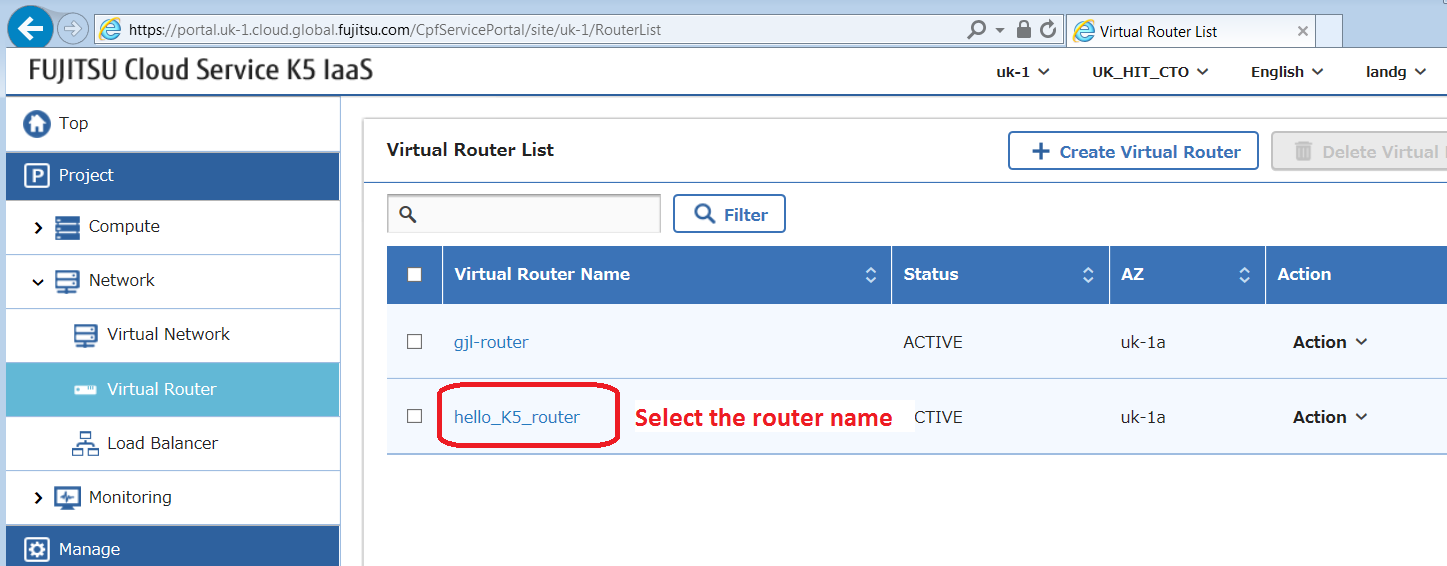
Étape 11. Attachez une interface du réseau privé à ce routeur. Nous utiliserons l'adresse de passerelle du sous-réseau que nous avons définie plus tôt lors du processus de création du sous-réseau ci-dessus. Tout d'abord, nous devons sélectionner le nom du routeur, qui est un lien hypertexte.
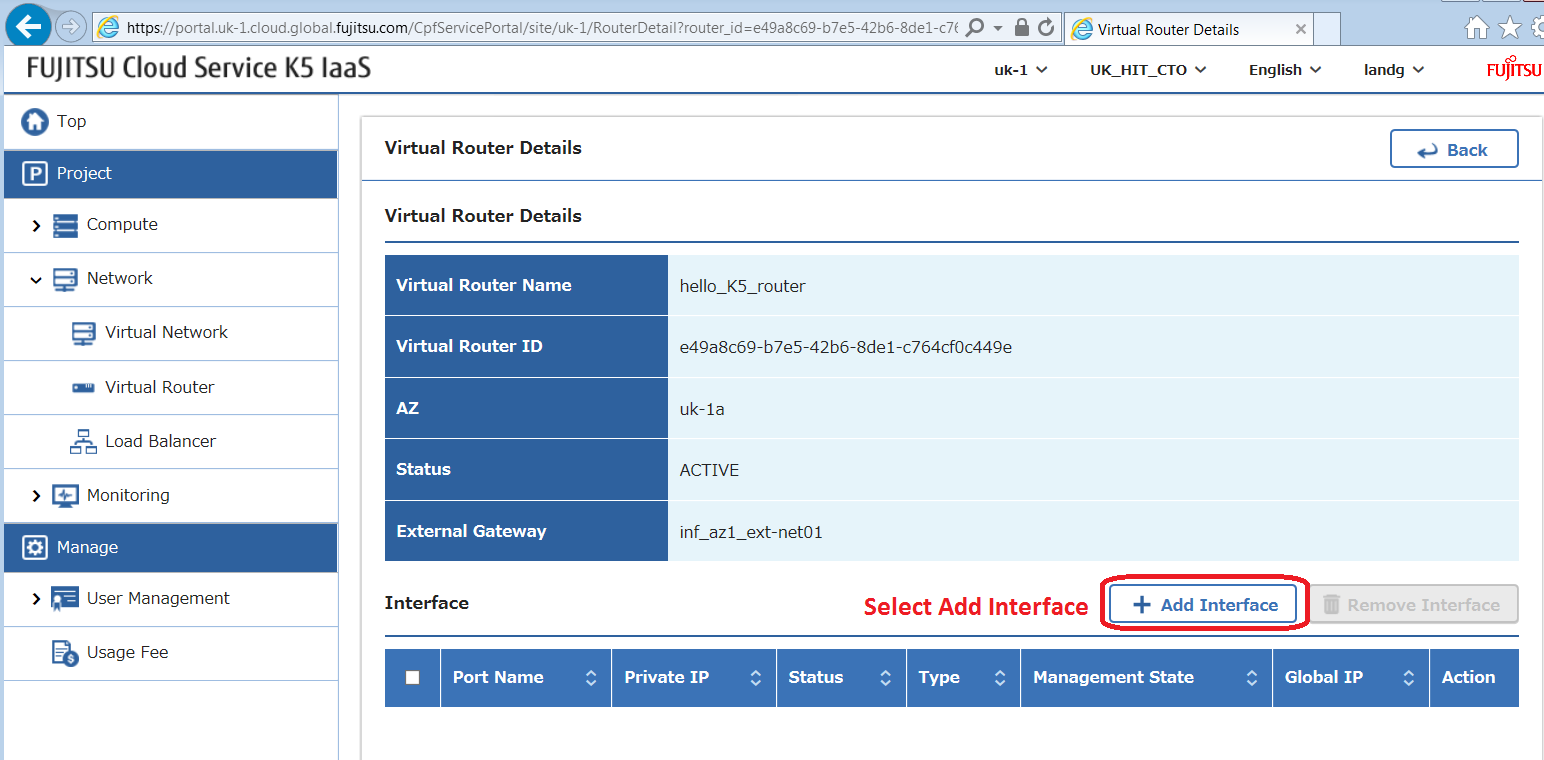
Sélectionnez le bouton Ajouter une interface.
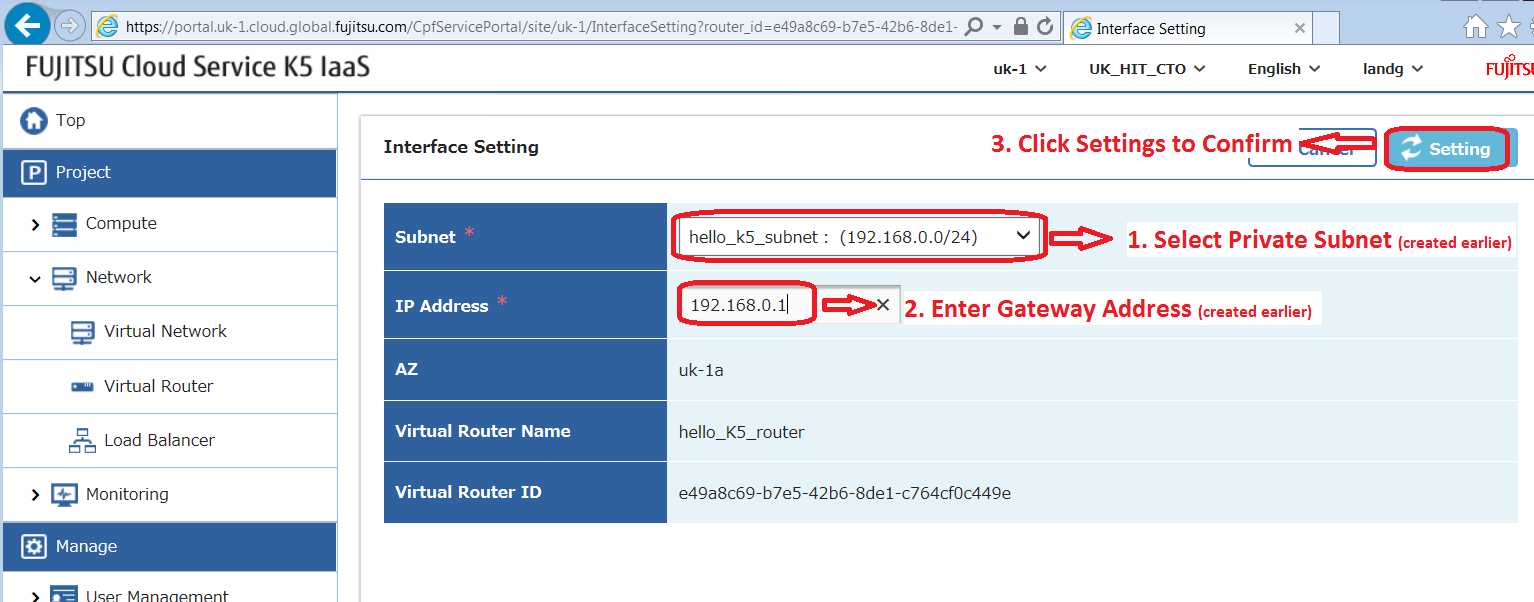
Sélectionnez le sous-réseau privé créé plus tôt – dans mon cas « hello_k5_subnet ». Entrez la passerelle du sous-réseau, également définie précédemment, et enfin cliquez sur le bouton paramètres pour confirmer.
Vous devriez maintenant voir un écran de détails du routeur similaire à celui-ci –
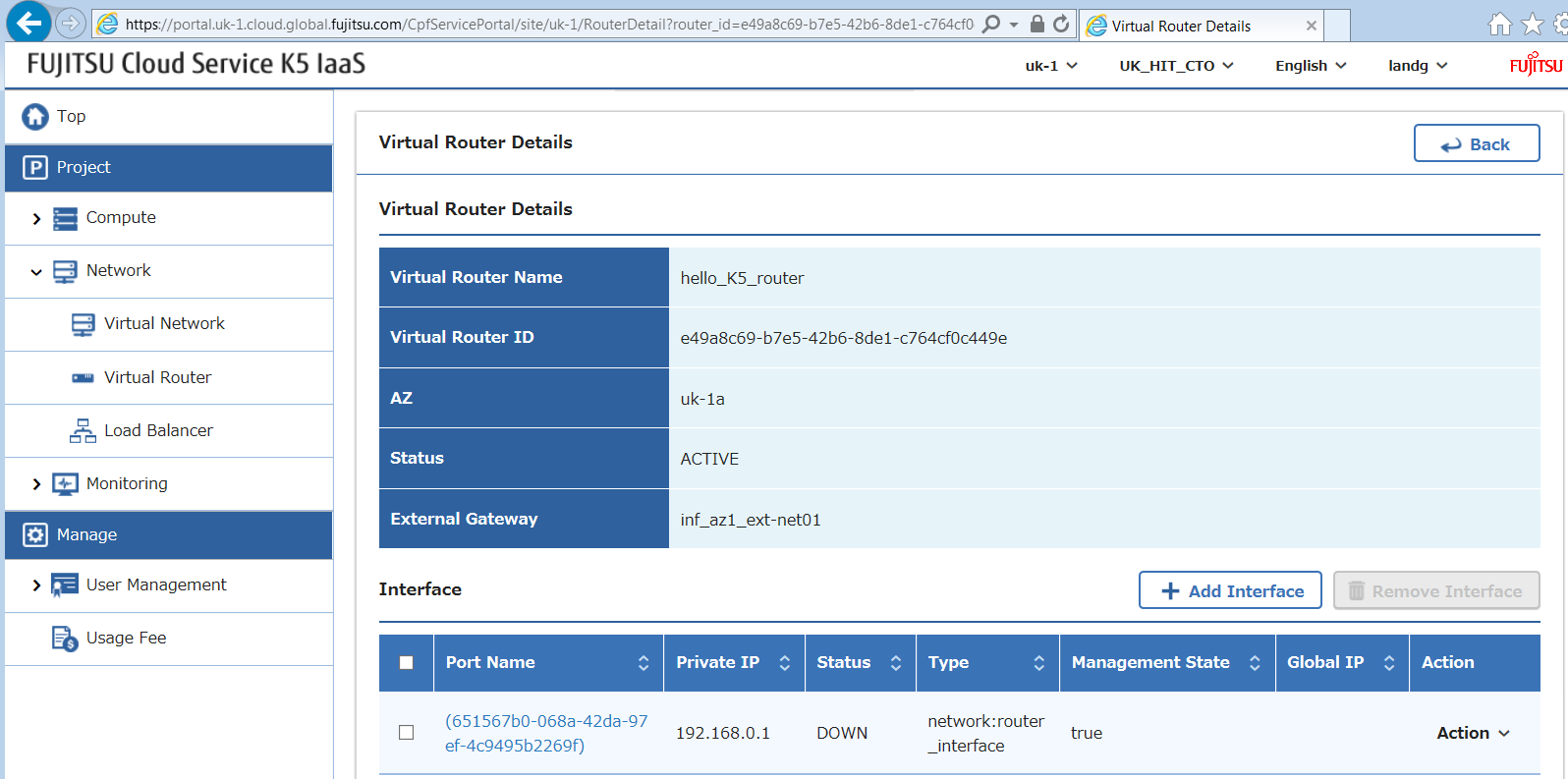
Et c'est tout ce qu'il y a à faire pour que le networking et le routage fonctionnent sur la plateforme IaaS K5 de Fujitsu – « Simples ! »
Il ne nous reste plus qu'à créer une instance sur le nouveau réseau, attribuer une adresse IP globale (flottante) et ouvrir les ports nécessaires sur le groupe de sécurité. Restez à l'écoute pour les prochains articles de blog qui couvriront ces détails.
Bon empilage !