

Für eine kombinierte Bereitstellung von Helion Lifecycle Manager und Controller-Knoten.
Binden Sie das Helion OpenStack 2.1-Installationsmedium über die virtuelle Medienfunktion ein, die über iLO verfügbar ist.
Starten Sie den Server und folgen Sie im iLO-Konsole den nachstehenden Schritten.
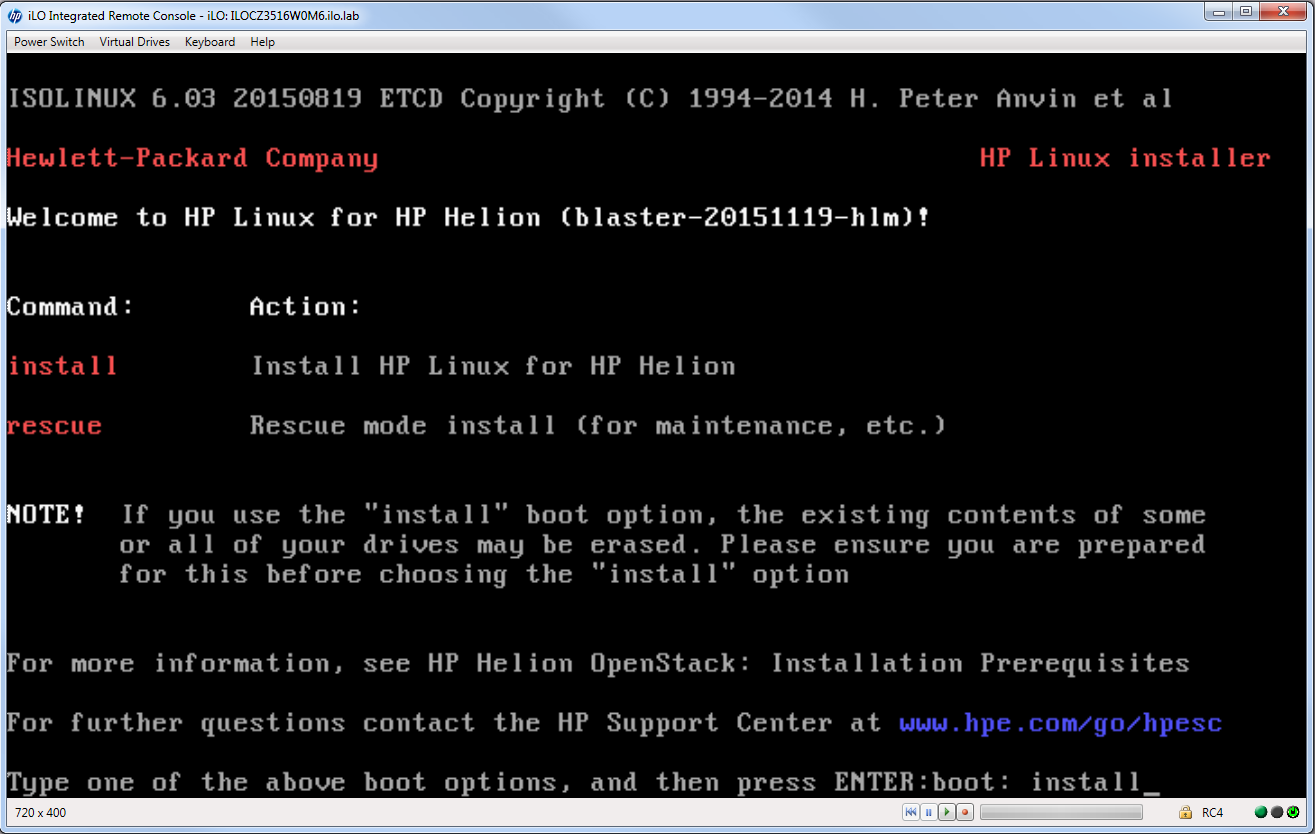
Geben Sie an der Eingabeaufforderung install ein und drücken Sie die Eingabetaste.
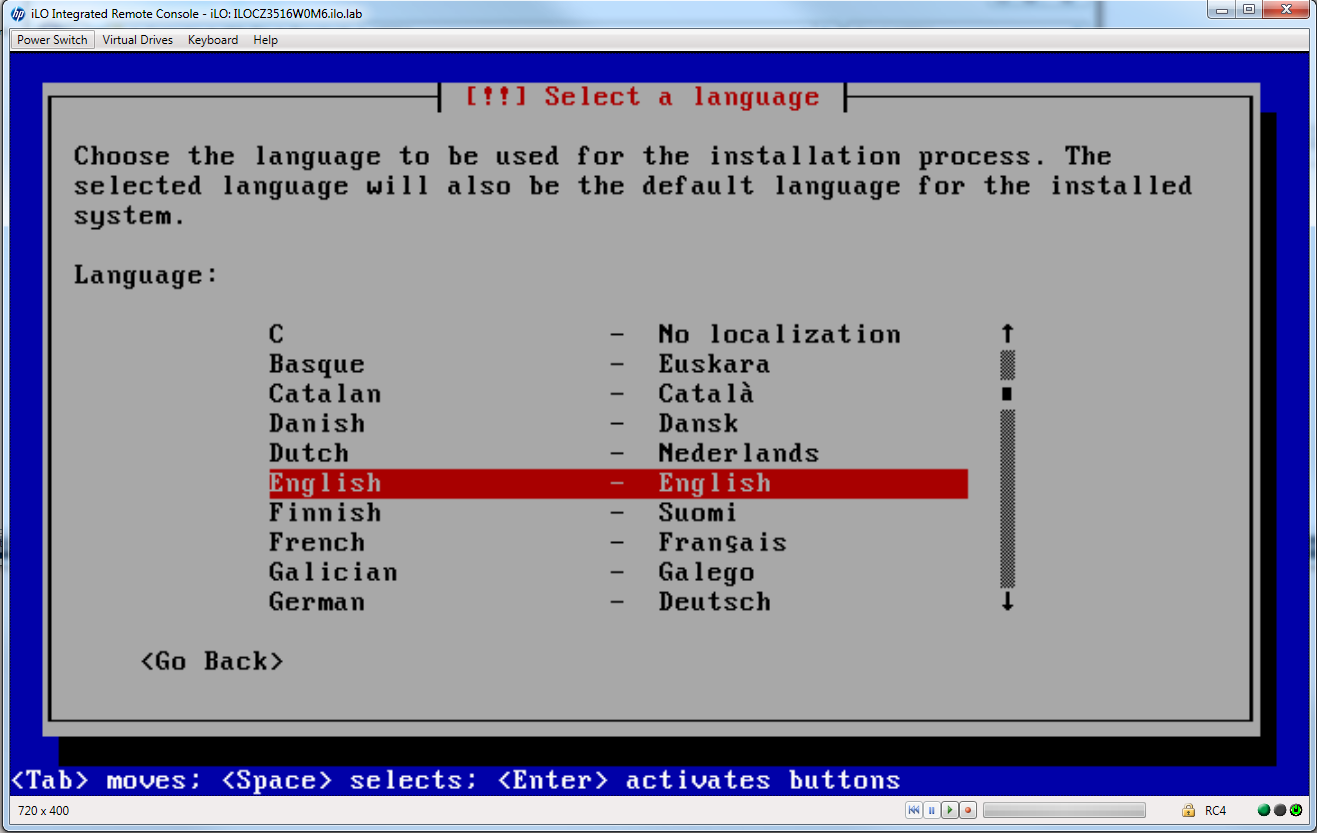
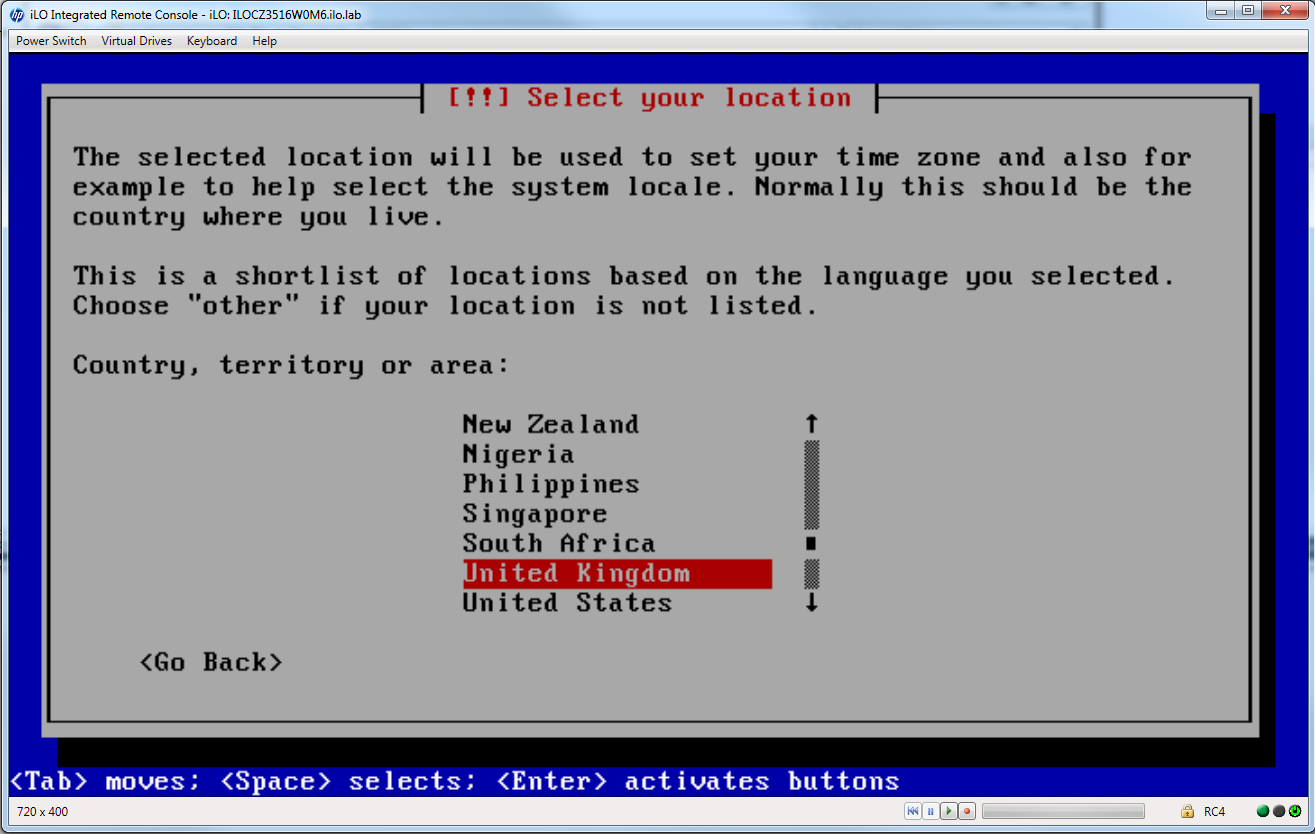
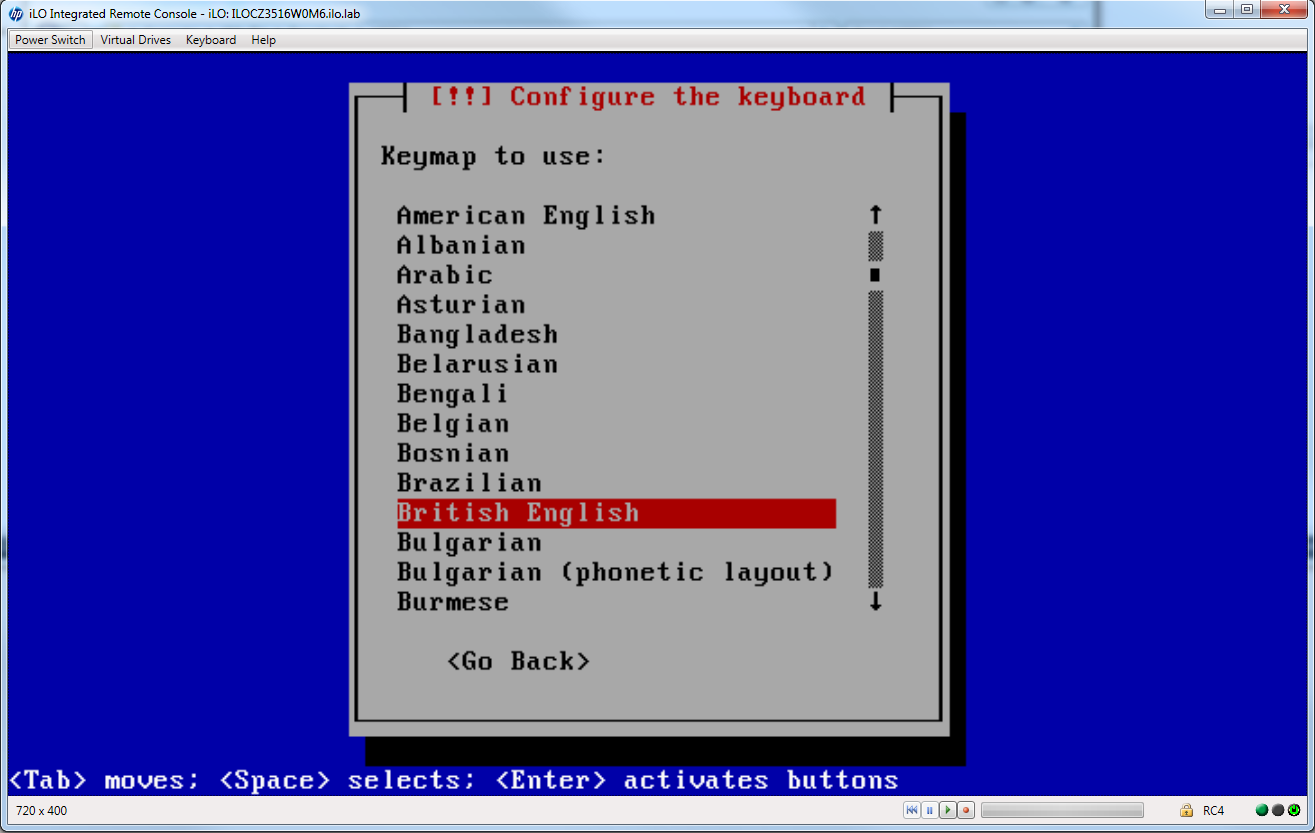
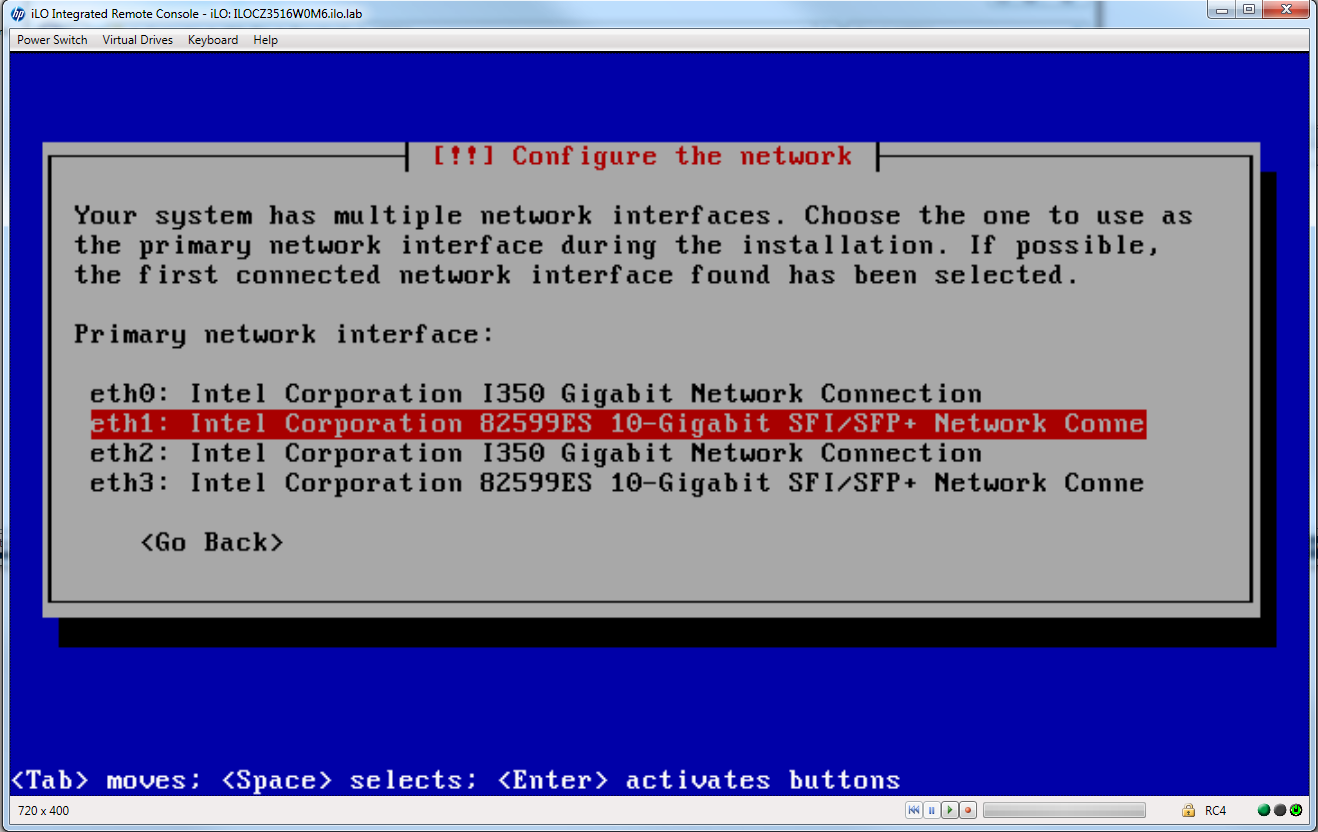
Diese Netzwerkschnittstelle wird die im Management-Netzwerk sein.
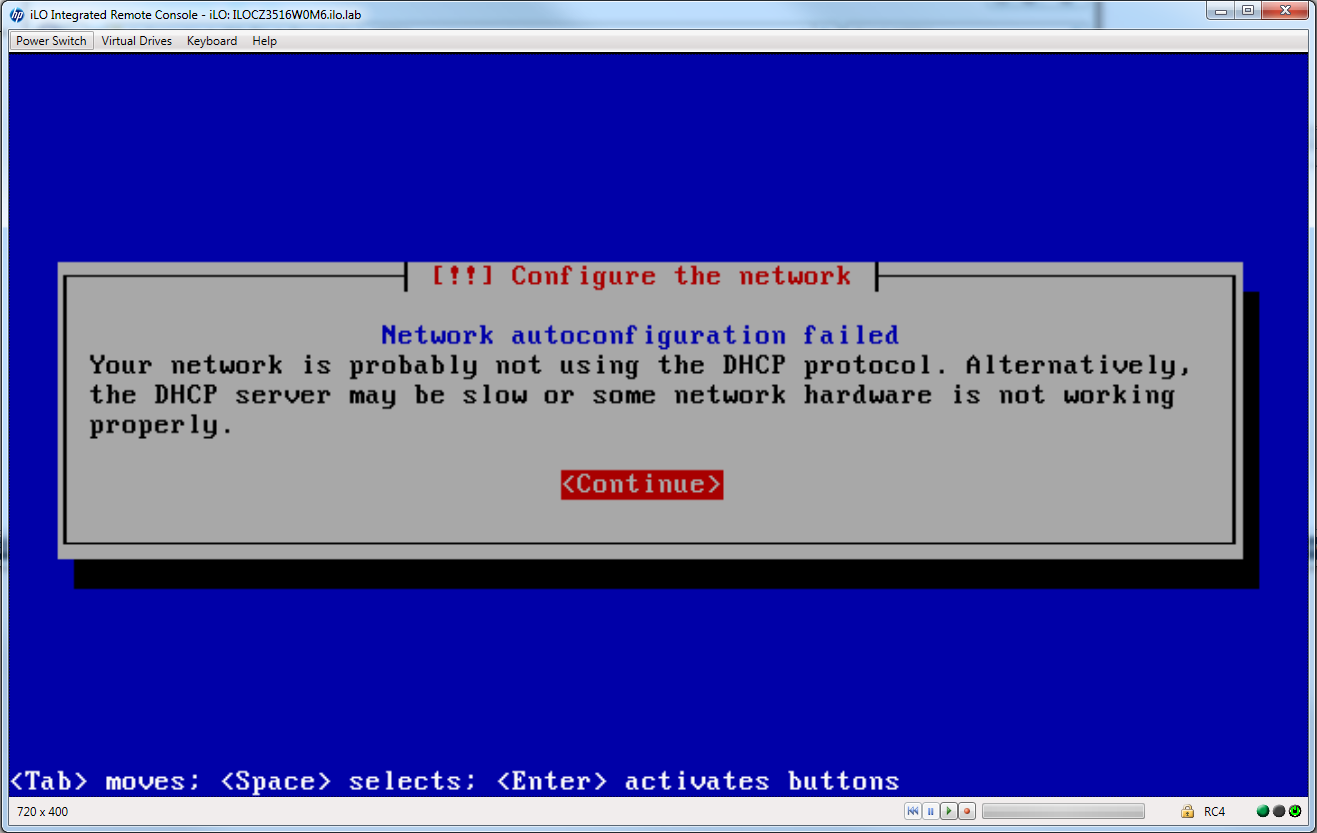
Dieser Fehler ist offensichtlich erwartet – es sollte noch nichts im Netzwerk antworten – wir haben es noch nicht aufgebaut. Wenn Sie diese Warnung nicht sehen und automatisch eine IP-Adresse zugewiesen wird (DHCP), stoppen Sie bitte jetzt und überprüfen Sie, warum sich ein DHCP-Server in Ihrem Netzwerk befindet. Er sollte nicht dort sein.
Wählen Sie „Weiter“.
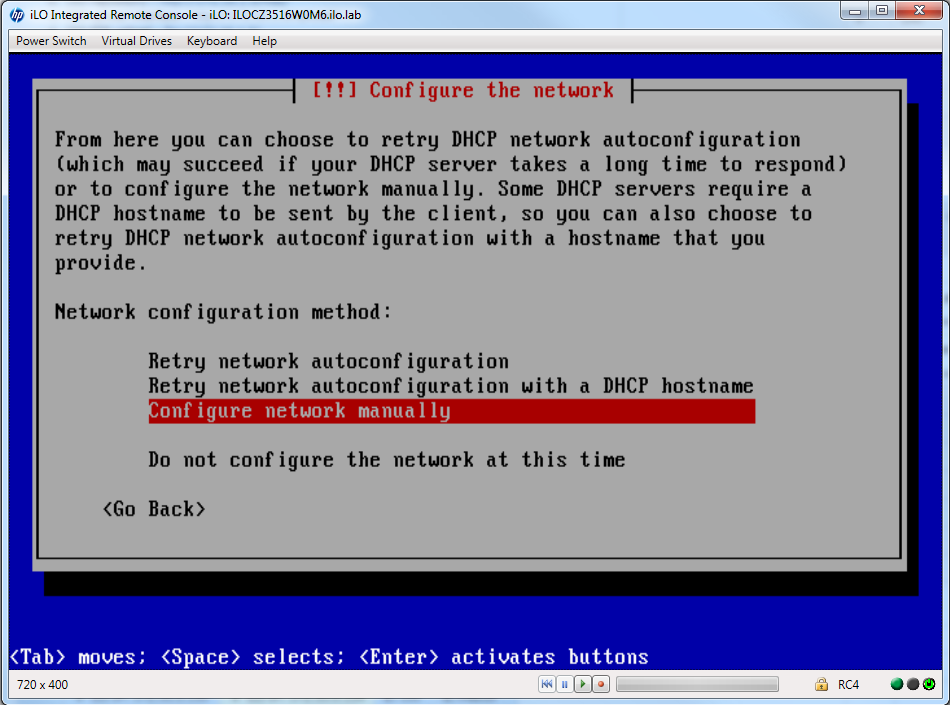
Wählen Sie dann die Option zur manuellen Konfiguration des Netzwerks.
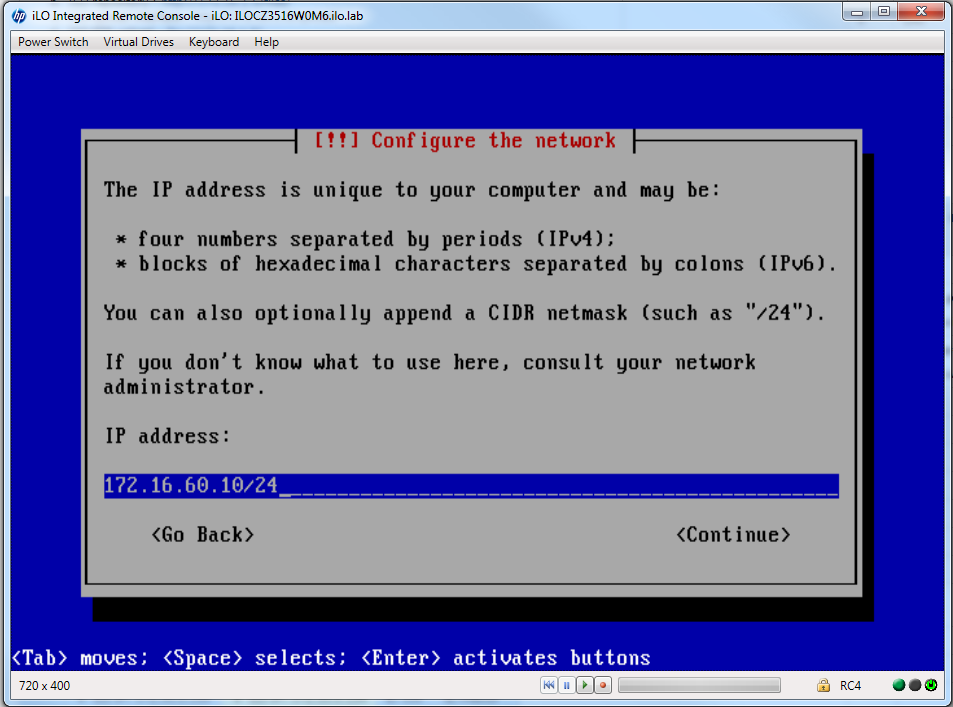
In diesem Fall werden wir den Deployer-Knoten im Management-Netzwerk 172.16.60.10/24 platzieren.
Warnung: Wählen Sie keine IP-Adresse aus einem niedrigen Bereich im verfügbaren CIDR (z. B. .1 oder .2 wie oben), da diese von haproxy verwendet werden, wenn die Load Balancer während der Installation konfiguriert werden.
Geben Sie die Netzwerkdetails ein und wählen Sie „Weiter“
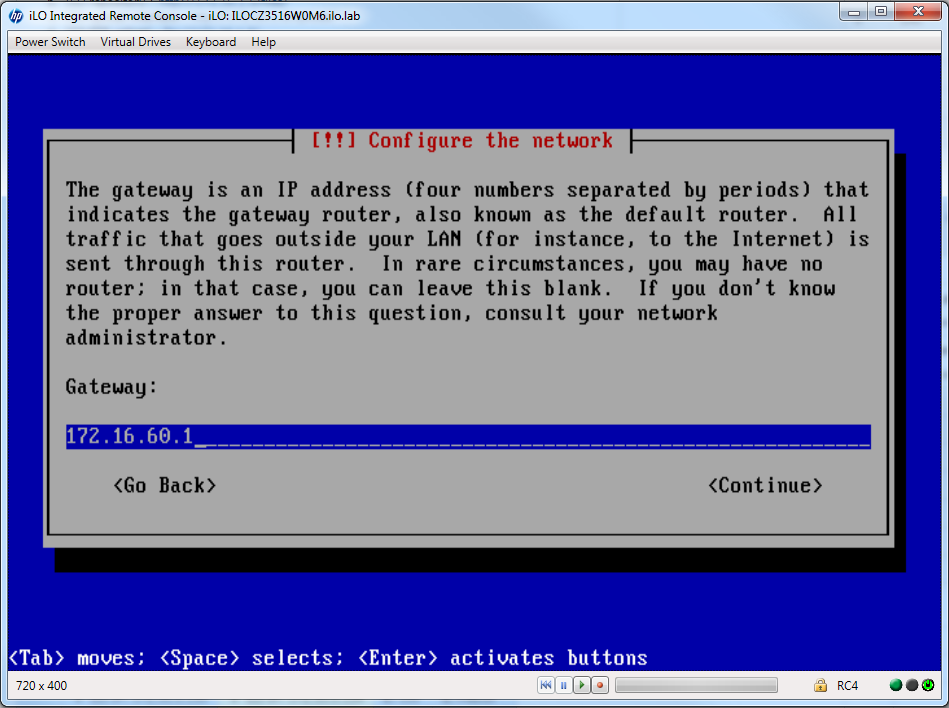
Geben Sie das Netzwerk-Gateway ein und wählen Sie „Weiter“.
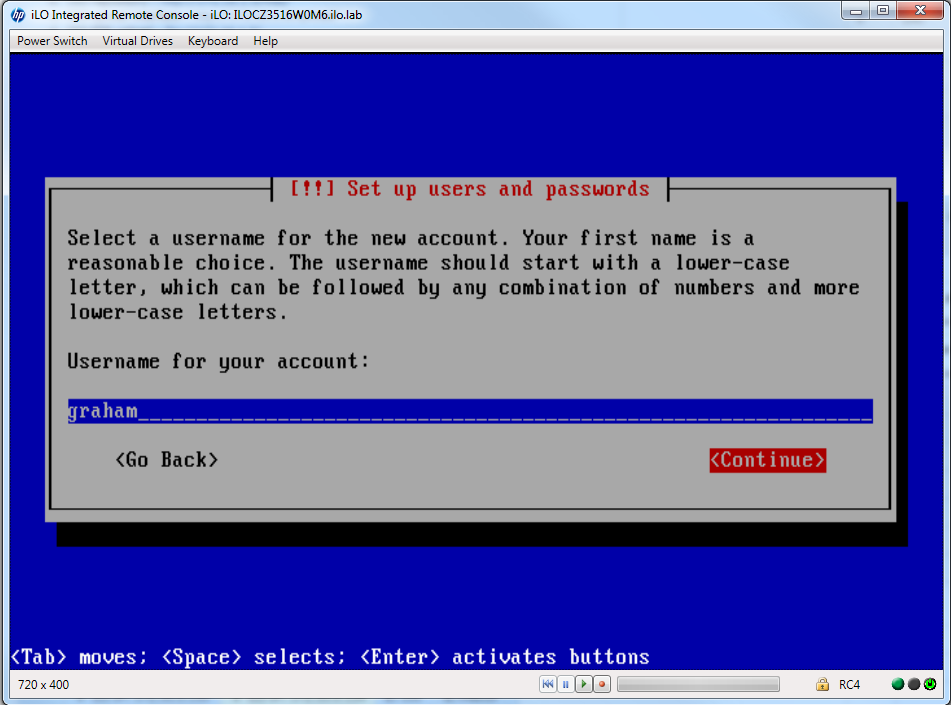
Geben Sie einen Benutzernamen ein oder wählen Sie den Standardbenutzer stack und wählen Sie „Weiter“.
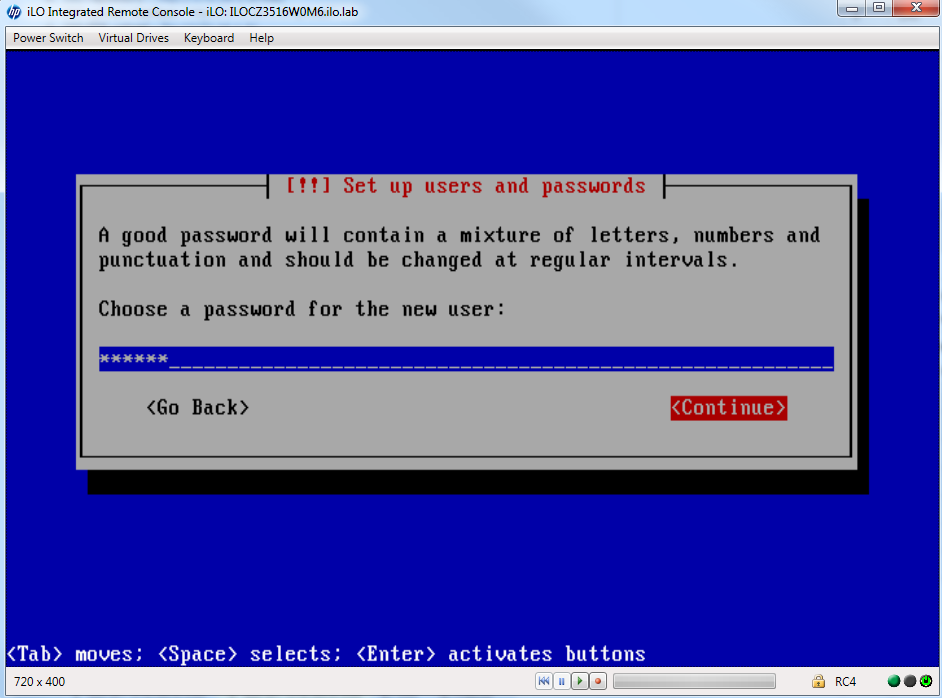
Geben Sie ein Passwort ein und wählen Sie „Weiter“.
Überprüfen Sie das Passwort und wählen Sie „Weiter“.
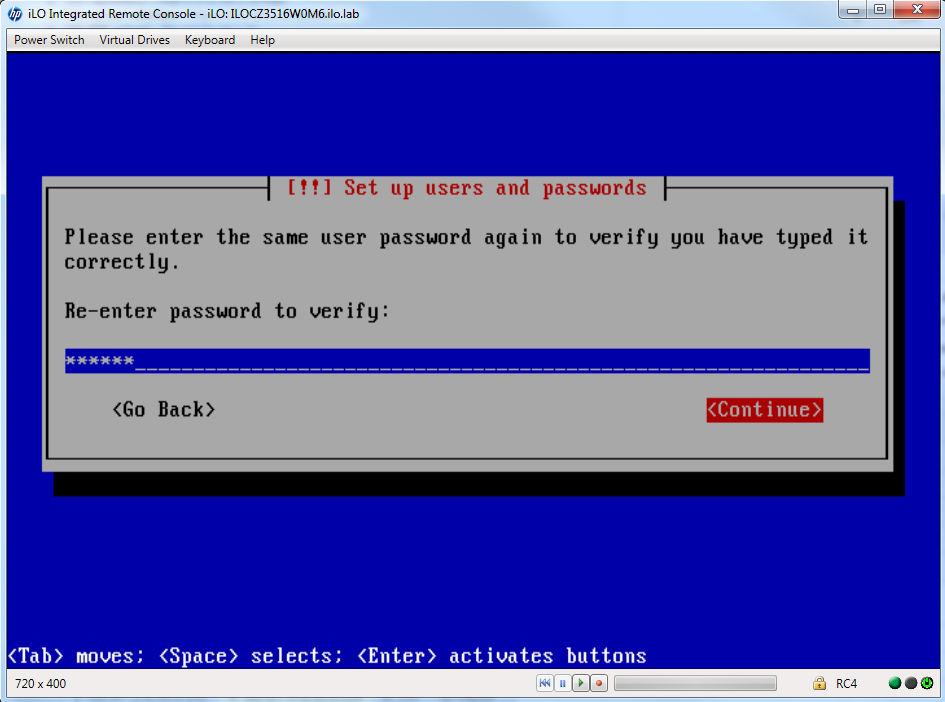
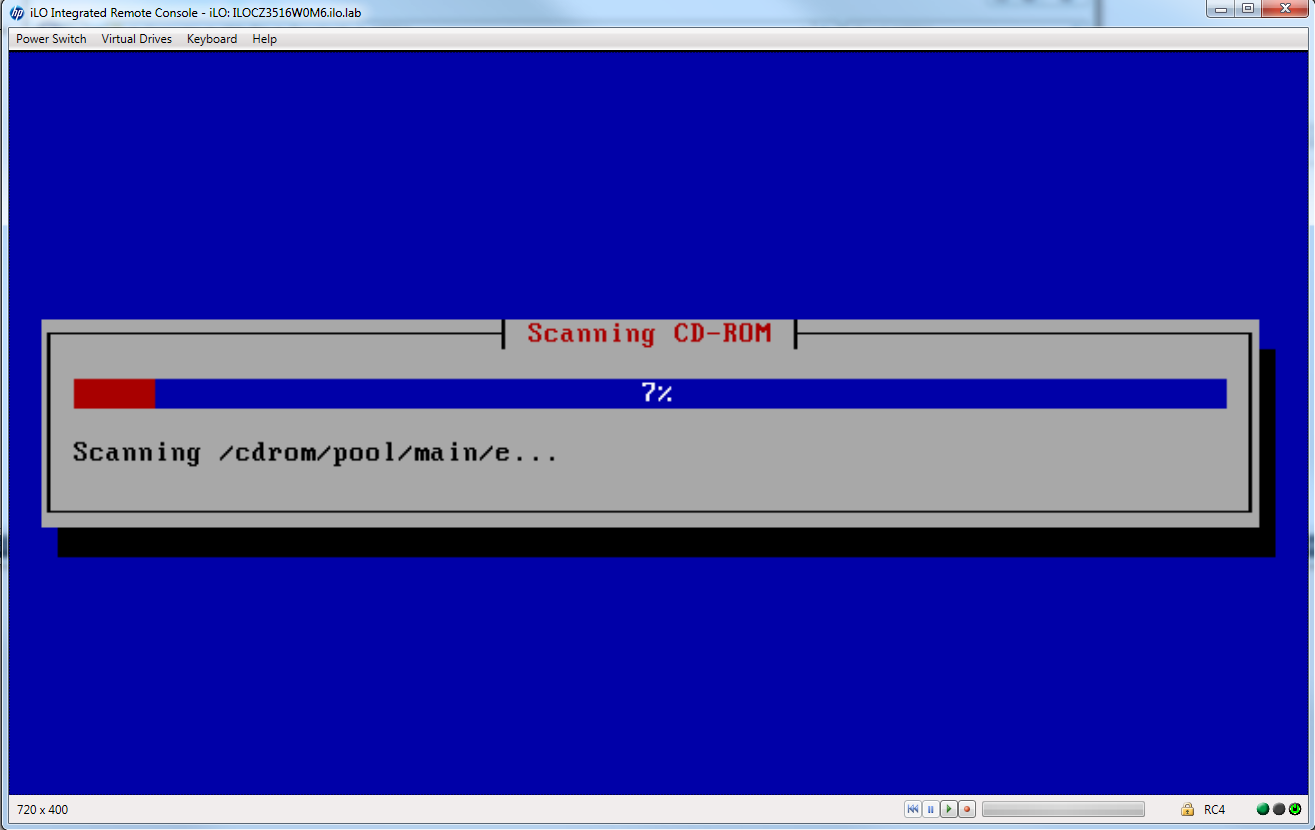
Hinweis: Ich habe an dieser Stelle einige ungewöhnliche Probleme erlebt, wenn die iLO-Zeitüberschreitung aufgetreten war und viel später wieder eine Verbindung hergestellt wurde [dies passiert oft, wenn ich mehrere Aufgaben parallel bearbeite] – der Installer kann keine Verbindung zur virtuellen DVD wiederherstellen und führt dies auf beschädigte Medien zurück. Die einzige Lösung, die ich gefunden habe, ist ein Neustart oder verschwinden Sie nicht für 3 Stunden, um zuerst Kinder zu füttern usw. 😉
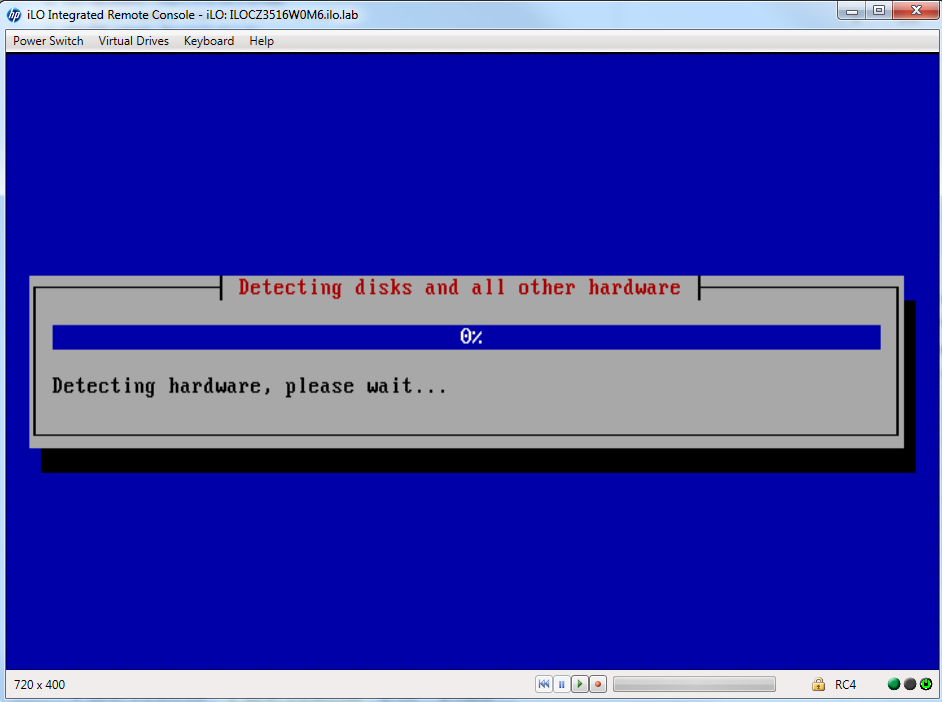
Die Installation wird fortgesetzt.
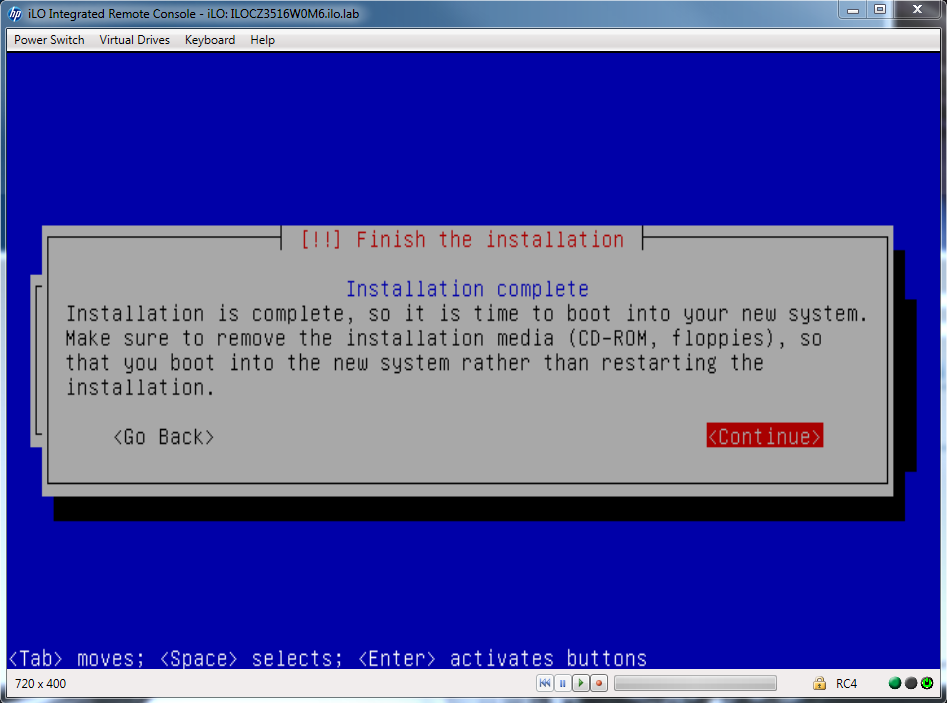
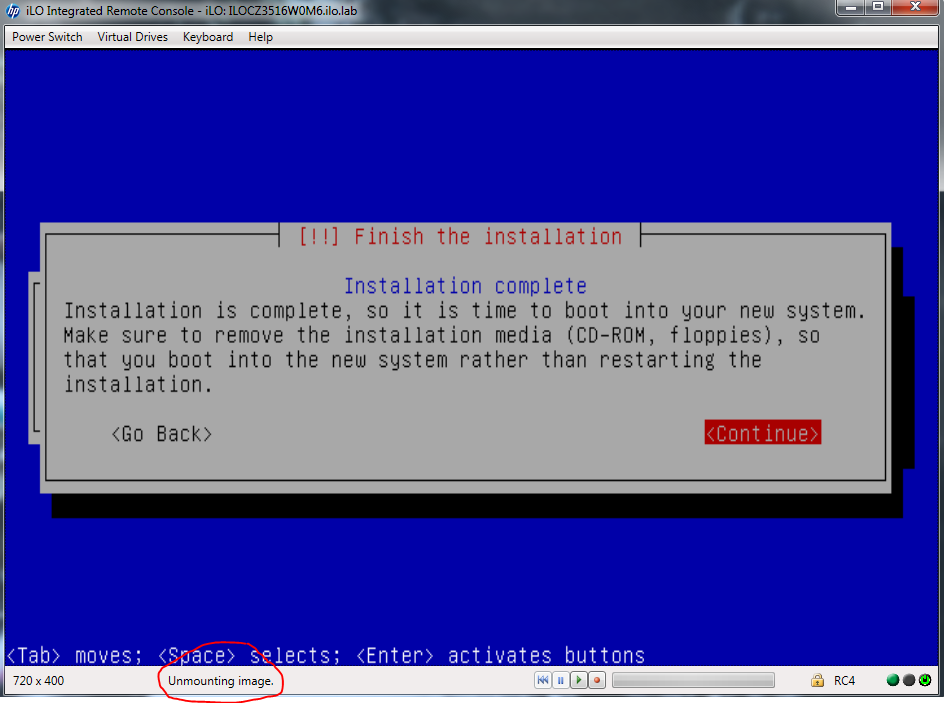
Trennen Sie das Image über das Dropdown-Menü „Virtuelle Laufwerke“.
Wählen Sie „Weiter“.
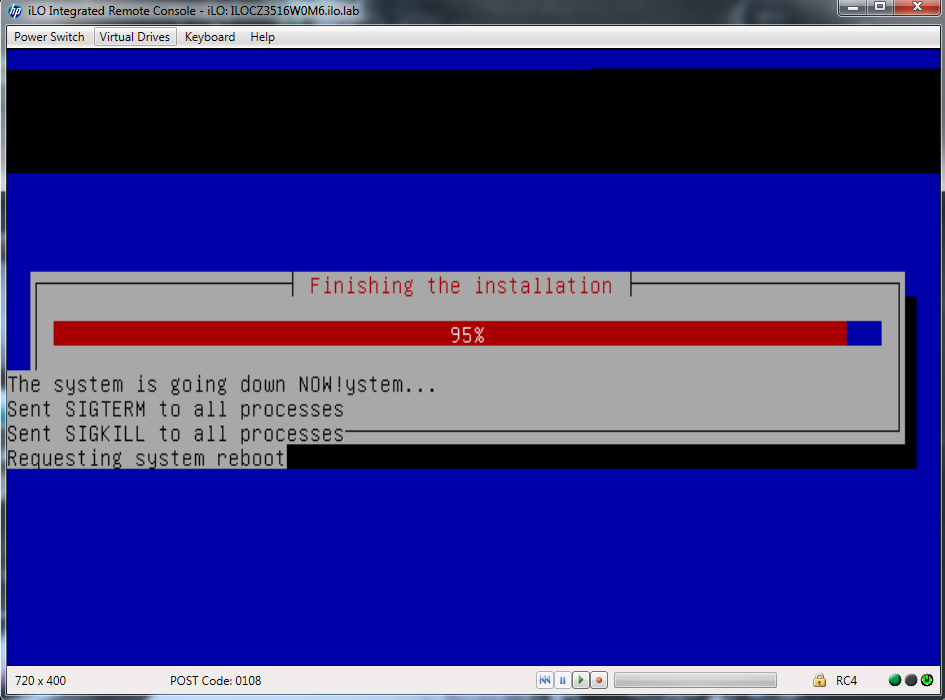
Und damit ist die Installation des HLM-Deployer-Betriebssystems abgeschlossen.
Wir müssen nun die Helion Lifecycle Manager-Software installieren.
Installation der HLM-Software
Starten Sie den neu installierten HLM-Deployer und melden Sie sich an.
DNS konfigurieren
Ändern Sie die /etc/resolv.conf, um sie an die DNS-Einstellungen Ihrer Umgebung anzupassen:
sudo bash -c "echo -e '\n# HOS 2.1 DNS Configuration\nsearch\tallthingscloud.eu\nnameserver\t172.16.1.5\n'>/etc/resolv.conf"

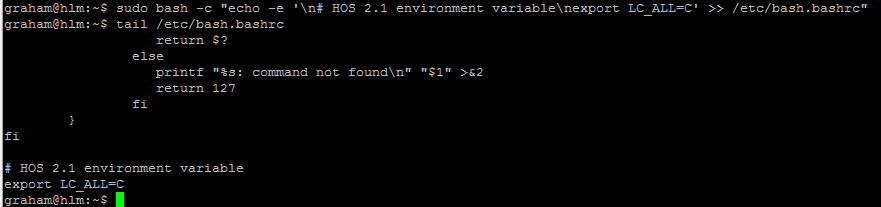
Legen Sie die Umgebungsvariable LC_ALL=C fest:
sudo bash -c "echo -e '\n# HOS 2.1 environment variable\nexport LC_ALL=C' >> /etc/bash.bashrc"
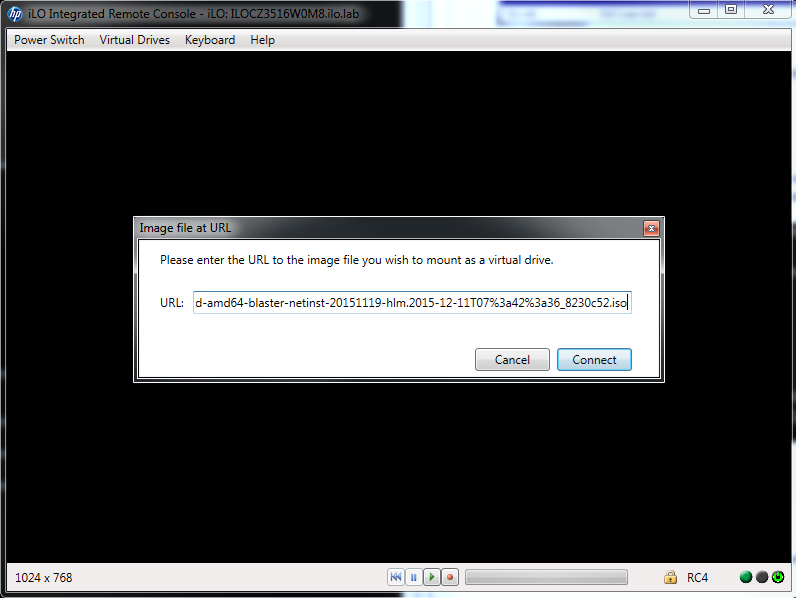
Hängen Sie das Installationsmedium erneut an das virtuelle DVD-Laufwerk an, wenn Sie HPs iLO verwenden.
Binden Sie nun das HOS-Installationsmedium auf dem HLM-Deployer-Server ein:
sudo mount -o loop /dev/cdrom /media/cdrom
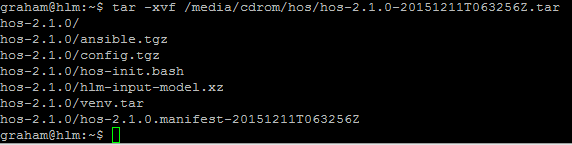
Entpacken Sie das HOS-Tarball:
tar -xvf /media/cdrom/hos/hos-2.1.0-20151211T063256Z.tar
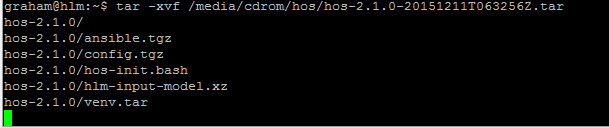
SEIEN SIE GEDULDIG – es kann eine Weile dauern, bis nach venv.tar (6 Minuten auf meinem System) hierher gelangt wird..
Installieren der HLM-Software
Führen Sie die Datei hos-init.bash aus, um die Installation zu beginnen:
~/hos-2.1.0/hos-init.bash
[Optional] Zu Demonstrationszwecken habe ich für diese Installation ein Passwort „helion“ für die SSH-Schlüssel hinzugefügt.

Nach etwa 15 Minuten …
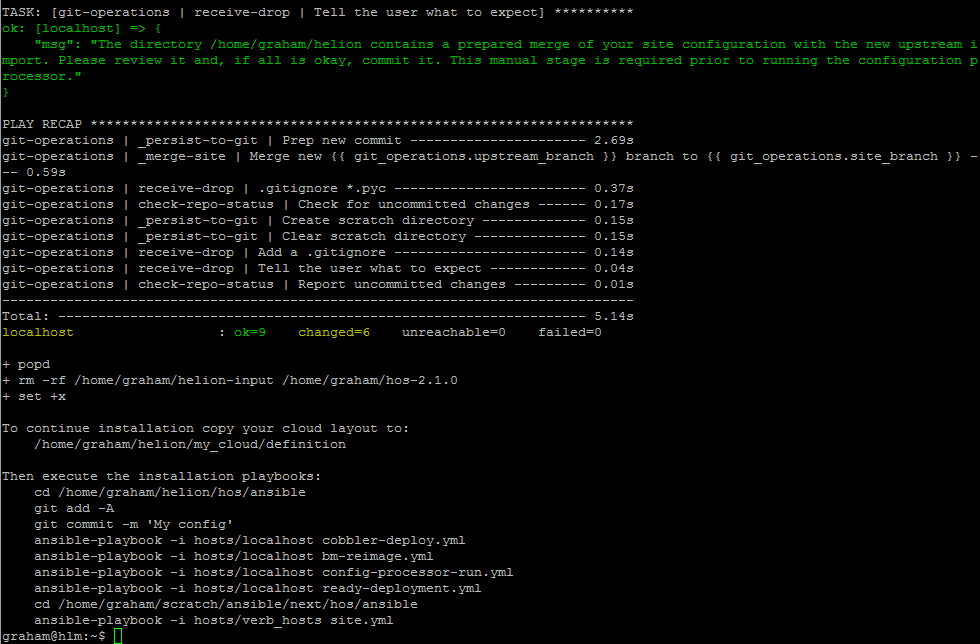
Als Ergebnis des Schutzes des SSH-Schlüssels mit einem Passwort empfehle ich, die folgenden Befehle einzugeben, um zu vermeiden, dass das Passwort jedes Mal eingegeben werden muss, wenn Ansible den Schlüssel während des Rests der Installation verwendet:
eval $(ssh-agent)
ssh-add ~/.ssh/id_rsa
