

Once Sie Ihr Netzwerk erstellt und sichergestellt haben, dass es eine Route zum Internet gibt, sind die nächsten zu konfigurierenden Elemente Ihre Security Groups und Key Pairs. Die Key Pairs werden verwendet, um die SSH-Schlüssel bereitzustellen, die zum Anmelden an Ihren Linux-basierten Instanzen verwendet werden. Der SSH-Schlüssel wird zur Build-Zeit automatisch in die Instanz injiziert. Die Key Pairs auf Windows-Systemen werden etwas anders verwendet – sie werden verwendet, um das im Portal angegebene Passwort zu verschlüsseln, das dann in den Windows-Build injiziert wird.
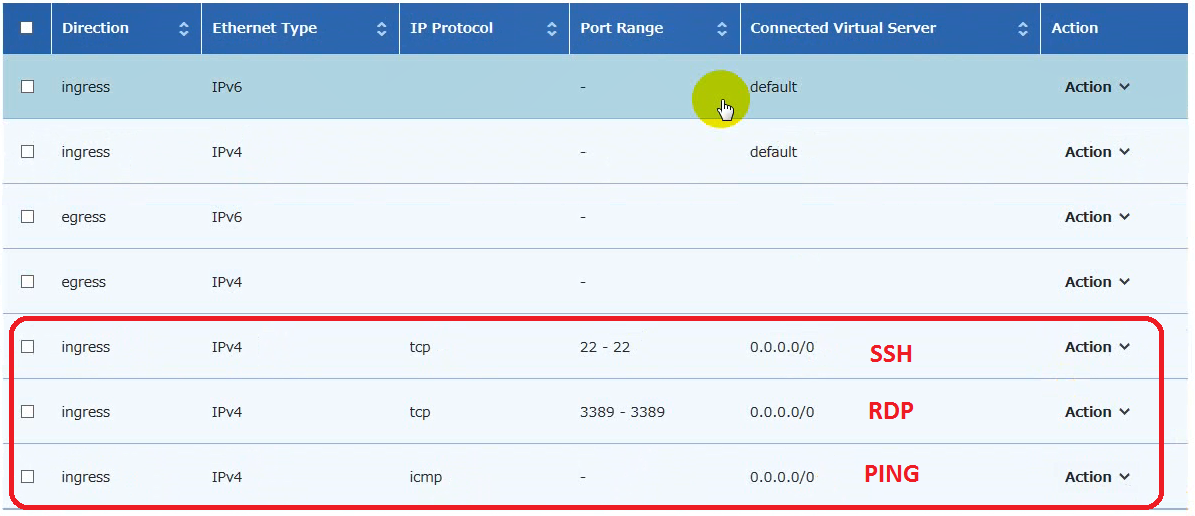
Die Security Groups können als die Standard-Firewall-Regeln betrachtet werden, die auf die Schnittstelle Ihrer neuen Instanz angewendet werden. Standardmäßig ist der gesamte eingehende Verkehr deaktiviert. In diesem Beispiel aktivieren wir den SSH-Zugriff, den RDP-Zugriff und den PING-Zugriff.
Erstellen Sie ein Key Pair für die Verwendung mit den Instanzen
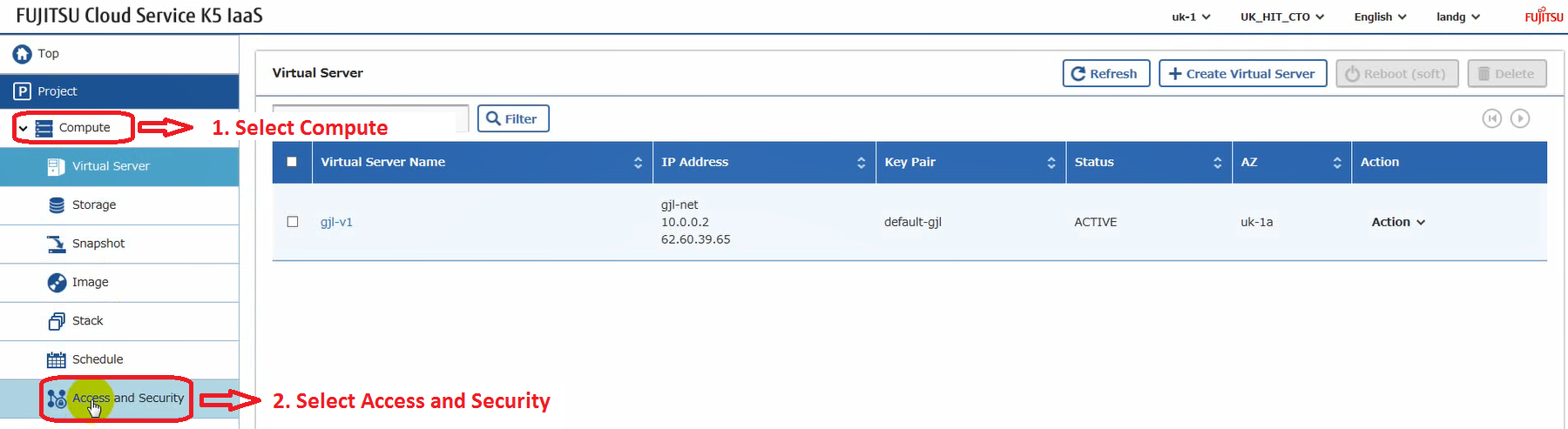
Schritt 1. Wählen Sie Compute und dann Access and Security im K5 IaaS Dashboard.
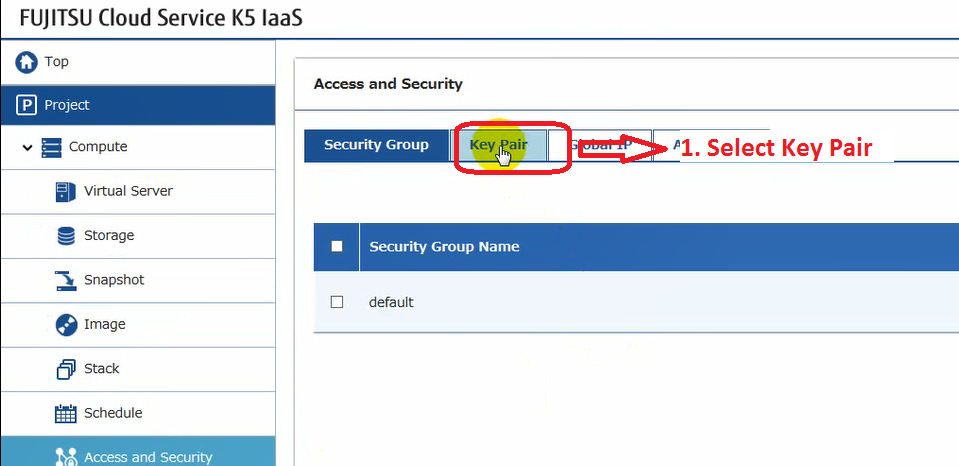
Schritt 2. Wählen Sie den Key Pair Tab
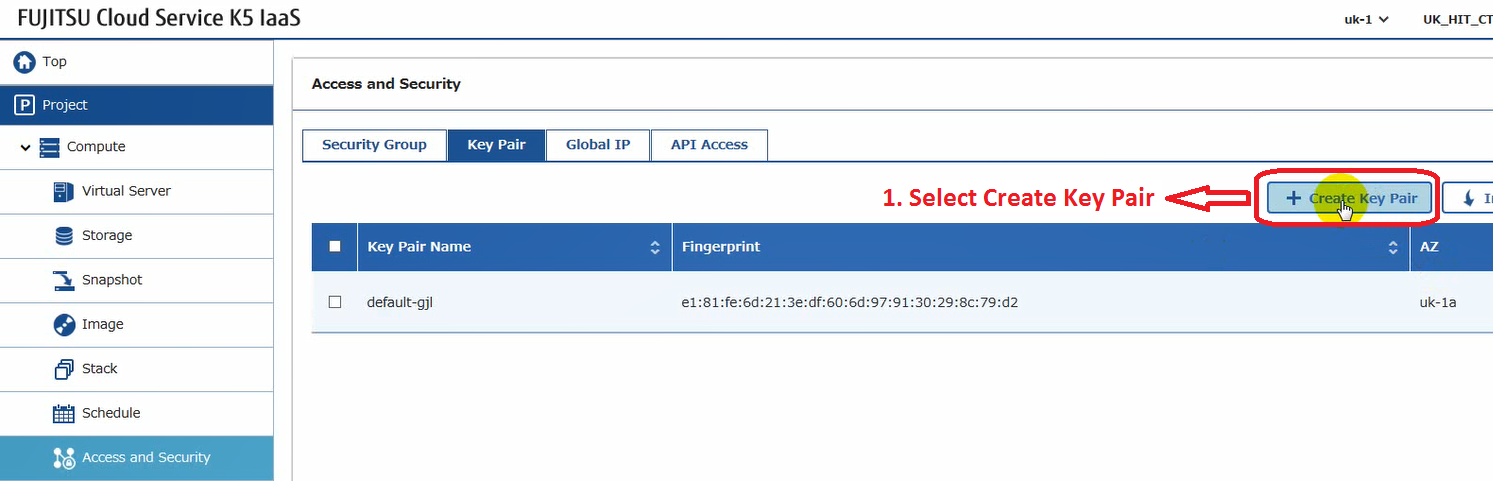
Schritt 3. Wählen Sie Create Key Pair
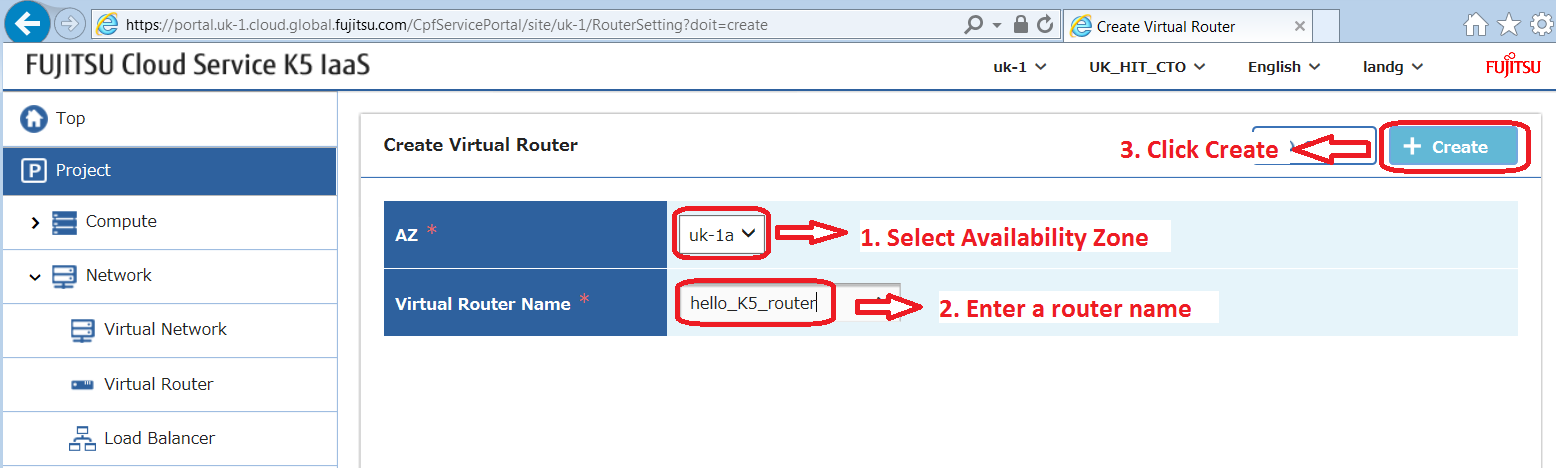
Schritt 4. Geben Sie einen Namen für Ihr Key Pair ein. Wählen Sie die Availability Zone und wählen Sie Create.
Schritt 5. Stellen Sie sicher, dass Sie sich notieren, wo der private Schlüssel gespeichert wird.

Schritt 6. Konvertieren Sie den OpenSSH-privaten Schlüssel in einen PuTTY-privaten Schlüssel (optional)
Wenn Sie die Windows-PuTTY-Anwendung verwenden, um sich per SSH auf eine Ihrer neuen Linux-Instanzen einzuloggen, verwendet sie ein anderes Schlüsselformat als das von OpenSSH, das wir gerade im K5-Portal erstellt haben. PuTTY stellt eine Anwendung namens PuTTY Key Generator bereit, die verwendet werden kann, um das K5 OpenSSH-Key Pair wie folgt zu konvertieren:
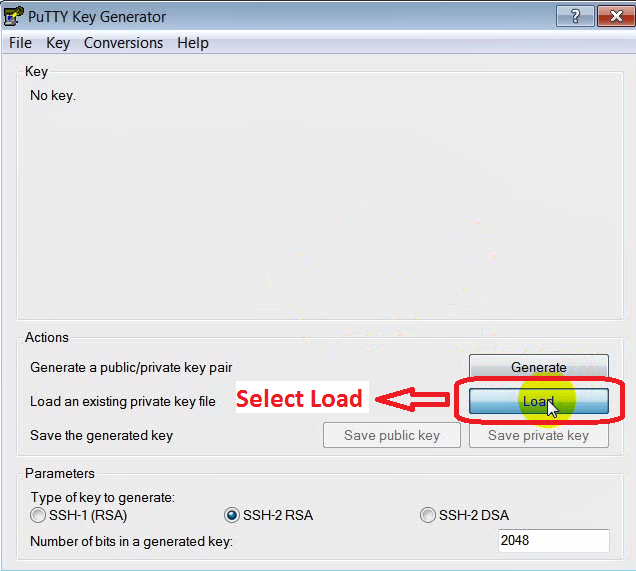
Starten Sie die PuTTY Key Generator-Anwendung und wählen Sie die Schaltfläche Load
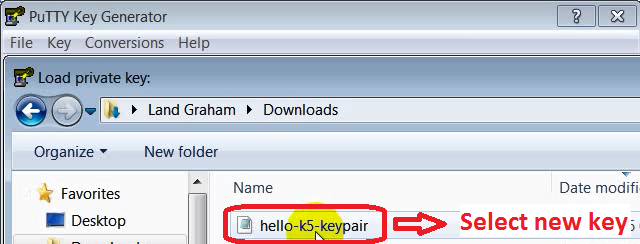
Navigieren Sie zu dem Verzeichnis, in dem Sie die keypair.pem-Datei gerade heruntergeladen haben, markieren Sie die Datei und wählen Sie OK.
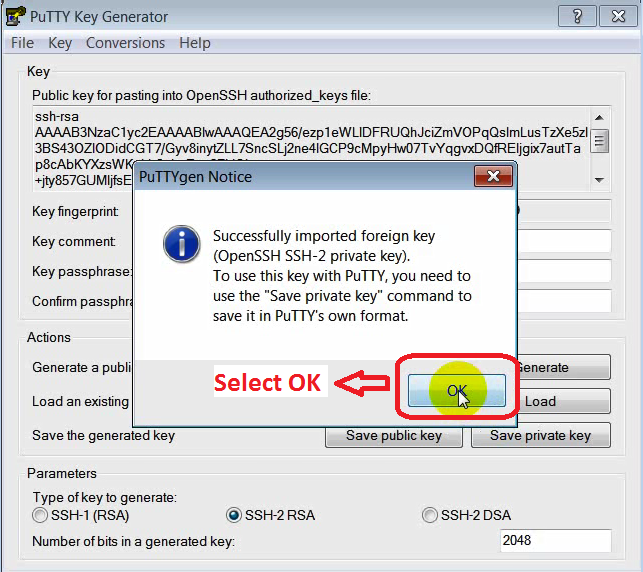
Folgen Sie den Anweisungen auf dem Bildschirm und drücken Sie OK.
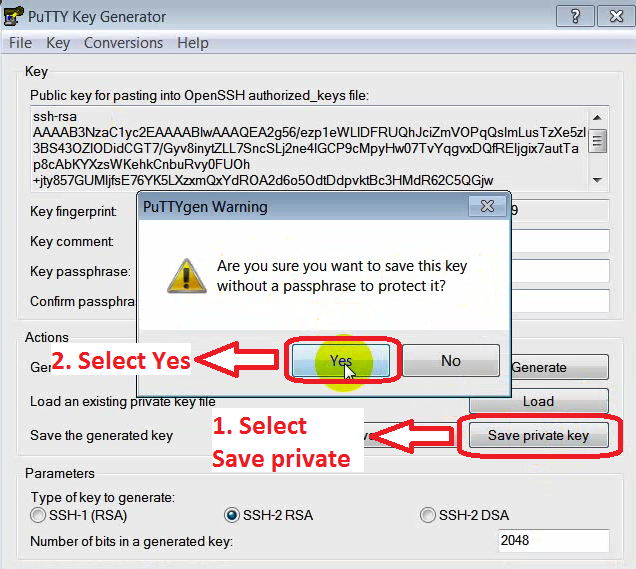
Wählen Sie die Schaltfläche Save private key und wählen Sie Yes, wenn Sie zur Speicherung aufgefordert werden.
Konfigurieren der Standard-Security Group, um SSH-, RDP- & PING-Zugriff auf Ihre Instanz aus dem Internet zu ermöglichen.
Es ist möglich, Ihre eigenen Security Groups und benutzerdefinierten Regeln in OpenStack zu erstellen. Für den Zweck dieses Beispiels werden wir jedoch einfach die Standard-Security Group modifizieren und die verfügbaren Standardregeln verwenden.
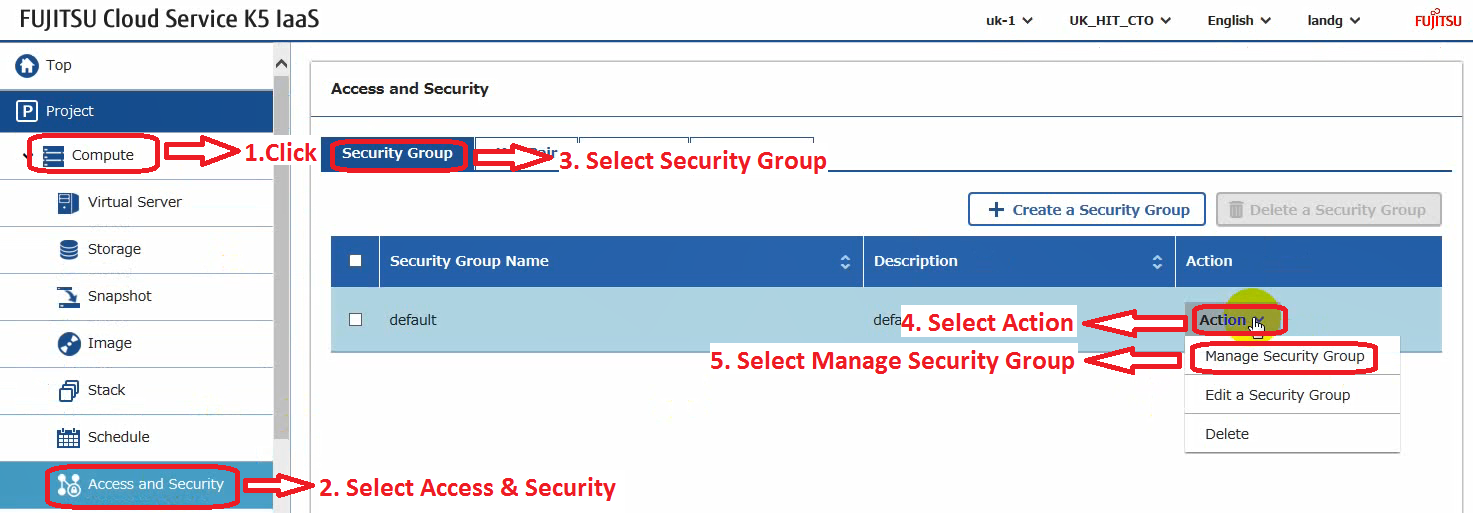
Schritt 1. Wählen Sie im K5 IaaS-Dashboard Compute, dann die Menüoption Access and Security, gefolgt vom Tab Security Group. Klicken Sie nun auf Actions und wählen Sie Manage Security Group aus dem Dropdown-Menü.
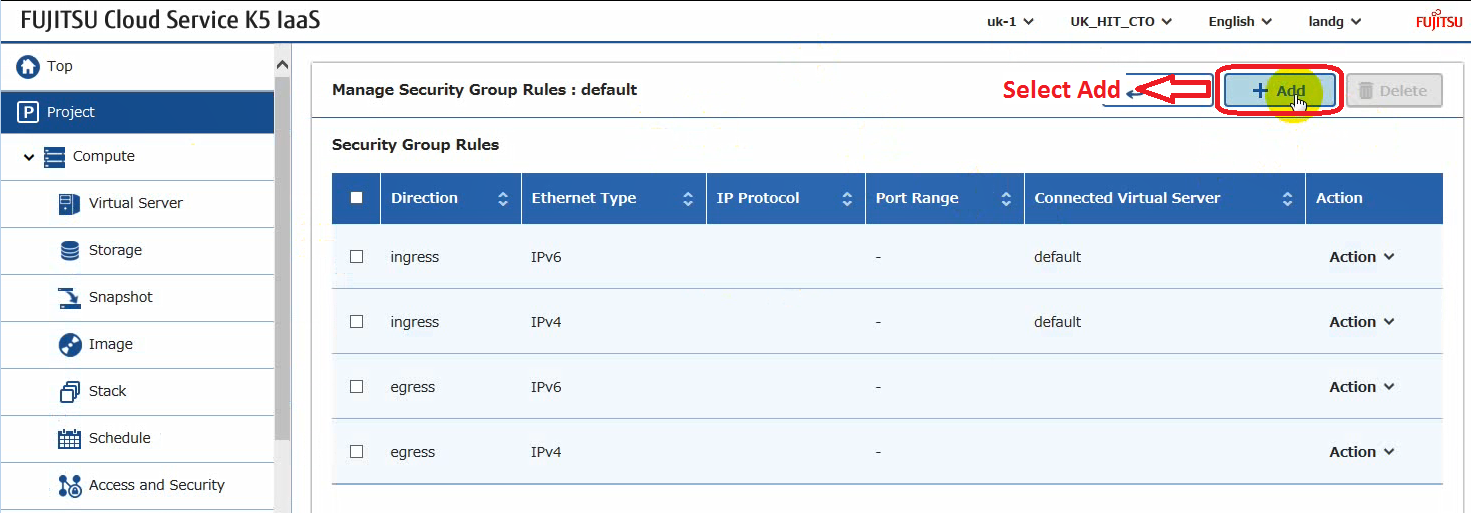
Schritt 2. Wählen Sie Add
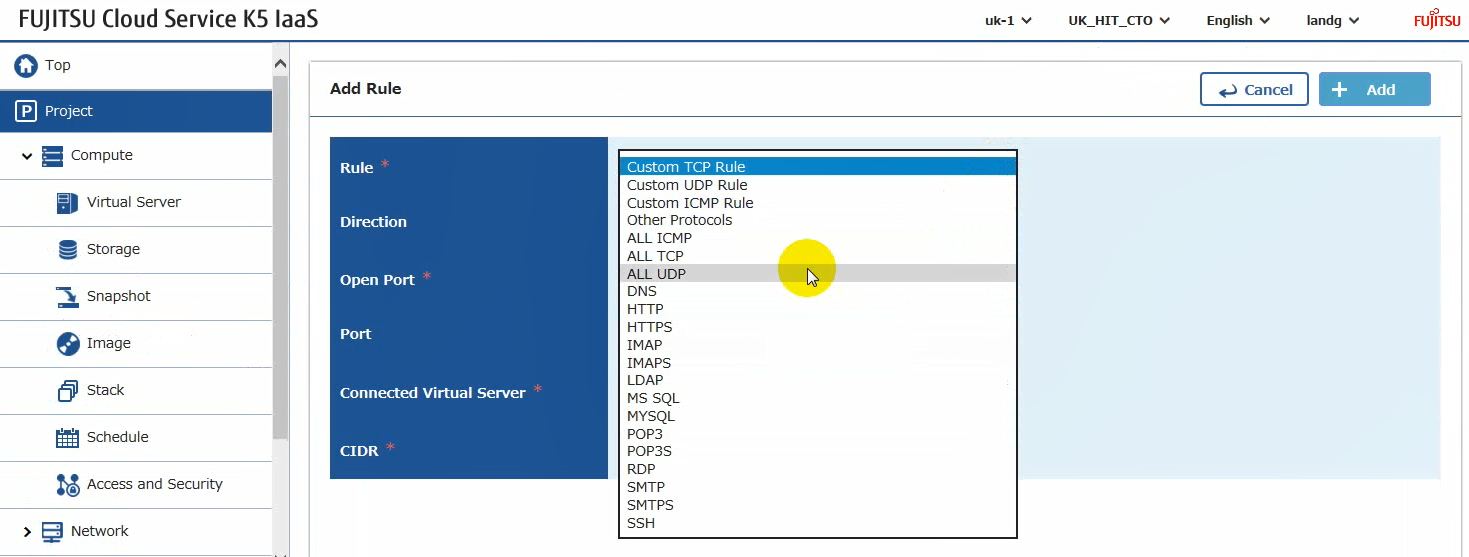
Schritt 3. Wählen Sie die erforderliche integrierte Regel (d.h. SSH, RDP oder ICMP) aus der Dropdown-Liste der Regeln.
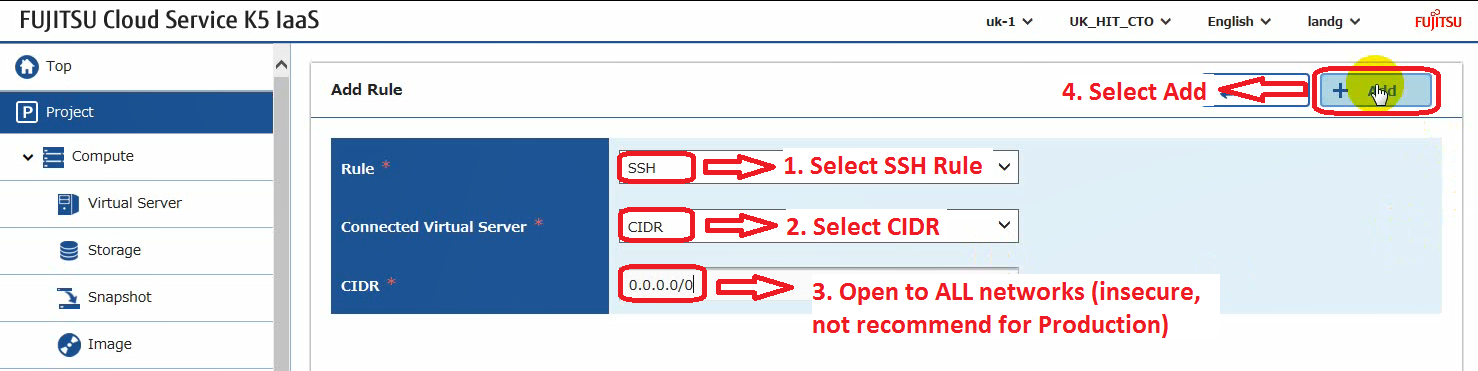
Schritt 4. Wählen Sie im Dropdown Connected Virtual Server CIDR und geben Sie dann 0.0.0.0/0 als Wert ein und wählen Sie die Schaltfläche Add.
Hinweis: Offensichtlich würde ich für eine Produktionsumgebung empfehlen, dass eine restriktivere CIDR verwendet wird, um unerwünschten Zugriff von anderen Netzwerken zu reduzieren und die Sicherheit zu erhöhen.
Schritt 5. Wiederholen Sie Schritt 3 und Schritt 4 für alle anderen Protokolle, für die Sie den Zugriff auf Ihre Instanz aus dem Internet ermöglichen möchten. In diesem Beispiel wurden der Standard-Security Group auch RDP und ICMP hinzugefügt.
Herzlichen Glückwunsch, Sie wissen nun, wie man ein Key Pair erstellt und Ports in der Standard-Security Group öffnet. Der nächste Blogbeitrag wird sich mit dem Erstellen der Instanzen befassen – Windows & Linux.
Happy Stacking!