

#### Anleitung: Aufbau eines privaten Layer-2-Netzwerks, Subnetzes und Routings zum Internet.
Dieser Blogbeitrag behandelt die Grundlagen, wie Sie schnell ein Mandanten-Netzwerk und einen Router, der mit dem Internet verbunden ist, über das Fujitsu Cloud Service K5 IaaS-Portal aufbauen können.
Schritt 1. Anmeldung bei der K5-Plattform
Wenn Sie diesen Leitfaden lesen, wird davon ausgegangen, dass Sie bereits Zugriff auf ein auf Fujitsu K5 basierendes Projekt haben. Ihnen sollten bereits die folgenden Details zur Verfügung gestellt worden sein:
- Region
- Vertragsnummer (in OpenStack-Parlance: Domain)
- Benutzername
- Passwort
- Projekt-ID
- Anmelde-URL
Melden Sie sich mit diesen Details wie folgt im Portal an –
Nach der Anmeldung wird Ihnen das K5-Dashboard angezeigt.
Nun beginnen wir, unsere Umgebung Schritt für Schritt aufzubauen. Obwohl wir uns in einer „virtuellen“ Welt der Infrastruktur bewegen, gelten die physischen Prinzipien, mit denen wir vertraut sind, weiterhin.
Netzwerk
Wir werden ein privates Layer-2-Netzwerk (auch als Mandanten-Netzwerk in der OpenStack-Terminologie bezeichnet) erstellen, gefolgt von einem Router. Das Gateway dieses Routers muss auf das external-network (externes Netzwerk) eingestellt werden, und eine weitere Schnittstelle des Routers wird mit einem Subnetz im Mandanten-Netzwerk verbunden.
Hinweis: Wenn Sie den Router nicht erstellen und mit dem externen Netzwerk verknüpfen, können Sie nicht auf Ihre Instanz zugreifen, es sei denn, Sie haben bereits eine Jump-Box in diesem Mandanten-Netzwerk eingerichtet.
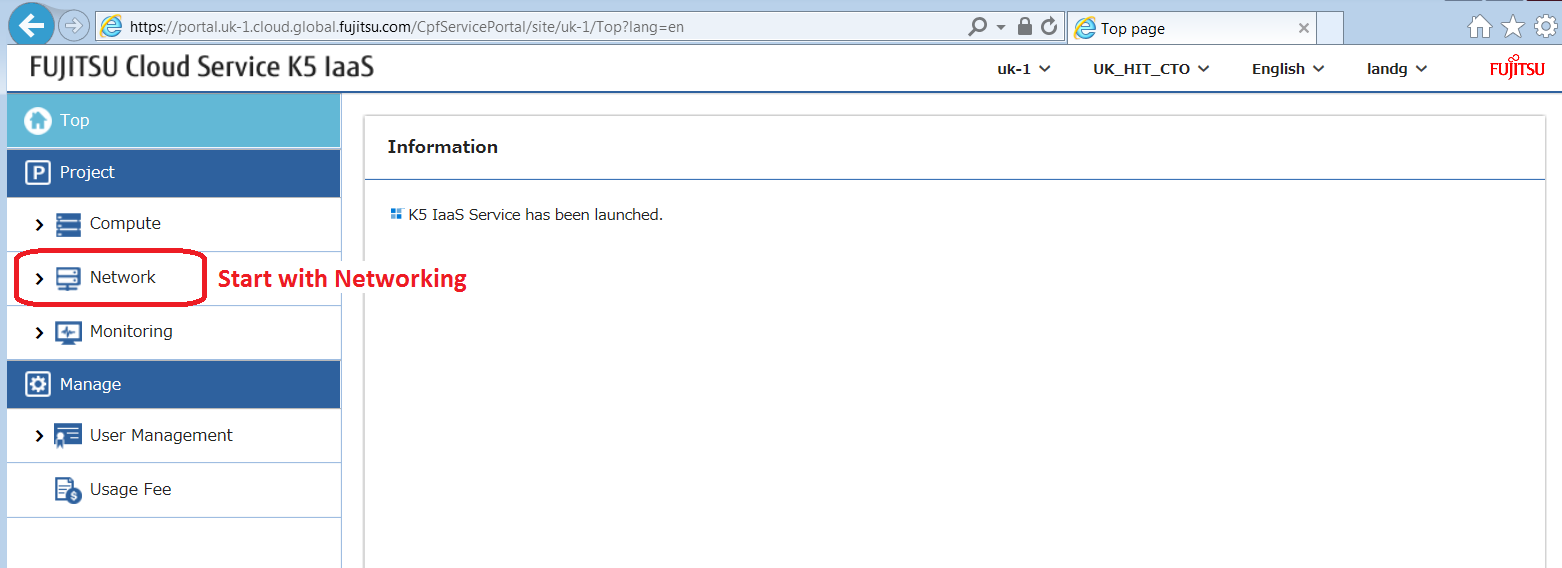
Schritt 2. Wählen Sie die Netzwerk-Option
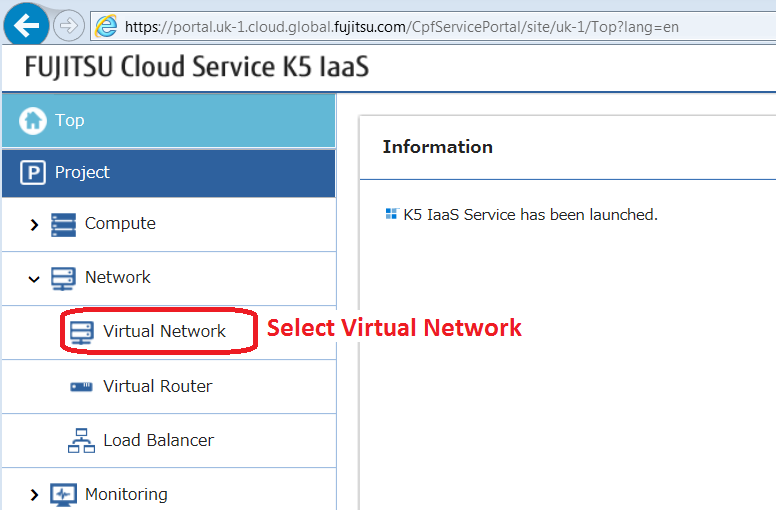
Schritt 3. Wählen Sie die Option für virtuelle Netzwerke
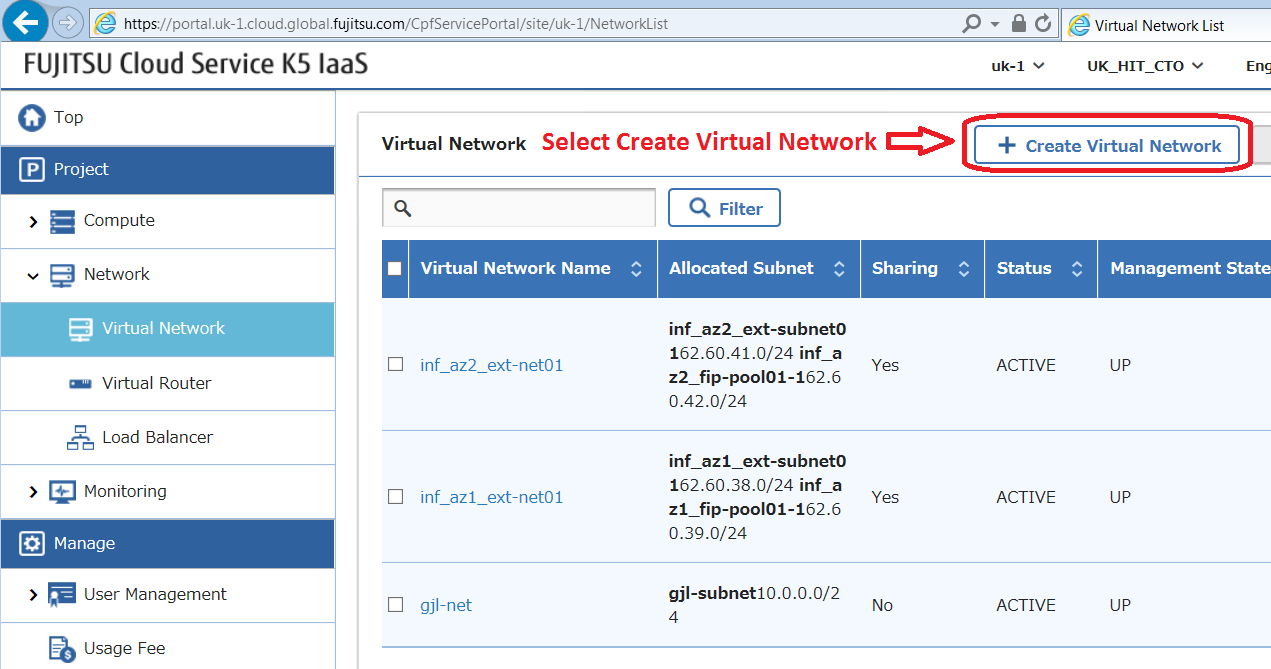
Schritt 4. Klicken Sie auf die Schaltfläche Virtuelles Netzwerk erstellen
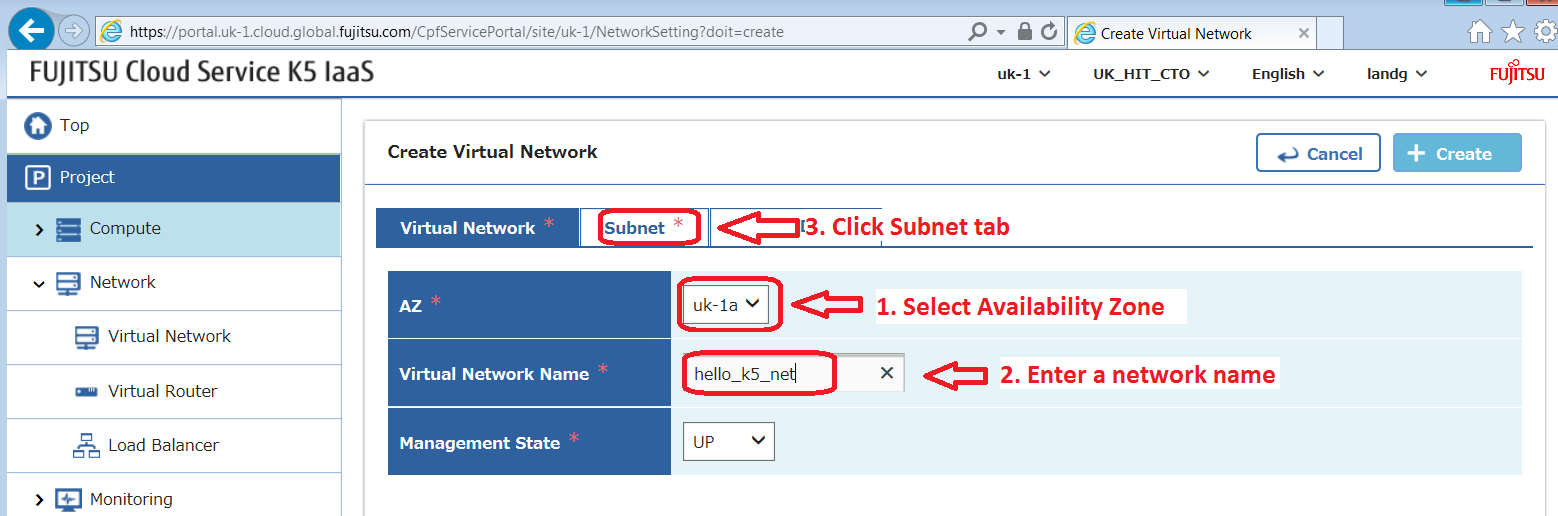
Schritt 5. Vervollständigen Sie die Details auf der Registerkarte für virtuelle Netzwerke – wählen Sie die Verfügbarkeitszone, die Sie verwenden werden. Diese sollte mit der Verfügbarkeitszone übereinstimmen, in der Sie Ihre Instanz erstellen werden. Geben Sie einen Namen für Ihr privates/Mandanten-Netzwerk ein. Wählen Sie dann die Registerkarte Subnetz.
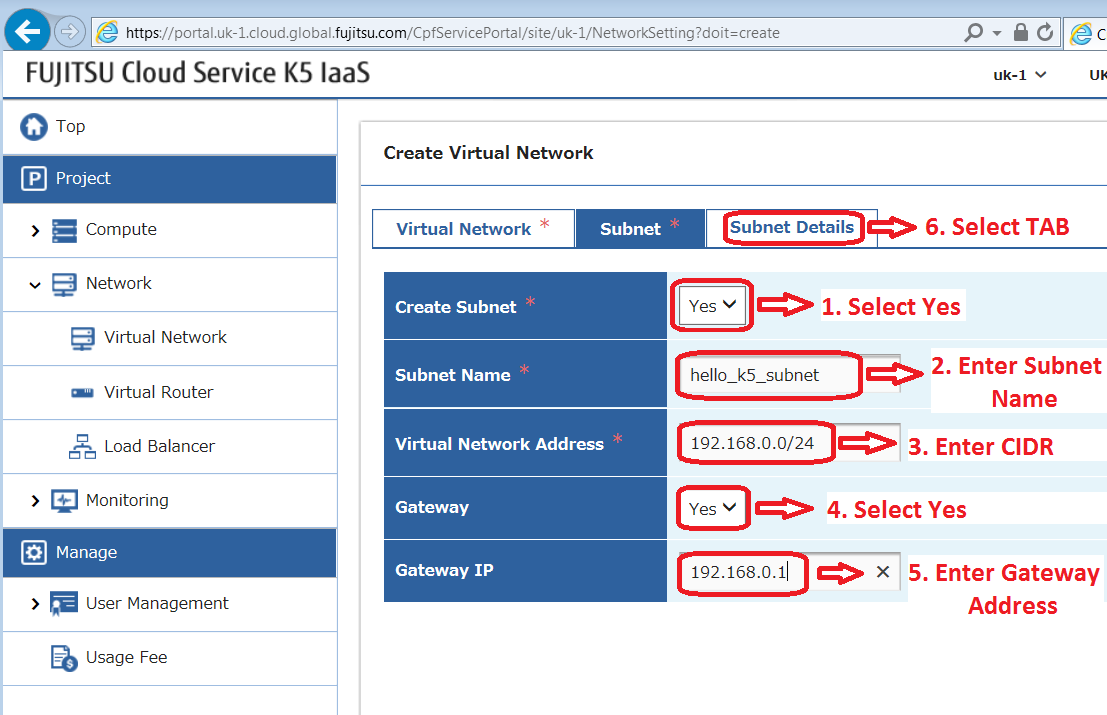
Schritt 6. Füllen Sie alle Subnetzparameter aus, die an Ihre Umgebung angepasst sind. Wählen Sie dann die Registerkarte Subnetzdetails.
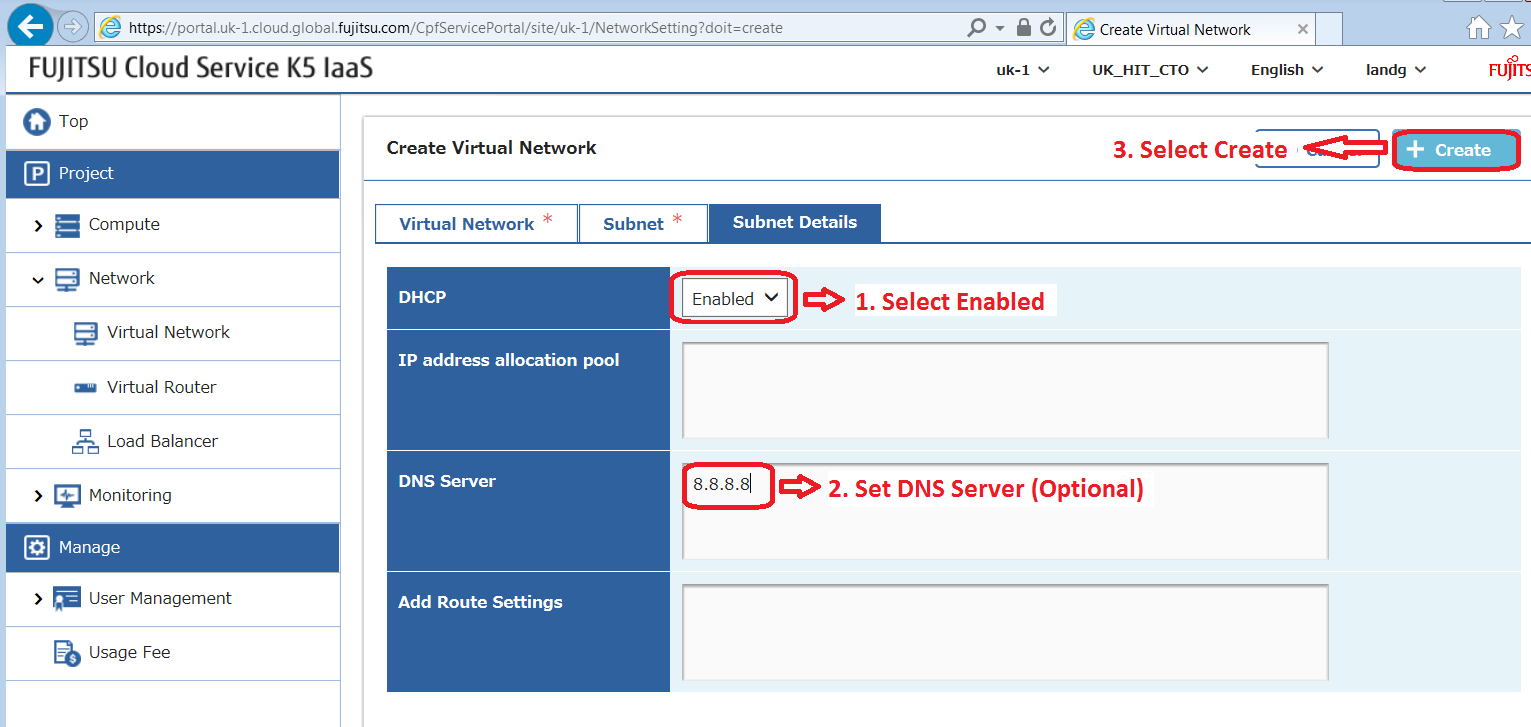
Schritt 7. Stellen Sie sicher, dass DHCP aktiviert ist, und wählen Sie dann die Schaltfläche Erstellen.
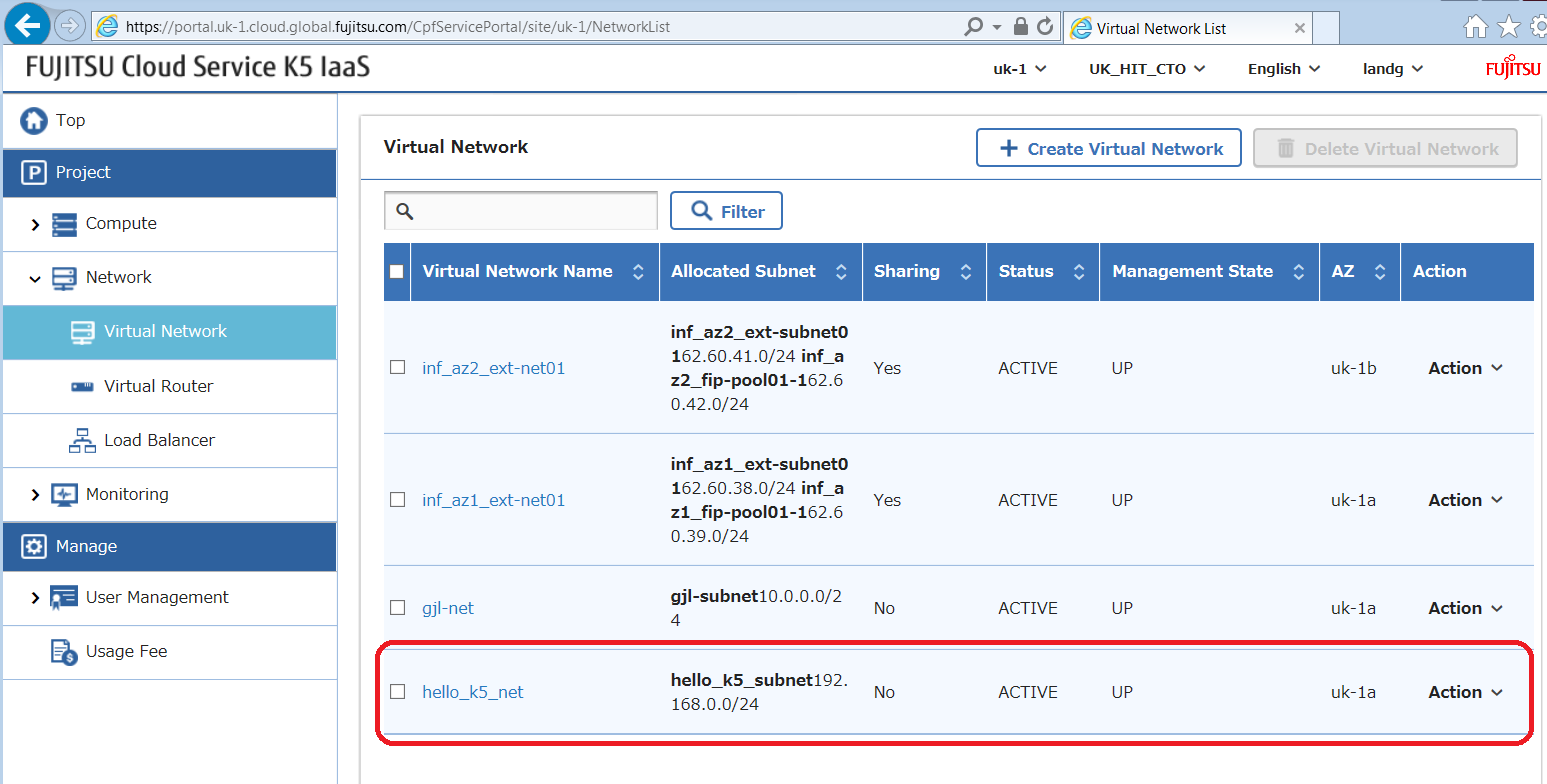
Herzlichen Glückwunsch – Fujittus K5 SDN, OpenStack Neutron, erstellt nun ein privates Layer-2-Mandanten-Netzwerk mit dem erforderlichen Subnetz für Sie. Nach Abschluss sollte es in etwa so aussehen –
Nun benötigen wir eine Möglichkeit, von der Außenwelt (öffentlich) auf dieses private Netzwerk zuzugreifen oder, um es genau zu sagen, dorthin zu routen.
Routing
Lassen Sie uns nun einen Router erstellen, um dieses neue Netzwerk mit dem externen Netzwerk (Internet) zu verbinden.
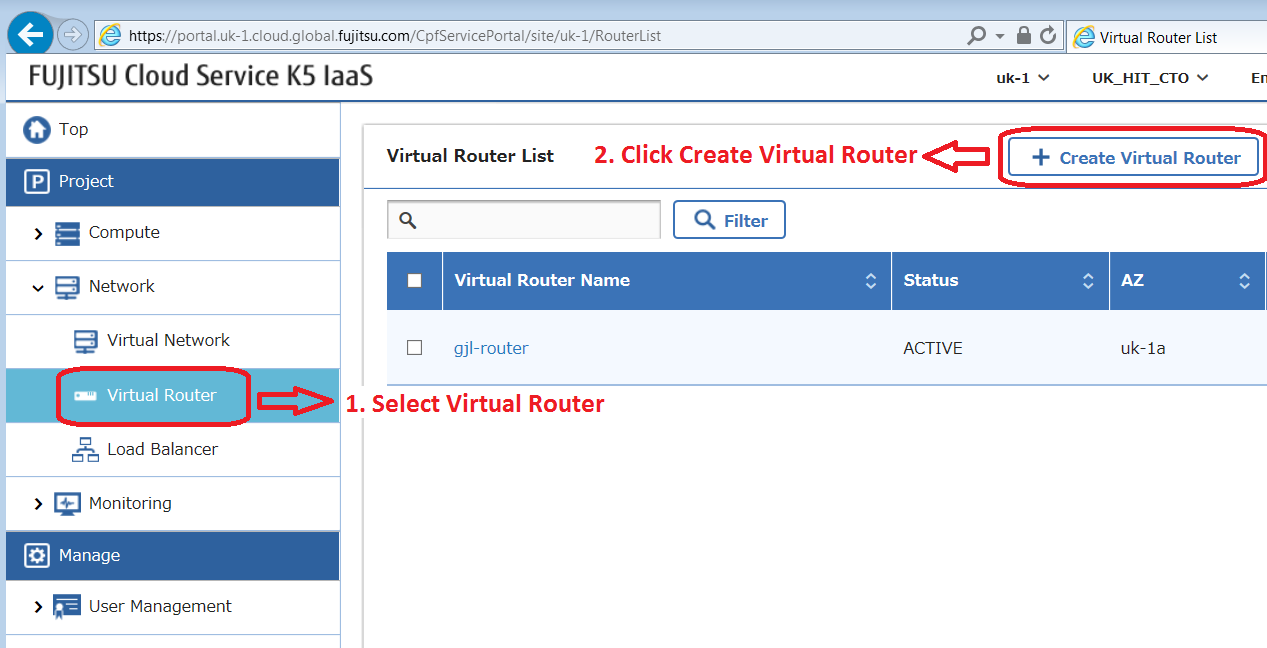
Schritt 8. Wählen Sie die Option Virtueller Router unter dem Menü Netzwerk im K5 IaaS-Dashboard. Dann müssen wir auf die Schaltfläche Virtueller Router erstellen klicken.
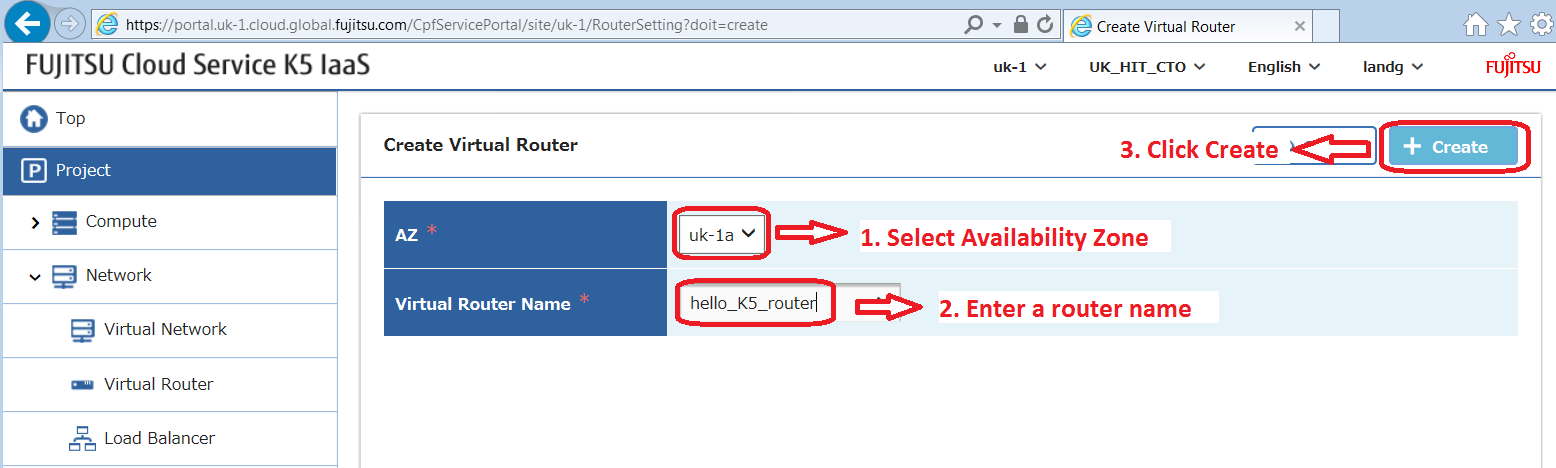
Schritt 9. Wählen Sie dieselbe Verfügbarkeitszone, in der sowohl Ihr Netzwerk als auch Ihre Instanz (VM) residieren werden. Geben Sie einen Namen für Ihren Router ein und klicken Sie auf Erstellen.
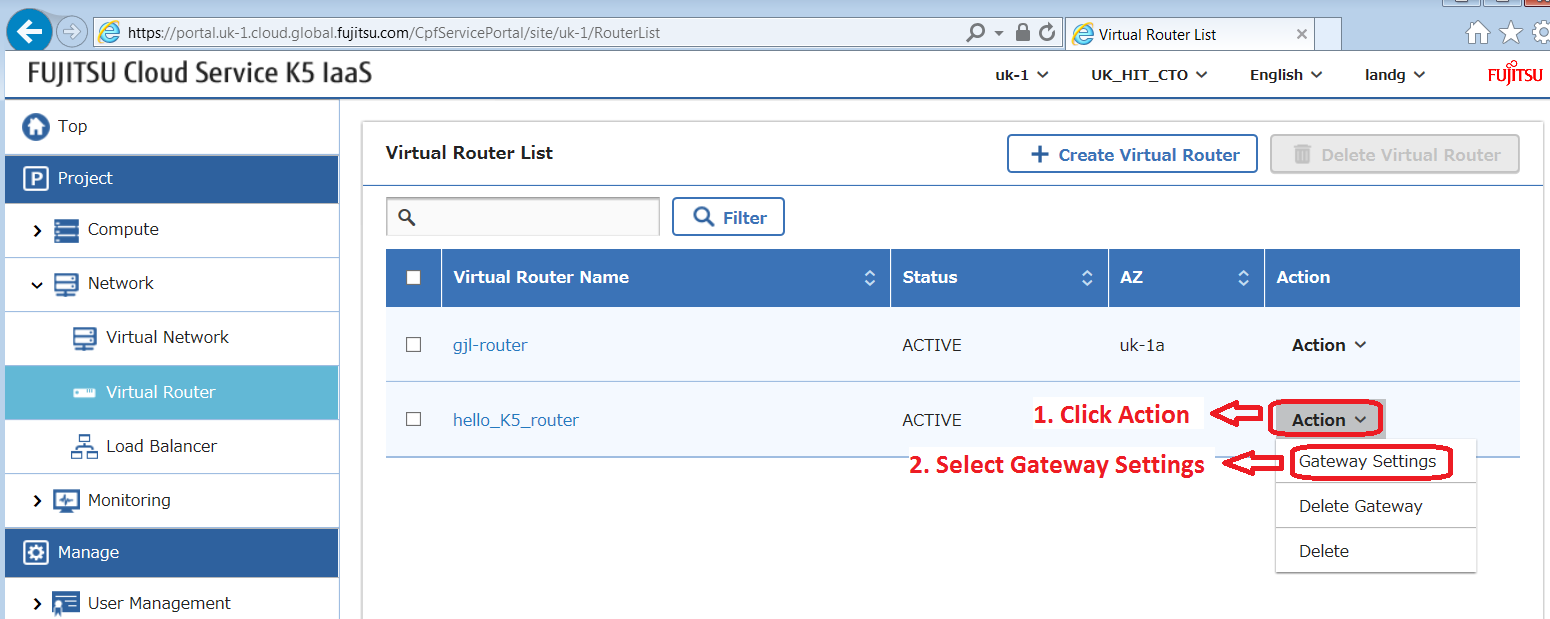
Schritt 10. Konfigurieren Sie das Gateway des Routers auf das externe Netzwerk, sobald es erstellt wurde. Klicken Sie auf die Aktionsschaltfläche des Routers und wählen Sie Gateway-Einstellungen aus dem Dropdown-Menü.
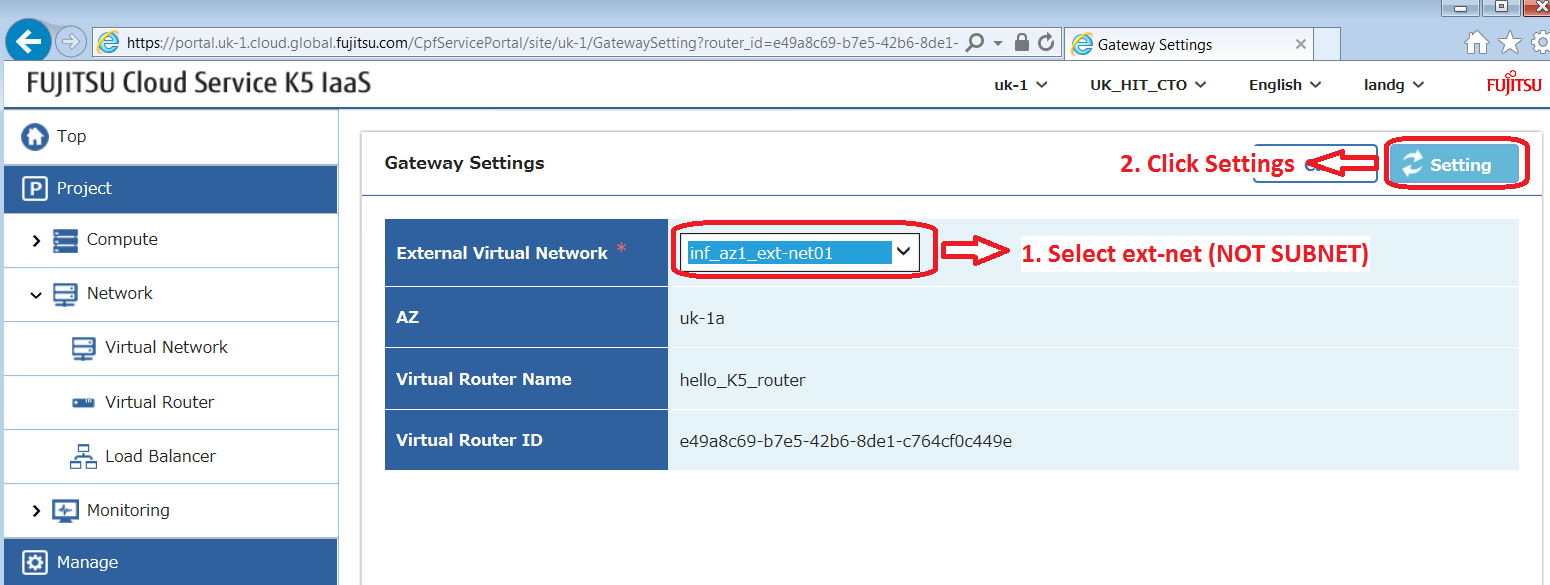
Wählen Sie nun das Netzwerk aus, das „ext-net“ in seinem Namen enthält. Dies ist das externe Netzwerk. Nach der Auswahl klicken Sie auf die Schaltfläche Einstellungen, um das Gateway zu bestätigen.
Hinweis: Wählen Sie nicht das Subnetz, das Sie gerade erstellt haben und das ebenfalls aus diesem Dropdown-Menü sichtbar ist.
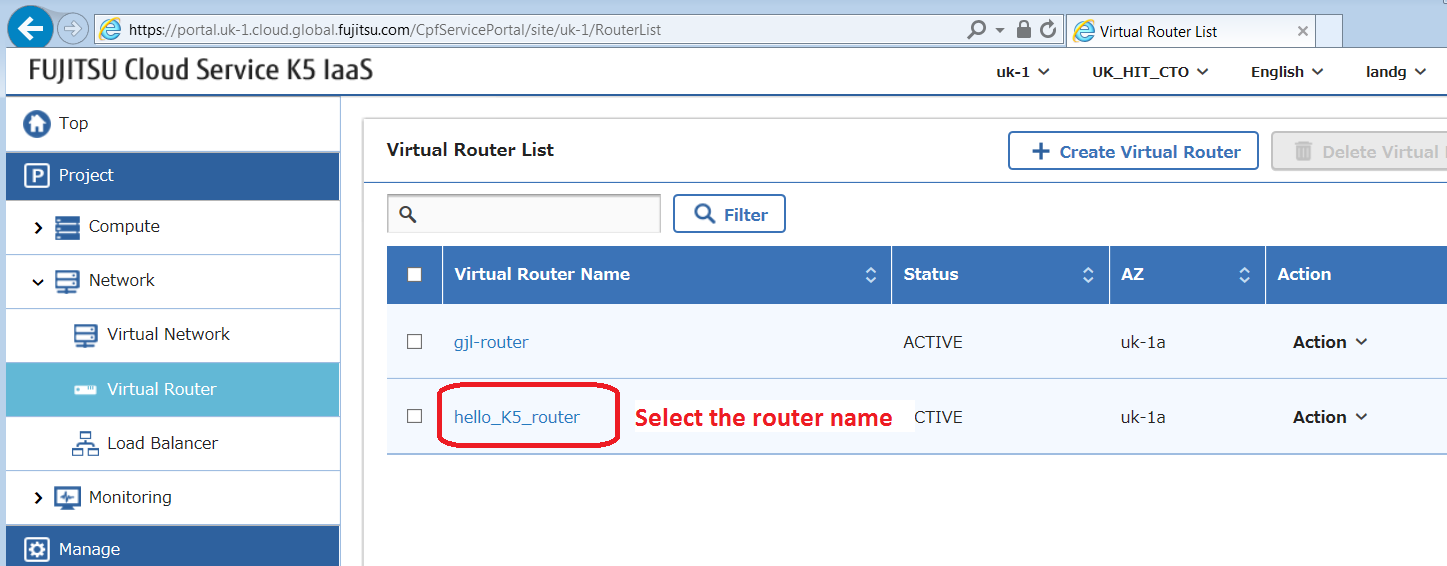
Schritt 11. Hängen Sie eine Schnittstelle im privaten Netzwerk an diesen Router. Wir verwenden die Gateway-Adresse des Subnetzes, die wir zuvor während des Subnetz-Erstellungsprozesses oben festgelegt haben. Zuerst müssen wir den Namen des Routers auswählen, der ein Hyperlink ist.
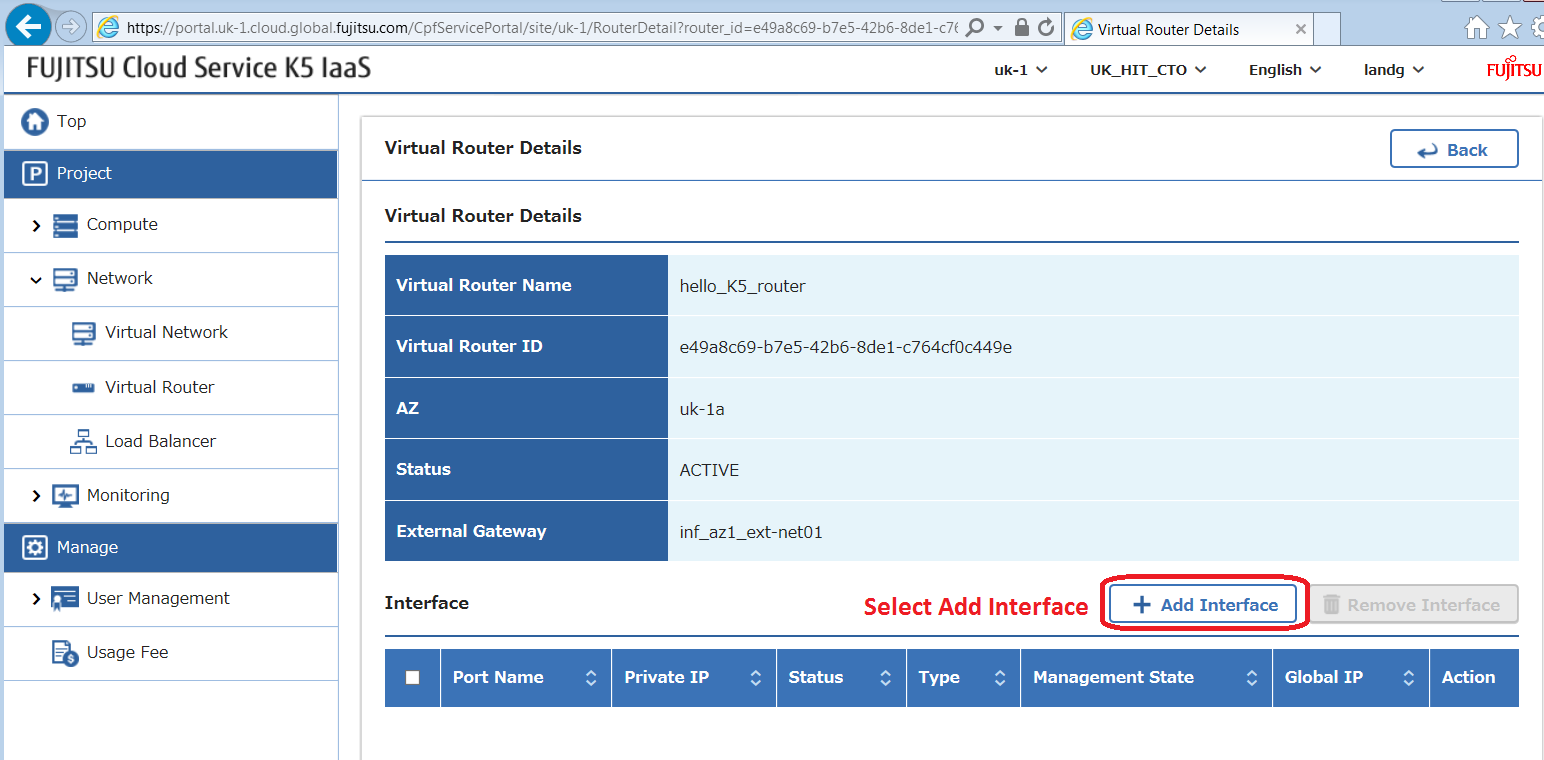
Wählen Sie die Schaltfläche Schnittstelle hinzufügen.
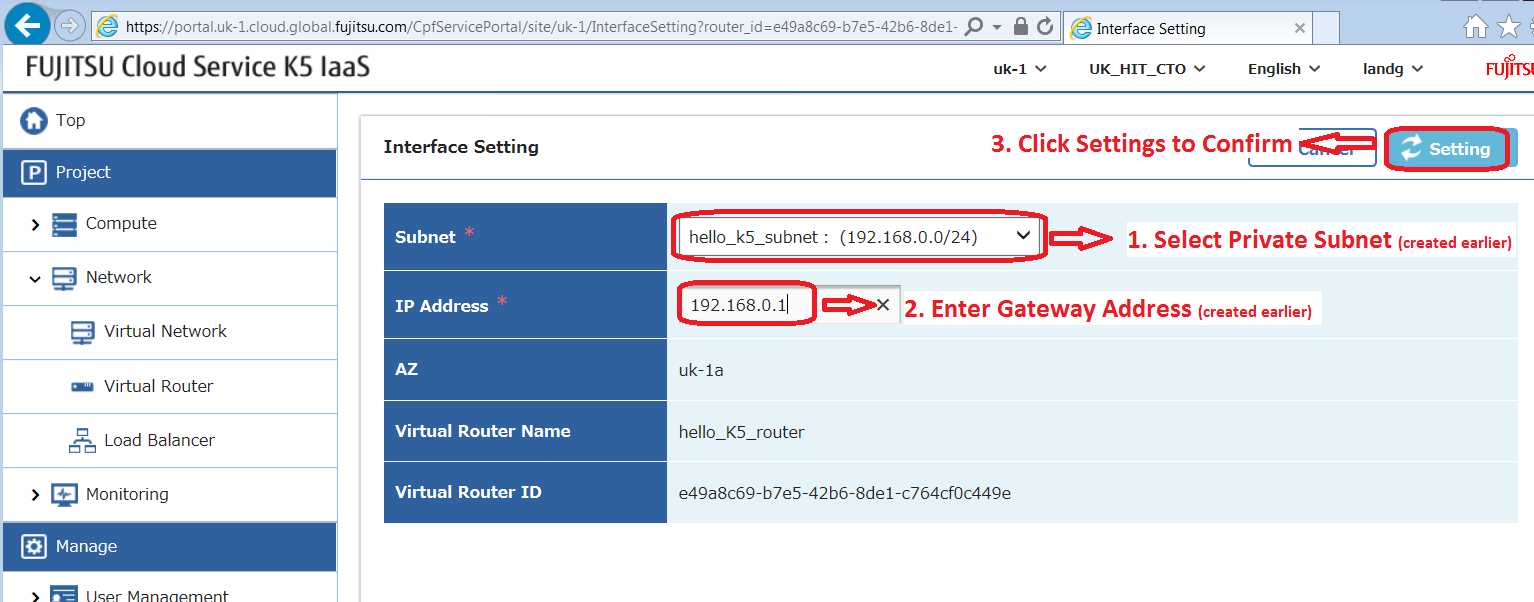
Wählen Sie das zuvor erstellte private Subnetz – in meinem Fall „hello_k5_subnet“. Geben Sie das Gateway des Subnetzes ein, das ebenfalls zuvor definiert wurde, und klicken Sie schließlich auf die Schaltfläche Einstellungen, um zu bestätigen.
Sollten nun eine Router-Details-Anzeige ähnlich wie diese angezeigt bekommen –
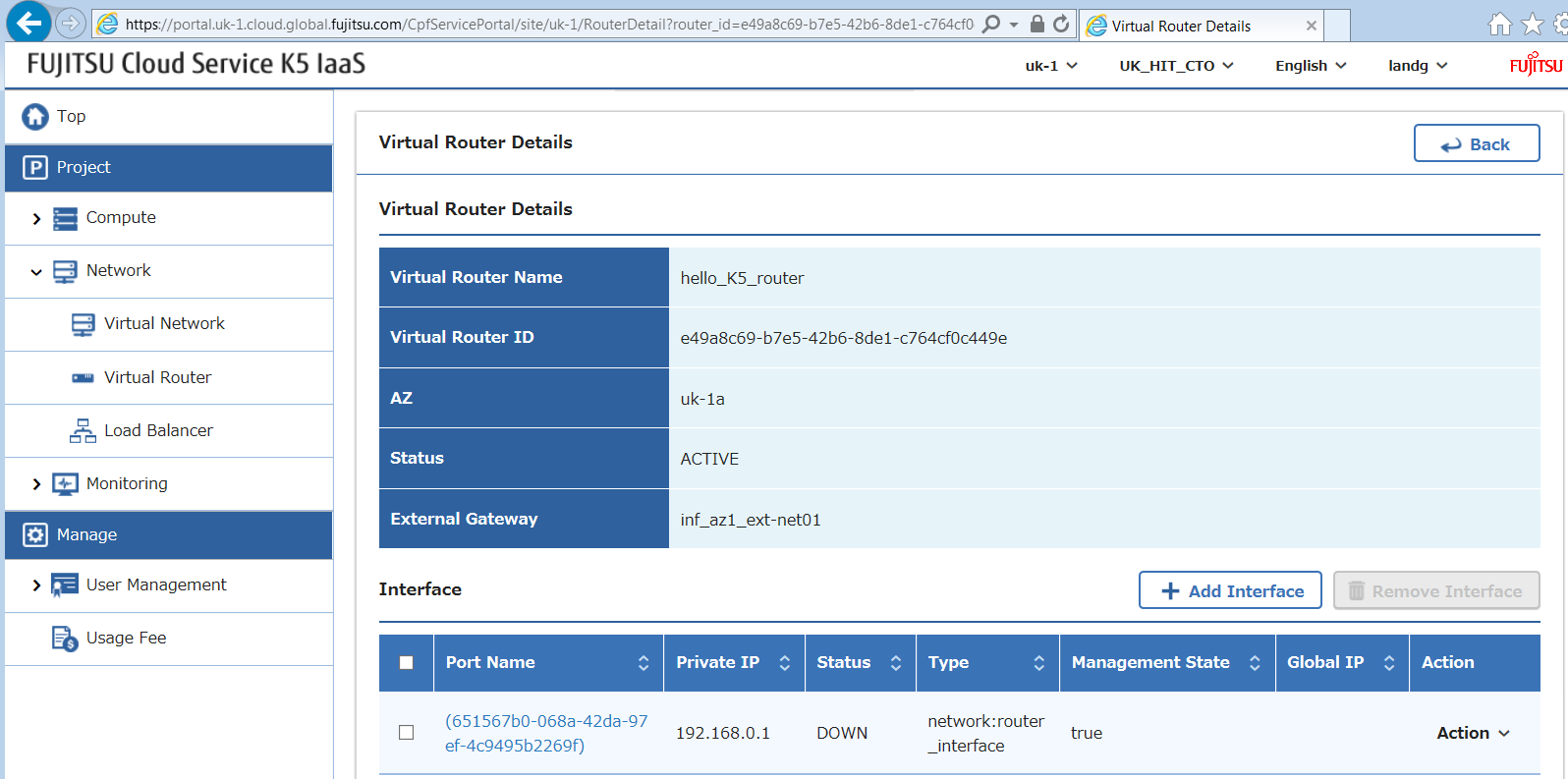
Und das war’s, was für das Funktionieren von Netzwerk und Routing auf Fujittus K5 IaaS-Plattform zu tun ist – „Einfach!“
Es bleibt uns nur noch übrig, eine Instanz im neuen Netzwerk zu erstellen, eine globale (Floating-)IP-Adresse zuzuweisen und die erforderlichen Ports in der Sicherheitsgruppe zu öffnen. Bleiben Sie dran für die nächsten Blogbeiträge, die diese Details behandeln werden.
Happy Stacking!